


Resumen de IA
¿LifterLMS no envía notificaciones por correo electrónico cuando los estudiantes realizan una acción determinada?
LifterLMS envía notificaciones sobre acciones como inscribirse en un curso, completar un curso y muchas más.
En este artículo, te mostraremos cómo arreglar las notificaciones por correo electrónico de LifterLMS para que tus estudiantes nunca se pierdan una actualización importante.
Arregla tus correos de LifterLMS ahora
¿Cuáles son los tipos de notificaciones que envía LifterLMS?
LifterLMS es un popular plugin de sistema de gestión de aprendizaje de WordPress. El plugin principal es gratuito y tienes complementos premium que extienden las funciones.
Puedes usarlo para crear los siguientes tipos de sitios web:
- Curso en línea
- Sitio web de membresía
- Portal de formación interna
Las notificaciones por correo electrónico son una parte importante de la gestión de un sistema de gestión de aprendizaje en línea. LifterLMS tiene tres tipos de notificaciones: notificaciones básicas, notificaciones por correo electrónico y correos de participación.
La notificación básica es una notificación emergente en tu sitio web y las dos últimas son notificaciones por correo electrónico. Las notificaciones por correo electrónico son las notificaciones predeterminadas, como la notificación del recibo de compra. Las interacciones, por otro lado, son notificaciones personalizadas con mensajes específicos.
Cómo solucionar problemas de LifterLMS que no envía notificaciones por correo electrónico
1. Comprobar la configuración de notificaciones en LifterLMS
LifterLMS te permite controlar todos los tipos de notificaciones en el plugin principal. Primero, revisaremos la configuración de las notificaciones por correo electrónico y luego pasaremos a las interacciones por correo electrónico.
Para empezar, inicia sesión en tu panel de WordPress y ve a LifterLMS » Ajustes.
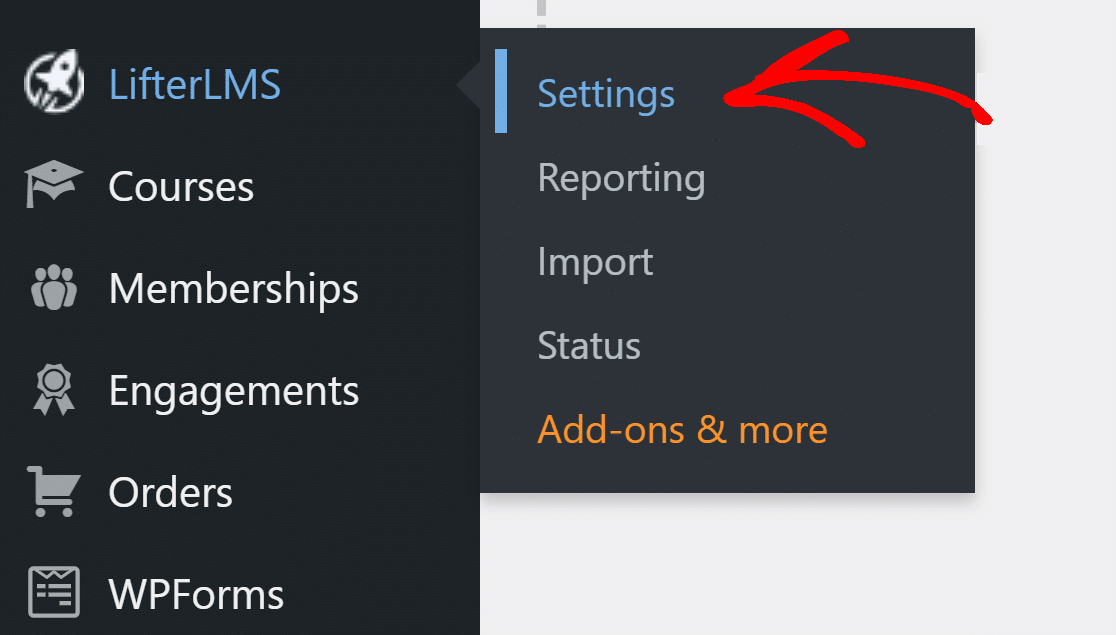
A continuación, haz clic en la pestaña Notificaciones en la parte superior.

Aquí, puedes configurar todas las notificaciones básicas y por correo electrónico que LifterLMS tiene para ofrecer.
Notificaciones por correo electrónico
Haz clic en cualquier notificación por correo electrónico para abrir su configuración.
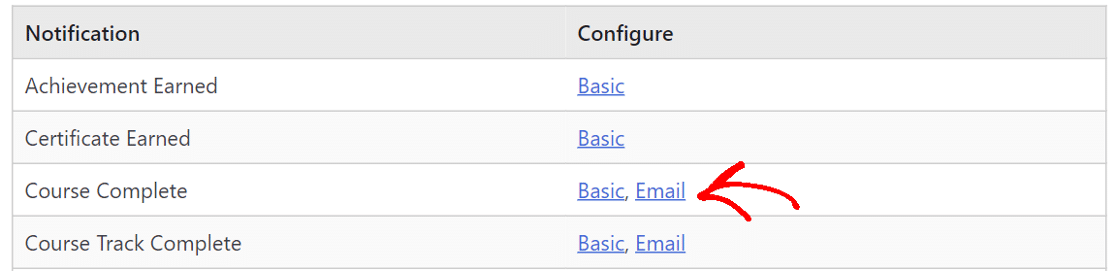 Desplázate hacia abajo hasta la sección Suscriptores y asegúrate de que haya una marca junto a los destinatarios correctos.
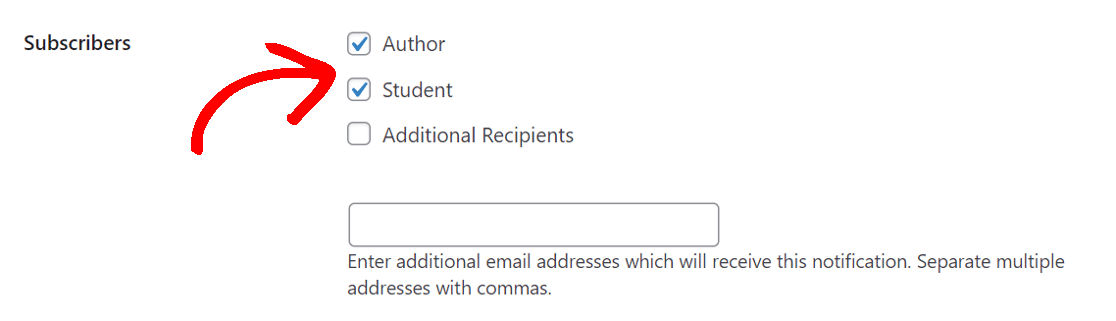
Si necesitas enviar la notificación a destinatarios adicionales, marca la casilla correspondiente e introduce direcciones de correo electrónico adicionales separadas por comas en el cuadro de abajo.
Revisa todas las demás notificaciones para asegurarte de que todo esté configurado correctamente.
Correos electrónicos de interacción
Estas son notificaciones personalizadas activadas por eventos específicos. Por ejemplo, cuando alguien compra el Curso A en tu sitio web, recibe una notificación personalizada sobre esa clase.
Para comprobar la configuración, tenemos que hacerlo en dos lugares.
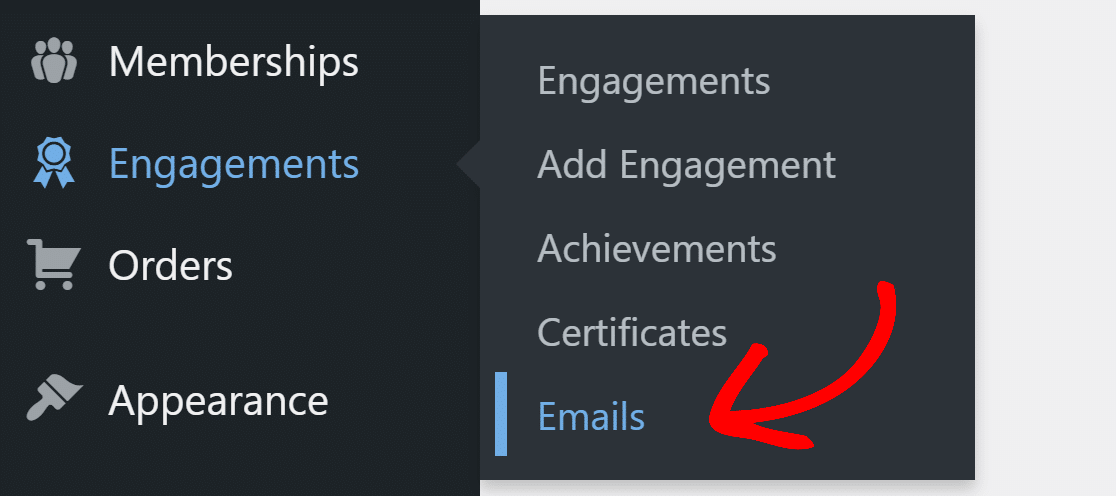
Ve a Interacciones » Correos electrónicos y haz clic en cualquiera de los correos electrónicos para abrirlo.
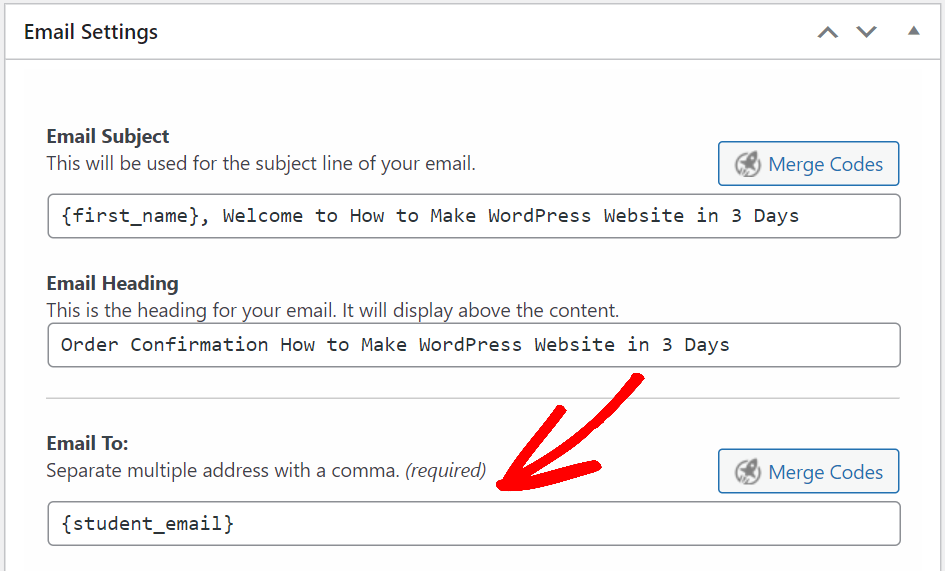
Desplázate hacia abajo hasta la sección Ajustes de correo electrónico y comprueba si el campo Correo a tiene los destinatarios correctos.
Si no tiene un código corto, haz clic en el botón Códigos de combinación para insertar el código corto correcto. Cuando hayas terminado, haz clic en Actualizar para guardar tu plantilla de correo electrónico.
Haz esto para todos los correos electrónicos de interacción de LifterLMS que tengas en el sitio web.
LifterLMS también tiene interacciones de Logros y Certificados que son prácticamente similares en configuración.
A continuación, necesitamos comprobar si las interacciones que hemos creado tienen la configuración correcta. Desde el menú de navegación de WordPress, haz clic en Interacciones » Interacciones y abre cualquiera de las interacciones de la lista.
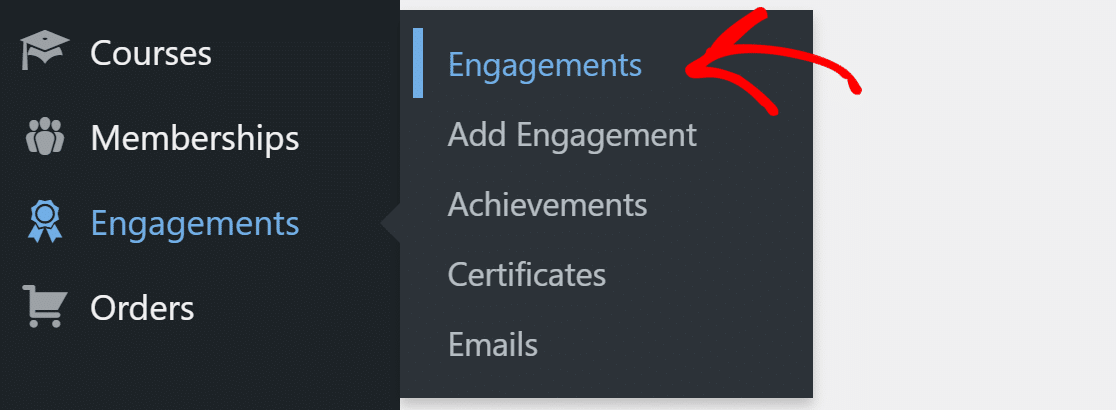
Aquí, asegúrate de haber establecido los desencadenantes de interacción correctos.
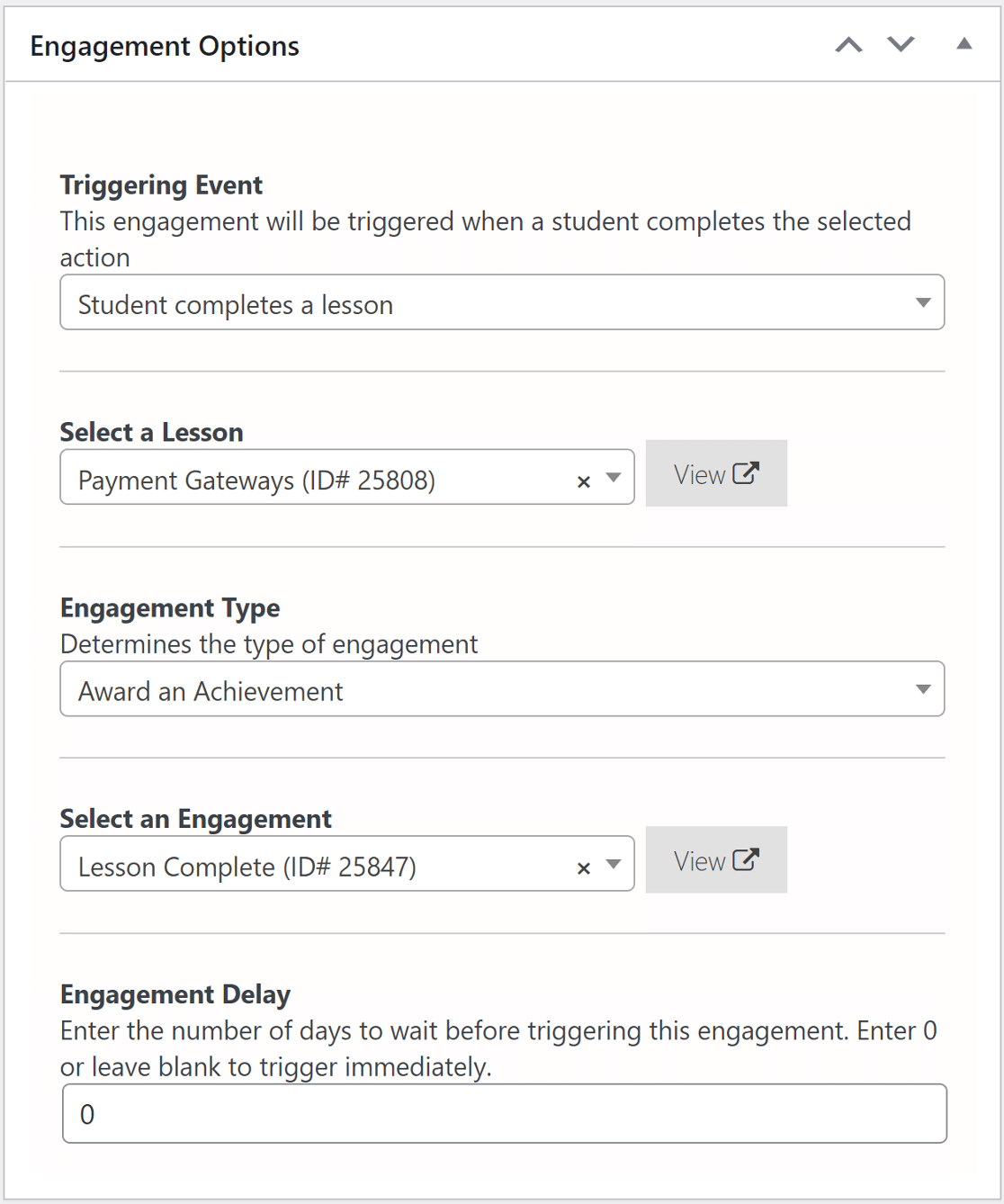
Haz esto para todas las interacciones que tengas en tu sitio web.
Ahora que tenemos las notificaciones por correo electrónico configuradas, instalemos un plugin SMTP para mejorar la entregabilidad del correo electrónico.
2. Instala el plugin WP Mail SMTP
WP Mail SMTP es el mejor plugin SMTP de WordPress. Mejora la entregabilidad de los correos electrónicos conectando tu sitio web a un servicio de correo electrónico externo. Esto añade una verificación importante a los mensajes que evita que se marquen como spam.
Instalemos primero el plugin.
Instalar WP Mail SMTP
Para empezar, ve a tu cuenta de WP Mail SMTP y en la pestaña Descargas, obtén la última versión del archivo del plugin.

Vuelve al panel de WordPress y sube el archivo zip a la página de plugins. Si no estás seguro de cómo hacerlo, consulta esta guía para instalar un plugin de WordPress.

Después de instalarlo, asegúrate de activarlo. Esto abrirá el Asistente de Configuración en tu navegador. El asistente facilitará la configuración de los ajustes del plugin.
Si prefieres que alguien más lo configure por ti, la Configuración White Glove está incluida con la licencia Elite.
Elegir un servicio de correo
En este paso, te guiaremos a través del Asistente de Configuración en WP Mail SMTP.
Haz clic en el botón Empezar para comenzar.

WP Mail SMTP te ofrece opciones gratuitas y de pago para el servicio de envío de correos. Lo que elijas aquí dependerá del tipo de sitio web que tengas. Dado que tienes un sitio web LMS que envía correos transaccionales, recomendamos SendLayer, SMTP.com y Brevo (anteriormente Sendinblue). Son fáciles de usar y ofrecen un servicio fiable.
También puedes leer nuestra guía completa sobre proveedores de correo electrónico y elegir el que mejor se adapte a tus necesidades.

Una vez que hayas seleccionado el servicio de envío de correos, haz clic en el siguiente enlace de documentación para obtener una guía detallada sobre cómo configurar una cuenta en el sitio web del proveedor.
- SendLayer
- SMTP.com
- Brevo
- Amazon SES
- Google Workspace / Gmail
- Mailgun
- Microsoft 365 / Outlook.com
- Postmark
- SendGrid
- SparkPost
- Zoho Mail
- Otro SMTP
¿Quieres configurar varios proveedores de correo? Puedes hacerlo en los ajustes de Conexiones Adicionales una vez que hayas terminado el Asistente de Configuración. Luego puedes seleccionar una Conexión de Respaldo y configurar el Enrutamiento Inteligente.
Vuelve a esta guía después de establecer una conexión entre el servicio de envío de correos y tu sitio.
Habilitar registro de correo electrónico
Para este paso, tendrás 2 opciones habilitadas por defecto. La mejora de la entregabilidad de correos electrónicos garantizará que tus correos se entreguen. El seguimiento de errores de correo electrónico te notificará si el plugin detecta algún problema con los correos.
Si lo deseas, puedes habilitar los Registros Detallados de Correos Electrónicos para hacer un seguimiento de todos los correos que se envían desde tu sitio web.

Esto te permite ver los estados de entrega de tus correos y otra información en Informes Completos de Correos Electrónicos. También puedes recibir estadísticas de entrega de correos en tu bandeja de entrada en el Resumen Semanal de Correos Electrónicos.
También recomendamos activar las Alertas de Correo Electrónico Instantáneas. Estas notificaciones te informan si tu sitio no puede enviar un correo electrónico para que puedas solucionar el problema.

En la siguiente pantalla, puedes configurar algunos ajustes más de registro de correos electrónicos.

La primera opción aquí te permite guardar el contenido de todos los correos electrónicos de tu sitio. Esto te permitirá reenviar correos electrónicos si es necesario.
También podrás rastrear las aperturas de correos y clics en enlaces, guardar archivos adjuntos, imprimir o exportar tus registros, y más.
Consulta nuestra guía de registro de correos electrónicos de WordPress para saber cómo trabajar con tus archivos de registro de correos electrónicos.
Para el último paso, obtén la clave de licencia de tu cuenta de WP Mail SMTP y pégala para habilitar las funciones Pro y las futuras actualizaciones automáticas.

Una última cosa. Cambiemos el correo electrónico del remitente en la configuración de LifterLMS para evitar la advertencia “Ten cuidado con este mensaje” en Gmail.
3. Cambiar el correo electrónico del remitente en LifterLMS
Tus correos electrónicos aún podrían ser marcados como spam si se envían desde la dirección de correo electrónico predeterminada de WordPress ([email protected]).
LifterLMS te permite cambiar la configuración predeterminada y usar una dirección de correo electrónico real en su lugar.
Ve a LifterLMS » Ajustes y haz clic en la pestaña Interacción.
En la pestaña Ajustes de correo electrónico, escribe el nombre del remitente que se mostrará en el campo De. De manera similar, en el campo Correo electrónico del remitente, escribe la dirección de correo electrónico real a la que tienes acceso. Se recomienda usar una dirección de correo electrónico que coincida con el nombre de tu dominio.
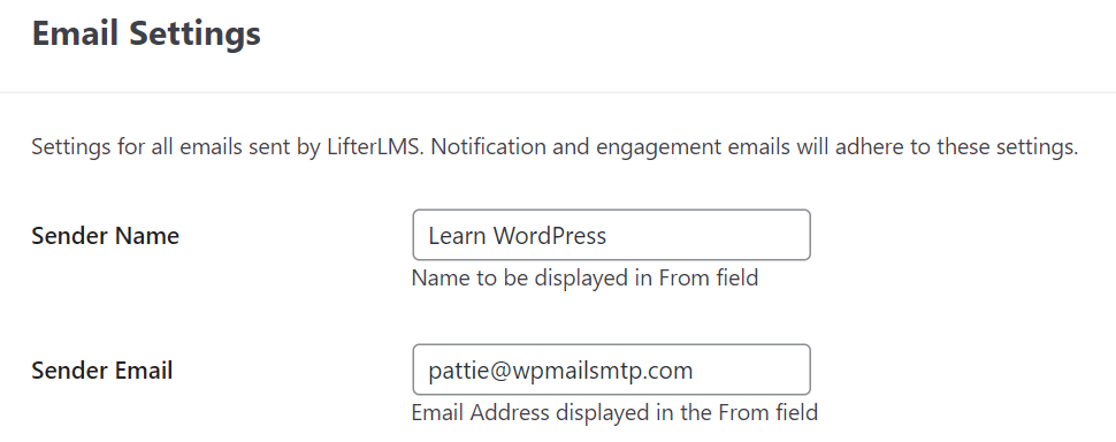
Por ejemplo, usamos [email protected] para nuestro sitio web.
Haz clic en el botón de la parte superior para guardar los cambios.
¡Eso es todo! Has aprendido a solucionar el problema de que LifterLMS no envía notificaciones por correo electrónico.
Arregla tus correos de LifterLMS ahora
A continuación, comprueba tus registros SPF
Los servidores de correo electrónico a menudo utilizan registros SPF, DKIM y DMARC para autenticar correos electrónicos. WP Mail SMTP comprobará la configuración de tu DNS y te alertará si detecta algún problema.
Los registros SPF son simples registros TXT que validan todos los correos electrónicos salientes para evitar la suplantación de dominio. Si necesitas tener más de un registro SPF, consulta esta guía para fusionar varios registros SPF en una sola regla.
También te puede interesar aprender cómo recibir notificaciones de apertura de correos electrónicos en Slack. Y aquí tienes cómo enviar un correo electrónico de prueba desde WordPress.
¿Listo para arreglar tus correos? Empieza hoy con el mejor plugin SMTP de WordPress. Si no tienes tiempo para arreglar tus correos, puedes obtener asistencia completa de configuración White Glove como compra adicional, y hay una garantía de devolución de dinero de 14 días para todos los planes de pago.Si este artículo te ha sido útil, síguenos en Facebook y Twitter para obtener más consejos y tutoriales de WordPress.
