


Resumen de IA
Sucuri ha detectado actividad sospechosa en tu sitio, pero nunca recibiste la alerta por correo electrónico. Esto anula el propósito de tener monitorización de seguridad si no sabes cuándo se detectan amenazas.
El problema normalmente no es con Sucuri en sí, sino con cómo WordPress envía correos electrónicos. Por defecto, WordPress utiliza un método de correo electrónico poco fiable que los proveedores como Gmail y Yahoo bloquean cada vez más.
En esta guía, te mostraré cómo comprobar la configuración de tus alertas de Sucuri. También te mostraré cómo instalar WP Mail SMTP para que todos tus correos electrónicos de WordPress se entreguen de forma fiable.
¡Soluciona tus correos de Sucuri ahora! :)
¿Qué alertas por correo electrónico envía Sucuri?
Sucuri envía notificaciones por correo electrónico cuando detecta eventos de seguridad o actividad sospechosa en tu sitio web de WordPress.
Estas alertas son tu primera línea de defensa contra hackers, malware e intentos de acceso no autorizado.
Tipos comunes de alertas de Sucuri:
- Cambios de plugins/temas: Notificaciones cuando se instalan, actualizan o eliminan plugins o temas
- Intentos de inicio de sesión fallidos: Alertas cuando se introducen varias contraseñas incorrectas
- Modificaciones de archivos: Advertencias cuando los archivos principales de WordPress se modifican inesperadamente
- Detección de malware: Alertas inmediatas cuando se encuentra código malicioso
- Notificaciones de listas negras: Advertencias cuando tu sitio aparece en listas negras de seguridad
Aquí tienes un ejemplo de un correo electrónico de Sucuri cuando detecta que se ha activado un nuevo plugin:
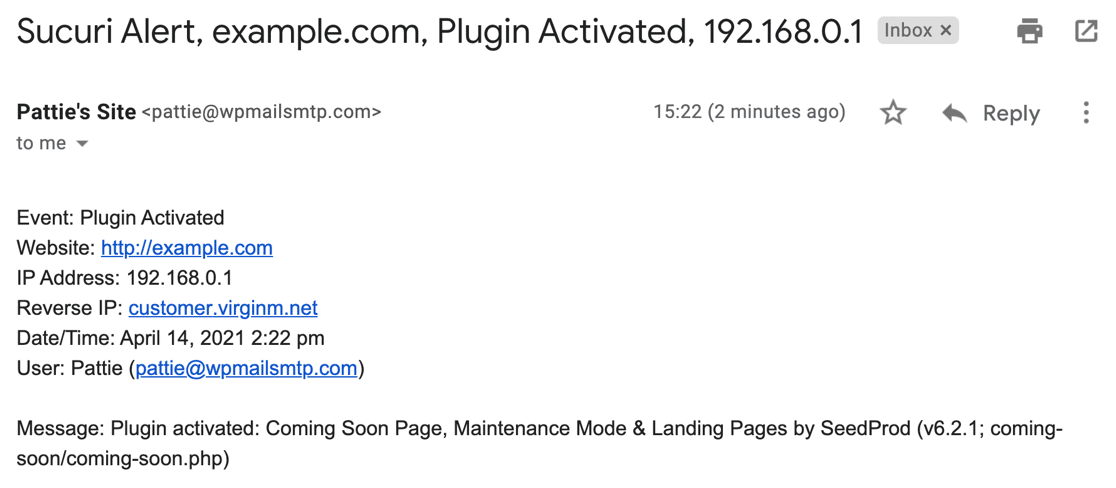
Recibir estas alertas inmediatamente es fundamental para la respuesta de seguridad de WordPress. Si no recibes notificaciones de seguridad, podrías perderte:
- Hackers instalando plugins de puerta trasera
- Ataques de fuerza bruta intentando adivinar contraseñas
- Infecciones de malware propagándose por tu sitio
- Cambios de archivos no autorizados que indican un compromiso
Cómo solucionar que Sucuri no envíe alertas por correo electrónico
Hay muchos ajustes de correo electrónico en Sucuri que podrían impedir que las alertas se envíen a tiempo, y a veces los correos electrónicos pueden ir a la carpeta de spam. Te mostraré cómo solucionar ambos problemas de correo electrónico en los pasos siguientes.
- Comprobar la configuración de las alertas por correo electrónico de Sucuri
- 1. Enviar un correo electrónico de prueba de Sucuri
- 2. Añadir un nuevo destinatario para las alertas
- 3. Eliminar direcciones IP de confianza
- 4. Aumentar la configuración de Alertas por hora
- 5. Disminuir la configuración de Inicio de sesión por hora
- 6. Activar las alertas de seguridad por correo electrónico
- Enviar alertas por correo electrónico de Sucuri con SMTP
- A continuación, obtenga más información sobre consejos de seguridad para WordPress
Comprobar la configuración de las alertas por correo electrónico de Sucuri
Antes de solucionar la entrega de correo electrónico de WordPress, verifiquemos que su plugin Sucuri esté configurado correctamente para enviar alertas. Muchas notificaciones que faltan se deben a configuraciones incorrectas en lugar de problemas de correo electrónico.
1. Enviar un correo electrónico de prueba de Sucuri
Para empezar, abra la página de Configuración de Sucuri desde el menú de la izquierda en su panel de WordPress.
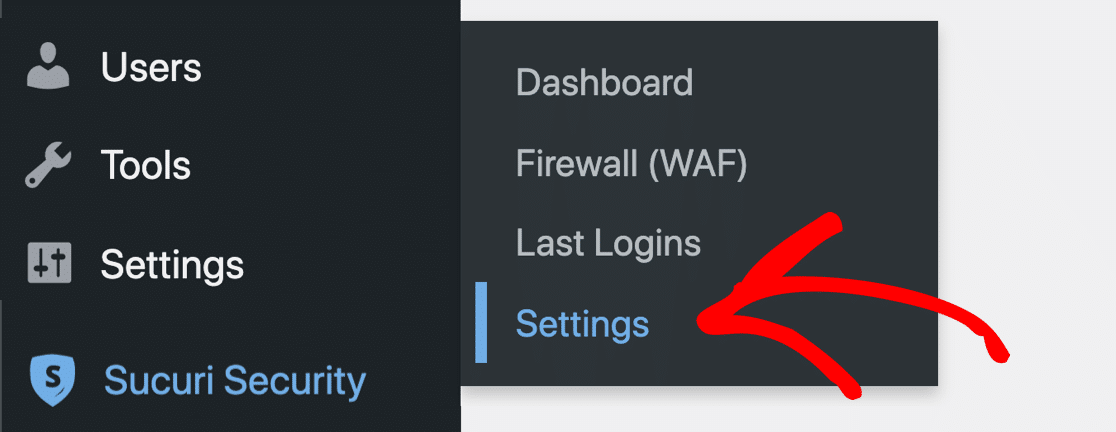
De las pestañas en la parte superior, hagamos clic en Alertas. Hay un botón Probar alertas en el que puede hacer clic si desea enviar un correo electrónico de prueba desde Sucuri.

Por defecto, la dirección de correo electrónico aquí será el usuario administrador en WordPress, pero le mostraremos cómo cambiarla en un momento.
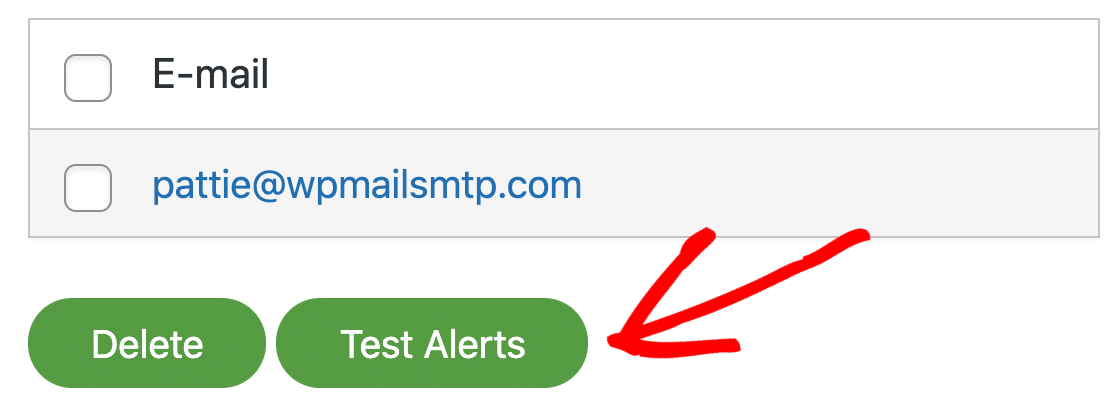
Desafortunadamente, esta prueba de correo electrónico es muy básica. Cuando hace clic en el botón, no hay indicación de lo que sucede detrás de escena y no hay forma de verificar la entregabilidad.
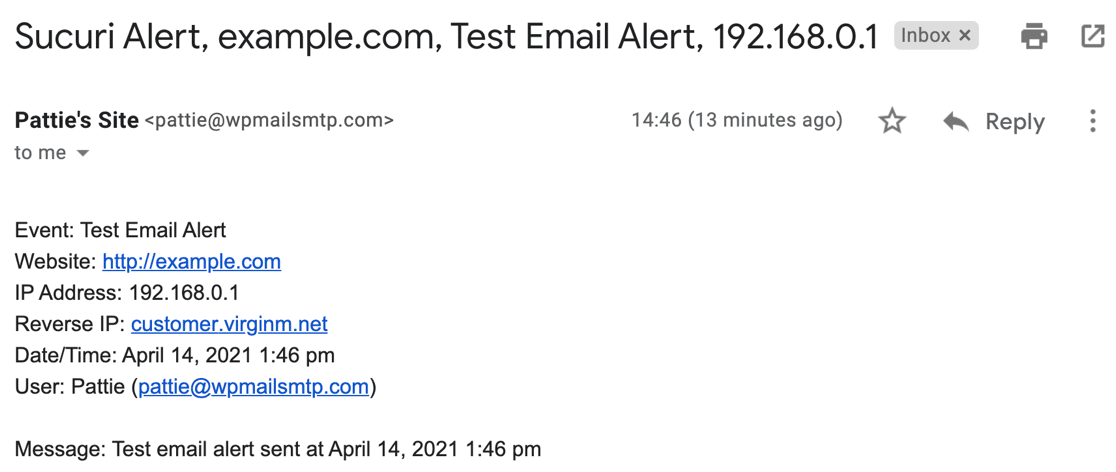
Así que, para comprobar el resultado, todo lo que puede hacer es revisar su correo electrónico y su carpeta de Correo no deseado o spam. Si el correo electrónico se envía correctamente, debería recibir una alerta de correo electrónico de prueba como esta.
2. Añadir un nuevo destinatario para las alertas
Si no recibe el correo electrónico de prueba, intentemos agregar otro destinatario a la lista y probemos de nuevo. Por ejemplo, si su correo electrónico principal es Gmail, agregue una dirección de Yahoo o Outlook para probar.
Para tener la mejor oportunidad de recibir el correo electrónico de prueba, agregue una dirección de correo electrónico de un dominio diferente. Simplemente escriba la nueva dirección en el campo y haga clic en Enviar para agregarla.
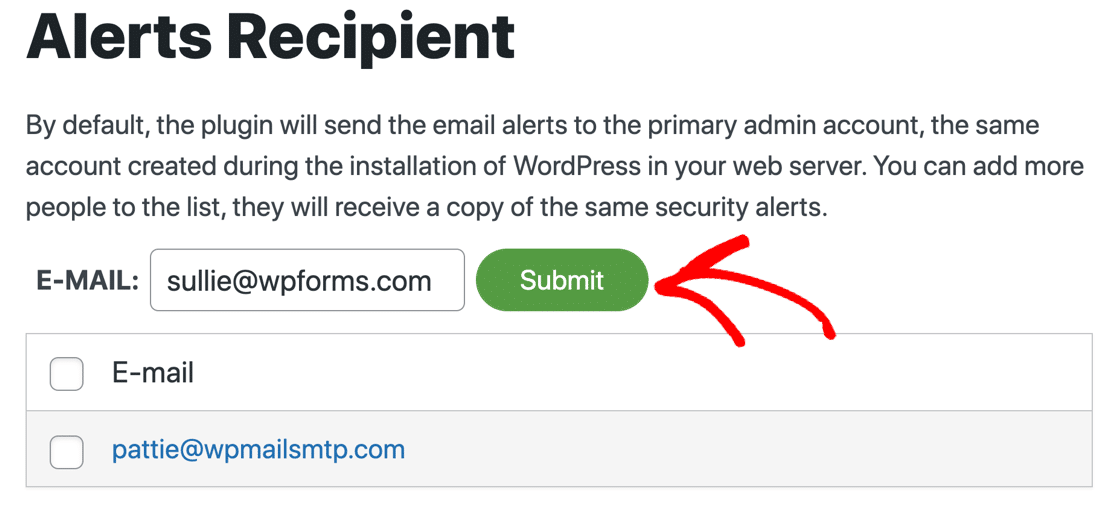
Esto ayuda a identificar si el problema es con su proveedor de correo electrónico específico o un problema de entrega más amplio. También puede usar este proceso para agregar varios miembros del equipo que deberían recibir alertas de seguridad.
A continuación, revisemos algunas de las otras configuraciones que pueden impedir que Sucuri envíe correos electrónicos cuando espera que lo haga.
3. Eliminar direcciones IP de confianza
Sucuri no enviará alertas si detecta actividad para una IP de confianza. Verifique la lista de direcciones IP de confianza para ver si hay alguna entrada. Por ahora, elimine todas las IPs de confianza.
Esto asegura que reciba notificaciones para toda la actividad del sitio web, incluidos sus propios intentos de inicio de sesión y cambios de plugin. Una vez que la entrega de correo electrónico funcione correctamente, puede volver a agregar IPs de confianza si es necesario.
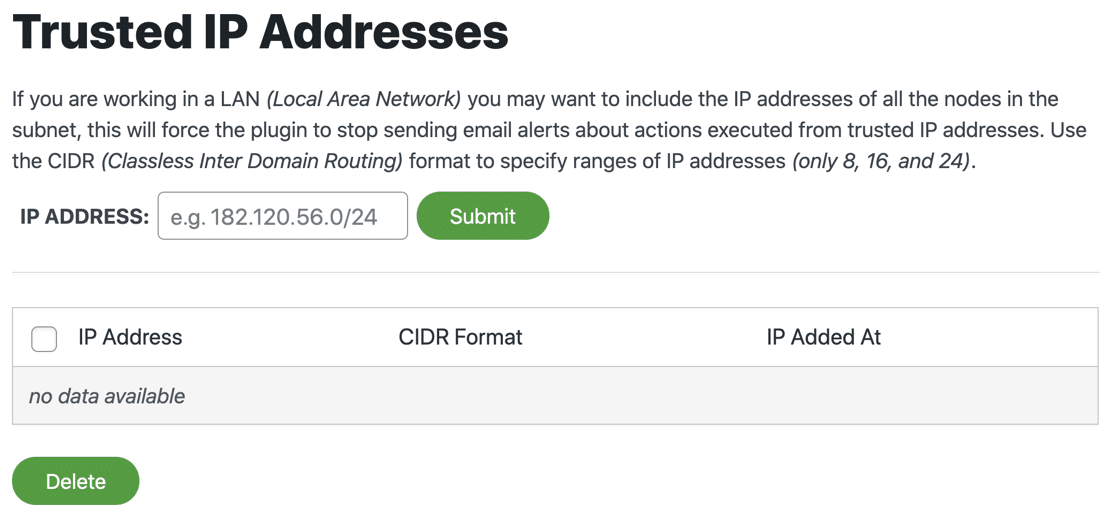
Sin embargo, muchos expertos en seguridad recomiendan mantener la lista de IPs de confianza vacía para que reciba alertas de toda la actividad, incluso de sus propias acciones administrativas.
4. Aumentar la configuración de Alertas por hora
La configuración predeterminada de Sucuri permite un máximo de 5 alertas por hora. Si está trabajando activamente en su sitio web o experimentando múltiples eventos de seguridad, excederá rápidamente este límite y dejará de recibir notificaciones.
Desplácese hacia abajo hasta la configuración de Alertas por hora y auméntela a un número mayor o seleccione Alertas ilimitadas por hora. Esto evita que Sucuri limite las notificaciones durante los períodos de mucha actividad.
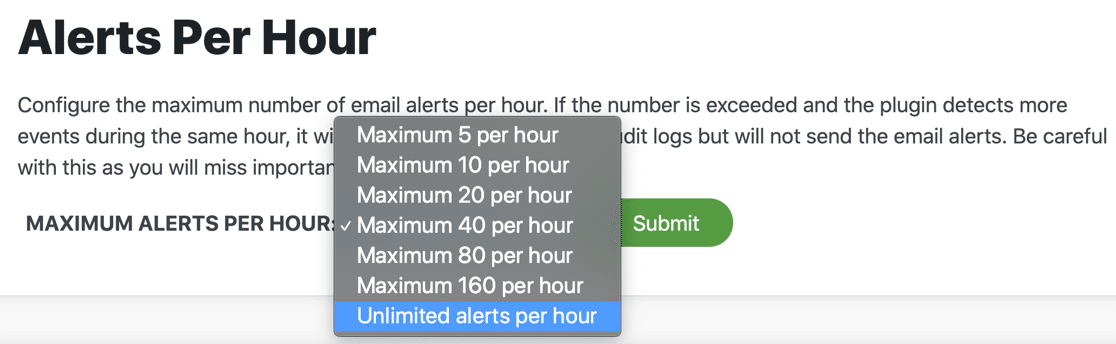
Por ejemplo, si estás instalando varios plugins, actualizando temas o intentando iniciar sesión varias veces, querrás saber sobre cada actividad en lugar de perderte notificaciones debido a límites horarios.
5. Disminuir la configuración de Inicio de sesión por hora
Desplázate hacia abajo hasta la configuración de Ataques de Fuerza Bruta. Si el umbral de intentos de inicio de sesión fallidos está configurado demasiado alto, Sucuri no te advertirá cuando los atacantes intenten adivinar tu contraseña.
La configuración predeterminada podría ser demasiado permisiva para una monitorización de seguridad adecuada. Reduce esto a 120 inicios de sesión fallidos por hora (o la configuración mínima) para recibir advertencias más tempranas sobre posibles ataques de fuerza bruta.
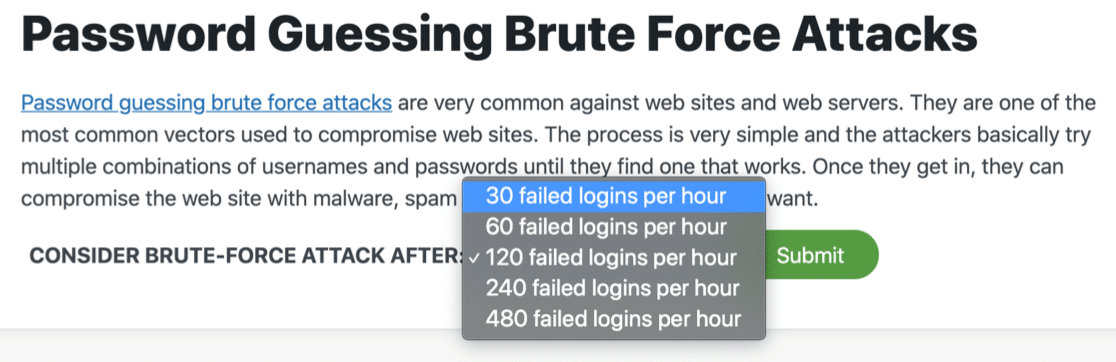
Esto asegura que se te notifique rápidamente cuando ocurra una actividad de inicio de sesión sospechosa, en lugar de esperar hasta que ya hayan ocurrido cientos de intentos fallidos. La detección temprana te ayuda a bloquear ataques antes de que escalen.
Puedes ajustar este número según los patrones de tráfico habituales de tu sitio, pero empezar con la configuración más sensible proporciona una mejor cobertura de seguridad.
6. Activar las alertas de seguridad por correo electrónico
Finalmente, revisemos todas las Alertas de Seguridad. Asegúrate de revisar todas las líneas que comienzan con 'Recibir Alertas por Correo Electrónico para...' para asegurarte de que las notificaciones que necesitas estén habilitadas.
Los tipos de alerta comunes incluyen cambios en archivos, instalaciones de plugins, inicios de sesión fallidos y detección de malware. Habilita todas las alertas inicialmente, luego deshabilita las específicas más tarde si recibes demasiadas notificaciones.
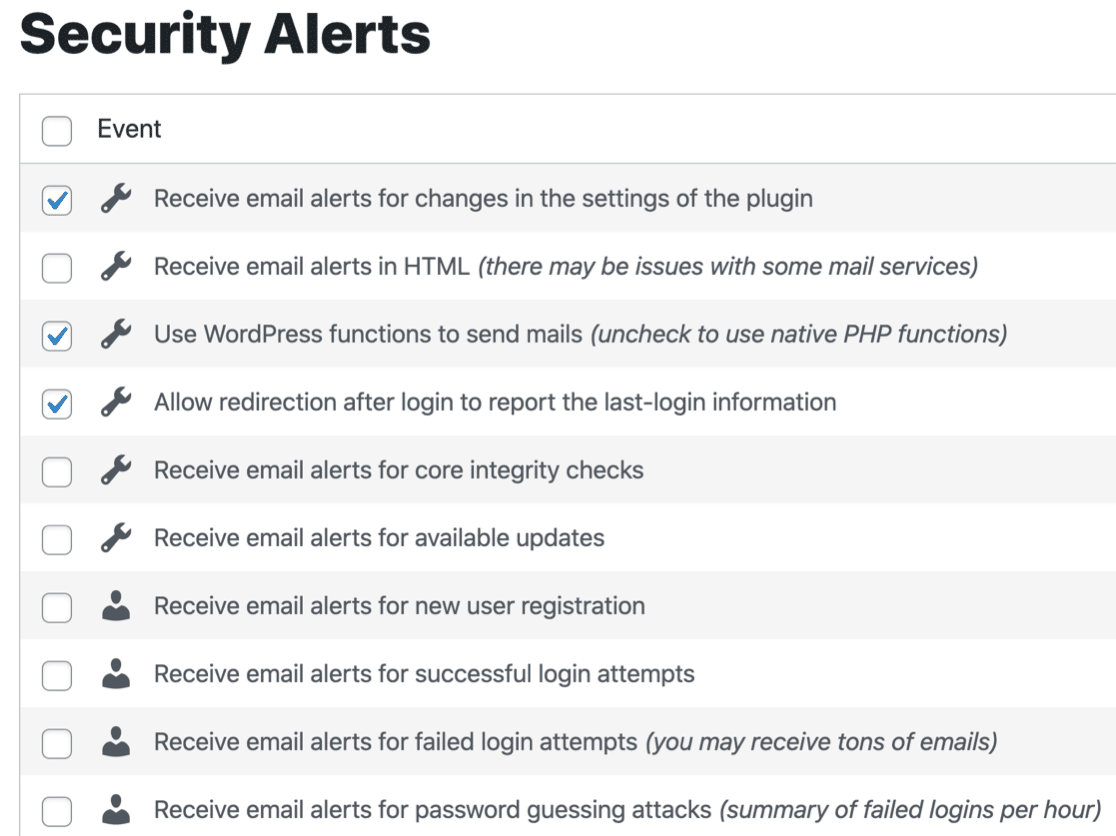
Presta especial atención a las alertas de seguridad críticas como modificaciones de archivos no autorizadas, nuevos registros de usuarios y cambios en el núcleo de WordPress. Estos representan los mayores riesgos de seguridad y requieren atención inmediata.
Después de habilitar tus alertas deseadas, la configuración de Sucuri está completa. Si sigues sin recibir correos electrónicos después de ajustar estas configuraciones, el problema probablemente sea la entrega de correo electrónico de WordPress, que solucionaremos con WP Mail SMTP.
Enviar alertas por correo electrónico de Sucuri con SMTP
Por defecto, Sucuri envía correos electrónicos utilizando la función wp_mail(). Este método es muy básico y los correos electrónicos no se autentican cuando WordPress los envía.
Es por eso que las alertas de Sucuri se pierden (o se archivan en la carpeta de Correo no deseado). Es fácil resolver este problema con el plugin WP Mail SMTP.
WP Mail SMTP enviará tus correos electrónicos de WordPress a través de un servicio de correo electrónico independiente como SendLayer en lugar de depender de tu servidor de alojamiento.
Eso añadirá la autenticación que tus correos electrónicos necesitan para pasar los filtros de spam. Instalemos el plugin ahora para solucionar el problema de entregabilidad de correo electrónico que estás teniendo.
1. Instalar WP Mail SMTP
Para empezar, descarga el archivo zip desde tu cuenta de WP Mail SMTP para poder instalarlo en tu sitio web. Lo encontrarás en la pestaña Descargas.

A continuación, abre tu panel de WordPress. Ve a la página Plugins y sube el plugin a tu sitio de WordPress. Si no estás seguro de cómo hacerlo, consulta esta guía para instalar un plugin en WordPress.

Tan pronto como actives el plugin, se abrirá el asistente de configuración de WP Mail SMTP.
También puedes reiniciar el asistente en cualquier momento haciendo clic en el botón Iniciar Asistente de Configuración en la configuración de tu WP Mail SMTP. Solo ten en cuenta que reiniciar el asistente más tarde podría restablecer tu configuración SMTP.
2. Elegir un proveedor de servicios de correo electrónico
Ahora podemos elegir un nuevo proveedor para gestionar los correos electrónicos salientes de WordPress. WP Mail SMTP te guiará a través de esto utilizando una interfaz sencilla. Haz clic en el botón Empecemos para comenzar.

En la siguiente pantalla, haz clic en el remitente que deseas utilizar de la lista. WP Mail SMTP te permite elegir entre diferentes proveedores de correo electrónico gratuitos o de pago aquí.

¿Te preguntas cuál usar? Ten en cuenta que algunos proveedores de correo electrónico limitarán la cantidad de correos que puedes enviar cada día. Así que:
- Si tienes un sitio pequeño, puedes usar Gmail u Otro SMTP, pero esos remitentes podrían no ser capaces de manejar cientos de correos de un sitio web concurrido. Si has configurado Sucuri para enviar Notificaciones Ilimitadas por Hora y estás trabajando activamente en tu sitio, podrías tener problemas.
- Para un sitio concurrido, querrás elegir un remitente transaccional que tenga un límite de envío lo suficientemente alto para manejar cientos de alertas, correos del formulario de contacto, pedidos de WooCommerce y notificaciones del sitio web. Recomendamos SendLayer, SMTP.com o Brevo (anteriormente Sendinblue) para esto.
Cuando hayas elegido tu proveedor de correo, abre nuestra documentación para completar los pasos de configuración del lado del proveedor:
- SendLayer
- SMTP.com
- Brevo
- Amazon SES
- Google Workspace / Gmail
- Mailgun
- Microsoft 365 / Outlook.com
- Postmark
- SendGrid
- SparkPost
- Zoho Mail
- Otro SMTP
Es mejor abrir la documentación en una nueva pestaña para que puedas volver fácilmente a esta guía. ¿Quieres configurar varios remitentes?
Puedes hacerlo en la configuración de Conexiones Adicionales una vez que hayas terminado el Asistente de Configuración. Luego puedes seleccionar una Conexión de Respaldo y configurar el Enrutamiento Inteligente.
3. Activar registro de correo electrónico
En el siguiente paso, los clientes de WP Mail SMTP Pro tendrán la opción de activar los Registros Detallados de Correo en el plugin.

Recomiendo encarecidamente que actives los Registros Detallados de Correo y los Informes Completos de Correo para que WP Mail SMTP pueda rastrear el estado de cada correo que envía tu sitio.
El plan Pro también te permite ver el estado de todos tus correos en el panel de WordPress para que puedas detectar fácilmente cualquier problema de entregabilidad.

También querrás habilitar el Resumen Semanal de Correo para que puedas ver las últimas estadísticas de entrega de correo en tu bandeja de entrada.

La otra función que puedes habilitar aquí es Alertas de Correo Instantáneas. Estas notificaciones te informan si un correo no se envía desde tu sitio.

Luego puedes encontrar rápidamente una solución para que tus usuarios no se pierdan ningún correo importante. Si habilitaste el registro de correos, hay algunas opciones más para ti en la siguiente pantalla.

Estas configuraciones te permiten guardar el contenido y los archivos adjuntos de los correos y rastrear el comportamiento, como las aperturas de correos y los clics en enlaces. También podrás imprimir registros y reenviar correos si es necesario.
¿Todo listo? Queda 1 cosa más por hacer. Ahora que tenemos WP Mail SMTP, podemos usar una prueba de correo mucho más sofisticada para verificar que tus correos de Sucuri están funcionando.
4. Enviar un correo electrónico de prueba desde WP Mail SMTP
¿Recuerdas que usamos la prueba de correo de Sucuri al principio? Era demasiado básica para informar problemas con la entregabilidad del correo.
¡Ahora podemos usar la prueba de correo más avanzada en WP Mail SMTP! En WP Mail SMTP, ve a Herramientas y haz clic en la pestaña Prueba de Correo para comenzar.
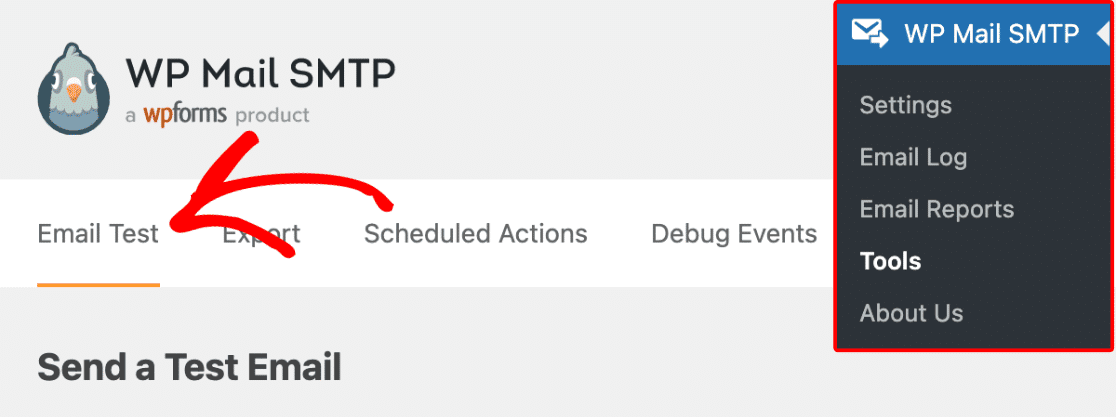
En esta pantalla, personaliza la dirección del destinatario para tu correo electrónico de prueba y pulsa Enviar correo electrónico.

Si todo está configurado correctamente, verás un mensaje verde.

Si WP Mail SMTP detecta algún problema, mostrará una advertencia.

Debajo de la advertencia, verás información sobre los pasos que necesitas seguir para mejorarla. ¡Y eso es todo! Ahora siempre recibirás tus alertas de correo de Sucuri a tiempo.
Preguntas frecuentes sobre cómo solucionar problemas de alertas de correo no enviadas por Sucuri
Que Sucuri no envíe alertas de correo es una preocupación común entre nuestros lectores. Aquí tienes respuestas a algunas consultas habituales al respecto:
¿Por qué Sucuri no envía alertas por correo electrónico?
Los problemas de correo electrónico de Sucuri suelen deberse a problemas de entrega de correo electrónico de WordPress en lugar del propio plugin de seguridad.
WordPress utiliza la función PHP mail() no fiable por defecto, que los proveedores de correo electrónico modernos a menudo bloquean o envían a la carpeta de spam.
Comprueba primero la configuración de alertas de Sucuri, luego instala WP Mail SMTP para dirigir los correos electrónicos a través de proveedores autenticados para una entrega fiable.
¿Cómo puedo probar si las alertas de Sucuri funcionan?
Ve a Ajustes » Alertas de Sucuri en tu panel de WordPress y haz clic en el botón Probar Alertas. Comprueba tanto tu bandeja de entrada como la carpeta de spam para ver el correo electrónico de prueba.
Si no lo recibes, añade una dirección de correo electrónico diferente (de otro proveedor como Gmail o Yahoo) y vuelve a probar. Esto ayuda a identificar si el problema es de tu proveedor de correo electrónico o de la configuración de correo electrónico de WordPress.
¿Qué tipos de alertas por correo electrónico envía Sucuri?
Sucuri envía notificaciones de instalación de plugins, cambios de temas, intentos de inicio de sesión fallidos, modificaciones de archivos, detección de malware y advertencias de listas negras.
Puedes personalizar qué alertas recibes en la sección Ajustes » Alertas de Sucuri. Habilita todas las alertas de seguridad inicialmente, luego deshabilita las específicas si recibes demasiadas notificaciones para tu flujo de trabajo.
¿Cómo añado varios destinatarios de correo electrónico a las alertas de Sucuri?
En Ajustes » Alertas de Sucuri, añade direcciones de correo electrónico adicionales en el campo de destinatario y haz clic en Enviar. Esto permite que varios miembros del equipo reciban notificaciones de seguridad.
Puedes eliminar destinatarios marcando la casilla junto a su correo electrónico y utilizando la opción de eliminar. Considera añadir direcciones de correo electrónico personales y de empresa para redundancia.
¿Por qué las alertas de Sucuri van a la carpeta de spam?
El correo electrónico por defecto de WordPress carece de autenticación (SPF, DKIM, DMARC), lo que hace que los correos electrónicos de seguridad activen los filtros de spam. Los proveedores de correo electrónico son especialmente sospechosos de los mensajes relacionados con la seguridad de fuentes no verificadas.
Instala WP Mail SMTP y configúralo con un servicio de correo electrónico autenticado como SendLayer o Gmail para asegurar que las alertas de Sucuri lleguen a tu bandeja de entrada en lugar de a las carpetas de spam.
¿Cómo compruebo la configuración de seguridad de Sucuri?
Accede a la configuración de Sucuri a través de la barra lateral de tu panel de WordPress. Revisa la pestaña Alertas para la configuración de notificaciones, comprueba las direcciones IP de confianza que puedan impedir las alertas, verifica que el límite de alertas por hora no sea demasiado restrictivo y asegúrate de que la protección contra fuerza bruta esté configurada en niveles de sensibilidad apropiados.
¿Puedo usar WP Mail SMTP con Sucuri?
Sí, WP Mail SMTP funciona perfectamente con Sucuri y mejora la fiabilidad de la entrega de alertas.
WP Mail SMTP se encarga de toda la entrega de correo electrónico de WordPress, incluidas las notificaciones de seguridad de Sucuri, dirigiéndolas a través de servicios de correo electrónico autenticados.
Esto asegura que tus alertas de seguridad lleguen a tu bandeja de entrada de forma fiable en lugar de ser bloqueadas o marcadas como spam por los proveedores de correo electrónico.
A continuación, obtenga más información sobre consejos de seguridad para WordPress
Ahora que tus alertas de correo electrónico de Sucuri funcionan, mejora la seguridad de tu WordPress con estas medidas de protección adicionales:
- Aprende sobre autenticación de correo electrónico con SPF, DKIM y DMARC para evitar que los hackers falsifiquen correos electrónicos de tu dominio.
- Configura una monitorización exhaustiva del correo electrónico con nuestra guía sobre cómo solucionar fallos en la entrega de correo en WordPress.
- Protege las comunicaciones de tu negocio aprendiendo por qué los hosts bloquean SMTP y cómo sortear estas limitaciones.
- Para mantener tu sitio seguro, también te recomendamos encarecidamente que evites el software pirateado. Consulta por qué nunca debes usar WP Mail SMTP Pro Nulled.
Soluciona tus correos de WordPress ahora
¿Listo para arreglar tus correos electrónicos? Empieza hoy mismo con el mejor plugin SMTP de WordPress. Si no tienes tiempo para arreglar tus correos electrónicos, puedes obtener asistencia completa de configuración White Glove como compra adicional, y hay una garantía de devolución de dinero de 14 días para todos los planes de pago.
Si este artículo te ha sido útil, síguenos en Facebook y Twitter para obtener más consejos y tutoriales de WordPress.
