


Resumen de IA
¿Ultimate Addons for Gutenberg no envía correos al enviar un formulario?
Los correos de los formularios de contacto son importantes para cualquier negocio en línea. No querrás perderlos.
En esta guía, te mostraremos cómo asegurarte de que los correos del formulario de contacto lleguen a la bandeja de entrada correcta.
Soluciona tus correos de WordPress ahora
¿Qué es Ultimate Addons for Gutenberg?
Ultimate Addons for Gutenberg es un plugin de biblioteca de bloques de los creadores del tema Astra. Extiende las capacidades del editor de bloques añadiendo nuevos bloques que te permiten crear un diseño más personalizado.
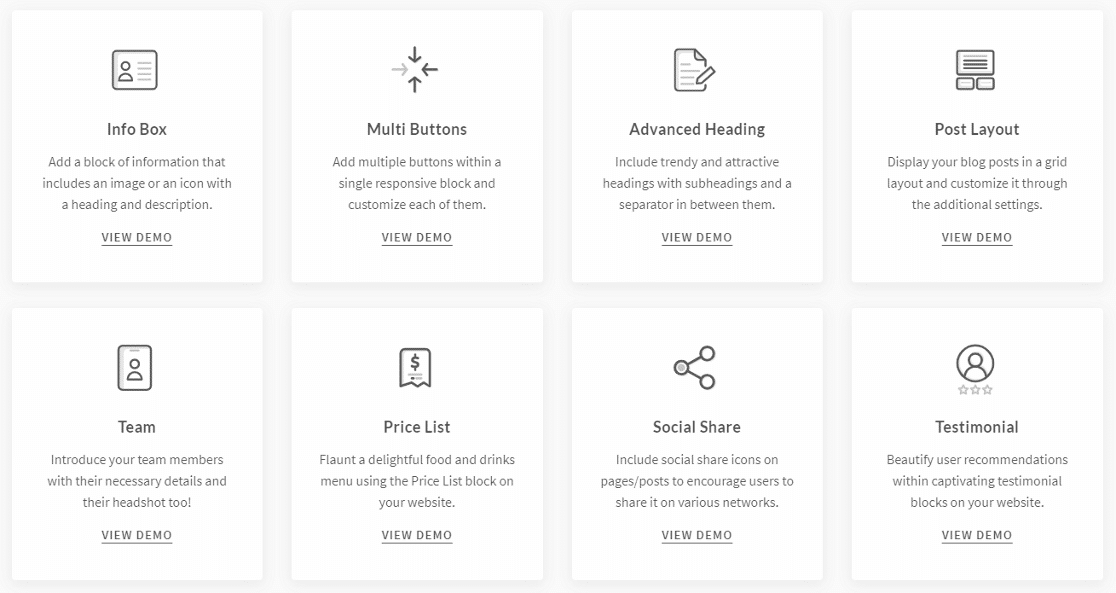
Es un plugin gratuito con una biblioteca todo en uno de más de 30 bloques. Algunos de los bloques a nivel de constructor de páginas que UAG tiene son:
- Caja de información
- Encabezado avanzado
- Información del equipo
- Lista de precios
También tiene un bloque de formulario de contacto que te permite crear formularios básicos. Además de eso, tiene un bloque de estilo para Contact Form 7 y también para Gravity Forms.
Cómo solucionar el problema de que Ultimate Addons for Gutenberg no envía correos electrónicos
1. Comprueba la configuración del formulario de contacto de Ultimate Addons for Gutenberg
Ultimate Addons for Gutenberg tiene su propio constructor de formularios, así como bloques que proporcionan estilo para Contact Form 7 y Gravity Forms.
Si estás utilizando el bloque de estilo y tu Contact Form 7 no envía correos electrónicos, querrás consultar la guía que tenemos para ello.
De manera similar, puedes consultar esta guía si Gravity Forms no envía correos electrónicos.
Si estás utilizando el creador de formularios de UAG, sigue los pasos a continuación.
Desde el menú de navegación de WordPress, ve a Páginas » Todas las Páginas y abre la página en la que has añadido el formulario de contacto.

Haz clic en cualquier lugar de la página y presiona Shift + Alt + O para abrir el esquema de la página. También puedes hacer clic en las tres líneas de la parte superior para abrir el esquema.
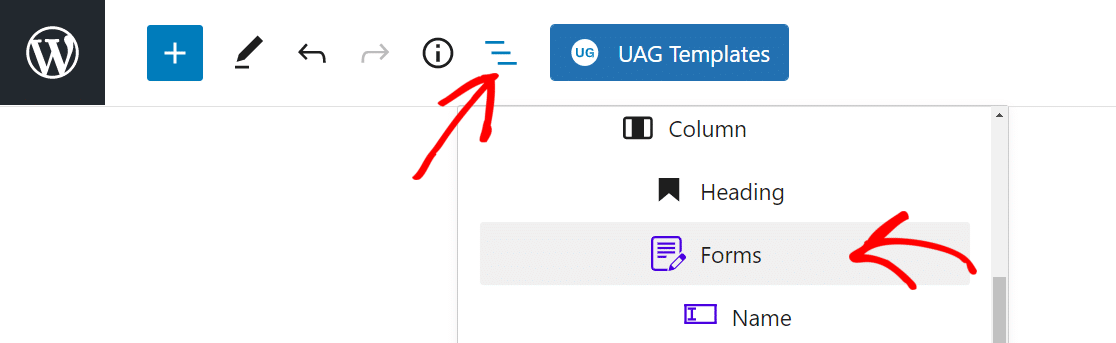
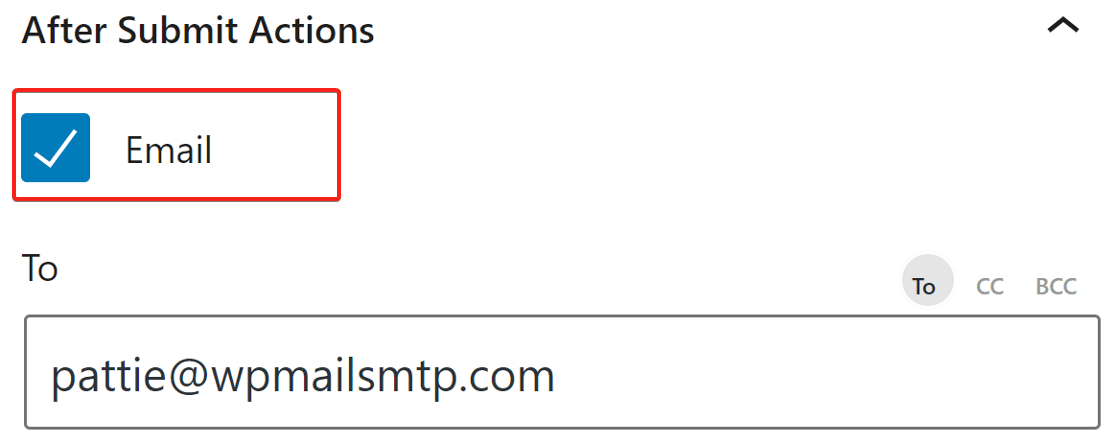
Haz clic en Formularios y la configuración del formulario aparecerá en la barra lateral derecha. Haz clic en la flecha hacia abajo en la sección Acciones después de enviar para expandirla. Asegúrate de que la opción Correo electrónico esté activada y en el campo Para, escribe la dirección de correo electrónico que deseas que reciba los correos.
Desplázate hacia abajo y expande la opción Google reCAPTCHA. Aquí, asegúrate de tener la Clave del sitio y la Clave secreta correctas.
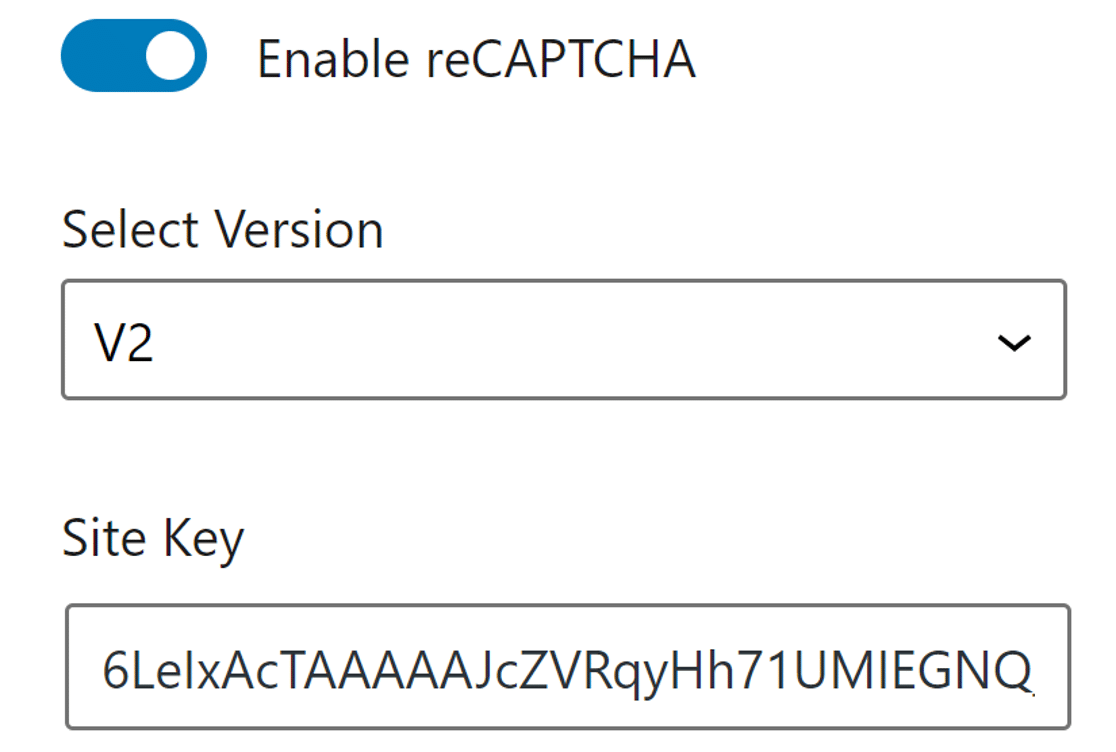
Haz clic en el botón Actualizar en la parte superior derecha para guardar la configuración.
Ahora que tenemos la configuración correcta para el formulario de contacto de Ultimate Addons for Gutenberg, instalemos el plugin WP Mail SMTP para resolver el problema de entrega de correos electrónicos.
2. Instala un plugin SMTP y utiliza un servicio de correo
WP Mail SMTP es el mejor plugin SMTP de WordPress que redirige todos los correos electrónicos utilizando la autenticación adecuada.
En lugar de usar la función PHP wp_mail(), WP Mail SMTP reconfigura tu sitio para usar un servicio de correo como SendLayer.
Esto añade la autenticación correcta a tus correos electrónicos y evita que se marquen como spam.
Instalar WP Mail SMTP
Para descargar el plugin, ve a tu cuenta de WP Mail SMTP y en la pestaña Descargas, obtén la última versión del archivo del plugin.

Vuelve al panel de WordPress y sube el archivo zip.

Si no estás seguro de cómo hacerlo, consulta nuestra guía paso a paso sobre cómo instalar un plugin de WordPress.
Asegúrate de activar el plugin también. Tan pronto como lo hagas, el Asistente de Configuración de WP Mail SMTP se abrirá en tu navegador.
Puedes volver a iniciar el asistente haciendo clic en el botón Iniciar Asistente de Configuración en la pestaña General de la configuración del plugin. No recomendamos esto si ya tienes un servicio de correo configurado, ya que eliminará tu configuración existente.
Haz clic en el botón Empecemos para comenzar el proceso.

Elige tu servicio de correo SMTP
El primer paso es elegir el servicio de correo SMTP para enviar correos desde tu sitio web con la autenticación adecuada. Tienes muchas opciones para elegir en WP Mail SMTP.
Si no estás seguro de cuál te conviene más, consulta nuestra guía que enumera algunos de los mejores proveedores de servicios SMTP de la industria.
Recomendamos SendLayer, SMTP.com o Brevo (anteriormente Sendinblue), ya que todos tienen una sólida reputación de fiabilidad.

Elige el que mejor se adapte a tus necesidades. Tenemos documentaci ilde{n}n para cada servicio de env ilde{o} que puedes seguir para configurar el servicio.
| Enviadores disponibles en todas las versiones | Enviadores en WP Mail SMTP Pro |
|---|---|
| SendLayer | Amazon SES |
| SMTP.com | Microsoft 365 / Outlook.com |
| Brevo | Zoho Mail |
| Google Workspace / Gmail | |
| Mailgun | |
| Postmark | |
| SendGrid | |
| SparkPost | |
| Otro SMTP |
Si deseas configurar varios servicios de correo, puedes hacerlo en la configuración de Conexiones Adicionales una vez que hayas terminado el Asistente de Configuración. Luego puedes seleccionar una Conexión de Respaldo y configurar el Enrutamiento Inteligente.
Configurar el servicio de correo solo te llevará unos minutos. Vuelve a esta guía después de haberlo configurado todo.
Habilitar funciones de correo electrónico
En el siguiente paso, puedes elegir qué funciones deseas habilitar. Por defecto, las funciones Mejora de la entregabilidad de correos y Seguimiento de errores de correo están activadas para ti.
Estas funciones detectarán errores de los correos enviados a través de Ultimate Addons for Gutenberg y mejorarán su entregabilidad.

Los Registros detallados de correos te permitirán hacer un seguimiento de todos los correos que se envían desde tu sitio web.
Puedes ver los estados de tus correos en el práctico widget del panel de control de WP Mail SMTP.

Cuando el registro de correos esté habilitado, también lo estarán los Informes completos de correos. También puedes obtener el Resumen semanal de correos si deseas ver una descripción general de tus registros cada semana.

La última función que puedes habilitar en esta pantalla son las Alertas de correo instantáneas. Con esta opción activada, recibirás una notificación si tu sitio no logra enviar un correo con detalles que te ayuden a solucionar el problema.

En la siguiente pantalla, verás opciones avanzadas de registro de correos que puedes habilitar.
Estas funciones también te permiten exportar e imprimir registros, reenviar correos y más. Lee nuestro artículo sobre cómo registrar correos de WordPress para ver cómo funciona.
Haz clic en Guardar y continuar para pasar al siguiente paso.
Para el último paso, obtén la clave de licencia de la cuenta de WP Mail SMTP y pégala aquí. Esto habilitará futuras actualizaciones automáticas.

¡Eso es todo! Deberías haber recibido un correo de prueba al final del asistente. Esto confirma que el problema de no envío de correos de Ultimate Addons for Gutenberg se ha solucionado.
3. Envía todos los correos desde la misma dirección
Además de las notificaciones de correo predeterminadas de WordPress, tu sitio web podría estar enviando correos desde varios complementos diferentes.
WP Mail SMTP tiene una función para forzar a todos los complementos de tu sitio web a usar la misma dirección de correo electrónico.
En la pestaña General de la configuración del complemento, desplázate hacia abajo para encontrar la sección Correo de origen.

Aquí, escribe la dirección de correo electrónico que deseas usar para enviar correos. Recomendamos que también selecciones Forzar correo de origen aquí. Esto forzará a todos los complementos de tu sitio web a usar la misma dirección de correo de origen, lo que ahorra tiempo y parece más profesional.
Desplázate hacia abajo de nuevo a la siguiente sección.
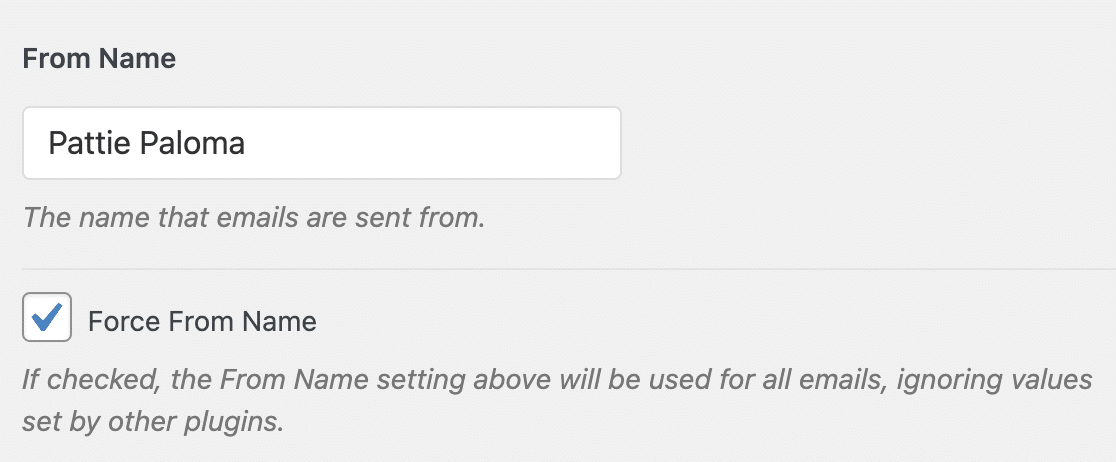
En Nombre de origen, escribe el nombre de tu sitio web, o tu propio nombre si tiene más sentido. Este es el nombre desde el cual se enviarán tus correos cuando se entreguen.
De nuevo, deberías hacer clic en Forzar nombre de origen para asegurarte de que todos los complementos de tu sitio utilicen el mismo Nombre de origen.
¡Eso es todo! El correo de Ultimate Addons for Gutenberg debería llegar a la bandeja de entrada correcta.
Soluciona tus correos de WordPress ahora
A continuación, usa WPForms como formulario de contacto
WPForms es el mejor plugin de formularios de contacto para WordPress. Está diseñado para garantizar que tus correos se entreguen siempre.
WPForms viene con soporte para hCaptcha y su propio CAPTCHA personalizado. Echa un vistazo a esta reseña de WPForms para ver todas las funciones.
¿Listo para arreglar tus correos? Empieza hoy con el mejor plugin SMTP de WordPress. Si no tienes tiempo para arreglar tus correos, puedes obtener asistencia completa de Configuración White Glove como compra adicional, y hay una garantía de devolución de dinero de 14 días para todos los planes de pago.Si este artículo te ha sido útil, síguenos en Facebook y Twitter para obtener más consejos y tutoriales de WordPress.
