


Resumen de IA
¿WP Super Cache no envía correos desde tu sitio web?
WP Super Cache es un plugin de caché y, si los correos de este no llegan a tu bandeja de entrada, podrías perderte notificaciones del Recolector de Basura.
En esta guía, te mostraremos cómo solucionar el problema de entregabilidad de correos para que siempre estés al tanto del estado de la caché de tu sitio web.
Soluciona tus correos de WP Super Cache ahora
¿Por qué nunca llegan los correos de recolección de basura de WP Super Cache?
Los correos de recolección de basura de WP Super Cache a veces no llegan porque se están clasificando como spam.
El plugin acelera tu sitio web de WordPress sirviendo una copia guardada de tus páginas web al visitante en lugar de solicitar el contenido una y otra vez. Esto ayuda a ahorrar recursos del servidor.
WP Super Cache actualiza periódicamente la copia de caché para que los usuarios siempre obtengan la versión actualizada de tu sitio web. El Recolector de Basura escanea tu sitio web y elimina el contenido antiguo o desactualizado de tu sitio web. Cuando lo hace, envía un correo electrónico notificando al administrador sobre la actualización.
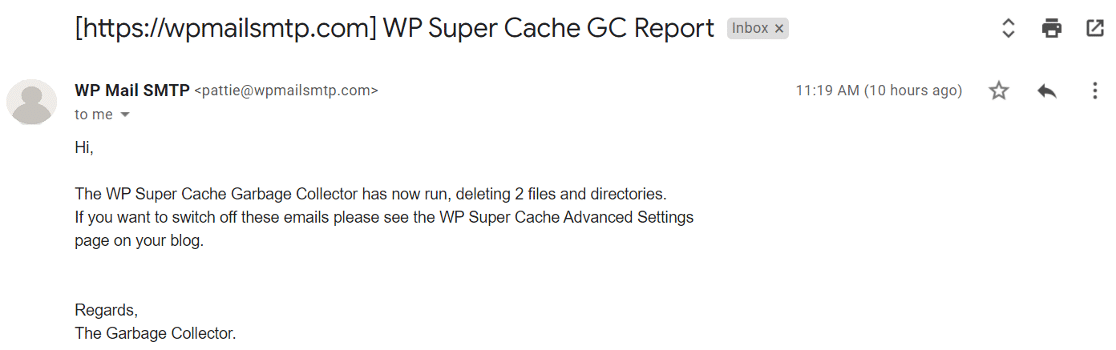
A veces, las notificaciones por correo electrónico no llegan. Podrías preguntarte si el plugin realmente está funcionando en tu sitio web.
La razón de esto puede ser que su hosting no esté configurado para enviar correos electrónicos. Por defecto, WordPress utiliza la función mail() de PHP para enviar correos electrónicos desde su sitio web. Esta no es una opción fiable y puede causar problemas con la entrega de correos electrónicos.
Además, los correos electrónicos del sitio web se envían sin ninguna verificación. Esto puede hacer que se marquen como spam.
Ahora que conocemos la causa, veamos la posible solución para resolver el problema de entrega de correos electrónicos.
Cómo Solucionar Problemas de WP Super Cache que No Envía Correos Electrónicos
Paso 1: Comprobar la configuración de correo electrónico en WP Super Cache
WP Super Cache envía correos electrónicos ocasionales cuando el Recolector de Basura se ejecuta en su sitio web.
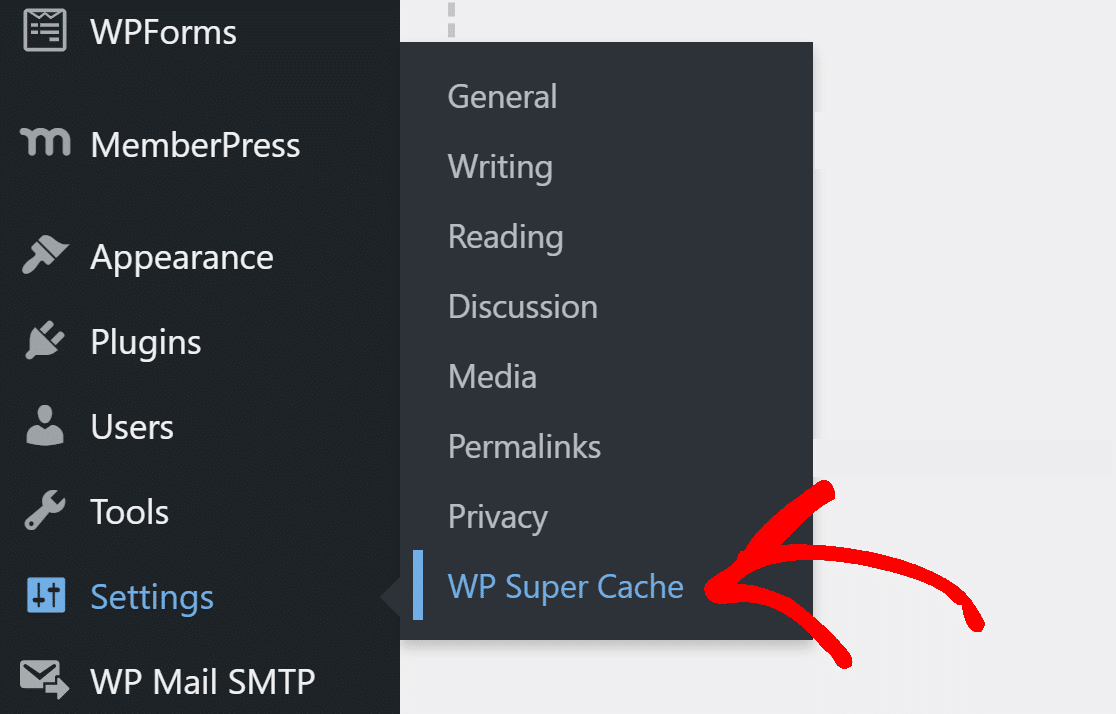
Para asegurarse de que recibe los correos electrónicos, vaya a Ajustes » WP Super Cache desde su panel de WordPress.
El Recolector de Basura solo se ejecuta cuando tiene la caché habilitada. En la pestaña Fácil, asegúrese de que esté configurado en activado.

Haga clic en la pestaña Avanzado.

Desplácese hasta la sección Tiempo de caducidad y Recolección de Basura y asegúrese de que haya una marca de verificación junto a la configuración de Correos electrónicos de notificación.

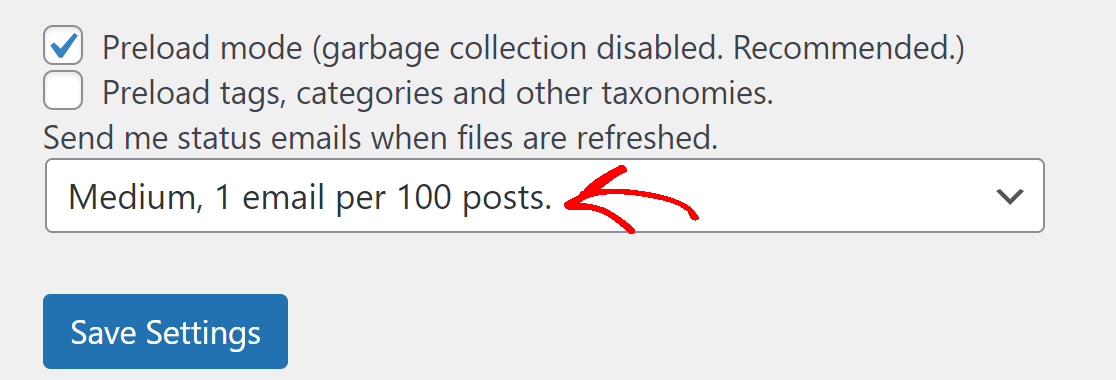
De forma similar al Recolector de Basura, WP Super Cache también envía un correo electrónico cuando precarga la caché. Para controlar la configuración de correo electrónico para ello, vaya a la pestaña de precarga y marque la opción de modo Precarga.
Para establecer la frecuencia de los correos electrónicos, seleccione la opción que prefiera en el menú desplegable. Recomendamos establecer esto en Medio, ya que el plugin envía muchos correos electrónicos.
Ahora que tenemos habilitada la configuración correcta para el correo electrónico, instalemos el plugin WP Mail SMTP para ayudar con la entrega de correos electrónicos.
Paso 2: Instalar WP Mail SMTP y elegir un remitente
WP Mail SMTP es un plugin de WordPress que cambia la forma en que se entregan los correos electrónicos desde su sitio de WordPress.
En lugar de depender del servidor web, WP Mail SMTP redirige todos sus correos electrónicos a través de un proveedor de correo electrónico externo dedicado.

Esto asegurará que todos los correos electrónicos de su sitio web se envíen con autenticación.
Comencemos instalando el plugin.
Si desea que alguien más configure esto por usted, el equipo ofrece un servicio completo de Configuración "White Glove". Está incluido con la licencia Elite.
Instalar WP Mail SMTP
Para empezar, descargue el plugin desde su cuenta de WP Mail SMTP. Puede encontrarlo en la pestaña Descargas.

Ahora querrá subir el archivo zip a su sitio de WordPress. Si necesita ayuda con esto, consulte esta guía para instalar un plugin de WordPress.

Después de instalar el plugin, no olvide activarlo. Tan pronto como lo haga, el Asistente de Configuración se abrirá en su navegador.
Si desea iniciar el asistente manualmente en cualquier momento en el futuro, haga clic en el botón Iniciar Asistente de Configuración en la configuración del plugin.
Configurar su servicio de remitente en WordPress
A continuación, necesitamos elegir un servicio de remitente que solucione el problema de que WP Super Cache no envía correos electrónicos.
Si ya tiene un remitente configurado en su sitio, ejecutar el asistente de nuevo restablecerá la configuración.
Para empezar, haga clic en el botón Empecemos.

En la siguiente pantalla, elige un servicio de correo que quieras usar de la lista.

Para finalizar el asistente, obtén la clave de licencia de tu cuenta de WP Mail SMTP y pégala aquí para habilitar funciones adicionales y actualizaciones automáticas.
Si tu sitio web envía correos ocasionales como la notificación de envío del formulario de contacto, una opción gratuita funcionará perfectamente. En cambio, si tienes una tienda online o un sitio con mucho tráfico, te recomendamos usar un proveedor de correo transaccional.
Si no estás seguro de qué proveedor de correo elegir, te recomendamos SendLayer, SMTP.com o Brevo (anteriormente Sendinblue). Son fáciles de usar y ofrecen un servicio fiable.
Una vez que elijas el servicio, haz clic en el siguiente enlace para abrir la documentación y configurar una cuenta de correo:
- SendLayer
- SMTP.com
- Brevo
- Amazon SES
- Google Workspace / Gmail
- Mailgun
- Microsoft 365 / Outlook.com
- Postmark
- SendGrid
- SparkPost
- Zoho Mail
- Otro SMTP
¿Quieres configurar varios proveedores de correo? Puedes hacerlo en la configuración de Conexiones Adicionales después de haber terminado el Asistente de Configuración. Luego selecciona una Conexión de Respaldo y configura el Enrutamiento Inteligente.
Vuelve a esta guía cuando hayas terminado de configurar el servicio de correo.
Habilitar registro de correos (opcional)
Para el paso final, verás 2 opciones habilitadas por defecto:
- Mejora de la Entregabilidad del Correo Electrónico
- Seguimiento de errores de correo electrónico
Ambas opciones son necesarias para solucionar el problema de que WP Super Cache no envíe correos.
Si quieres, también puedes activar los Registros de Correo Detallados para hacer un seguimiento de todos los correos que se envían desde tu sitio.

Los registros de correo te permitirán ver el estado de entrega de tus correos y otros detalles en los Informes Completos de Correo (habilitados automáticamente al activar el registro de correo). El Resumen Semanal de Correo te enviará las estadísticas de entrega de correo de la semana anterior.
Otra función útil son las Alertas de Correo Instantáneas. Si tu sitio alguna vez falla al enviar un correo, lo sabrás de inmediato. La notificación incluirá detalles para ayudarte a solucionar el problema.

rastrear la apertura de correos y clics en enlaces, guardar archivos adjuntos y más. También puedes imprimir tus registros o exportarlos a una hoja de cálculo si lo deseas.
Consulta nuestra guía de registro de correos en WordPress para descubrir lo que puedes hacer con el registro de correos en Pro.
Para finalizar el asistente, obtenga la clave de licencia de su cuenta de WP Mail SMTP y péguela aquí para habilitar funciones adicionales y actualizaciones automáticas.

¡Eso es todo! Puedes enviar un correo de prueba desde WP Mail SMTP para confirmar que todo funciona.
Soluciona tus correos de WP Super Cache ahora
A continuación, Comprueba la configuración de tu DNS
Si la configuración de tu DNS no está configurada correctamente, es posible que sigas teniendo problemas con la entregabilidad de los correos. También podrías ver advertencias de 'ten cuidado con este mensaje' si estás usando Gmail.
Puedes eliminar dichas advertencias actualizando la configuración de tu DNS. La configuración de DNS suele estar en manos de tu empresa de alojamiento o registrador de dominios. Empieza por crear un registro DMARC para tu dominio.
¿Listo para arreglar tus correos? Empieza hoy con el mejor plugin SMTP de WordPress. Si no tienes tiempo para arreglar tus correos, puedes obtener asistencia completa de configuración White Glove como compra adicional, y hay una garantía de devolución de dinero de 14 días para todos los planes de pago.Si este artículo te ha sido útil, síguenos en Facebook y Twitter para obtener más consejos y tutoriales de WordPress.
