



Résumé IA
Selon une étude de consommation, 49 % des acheteurs font autant confiance aux avis qu'aux recommandations personnelles. Si vous gérez une boutique WooCommerce, vous le savez probablement déjà et vous avez constaté à quel point quelques bons avis peuvent stimuler les ventes,
Mais de nombreuses petites entreprises de e-commerce ne demandent pas réellement d'avis à leurs clients. Elles envoient des confirmations de commande, des mises à jour d'expédition, peut-être un e-mail de « merci pour votre achat ». Pendant ce temps, les clients vaquent à leurs occupations et oublient de laisser un avis.
La solution est simple :
- Assurez-vous que les bases de vos e-mails sont solides (pour que les clients reçoivent et approuvent vos e-mails)
- Demandez des avis avec des e-mails qui fonctionnent
- Automatisez le processus pour qu'il se déroule de manière cohérente
WP Mail SMTP s'occupe de cette première étape. Lorsque vos e-mails transactionnels sont fiables et professionnels, les clients font davantage confiance à votre marque. Et lorsqu'ils vous font confiance, ils sont beaucoup plus susceptibles de prendre quelques minutes pour écrire un avis lorsque vous le leur demandez.
Corrigez vos e-mails WooCommerce maintenant
Il suffit ensuite de configurer votre boutique WooCommerce avec les bons modèles d'e-mails et plugins pour demander des avis en mode automatique.
- Pourquoi votre boutique WooCommerce a besoin de plus d'avis sur les produits
- Pourquoi les e-mails d'avis WooCommerce échouent (et comment WP Mail SMTP les corrige)
- Étape 1 : Configurez une livraison d'e-mails fiable pour WooCommerce
- Étape 2 : Rédigez des e-mails de demande d'avis qui fonctionnent réellement
- Étape 3 : Automatisez vos demandes d'avis WooCommerce
- Tirez le meilleur parti de vos avis une fois que vous les avez obtenus
Pourquoi votre boutique WooCommerce a besoin de plus d'avis sur les produits
Les chiffres sont clairs : l'affichage des avis peut augmenter les taux de conversion jusqu'à 270 %, selon le Spiegel Research Center. Même un seul avis fait une différence.

Les avis stimulent également votre SEO. Lorsque vous avez un balisage de schéma d'avis sur les pages produits, ces évaluations par étoiles apparaissent dans les résultats de recherche Google, augmentant les taux de clics et apportant plus de trafic qualifié à votre boutique.
De plus, les clients qui laissent des avis ont tendance à effectuer des achats répétés et à dépenser plus par commande. Ils sont plus investis dans votre marque et plus confiants pour acheter des produits supplémentaires.
En bref : chaque avis que vous ne collectez pas, c'est de l'argent laissé sur la table. Corrigeons cela.
Pourquoi les e-mails d'avis WooCommerce échouent (et comment WP Mail SMTP les corrige)
Même lorsque vous commencez à demander des avis, vous pourriez rencontrer des problèmes qui plombent vos résultats. Voici les principaux :
Vos e-mails ont de mauvais taux d'ouverture. Si vous utilisez le serveur de messagerie par défaut de votre hébergeur, vos e-mails pourraient être filtrés comme spam ou rejetés complètement. Les clients ne peuvent pas laisser d'avis sur les produits s'ils ne voient jamais votre demande.
Les e-mails se retrouvent dans les dossiers promotionnels. Gmail et d'autres fournisseurs traitent souvent les demandes d'avis comme des e-mails marketing, les enterrant dans des onglets que les clients consultent rarement.
Vous n'avez aucune idée de ce qui fonctionne. Sans suivi des e-mails, vous ne pouvez pas savoir si vos demandes d'avis sont livrées, ouvertes ou cliquées. Vous naviguez à l'aveugle.
WP Mail SMTP résout ces problèmes en acheminant vos e-mails via des services de messagerie fiables comme SendLayer, Brevo ou SMTP.com. Vous bénéficiez d'une meilleure délivrabilité, de journaux détaillés de ce qui se passe avec vos e-mails, et de la possibilité de suivre les ouvertures et les clics (avec la version Pro).
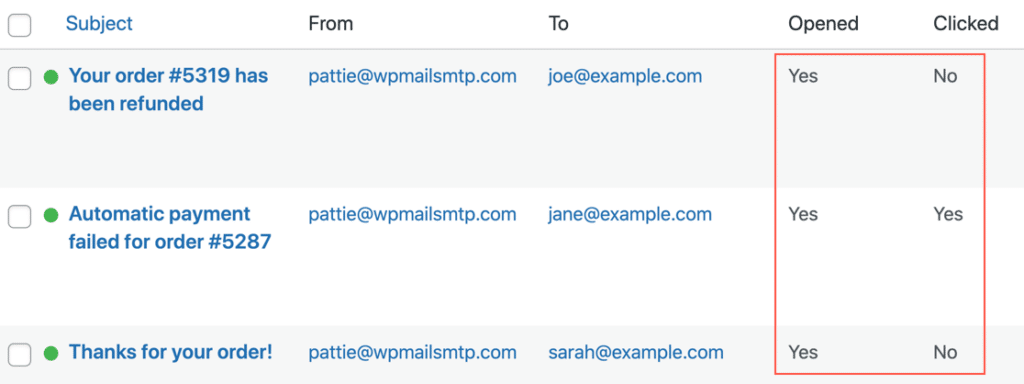
Lorsque vos e-mails arrivent systématiquement dans la boîte de réception et ont une apparence professionnelle, les clients sont beaucoup plus susceptibles de répondre lorsque vous leur demandez un avis.
Étape 1 : Configurez une livraison d'e-mails fiable pour WooCommerce
Avant d'écrire un seul e-mail de demande d'avis, vous devez corriger les bases de votre messagerie. La plupart des sites WordPress utilisent la fonction mail PHP par défaut, qui est peu fiable et souvent signalée comme spam.
Installer et configurer WP Mail SMTP
Tout d'abord, installez le plugin WP Mail SMTP depuis votre administration WordPress ou téléchargez-le d'abord depuis votre compte si vous avez opté pour la version Pro. La version gratuite gère le routage SMTP de base, tandis que la version Pro ajoute des fonctionnalités de journalisation et de suivi des e-mails qui sont incroyablement utiles pour les campagnes d'avis.
Obtenir WP Mail SMTP Pro maintenant
Après l'installation, vous devrez choisir un service de messagerie. Nous recommandons SendLayer, Brevo ou SMTP.com pour les boutiques WooCommerce. Pour des instructions de configuration détaillées et des comparaisons de tous les expéditeurs pris en charge, consultez notre guide complet des expéditeurs.

Une fois que vous avez choisi un service, ajoutez vos identifiants API ou SMTP dans les paramètres de WP Mail SMTP.
Vérifier l'authentification de votre domaine
Cette étape est cruciale mais souvent négligée. Vous devez ajouter des enregistrements SPF, DKIM et DMARC aux paramètres DNS de votre domaine. Ces enregistrements indiquent aux fournisseurs de messagerie que vous êtes autorisé à envoyer des e-mails depuis votre domaine.
Votre service de messagerie fournira les enregistrements DNS exacts à ajouter. Oui, c'est un peu technique, mais cela fait une énorme différence en matière de délivrabilité. Nous fournissons des guides étape par étape pour la configuration DNS pour les fournisseurs les plus populaires, mais si vous n'êtes pas à l'aise avec les modifications DNS, demandez de l'aide à votre développeur web ou à votre fournisseur d'hébergement.
Après avoir configuré l'authentification, envoyez un e-mail de test depuis votre page de paramètres WP Mail SMTP. Vérifiez qu'il arrive dans votre boîte de réception pour confirmer qu'il n'est pas marqué comme spam.

Activer la journalisation et le suivi des e-mails (Fonctionnalité Pro)
Si vous passez à WP Mail SMTP Pro, activez immédiatement la journalisation des e-mails. Cette fonctionnalité suit chaque e-mail envoyé par votre site, affichant le statut de livraison, les taux d'ouverture et les taux de clics.
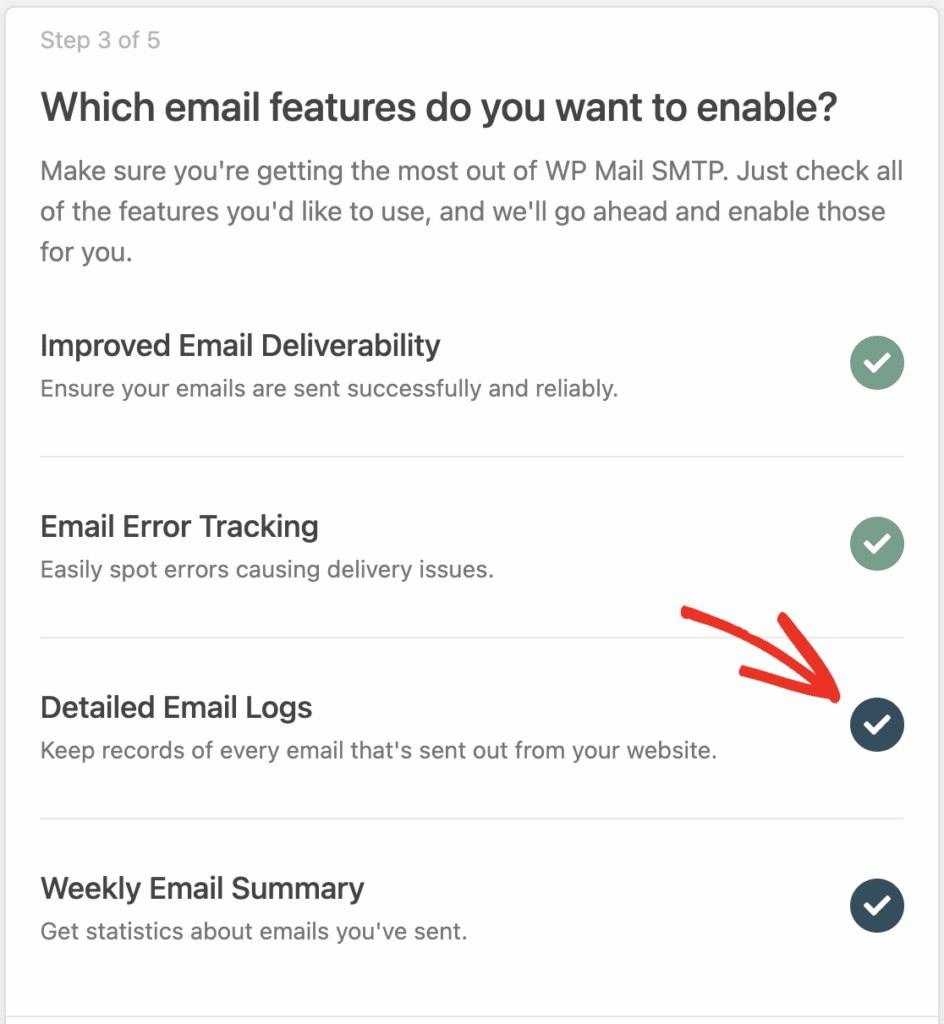
Pour les campagnes d'avis, ces données sont précieuses. Vous pouvez voir quels clients ont reçu vos demandes d'avis, qui les a ouvertes et qui a cliqué pour laisser un avis. Si des e-mails sont rejetés ou envoyés dans le spam, vous le saurez immédiatement et pourrez résoudre le problème.
Les journaux vous permettent également de renvoyer des e-mails aux clients qui ne les ont pas reçus initialement, il est donc très facile de renvoyer des demandes d'avis si elles ont échoué la première fois pour une raison quelconque.
Étape 2 : Rédigez des e-mails de demande d'avis qui fonctionnent réellement
Maintenant que vos e-mails arriveront de manière fiable dans la boîte de réception, il est temps de rédiger des demandes auxquelles les clients répondent réellement. La plupart des e-mails d'avis échouent car ils sont trop insistants ou trop génériques.
Timing : Quand envoyer vos demandes d'avis
Ne demandez pas un avis immédiatement après l’achat. Votre client n’a pas encore reçu le produit. Attendez plutôt qu’il ait eu le temps d’utiliser ce qu’il a acheté.
Pour la plupart des produits physiques, envoyez votre première demande d’avis 7 jours après que la commande est marquée comme livrée. Cela donne aux clients le temps de déballer, d’essayer le produit et de se faire une opinion.
Pour les produits ou services numériques, vous pouvez demander plus tôt – peut-être 3 à 5 jours après l’achat, une fois qu’ils ont eu la chance d’expérimenter ce qu’ils ont acheté.
Lignes d’objet qui sont ouvertes
Votre ligne d’objet fait ou défait votre e-mail. Oubliez le générique « Veuillez évaluer votre récent achat » et essayez quelque chose de plus personnel :
- « Comment se passe votre [Nom du produit] ? »
- « Petite question concernant votre [Nom du produit] »
- « Avez-vous une minute pour aider les futurs clients ? »
L’astuce est de faire en sorte que cela ressemble à une question sincère, pas à une campagne marketing. Inclure le nom spécifique du produit aide les clients à comprendre immédiatement de quoi vous parlez.
Contenu d’e-mail qui convertit
Gardez votre e-mail court et ciblé. Voici un modèle qui fonctionne :
« Bonjour [Nom du client],
Comment appréciez-vous votre [Nom du produit] ? Nous espérons qu’il est tout ce que vous attendiez.
Si vous avez une minute, accepteriez-vous de partager votre expérience avec un bref avis ? Vos commentaires aident les autres clients à faire des achats en toute confiance et nous aident à améliorer nos produits.
[Bouton d’avis : « Partagez votre expérience »]
Merci d’avoir choisi [Nom du magasin] !
[Votre nom] »
Remarquez ce que cet e-mail fait bien : il est personnel, reconnaît le produit spécifique, explique pourquoi les avis sont importants et rend la demande simple. Le bouton d’appel à l’action doit pointer directement vers la section des avis du produit, pas vers votre page d’accueil.
Facilitez la publication d’un avis
C’est là que de nombreux magasins perdent des clients. Ne faites pas chercher aux gens où laisser un avis. Votre e-mail doit pointer directement vers le formulaire d’avis pour ce produit spécifique.
Si possible, incluez des liens rapides d’évaluation par étoiles dans l’e-mail lui-même. Certains clients cliqueront sur un bouton 5 étoiles directement depuis leur boîte de réception, tandis que d’autres préféreront écrire des avis détaillés sur votre site.
Étape 3 : Automatisez vos demandes d'avis WooCommerce
Envoyer manuellement des e-mails d’avis est une recette pour l’incohérence. Vous oublierez, serez occupé, ou perdrez simplement la trace des clients qui ont besoin d’un suivi. L’automatisation résout ce problème.
Utilisez ShopMagic pour automatiser les demandes d’avis
ShopMagic est un plugin d’automatisation puissant (et gratuit) qui rend la configuration des demandes d’avis simple. Voici le processus de configuration complet :
Dans votre administration WordPress, allez dans Plugins » Ajouter un plugin et dans la barre de recherche, tapez « ShopMagic »
Recherchez « Free Follow-Up Emails & Marketing Automation for WooCommerce – ShopMagic » par WP Desk

Cliquez sur Installer maintenant, puis sur Activer une fois l’installation terminée
Vous verrez un nouvel élément de menu « ShopMagic » apparaître dans la barre latérale de votre administration WordPress. Cliquez dessus pour développer le sous-menu.
Cliquez sur Automations, et sur la page des automatisations ShopMagic, cliquez sur Ajouter.
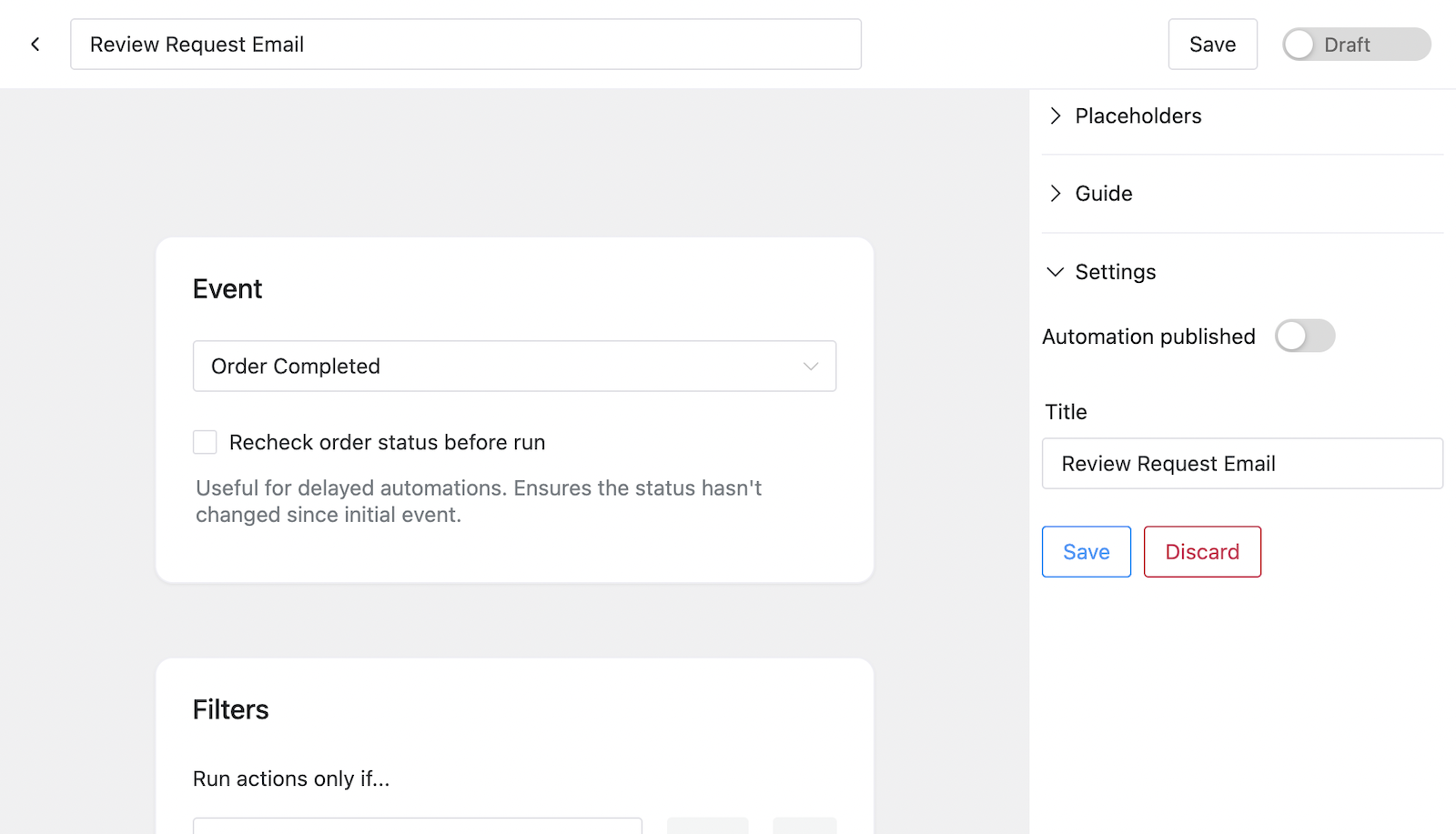
Ensuite, remplissez les détails de l’automatisation :
Vous pouvez nommer votre automatisation comme vous le souhaitez, mais je suggère quelque chose comme « E-mail de demande d'avis ».
Dans le menu déroulant Événement, choisissez Commande terminée. Ce statut WooCommerce n'est défini que lorsqu'une commande a été entièrement traitée, expédiée et livrée, vous pouvez donc vous assurer que votre client a bien reçu l'article qu'il a acheté dans votre boutique avant de demander un e-mail.
Si vous souhaitez définir un délai d'une semaine (ou tout autre délai défini) avant d'envoyer l'e-mail, vous pouvez passer à la version pro de ShopMagic, qui inclut les Actions retardées pour retarder l'envoi de tous vos e-mails WooCommerce par un nombre quelconque de minutes, heures, jours ou semaines.
Si vous le souhaitez, vous pouvez ajouter un filtre à votre action, par exemple en n'envoyant un e-mail de demande d'avis que pour certains types de commandes.
Ensuite, faites défiler jusqu'à Actions, cliquez sur le bouton Ajouter une action et choisissez Envoyer un e-mail dans le menu déroulant.

Ici, vous devez remplir le contenu de l'e-mail que vous avez décidé précédemment ou utiliser ce modèle d'exemple :
Les espaces réservés {{ }} extraient automatiquement les noms des clients, les détails des produits et les liens directs vers les avis, rendant chaque e-mail personnalisé et facile à utiliser.
Une fois que vous avez rédigé votre e-mail de demande d'avis, vérifiez tous vos paramètres pour vous assurer qu'ils sont corrects, cliquez sur le bouton Enregistrer et définissez l'automatisation sur Publié.
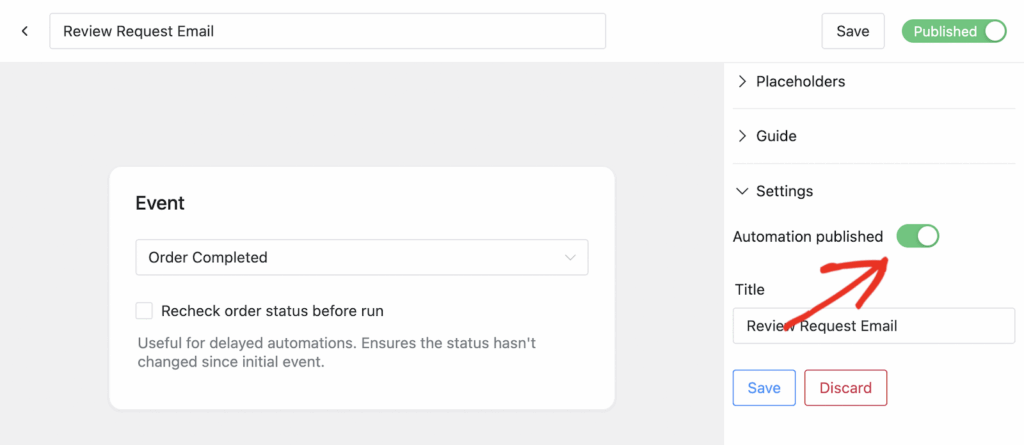
Pour tester votre e-mail, créez une commande test sur votre boutique, puis allez dans WooCommerce » Commandes et changez manuellement le statut de la commande test en « Terminé ». L'e-mail devrait être déclenché et vous être envoyé. Vous pouvez également utiliser la fonction de prévisualisation de ShopMagic pour vous envoyer immédiatement un e-mail de test.
Si vous ne recevez pas l'e-mail, vérifiez le journal des e-mails de WP Mail SMTP pour vous assurer qu'il a été envoyé avec succès.
Tirez le meilleur parti de vos avis une fois que vous les avez obtenus
Collecter les avis n'est que la moitié du travail. Vous devez les présenter efficacement pour maximiser leur impact sur vos ventes et votre référencement.
Activer le schéma d'avis WooCommerce
WooCommerce ajoute automatiquement le balisage de schéma d'avis à vos pages de produits, ce qui aide ces notes en étoiles à apparaître dans les résultats de recherche Google. Assurez-vous que cette fonctionnalité est activée en allant dans WooCommerce > Réglages > Produits et en vérifiant que « Activer les avis » est coché.
Ces notes en étoiles dans les résultats de recherche peuvent considérablement augmenter vos taux de clics, apportant plus de trafic à votre boutique.
Afficher les meilleurs avis sur votre page d'accueil
Ne cachez pas vos meilleurs avis sur les pages de produits individuelles. Créez une section témoignages sur votre page d'accueil présentant vos avis 5 étoiles les plus convaincants.
Vous pouvez le faire manuellement en copiant les avis remarquables, ou utiliser un plugin qui extrait et affiche automatiquement les avis récents. Cela donne aux visiteurs une preuve sociale immédiate lorsqu'ils arrivent sur votre site.
Synchroniser les avis avec Google Shopping
Si vous utilisez les publicités Google Shopping, assurez-vous que les avis sur vos produits sont synchronisés avec votre flux d'achat. Cela ajoute des évaluations par étoiles à vos publicités d'achat, ce qui peut améliorer les taux de clics et les performances des publicités.
La plupart des plugins WooCommerce Google Shopping incluent la synchronisation des avis comme fonctionnalité, mais vérifiez qu'elle est activée dans vos paramètres.
Questions fréquemment posées
Beaucoup de nos utilisateurs nous demandent des conseils sur l'envoi d'e-mails et la demande d'avis avec WooCommerce. Voici quelques-unes des questions les plus fréquentes que nous recevons :
Comment demander des avis sans agacer les clients ?
Gardez votre demande sincère et utile. Concentrez-vous sur la façon dont leurs commentaires aident les autres clients à prendre des décisions, plutôt que sur la façon dont ils profitent à votre entreprise. Envoyez seulement un ou deux e-mails, espacés d'au moins deux semaines, et rendez toujours le désabonnement facile.
Pourquoi mes e-mails d'avis WooCommerce vont-ils dans les spams ?
Cela se produit généralement lorsque vous utilisez le serveur de messagerie par défaut de votre hébergeur web au lieu d'un service de messagerie dédié. Installez WP Mail SMTP et configurez-le avec un service tel que SendLayer, Brevo ou SMTP.com. Assurez-vous également d'avoir configuré les enregistrements SPF, DKIM et DMARC pour votre domaine.
Puis-je offrir une réduction pour laisser un avis légalement ?
Dans la plupart des endroits, oui, mais vous devez être transparent à ce sujet. La FTC exige que vous divulguiez clairement toute incitation dans votre demande d'avis. Quelque chose comme « Laissez un avis et obtenez 10 % de réduction sur votre prochaine commande » est acceptable, mais évitez tout ce qui pourrait être considéré comme un paiement spécifiquement pour des avis positifs.
Quel est le meilleur moment de la journée pour envoyer des demandes d'avis ?
Le moment de l'envoi des e-mails a moins d'importance que vous ne le pensez, surtout pour les demandes d'avis. Ce ne sont pas des e-mails urgents, donc les clients les ouvriront quand cela leur conviendra. Cela dit, le mardi au jeudi entre 10h et 14h voient généralement de bons taux d'ouverture pour la plupart des entreprises. Il est plus important d'attendre le bon délai après l'achat (environ 7 jours pour les produits physiques).
Et voilà ! Vous savez maintenant comment obtenir plus d'avis sur les produits WooCommerce grâce à une automatisation intelligente des e-mails.
N'oubliez pas de vous assurer que WP Mail SMTP est installé et configuré avec un service de messagerie transactionnelle réputé pour garantir que ces demandes d'avis importantes arrivent dans la boîte de réception.
Corrigez vos e-mails WooCommerce maintenant
Ensuite, testez vos e-mails WooCommerce
Vous voulez vous assurer que vos e-mails WooCommerce arrivent dans la boîte de réception et qu'ils ont l'apparence que vous souhaitez ? Suivez notre guide pour tester les e-mails WooCommerce, qui comprend deux méthodes pour vous assurer que vos e-mails atteignent leur cible.
Prêt à réparer vos e-mails ? Commencez dès aujourd'hui avec le meilleur plugin SMTP WordPress. Si vous n'avez pas le temps de réparer vos e-mails, vous pouvez obtenir une assistance complète de configuration "White Glove" moyennant un supplément, et il y a une garantie de remboursement de 14 jours pour tous les plans payants.
Si cet article vous a aidé, suivez-nous sur Facebook et Twitter pour plus de conseils et tutoriels WordPress.
