


AIサマリー
WP Mail SMTPメーラーを設定するために、DNSレコードを追加するヘルプが必要ですか?これはメーラーオプションを設定するためにドメインを認証するための重要なステップです。
このチュートリアルでは、WP Mail SMTPメーラーを設定するためにDNSレコードを追加する基本的な手順とリソースを共有します。
DNSレコードとは?
ドメインネームシステム(DNS)は、インターネットのアドレス帳のようなものです。DNSレコードは、あなたのドメイン名(例:wpmailsmtp.com)をあなたのウェブサイトの固有のIPアドレスに指し示し、ユーザーがあなたのウェブアドレスをブラウザに入力すると、正しい場所に誘導されるようにします。
TXTレコードはDNSレコードの一種で、送信メールに暗号化キーを追加します。これは、メールサーバーにあなたのドメインが信頼できる送信者であることを伝え、メールの配信性を向上させるのに役立ちます。
DNSとDNSレコードの詳細については、WPBeginnerの用語集エントリーをご覧ください。
メーラーに追加するDNSレコードにアクセスする
WP Mail SMTPと互換性のあるメーラーのいくつかは、ドメインを認証するためにアカウントにDNSレコードを追加する必要があります。
メーラーのセットアップガイドに、追加するレコードを見つける方法が記載されています:
- SendLayer
- SMTP.com
- ブレボ(センディンブルー)
- アマゾンSES
- メールガン
- 消印
- センドグリッド
- 弾性メール
- 再送
- メーラーセンド
- メールジェット
- マンドリル(Mailchimp トランザクションメール)
- SMTP2GO
必要なレコードを見つけたら、レコードタイプ、ホスト名、値を含める。
DNS設定の検索
ドメインの認証に必要なDNSレコードを取得したら、DNS設定にアクセスする必要があります。これを行うには、ウェブホスティングアカウントにログインします。
プロバイダーごとにダッシュボードが異なるため、DNS設定にアクセスする手順は、使用するホストによって異なります。
以下に、最も一般的なプロバイダーのDNS設定を確認するためのドキュメントをリンクしています:
DNSレコードの追加
最後に、ドメインを認証するために、メーラーのDNSレコードを設定に追加します。先に述べたように、各プロバイダーは異なるダッシュボードを使用しているため、このプロセスの正確な手順は異なります。
具体的なガイダンスについては、上記の関連リンクをクリックするか、ナレッジベースを検索して、プロバイダーの文書を確認することをお勧めします。
注:DNSレコードの追加に関するプロバイダーのドキュメントを読んでも、必要なステップに自信が持てない場合は、プロバイダーのサポート・チームに問い合わせてください。
通常、DNS設定にアクセスすると、Add Recordなどと書かれたリンクやボタンがあります。
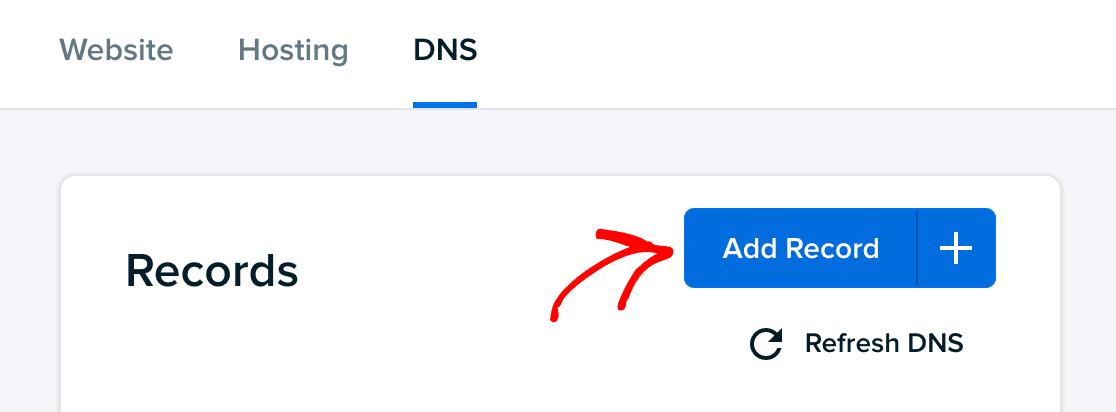
このオプションをクリックすると、メーラーが提供するタイプ、ホスト名、値など、レコードに必要な情報を入力する画面が表示されます。
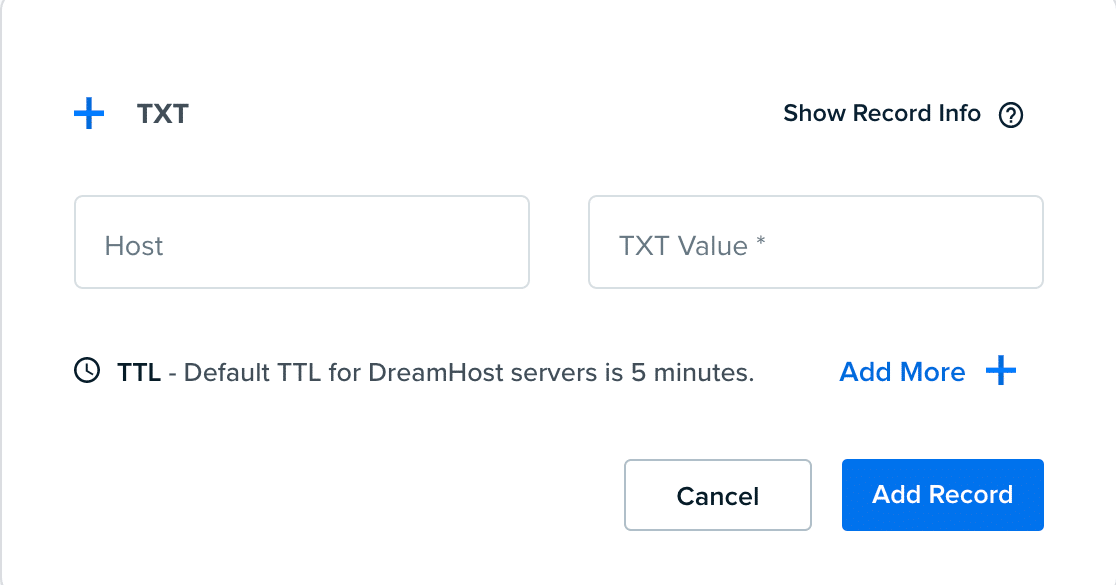
注意:DNSレコードの変更が適用されるまで数時間かかることがあります。メーラーのDNSレコードを設定に追加してもドメイン認証ができない場合は、しばらく時間をおいてから再度お試しください。
DNSレコードの設定に問題がある場合は、プロバイダーのサポートチームにお問い合わせください。
サブドメインのDNSレコードを追加する
多くの場合、サイトのメールの送信ドメインとしてサブドメインを使用することをお勧めします。これは、メールプロバイダがサブドメインからのメッセージをスパムとしてマークした場合に、ルートドメインの送信レピュテーションを保護するのに役立ちます。
たとえば、example.comの評判を保護するために、サブドメインmail.example.comを送信ドメインとして使用することができます。WP MailのSMTP From Emailは、[email protected]。
メーラーの送信ドメインとしてサブドメインを使用している場合、ルートドメインの代わりにそのサブドメインに必要なDNSレコードを追加する必要があります。しかし、その際にぶつかる可能性のある問題がいくつかあります。
まず、ホスティングプロバイダーによっては、ユーザーがサブドメインにTXTレコードを追加できない場合があります。その場合、通常はルートドメインに修正レコードを追加して、メーラーでサブドメインを確認することができます。
注:ホスティングプロバイダがサブドメインにDNSレコードを追加できるかどうか、また代わりにルートドメインに追加できる修正レコードの詳細については、ウェブホストのサポートチームにお問い合わせください。
一部のプロバイダ(GoDaddyなど)は、DNS設定にルートドメインを入力すると、DNSレコードのホスト名に自動的に追加します。このような場合は、サブドメインだけをホスト名フィールドに追加してください。
たとえば、mail.example.comを送信ドメインとして使用している場合、ドメイン確認のためにDNSレコードを追加する際に、ホスト名フィールドに「mail」とだけ入力する必要があるかもしれません。
注:ホスティングプロバイダーがルートドメインをDNSレコードのホスト名に自動的に追加するかどうか不明な場合は、ウェブホストのサポートチームに問い合わせるか、プロバイダーのマニュアルを参照して、この情報を入力する方法を確認してください。
よくある質問
これらは、WP Mail SMTPメーラーのDNSレコードの設定についてよくある質問です。
DNS設定を見つけるのに、どのアカウントを使えばいいのかわかりません。どうすればいいですか?
あなたのウェブサイトがどこでホストされているか覚えていない場合、または他の誰か(ウェブ開発者のような)があなたのためにあなたのウェブホスティングを設定した場合、あなたが必要とするDNS設定を持っているアカウントを把握するためにそれを調べることができます。
ウェブホストを調べるのに使えるツールはたくさんあります。以下に最も人気のあるもののリストをまとめました:
- WPBeginnerによるWordPressテーマ検出器
- IsItWP
- サイトチェッカー
- ホストアドバイス
- ビルトウィズ
これらのツールはすべて同じように動作します。検索バーにドメインを入力し、結果ページでホスティングプロバイダを探すだけです。以下は、WordPress Theme Detectorの結果の一例です:
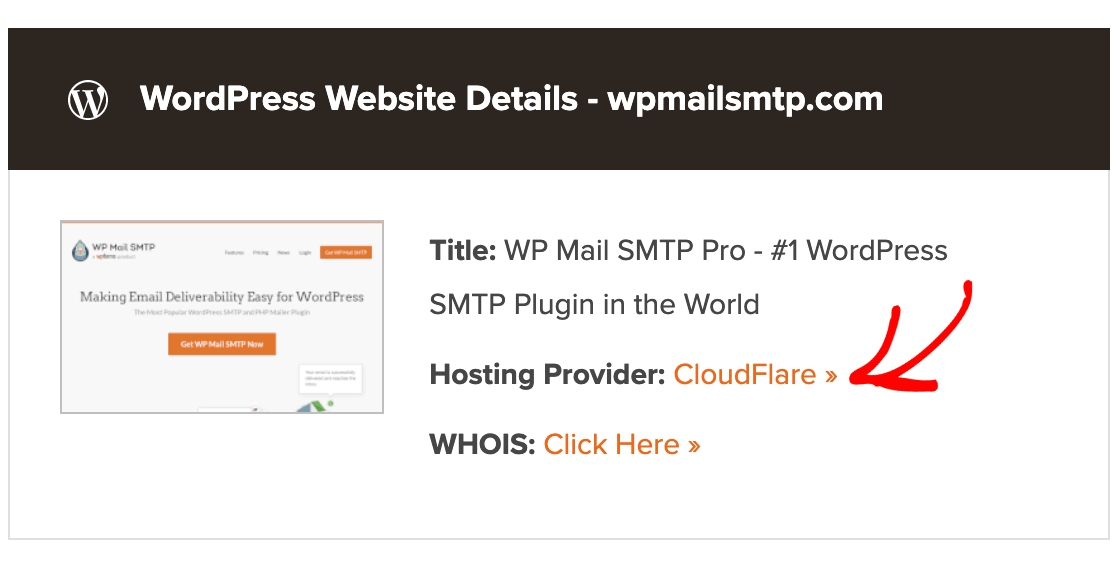
注:ホスティング検索ツールがプロバイダーとして表示する会社名が、アカウントのブランド名と異なる場合があります。例えば、New Dream Network, LLC は DreamHost の名称で事業を行っています。
Googleで検索すれば、適切なブランド名が見つかるかもしれません。そうでない場合は、上記のリストから別のツールを使ってみてください。それぞれの検索ツールで表示される結果は微妙に異なることが多く、正しいブランドを見つけるのに役立つかもしれません。
プロバイダーを見つけたら、そのアカウント復旧手順に従ってユーザー名とパスワードを確認してください。サイトが他者によって設定された場合は、必要な情報を開発者に問い合わせることができます。
これで完了です!ドメインを認証するためにメーラーが必要とするDNSレコードを追加し、WP Mail SMTPのセットアップを完了することができます。
メーラーの設定を完了する方法がまだわからない場合は、お気軽にサポートチームにお問い合わせいただくか、ホワイトグローブ・セットアップをご依頼ください。