


Resumo de IA
Ligar o seu site WordPress ao ChatGPT permite-lhe ler os dados do seu site em linguagem simples. Instala um conector gratuito e autoriza o seu site uma vez. Depois, faz perguntas ao ChatGPT como "mostra-me o meu registo de e-mail". Não há código nem exportações.
A maioria dos proprietários de sites nunca olha para os seus registos de e-mail ou entradas de formulário até que algo se estrague. Um recibo desaparece, um contacto nunca responde, e fica a vasculhar os ecrãs de administração manualmente. Uma ligação de leitura do ChatGPT transforma essa pesquisa numa única pergunta.
Neste post, aprenderá como ligar o seu site WordPress ao ChatGPT com WP Mail SMTP e o plugin gratuito WPVibe. Depois, mostrarei dois prompts reais: um para verificar os seus registos de e-mail do WP Mail SMTP e outro para ler as suas entradas do WPForms.
Corrija E-mails do WordPress Agora
- O que pode o ChatGPT fazer com o seu site WordPress?
- O que precisa para ligar o ChatGPT ao WordPress?
- Instalar WP Mail SMTP
- Como ligar o seu site WordPress ao ChatGPT
- Como verificar os seus registos de e-mail do WP Mail SMTP a partir do ChatGPT
- Como ver as suas entradas do WPForms a partir do ChatGPT
- É seguro ligar o ChatGPT ao seu site WordPress?
O que pode o ChatGPT fazer com o seu site WordPress?
Uma vez ligado, o ChatGPT pode ler os seus dados WordPress e responder a perguntas sobre eles. O acesso é apenas de leitura, pelo que o ChatGPT revê os seus dados mas nunca altera uma configuração ou envia e-mail.
Com WP Mail SMTP e WPForms instalados, o ChatGPT pode ler 3 coisas:
- Registos de e-mail: cada e-mail que o seu site enviou, com estado, remetente, data e destinatário.
- Estatísticas de envio: taxas de sucesso, totais e tendências em qualquer intervalo de datas.
- Entradas do WPForms: submissões de formulários, com nomes, e-mails e datas.
Veja como isso se traduz em perguntas reais:
| O que você quer | Exemplo de prompt | O que o ChatGPT lê |
|---|---|---|
| Rever envios recentes | “Mostra-me o meu registo de e-mail dos últimos 7 dias.” | registo de e-mail do SendLayer |
| Verificar a entregabilidade | “Qual é a minha taxa de sucesso de e-mail este mês?” | Estatísticas de envio |
| Ler novos contactos | “Lista as minhas entradas de formulário dos últimos 3 dias.” | Entradas do WPForms |
| Identificar submissões de spam | “Alguma entrada recente parece spam?” | Entradas do WPForms |
O que precisa para ligar o ChatGPT ao WordPress?
Precisa de 5 coisas para ligar o ChatGPT ao seu site WordPress. Cada uma é rápida de configurar, e a maioria dos sites já tem algumas em vigor.
- WordPress 6.9 ou posterior. Essa versão adicionou a API de Habilidades que os plugins usam para expor dados.
- WP Mail SMTP 4.9 ou posterior. O Registo de E-mails e os Relatórios vêm com o WP Mail SMTP Pro.
- WPForms (opcional). Só precisa dele para o caso de uso de entradas de formulário.
- O plugin WPVibe. É um conector gratuito que liga o seu site ao ChatGPT.
- Uma conta ChatGPT. O plano gratuito funciona bem.
Instalar WP Mail SMTP
Para baixar a versão Pro, vá para a sua conta WP Mail SMTP. Clique na aba Downloads e baixe a versão mais recente para o seu desktop.

Em seguida, abra o seu painel WordPress e carregue o ficheiro zip para instalar o plugin.

Depois de o plugin ter sido carregado, clique em Ativar.
Nota: Se precisar de ajuda com esta parte, consulte este guia para instalar o WP Mail SMTP.
O Assistente de Configuração guia-o através da ligação de um remetente. Não cobriremos isso aqui, mas pode escolher entre uma vasta gama de opções:
| Mailers disponíveis em todas as versões | Mailers no WP Mail SMTP Pro |
|---|---|
| SendLayer | Amazon SES |
| SMTP.com | Microsoft 365 / Outlook.com |
| Brevo | Zoho Mail |
| Google Workspace / Gmail | |
| Mailjet | |
| Mailgun | |
| Postmark | |
| SendGrid | |
| SMTP2GO | |
| SparkPost | |
| Elastic Email | |
| Outro SMTP |
Como ligar o seu site WordPress ao ChatGPT
Liga o seu site através do plugin gratuito WPVibe, que gere a ligação segura ao ChatGPT. A configuração demora cerca de 5 minutos e não requer código. Siga os 3 passos abaixo.
Passo 1: Abra o separador AI MCP e instale o WPVibe
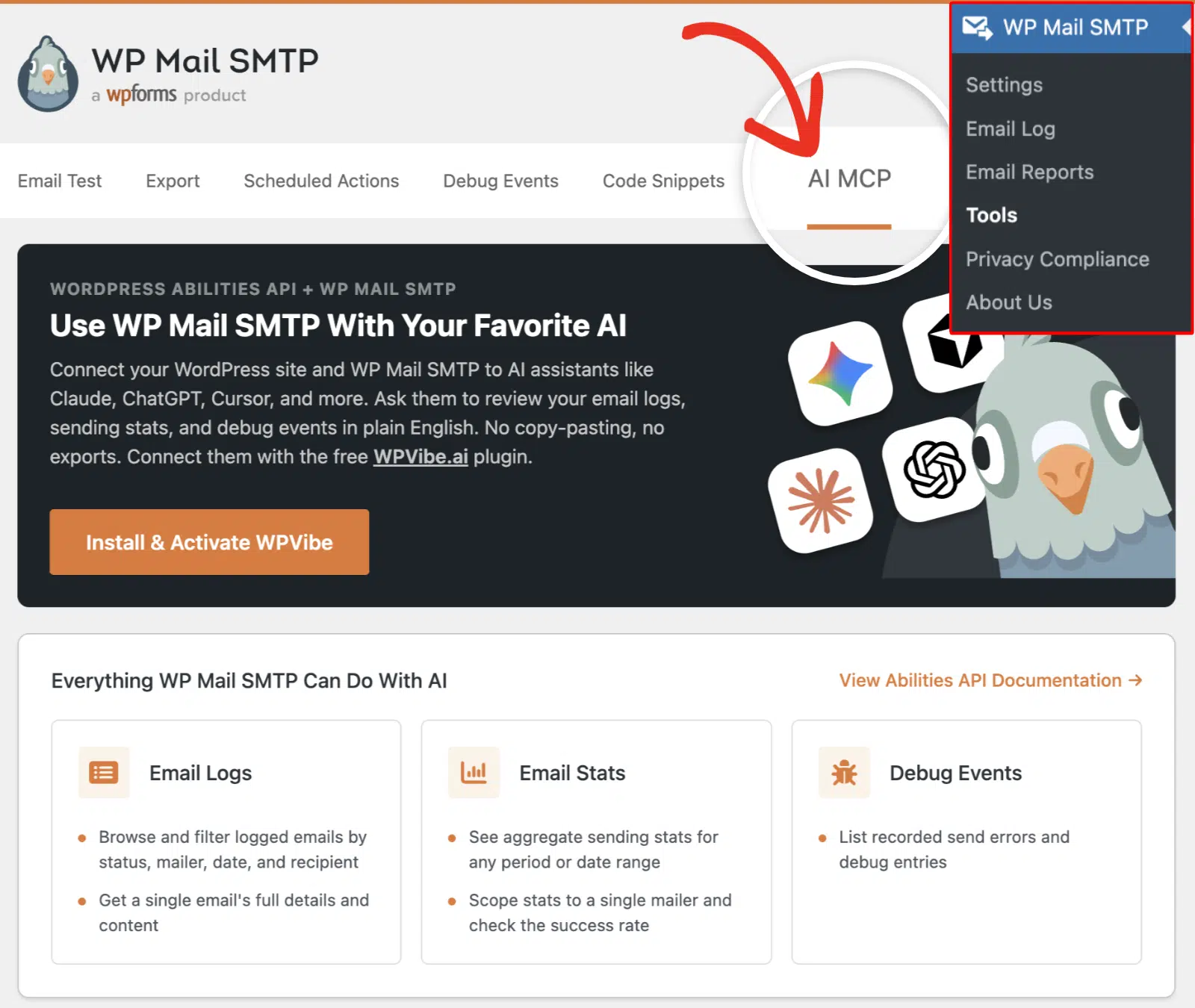
Com o WP Mail SMTP instalado e ativado, navegue para WP Mail SMTP » Ferramentas, depois abra o separador AI MCP.
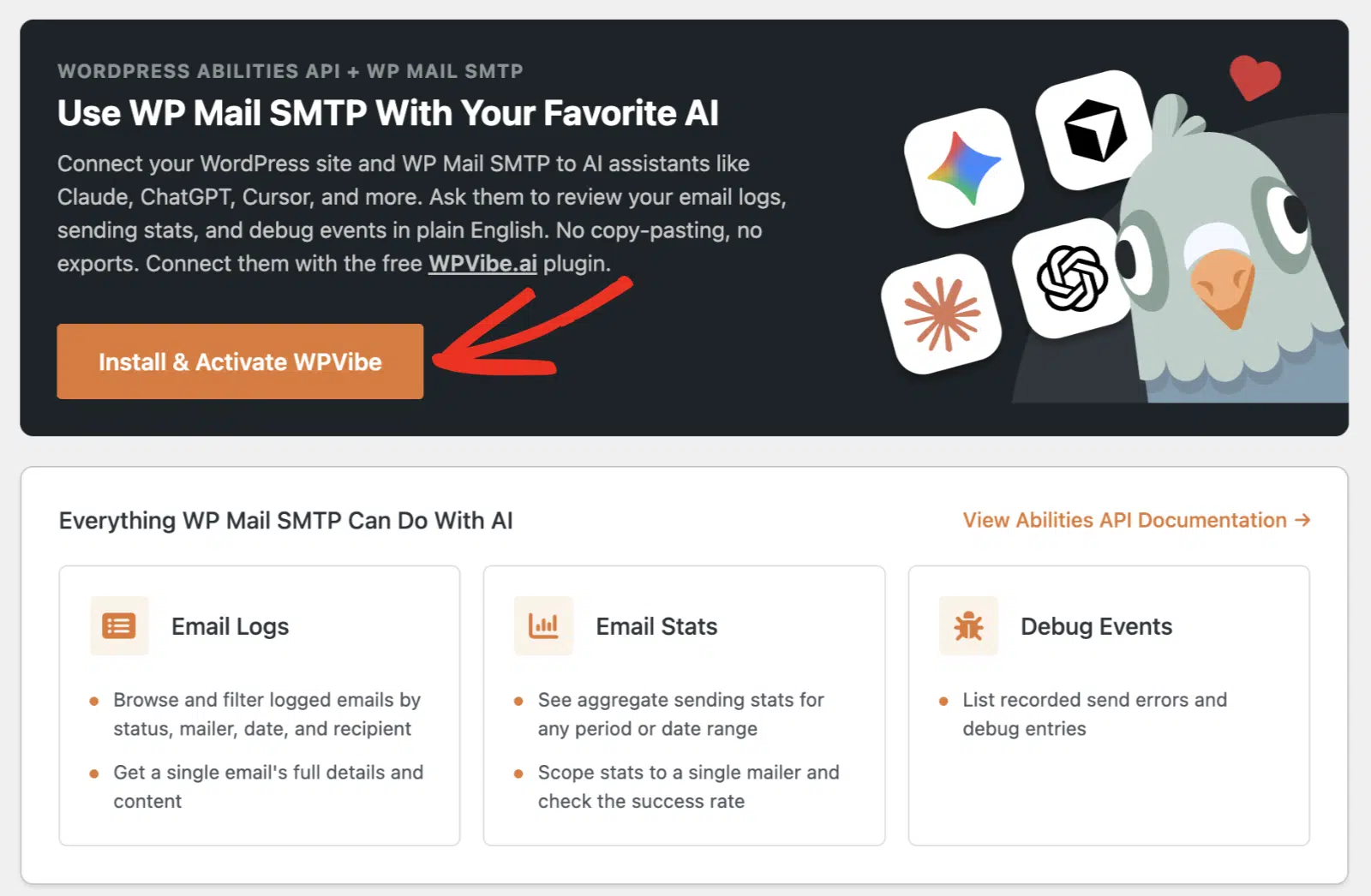
Uma vez lá, clique em Instalar e Ativar WPVibe para adicionar o plugin conector. O WPVibe é gratuito e potencia a ligação segura entre o seu site e o ChatGPT.
Passo 2: Adicione o WPVibe no ChatGPT
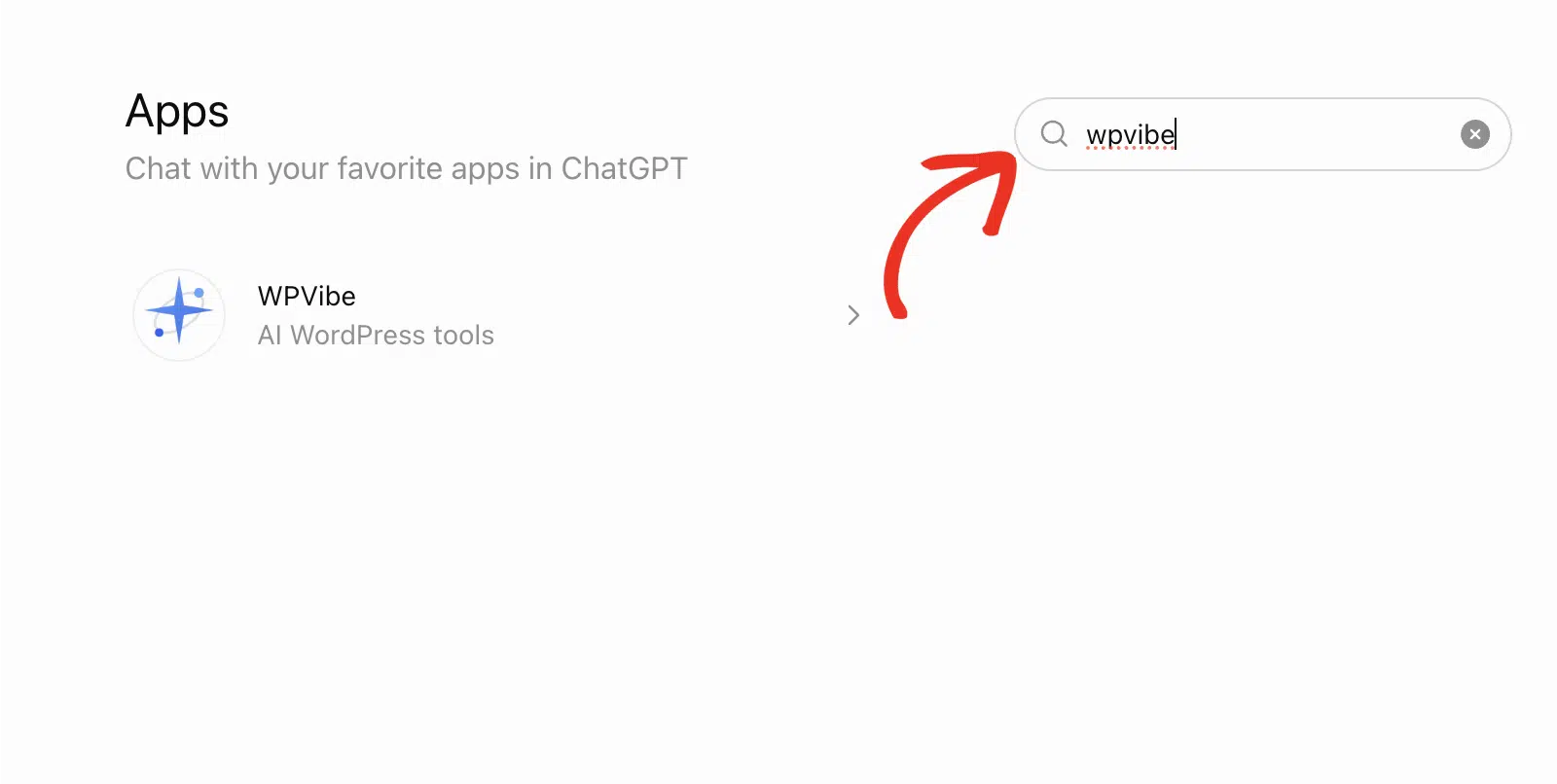
Em seguida, abra o ChatGPT e vá às suas aplicações. Procure por wpvibe no diretório de Aplicações.
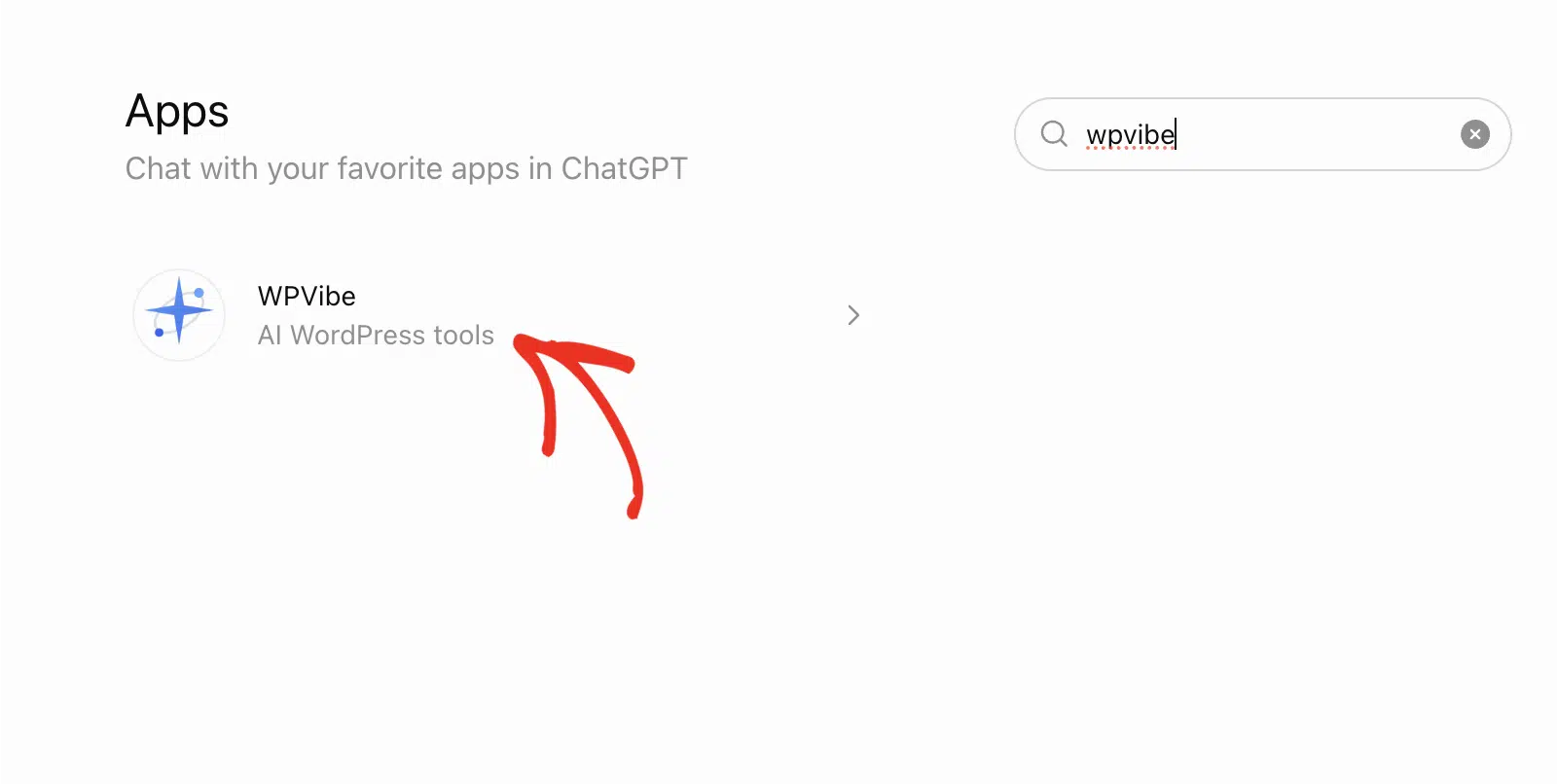
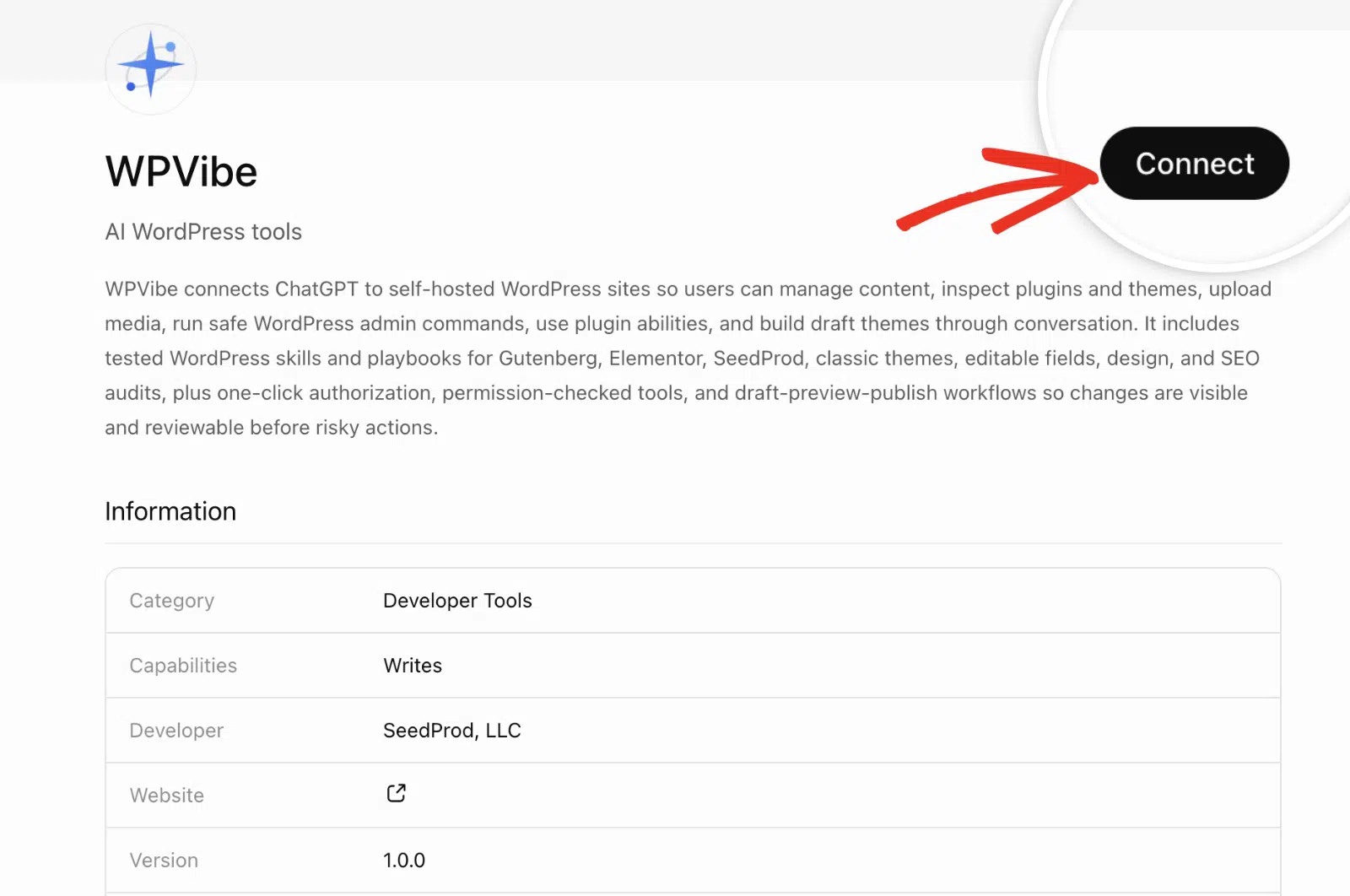
Selecione WPVibe nos resultados para abrir a sua página.
Na página WPVibe, clique em Conectar.
Passo 3: Inicie sessão e autorize o seu site
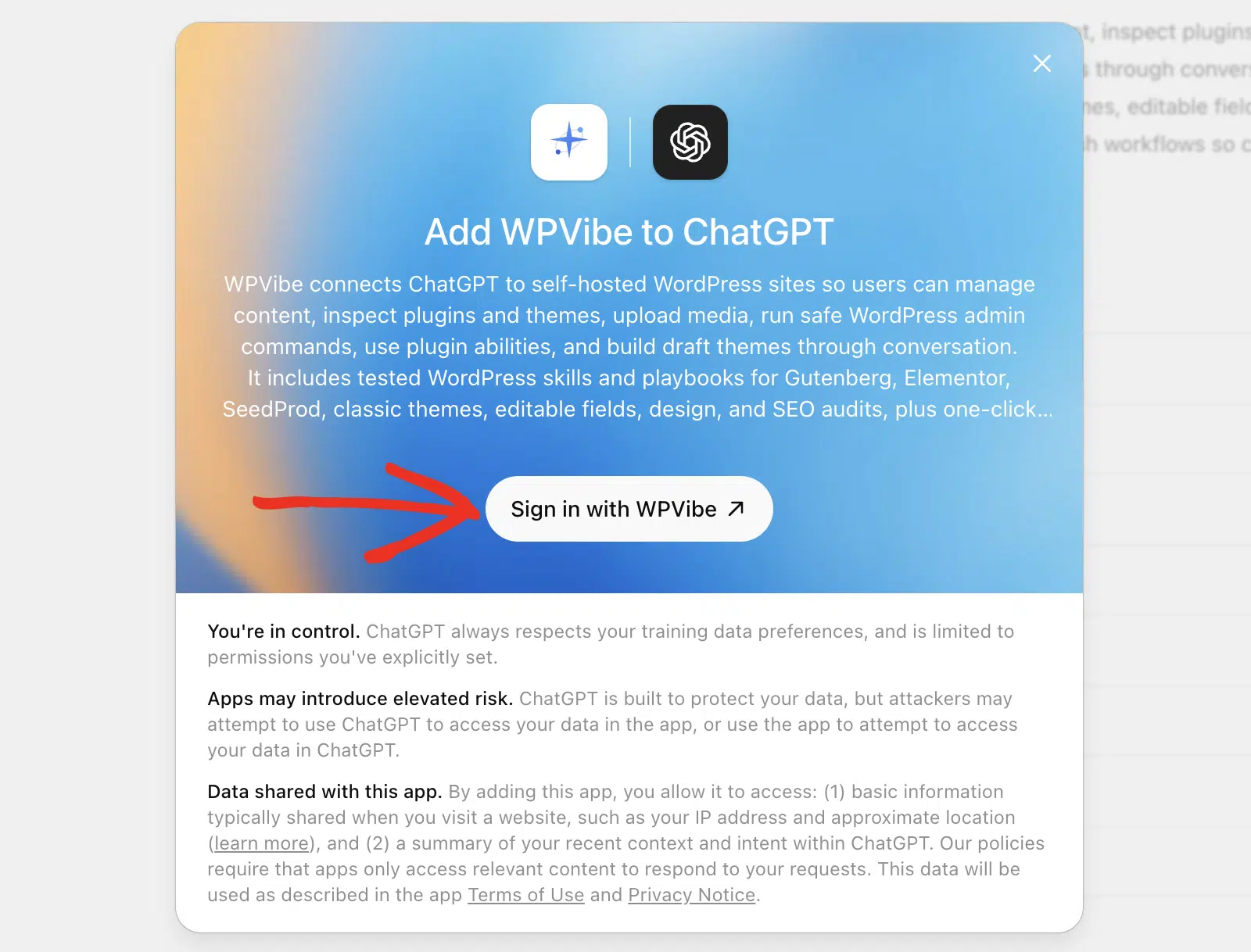
Clique em Iniciar sessão com WPVibe no pop-up. O WPVibe usa um link mágico, pelo que nunca partilha uma palavra-passe com o ChatGPT.
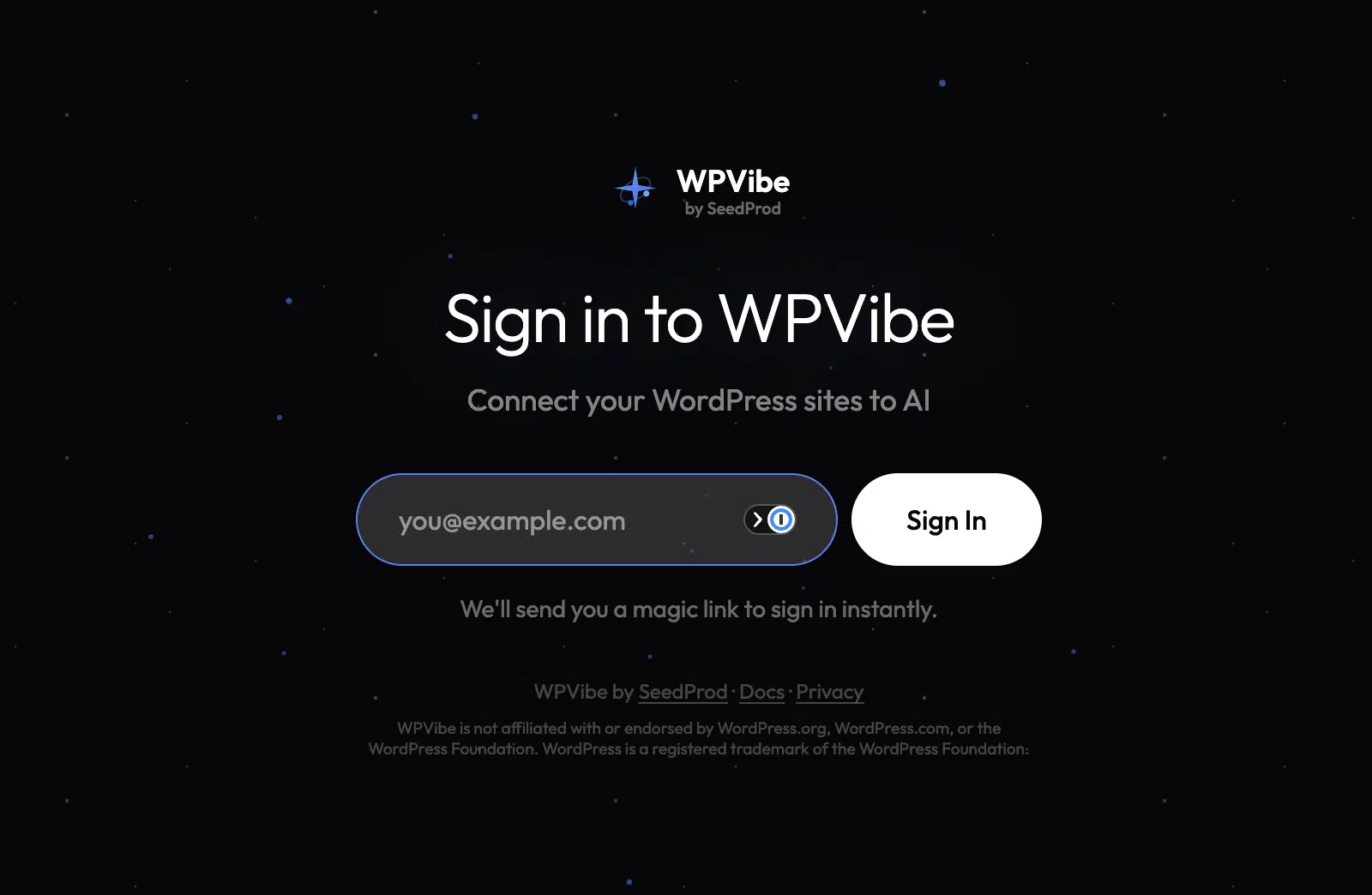
Introduza o seu endereço de e-mail, depois clique em Iniciar Sessão. O WPVibe envia-lhe um link mágico para iniciar sessão instantaneamente.
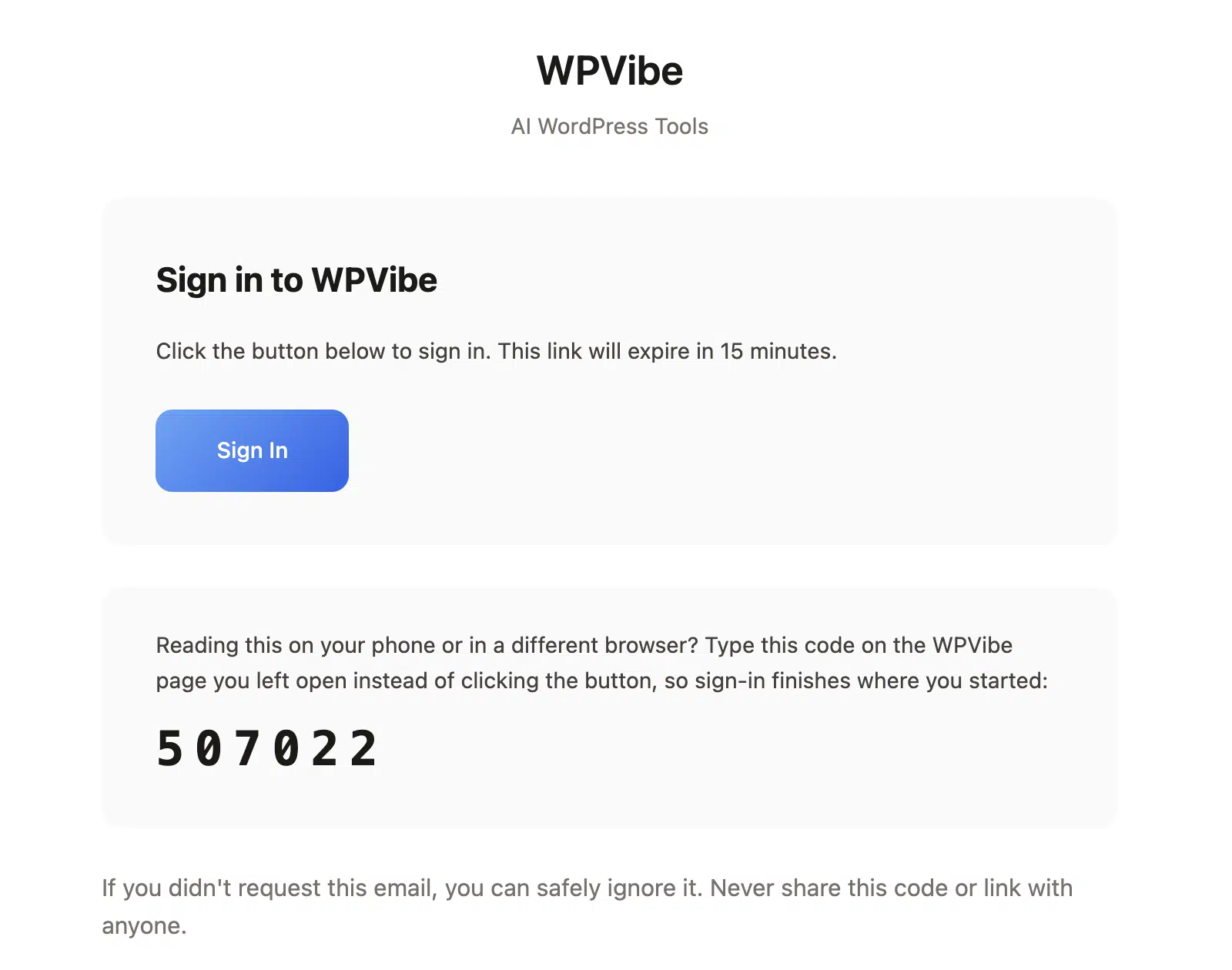
Abra o e-mail do WPVibe e clique em Iniciar Sessão. O link expira em 15 minutos, por isso use-o imediatamente.
De volta ao ChatGPT, peça-lhe para conectar o seu site. Digite Conectar o meu site em https://oseusite.com, depois aprove a conexão quando solicitado.
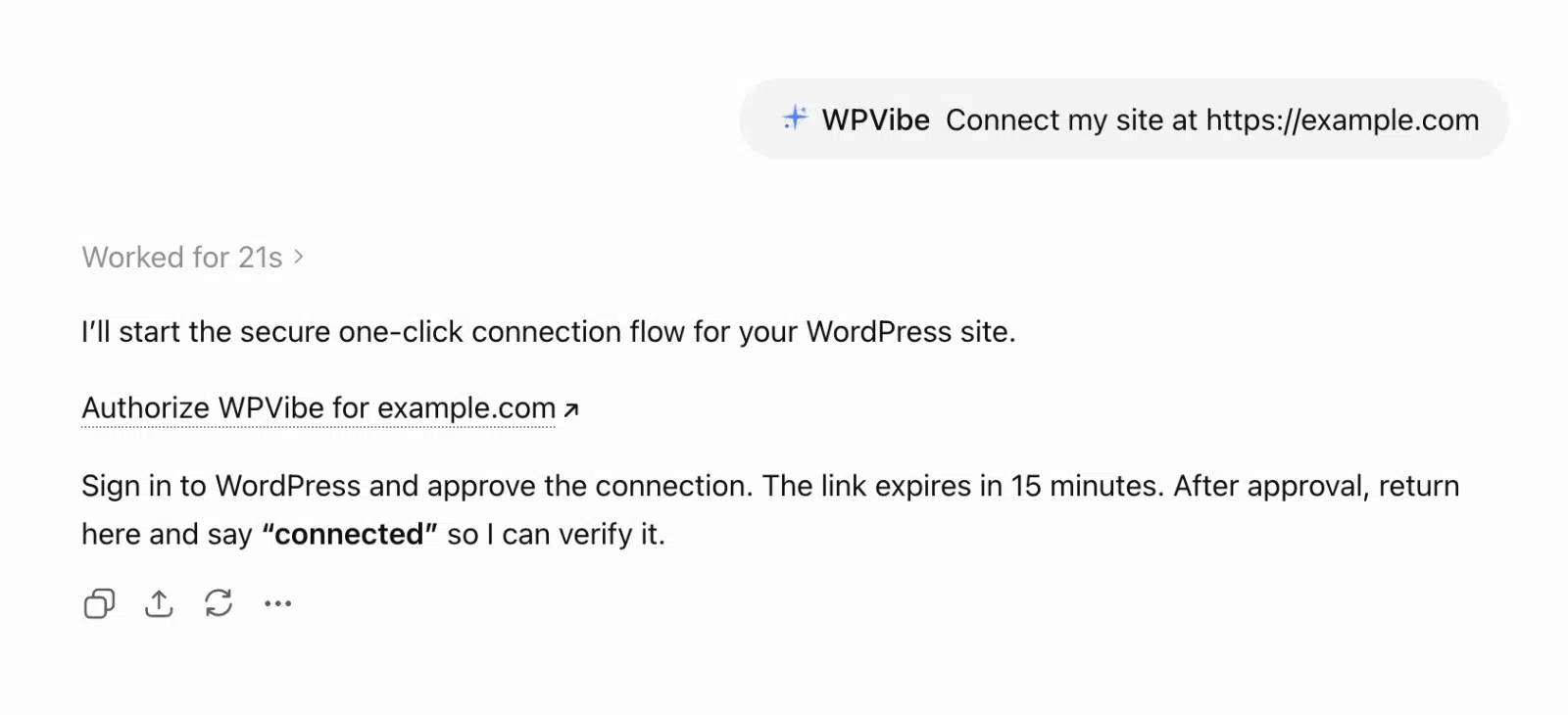
Assim que vir a conexão confirmada, está pronto. Tente uma pergunta de teste como “Que remetente está o meu site a usar?” para verificar se funciona.
Como verificar os seus registos de e-mail do WP Mail SMTP a partir do ChatGPT
Peça ao ChatGPT um registo dos seus e-mails enviados, e ele lê o seu registo do WP Mail SMTP para si. Obtém os envios, o seu estado e o remetente, tudo sem abrir o seu painel de controlo.
Por exemplo, tente este prompt: “Dê-me um registo dos e-mails enviados nos últimos 7 dias do meu site conectado.”
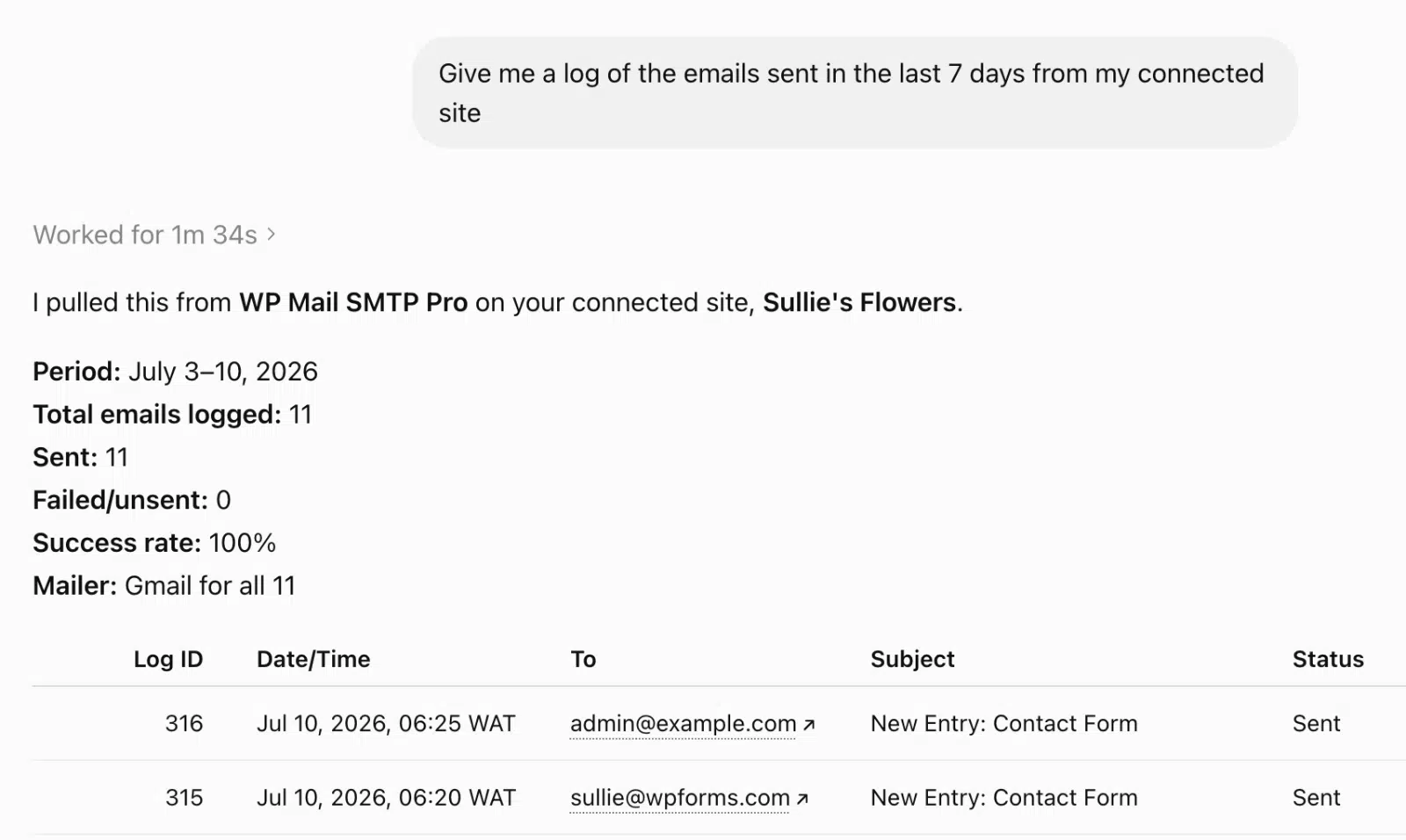
O ChatGPT retorna um resumo claro: o período, o total de e-mails registados, a taxa de sucesso e o remetente. Abaixo disso, lista cada envio com a data, destinatário, assunto e estado.
Essa é a forma mais rápida de testar a sua entregabilidade de e-mail sem sair do chat. Se os envios começarem a falhar, irá detetá-lo aqui antes que um cliente reclame.
Para mais ideias de prompts, consulte o nosso guia para monitorizar o seu WordPress e-mail com IA.
Como ver as suas entradas do WPForms a partir do ChatGPT
Depois de ligar o seu site WordPress ao seu assistente de IA, pode aceder a outras definições de plugins que se integram com a API de Habilidades do WordPress. Por exemplo, se estiver a usar o WPForms no seu site, pode perguntar sobre entradas recentes.
Peça ao ChatGPT para listar as suas entradas de formulário recentes, e ele lê-as do WPForms. Obtém nomes, emails e datas sem ter de iniciar sessão no WordPress.
Experimente este prompt: “Dê-me uma lista de entradas de formulário nos últimos 3 dias no meu site conectado.”
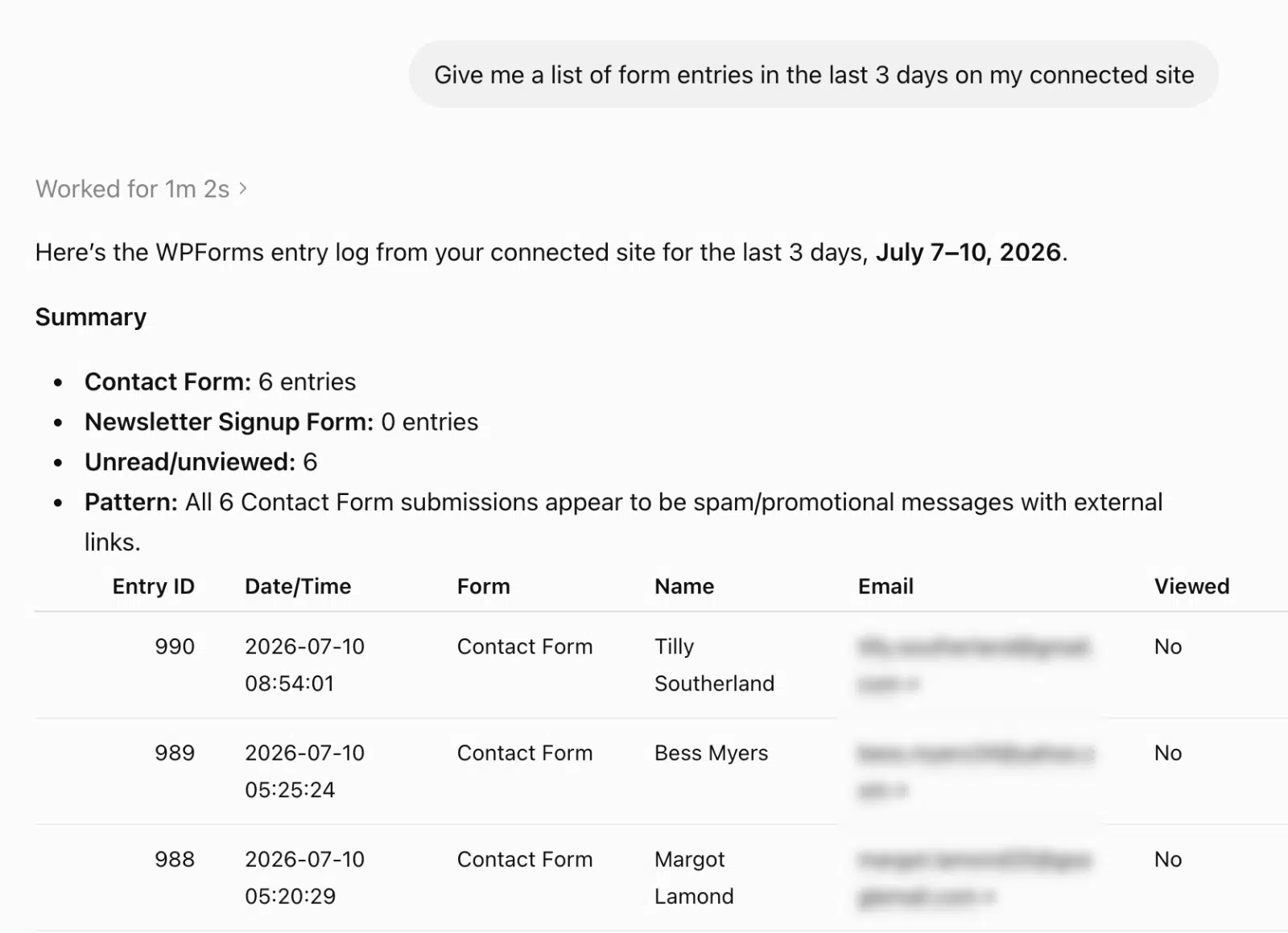
O ChatGPT agrupa as entradas por formulário e conta-as. Pode até sinalizar um padrão, como uma série de envios de spam com links externos.
Isso facilita a revisão de novos leads num relance. Pode então entrar no WordPress para responder ou limpar entradas de spam.
É seguro ligar o ChatGPT ao seu site WordPress?
Sim, porque as habilidades do WordPress são somente leitura por conceção. O ChatGPT revê os seus registos, estatísticas e entradas, mas não pode enviar emails, apagar dados ou alterar as suas definições.
Alguns detalhes mantêm a ligação segura:
- Credenciais não partilhadas. Inicia sessão com um link mágico, não com uma palavra-passe.
- Herança de permissões. O ChatGPT só vê o que a sua conta de utilizador pode ver.
- Revogação de administrador. Pode desconectar o ChatGPT a qualquer momento.
Você mantém o controlo durante todo o tempo. O ChatGPT lê os seus dados, mas nunca age no seu site.
FAQs – Ligar o WordPress ao ChatGPT
Precisa de código para ligar o ChatGPT ao WordPress?
Não. Instala o plugin gratuito WPVibe, depois autoriza o seu site com um link mágico. Não há código, nem chaves de API, nem configuração manual do servidor.
Isto funciona no plano gratuito do ChatGPT?
Sim. O plano gratuito do ChatGPT pode adicionar o WPVibe e ligar o seu site. Só precisa de um site WordPress a executar a versão 6.9 ou posterior.
O ChatGPT pode alterar as minhas definições ou enviar emails?
Não. As habilidades são somente leitura. O ChatGPT revê os seus registos de email, estatísticas de envio e entradas do WPForms, mas não pode alterar definições nem enviar emails.
Preciso do WordPress 6.9 e do WP Mail SMTP 4.9?
Sim. A ligação de IA requer WordPress 6.9 ou posterior e WP Mail SMTP 4.9 ou posterior. Atualize ambos, depois procure o separador AI MCP em WP Mail SMTP » Ferramentas.
Funciona no WordPress.com?
Não. O WPVibe liga apenas sites WordPress auto-hospedados. A hospedagem gerida do WordPress.com bloqueia este tipo de ligação.
Comece a Ler os Dados do Seu Site Com o ChatGPT
Agora ligou o seu site WordPress ao ChatGPT e executou os seus primeiros 2 prompts. Pode ler os seus registos de email e entradas de formulário ao perguntar, em vez de procurar em ecrãs de administração.
Em seguida, aprofunde a entregabilidade de email para saber o que os seus registos e estatísticas lhe estão a dizer.
Corrija E-mails do WordPress Agora
Pronto para obter mais dos seus emails do WordPress? Comece hoje com o WP Mail SMTP, o melhor plugin SMTP para WordPress. Existe uma garantia de devolução do dinheiro de 14 dias em todos os planos pagos.
Se este artigo o ajudou, por favor siga-nos no Facebook e Twitter para mais dicas e tutoriais do WordPress.
