


Resumo de IA
Um cliente completa o checkout, mas o seu bilhete do Sugar Calendar nunca aparece. O Sugar Calendar falhou ao criar o email, ou ele desapareceu depois que o WordPress tentou enviá-lo?
Um detalhe pode ajudar a reduzir as opções. Se apenas uma notificação estiver em falta, verifique o seu modelo ou alternância. Se vários tipos de email do WordPress estiverem a falhar, investigue como o seu site envia emails.
Verificámos os ecrãs atuais de Emails de Eventos e Reservas do Sugar Calendar para rastrear ambos os caminhos. Vou mostrar-lhe como verificá-los, conectar o WP Mail SMTP a um remetente autenticado e executar um teste.
Aprenderá também a reenviar um recibo, bilhete ou notificação de reserva em falta.
Corrija os Seus Emails do WordPress Agora
Por que o Sugar Calendar não está a enviar e-mails?
Sugar Calendar gera notificações através do WordPress. Por defeito, o WordPress utiliza wp_mail() e o PHPMailer para as passar para o sistema de correio do servidor. Uma transferência bem-sucedida não prova que uma mensagem chegou à caixa de entrada.
Alguns alojamentos web restringem o correio de saída. As mensagens também podem carecer da autenticação que os fornecedores de caixas de entrada utilizam para verificar os remetentes. Um e-mail pode, portanto, falhar, ser rejeitado mais tarde ou aterrar no spam.
Primeiro, exclua um problema específico da notificação. O Sugar Calendar tem definições separadas para Eventos e Reservas. Um remetente incorreto, uma notificação de reserva desativada ou um problema de modelo podem afetar apenas parte do seu fluxo de trabalho.
Verifique primeiro a notificação afetada do Sugar Calendar, depois configure um remetente de correio fiável.
Quais Emails o Sugar Calendar Envia?
O Sugar Calendar divide as notificações entre Eventos e Reservas. Identifique o grupo com falha para começar no ecrã de definições correto.
E-mails de eventos e bilhetes aparecem em Eventos » Definições » E-mails. O ecrã atual contém estes 6 modelos:
| Quando o Sugar Calendar o envia | |
|---|---|
| E-mail de Recibo de Encomenda para o Participante | Após um cliente completar a compra de um bilhete |
| E-mail de Recibo de Bilhete para o Comprador | Quando um bilhete individual é enviado por e-mail ao seu participante |
| E-mail RSVP "A Ir" para o Participante | Após um participante responder "A Ir" |
| E-mail RSVP "Não Ir" para o Participante | Após um participante responder "Não Ir" |
| Lembrete de Registo Incompleto | Cerca de uma hora após um participante deixar um formulário de registo pós-checkout incompleto |
| Confirmação de Registo | Cada vez que um participante completa ou edita um formulário de registo pós-checkout |
Os 4 primeiros são modelos de evento padrão. Os 2 e-mails de registo aplicam-se a formulários de registo pós-checkout. O Sugar Calendar atualmente rotula a mensagem de encomenda como "Para Participante" e a mensagem de bilhete como "Para Comprador", embora o recibo da encomenda vá para o cliente e cada recibo de bilhete contenha os detalhes do bilhete de um participante.
E-mails de reservas aparecem em Reservas » Definições » E-mails. Cobrem agendamentos pendentes, confirmados, reagendados e cancelados, juntamente com lembretes, reembolsos e um aviso de crédito de integração. A maioria das notificações de agendamento tem versões para participante e funcionário.
Se uma notificação estiver em falta, inspecione o seu modelo e interruptor. Se várias estiverem com falha, continue com as verificações do remetente de correio abaixo.
Como Corrigir o Sugar Calendar que Não Envia Emails
- Passo 1: Verifique as suas Definições de Email do Sugar Calendar
- Passo 2: Instalar o Plugin WP Mail SMTP
- Passo 3: Conecte um Remetente com o Assistente de Configuração
- Passo 4: Enviar um E-mail de Teste
- Passo 5: Forçar Todos os Emails de Um Endereço (Opcional)
- Passo 6: Ativar Registo de Emails (Opcional)
Passo 1: Verifique as suas Definições de Email do Sugar Calendar
Vá a Eventos » Definições, depois abra o separador E-mails.

Verifique estes 2 campos:
- Endereço de E-mail de Remetente: O endereço utilizado para enviar notificações de eventos.
- Nome do Remetente: O nome do remetente que os destinatários veem.
Em seguida, reveja a lista Configurar E-mails. Clique no ícone de lápis ao lado da notificação em falta para verificar o seu assunto e mensagem.

Os marcadores dinâmicos variam consoante o modelo. Recibos de bilhetes, por exemplo, suportam {ticket_id}, {ticket_code} e {ticket_url}. Utilize os marcadores apresentados no editor de modelos e, em seguida, clique em Guardar Definições.
Para e-mails de marcação, vá a Marcações » Definições » E-mails. Esta área tem campos de remetente e modelos de notificação separados.

Confirme que o interruptor ao lado do e-mail de marcação em falta está ativado. Guarde as suas alterações e, em seguida, crie uma compra, RSVP ou marcação de teste que corresponda ao gatilho da notificação. Se o e-mail ainda não chegar, prossiga para o Passo 2.
Corrija os Seus Emails do WordPress Agora
Passo 2: Instalar o Plugin WP Mail SMTP
WP Mail SMTP configura o WordPress para enviar e-mail através de um serviço de e-mail dedicado em vez de depender da configuração de e-mail padrão do servidor web. Isto aplica-se às notificações do Sugar Calendar e a outros e-mails que o seu site gera.
Também pode instalar e ativar o WP Mail SMTP em Plugins » Adicionar Novo Plugin. Para a versão paga, carregue o ficheiro ZIP da sua conta WP Mail SMTP.
Para descarregar a versão Pro, dirija-se à sua conta WP Mail SMTP. Depois, clique no separador Downloads e descarregue a versão mais recente para o seu computador.

Em seguida, abra o seu painel WordPress e carregue o ficheiro zip para instalar o plugin.
Se precisar de ajuda com esta parte, consulte este guia para instalar um plugin do WordPress.

Depois que o plugin for carregado, clique em Ativar. Isso iniciará o Assistente de Configuração do WP Mail SMTP no seu navegador.
A versão gratuita pode ligar o seu site a um serviço de e-mail e enviar um e-mail de teste. Registos e relatórios detalhados de e-mail requerem o WP Mail SMTP Pro.
Passo 3: Conecte um Remetente com o Assistente de Configuração
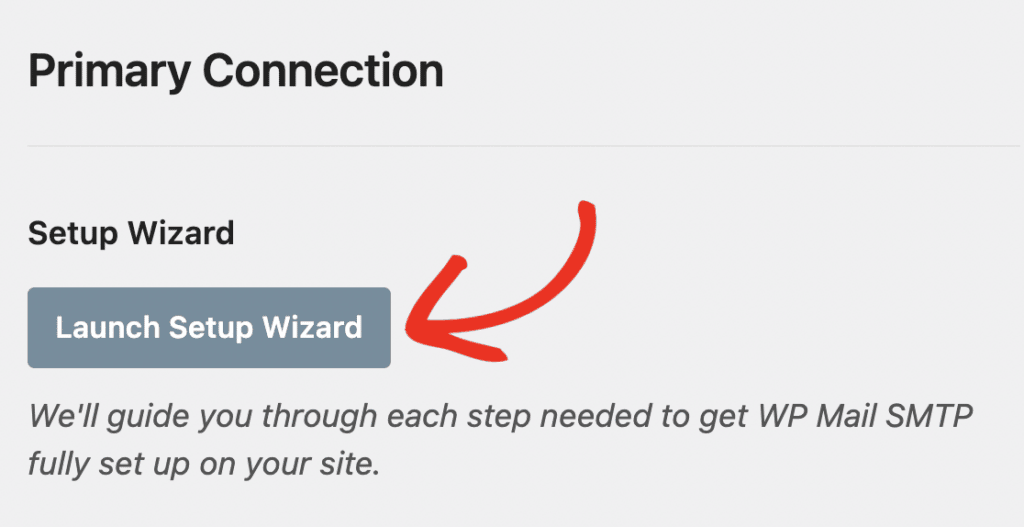
Vá a WP Mail SMTP » Definições. Em Conexão Principal, clique em Iniciar Assistente de Configuração.
Clique em Vamos Começar e, em seguida, escolha um serviço de e-mail.

Escolha um fornecedor que possa lidar com o seu volume de bilhetes e marcações. SendLayer, SMTP.com e Brevo são serviços de e-mail transacionais. O Google Workspace ou Gmail podem ser adequados para um site mais pequeno. O outro serviço de e-mail SMTP aceita credenciais SMTP existentes.
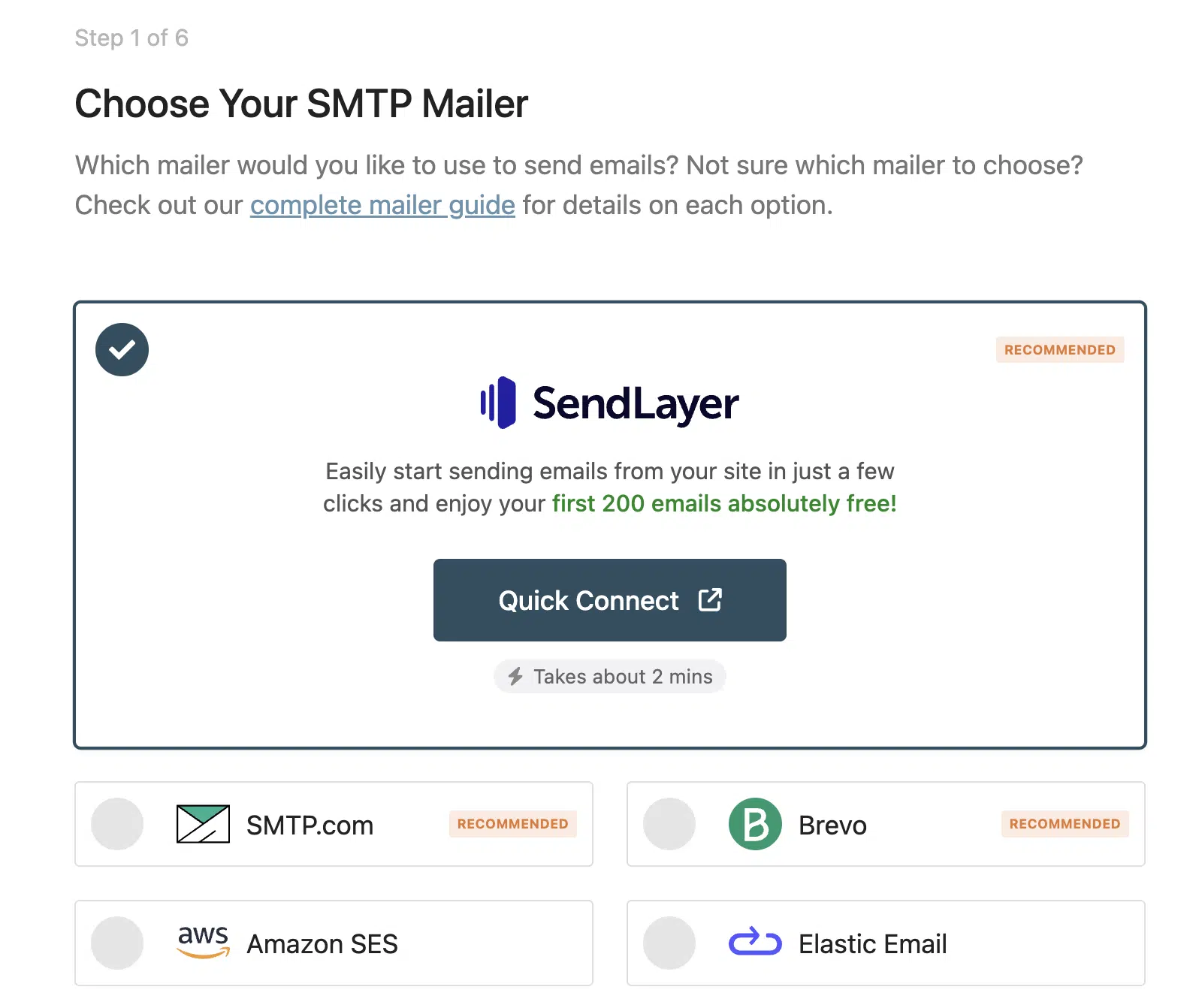
Não tem a certeza de qual serviço de e-mail utilizar para o seu site WordPress? A tabela abaixo revê as opções disponíveis que o WP Mail SMTP suporta.
| Mailers disponíveis em todas as versões | Mailers no WP Mail SMTP Pro |
|---|---|
| SendLayer | Amazon SES |
| SMTP.com | Microsoft 365 / Outlook.com |
| Brevo | Zoho Mail |
| Google Workspace / Gmail | |
| Mailjet | |
| Mailgun | |
| Postmark | |
| SendGrid | |
| SMTP2GO | |
| SparkPost | |
| Elastic Email | |
| Outro SMTP |
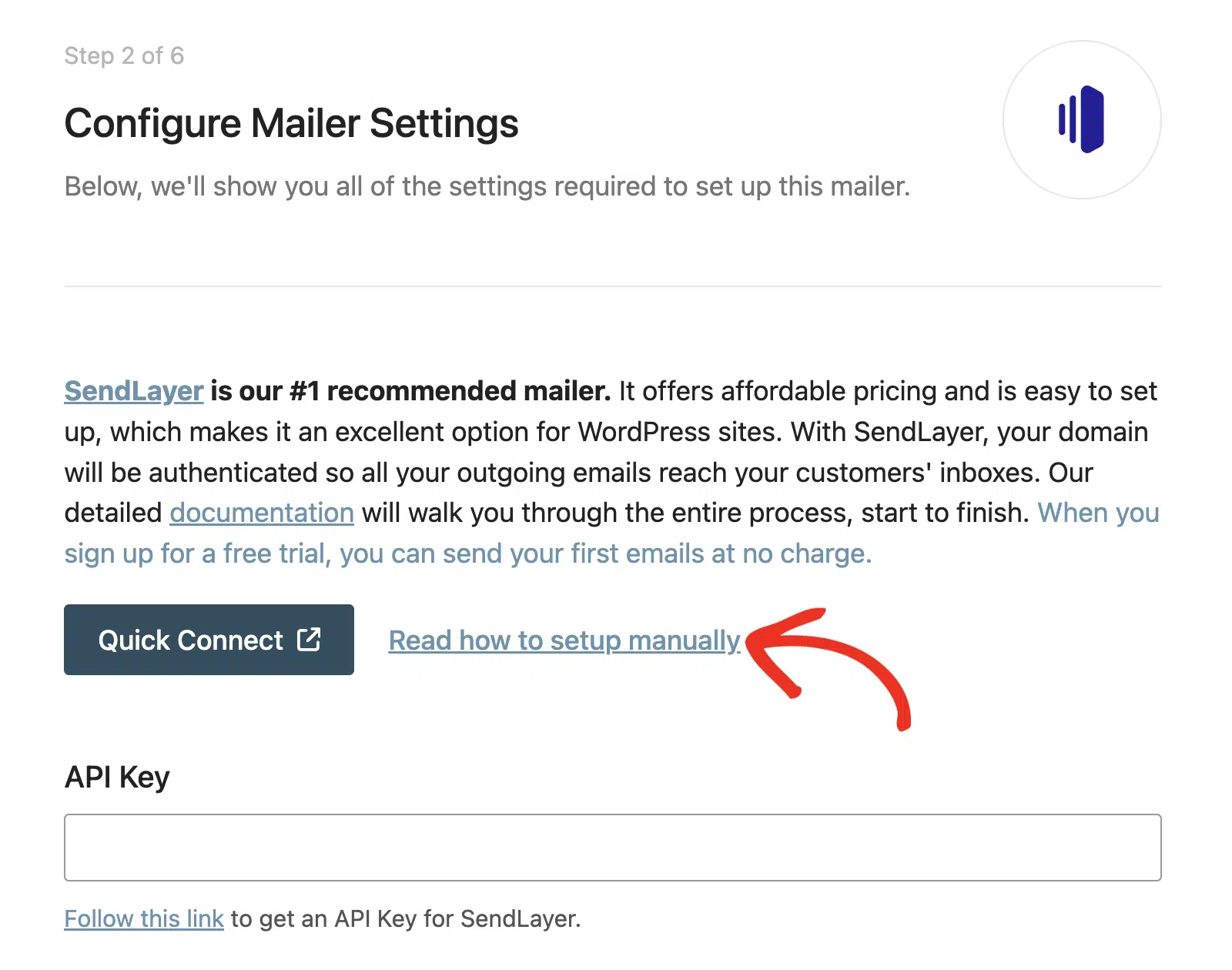
Clique em Guardar e Continuar e, em seguida, introduza as definições para o seu fornecedor. Os campos obrigatórios variam consoante o serviço de e-mail, e o assistente liga ao guia de configuração relevante.
Passo 4: Enviar um E-mail de Teste
O Assistente de Configuração executa uma verificação de conexão no final. Quando a configuração for bem-sucedida, verá a mensagem “Parabéns, configurou o WP Mail SMTP com sucesso!”
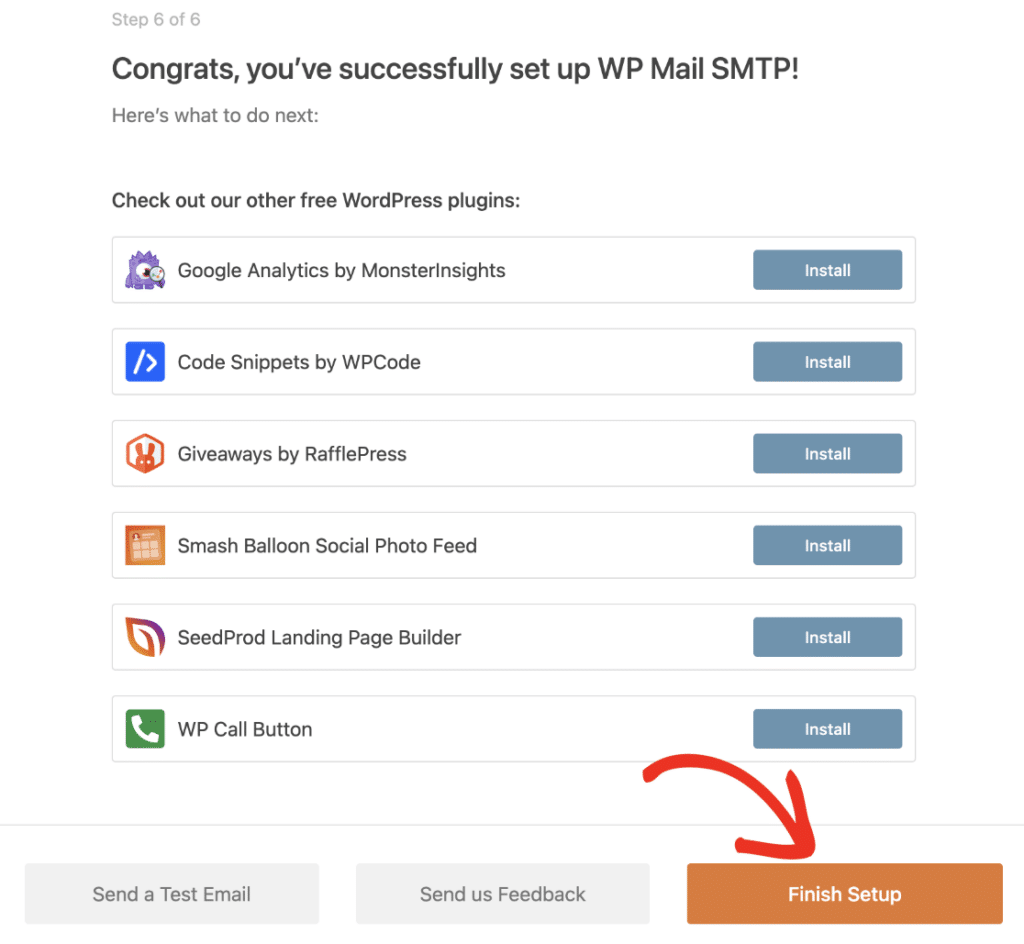
Se a verificação falhar, clique em Iniciar Resolução de Problemas e reveja os detalhes do erro.
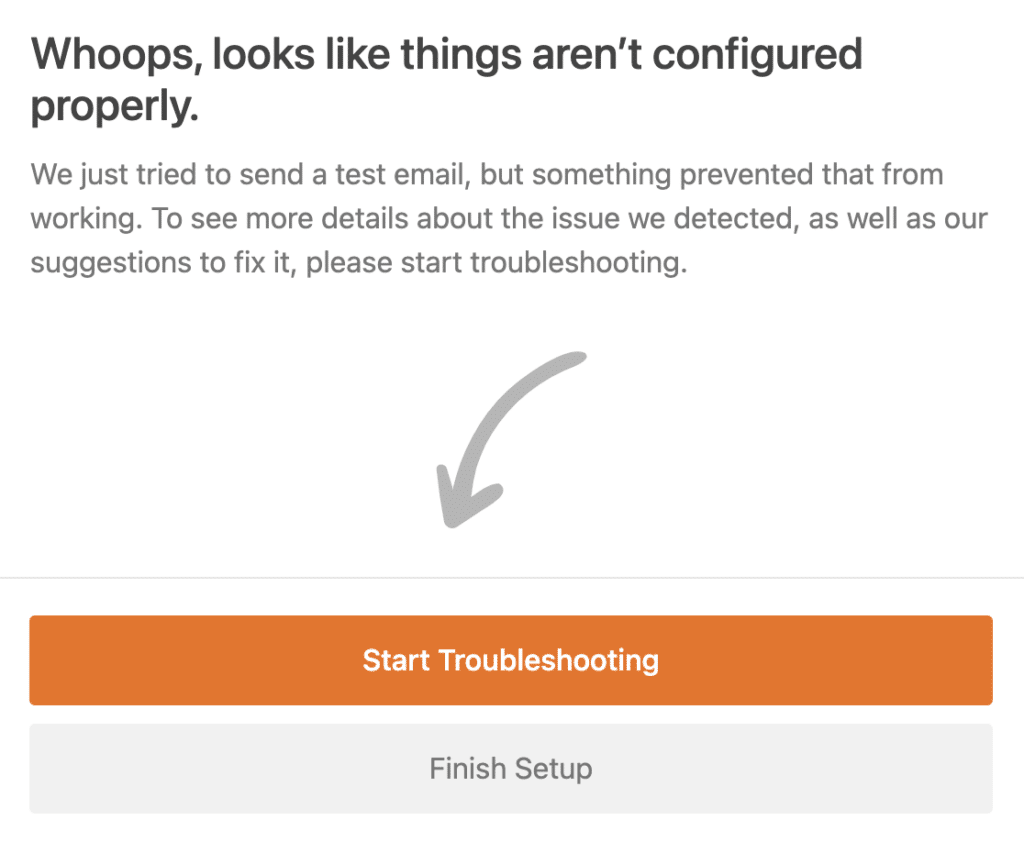
Pode enviar outro teste a qualquer momento em WP Mail SMTP » Ferramentas » Teste de Email.

Um teste bem-sucedido confirma que o WordPress consegue entregar uma mensagem ao serviço de envio configurado. Verifique também a caixa de entrada e a pasta de spam do destinatário. Se o teste falhar, o nosso guia para corrigir erros de email de teste do WP Mail SMTP explica as causas comuns.
Passo 5: Forçar Todos os Emails de Um Endereço (Opcional)
Os plugins do WordPress podem definir os seus próprios endereços de remetente. Ative Forçar Email de Remetente no WP Mail SMTP se quiser que todos os plugins compatíveis utilizem o endereço configurado na sua Conexão Primária.

Passo 6: Ativar Registo de Emails (Opcional)
Os registos de email mostram se o WordPress gerou uma mensagem e se o serviço de envio configurado aceitou o pedido de envio. Isto ajuda a separar um problema de gatilho do Sugar Calendar de um erro de envio.
Ative Registos de Email Detalhados no Assistente de Configuração ou mais tarde nas definições de Registo de Email do WP Mail SMTP.
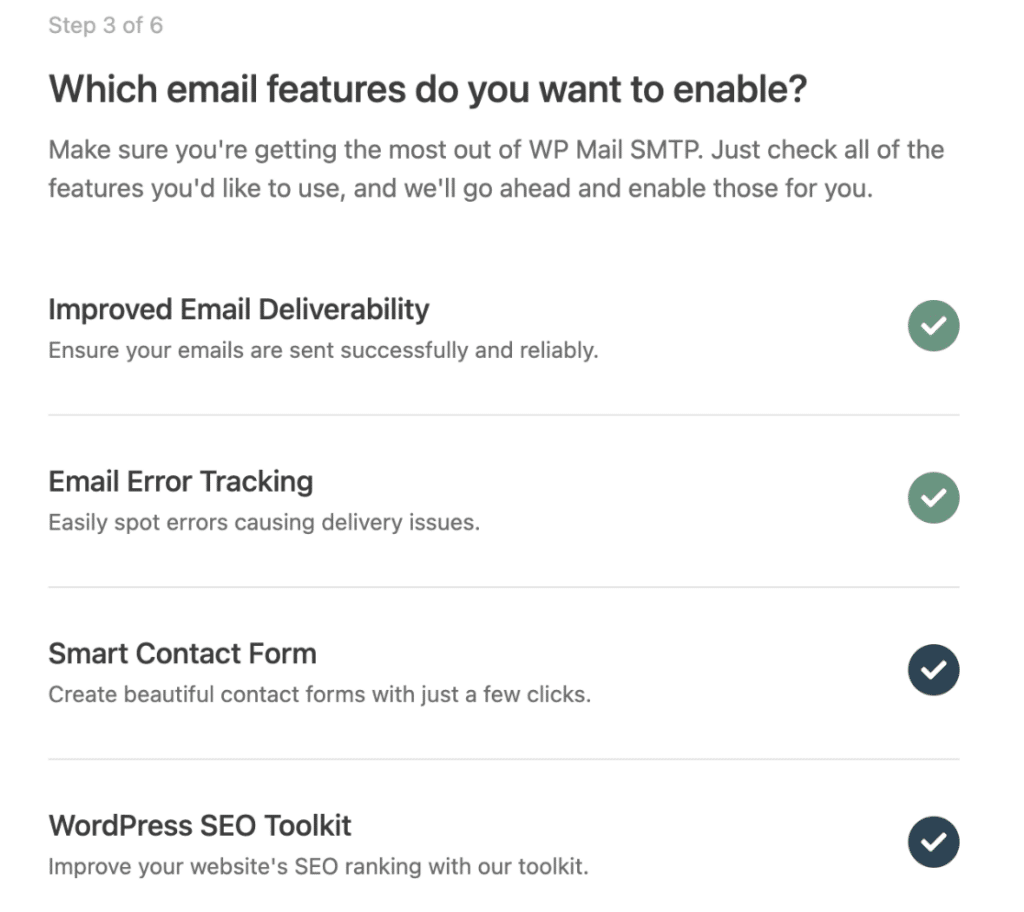
Com o registo ativado, o WP Mail SMTP regista detalhes como o destinatário, assunto, origem, serviço de envio e estado do envio. Também pode ativar relatórios, um resumo semanal e alertas para envios falhados.
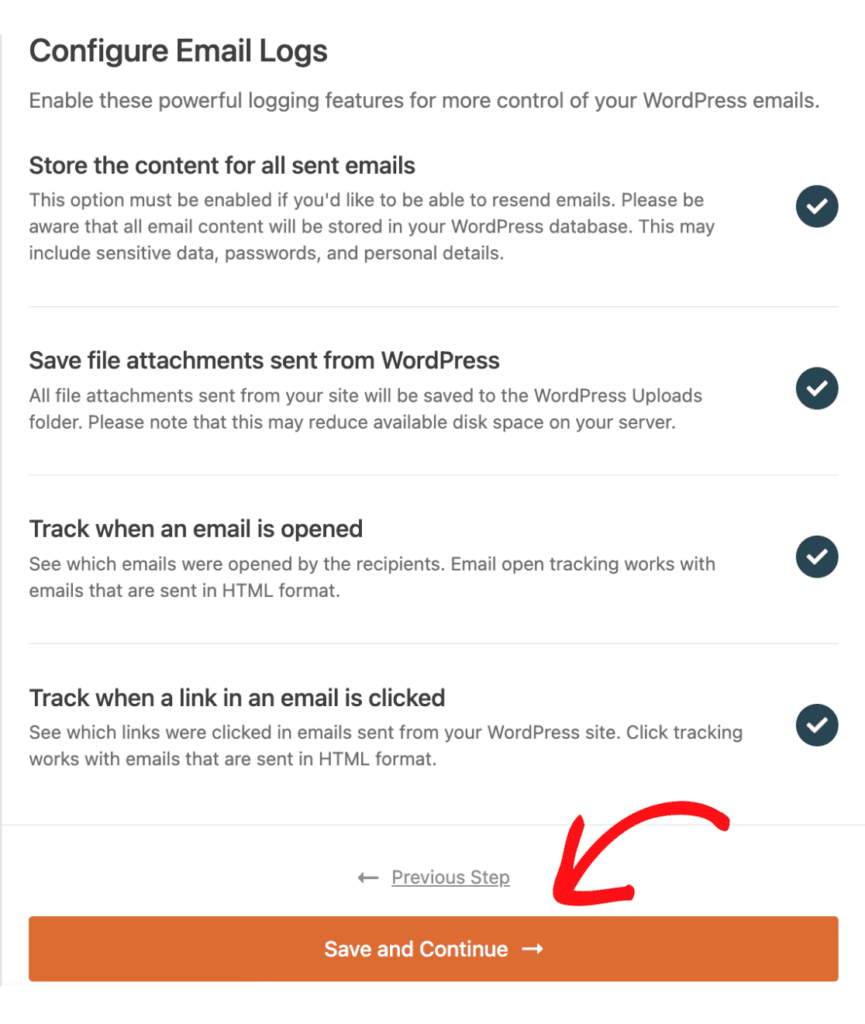
Poderá não precisar de um registo para reenviar a notificação original. Para uma encomenda de evento, abra a encomenda e clique em Reenviar Recibo de Email.
Também pode reenviar um bilhete individual na secção Bilhetes. Para uma marcação, abra o compromisso e utilize a secção Ações para reenviar a sua confirmação, lembrete ou notificação de atualização.
Perguntas Frequentes
Por que o Sugar Calendar não está a enviar emails de bilhetes?
Verifique primeiro os detalhes da encomenda ou do bilhete para confirmar que o Sugar Calendar criou a compra e tem o endereço de destinatário correto. Em seguida, verifique o remetente em Eventos » Definições » Emails. Se outros emails do site também falharem, conecte um serviço de envio autenticado com o WP Mail SMTP e envie um email de teste.
O Sugar Calendar precisa de um plugin SMTP?
O Sugar Calendar pode gerar emails sem um plugin SMTP. No entanto, a sua documentação de emails de eventos recomenda a utilização de um para melhorar a entregabilidade. O WP Mail SMTP conecta o WordPress a um serviço de envio dedicado e adiciona ferramentas para testar a conexão.
Onde altero o endereço de email do remetente do Sugar Calendar?
Aceda a Eventos » Definições » Emails para notificações de eventos e bilhetes. Aceda a Marcações » Definições » Emails para notificações de marcações. Se a definição Forçar Email de Remetente do WP Mail SMTP estiver ativada, o seu endereço substitui o remetente definido no Sugar Calendar.
Posso reenviar um email de bilhete ou reserva do Sugar Calendar?
Sim. A partir de uma encomenda de evento, pode reenviar o recibo da encomenda ou um bilhete individual. A partir dos detalhes da marcação de uma marcação, pode reenviar a confirmação, o lembrete ou a notificação de atualização. O WP Mail SMTP Pro também pode reenviar um email registado quando o armazenamento de conteúdo de email está ativado.
Por que os emails do Sugar Calendar vão para o spam?
Os fornecedores de caixas de entrada consideram a autenticação do remetente, a reputação, o conteúdo da mensagem e o envolvimento do destinatário. Comece por autenticar o domínio de envio, conforme exigido pelo seu serviço de email. O nosso guia sobre SPF, DKIM e DMARC explica o que estes registos DNS fazem.
Em seguida, Escreva Melhores Emails de Confirmação de Encomenda
Assim que os seus recibos de bilhetes chegarem à caixa de entrada, reveja o que dizem. A nossa compilação de exemplos de emails de confirmação de encomenda mostra os detalhes que tornam uma confirmação clara e útil. Pode aplicar as mesmas ideias ao personalizar os modelos de recibo do Sugar Calendar.
Corrija os Seus Emails do WordPress Agora
Pronto para corrigir os seus emails? Comece hoje mesmo com o melhor plugin SMTP para WordPress. Se não tem tempo para corrigir os seus emails, pode obter assistência completa de Configuração White Glove como compra adicional, e existe uma garantia de reembolso de 14 dias para todos os planos pagos.
Se este artigo o ajudou, por favor siga-nos no Facebook e Twitter para mais dicas e tutoriais do WordPress.
