



Resumo de IA
Quer enviar e-mails a utilizadores do WordPress a partir do seu painel de administração? É, na verdade, bastante simples usar o WordPress para enviar e-mails aos seus utilizadores registados.
Isto pode ser útil se tiver um site de membros e quiser enviar anúncios por e-mail ou outras atualizações aos membros registados do seu site.
Primeiro, corrigiremos o sistema de entrega de e-mails não fiável do WordPress com o WP Mail SMTP, depois adicionaremos um plugin gratuito que lhe dá a funcionalidade "enviar para utilizadores" de que necessita.
Corrija os Seus Emails do WordPress Agora
Quando Deve Enviar E-mails a Utilizadores do WordPress?
O WordPress envia automaticamente e-mails transacionais aos seus clientes, como recibos de encomendas e links de redefinição de palavra-passe. Mas também pode enviar e-mails em massa para toda a sua lista de utilizadores a partir do WordPress.
Embora esta não seja uma prática recomendada, é uma boa opção a ter caso não tenha uma lista de e-mails adequada mantida num serviço de marketing por e-mail.
Se o seu site permite o registo de utilizadores, aprender a enviar e-mails aos utilizadores diretamente do seu painel do WordPress é sempre uma competência importante. Pode querer enviar e-mails sobre novas atualizações de produtos, alterações no seu site ou outros anúncios importantes.
Como Enviar E-mail a Todos os Utilizadores Registados do WordPress
Para enviar e-mails aos seus utilizadores do WordPress, siga os passos abaixo. Primeiro, configuraremos o WP Mail SMTP para tratar da entrega de e-mails do seu WordPress a partir do backend. Depois, configuraremos outro plugin que lhe permite selecionar os seus destinatários de e-mail do WordPress, compor um e-mail e enviá-lo.
Passo 1: Instalar o Plugin WP Mail SMTP
Antes de poder enviar e-mails aos seus utilizadores, primeiro precisa de garantir que o seu site consegue enviar e-mails de forma fiável.
Por defeito, o WordPress utiliza o PHP Mail para e-mails, que é comummente responsável por uma entrega de e-mails deficiente e por bloqueios de spam por parte dos servidores de e-mail.
Um método muito mais fiável para enviar e-mails aproveita o SMTP, onde os seus e-mails são devidamente autenticados, pelo que a sua legitimidade é fácil de verificar.

Como resultado, os seus e-mails do WordPress conseguem evitar filtros de spam e chegar aos destinatários sem falhas. Para instalar o WP Mail SMTP no seu site, primeiro selecione um plano que seja apropriado para as suas necessidades.
Poderá iniciar sessão na sua área de conta WP Mail SMTP assim que tiver comprado um plano e criado a sua conta. A partir da sua área de conta, clique no separador Downloads.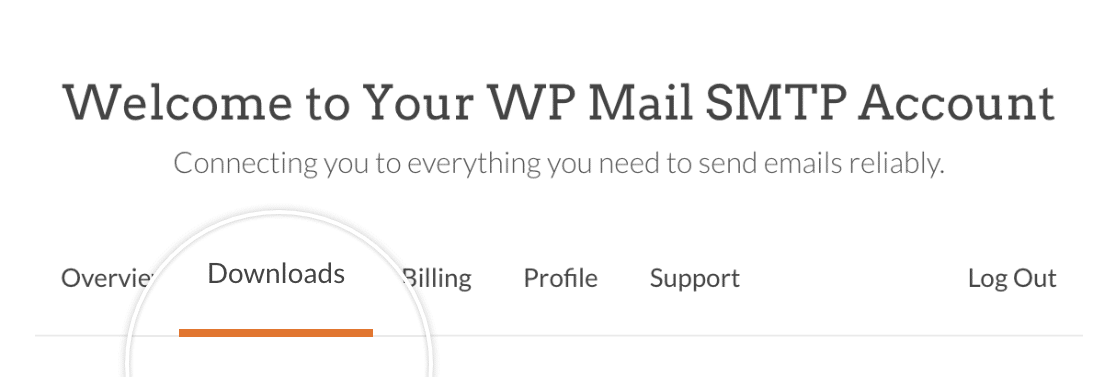
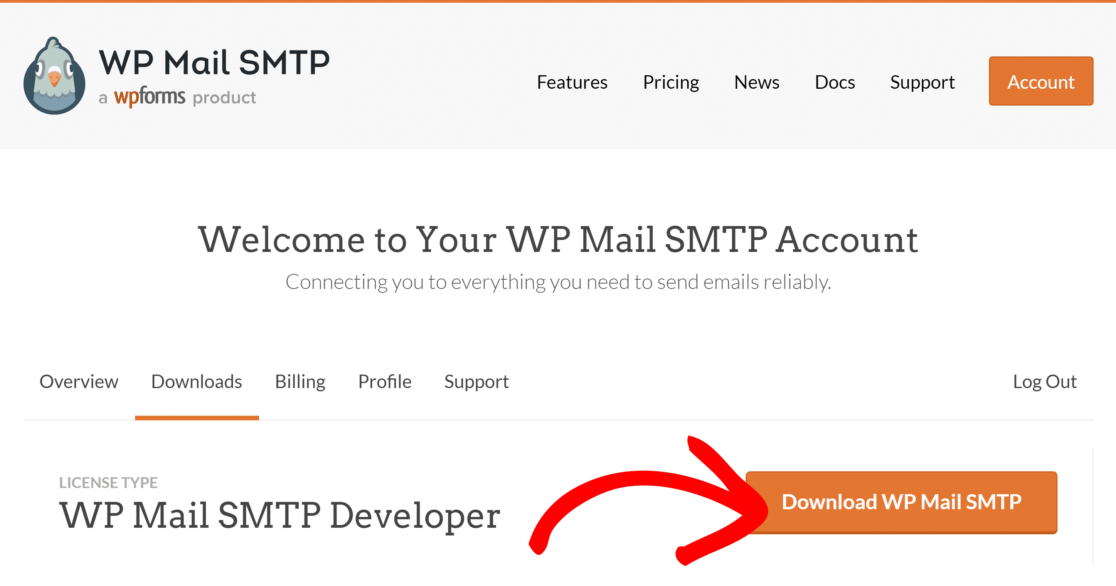
Agora, prima o botão Download Mail SMTP para iniciar o download do ficheiro ZIP.
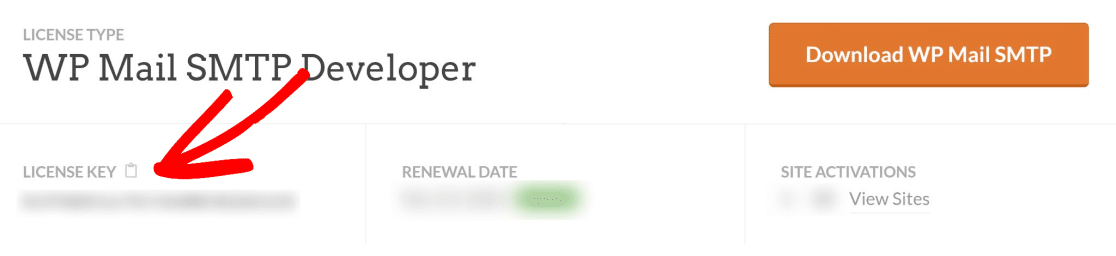
Enquanto o download está em progresso, é uma boa ideia aproveitar este momento para copiar a sua chave de licença do WP Mail SMTP. Precisará dela mais tarde.
Quando o ficheiro terminar de descarregar, abra o seu painel do WordPress. Em seguida, vá para Plugins » Adicionar Novo.
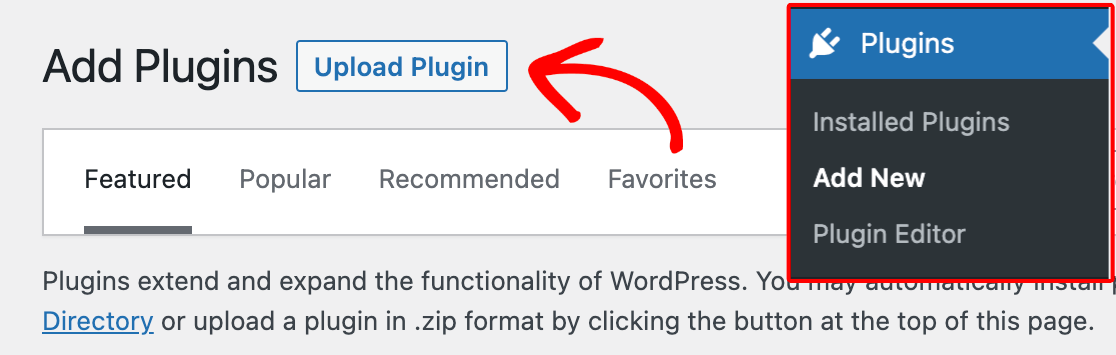
Aqui, pode carregar o ficheiro do plugin que acabou de descarregar. Clique no botão Escolher Ficheiro e localize o seu ficheiro zip do WP Mail SMTP na sua pasta de downloads.
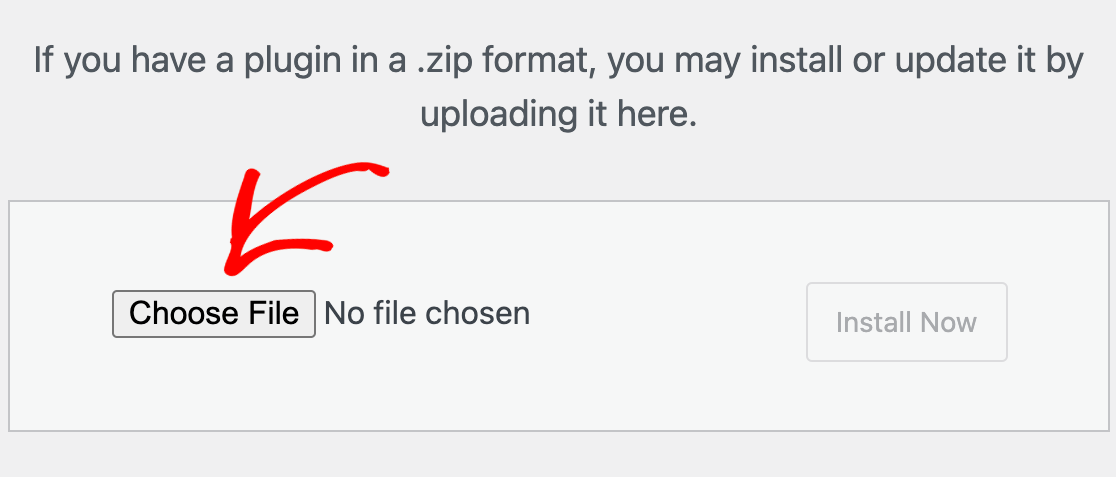
Após selecionar o ficheiro, clique em Instalar Agora. Levará apenas alguns segundos para o WordPress instalar este plugin. Em seguida, pressione o Ativar Plugin azul para ativar o WP Mail SMTP no seu site.
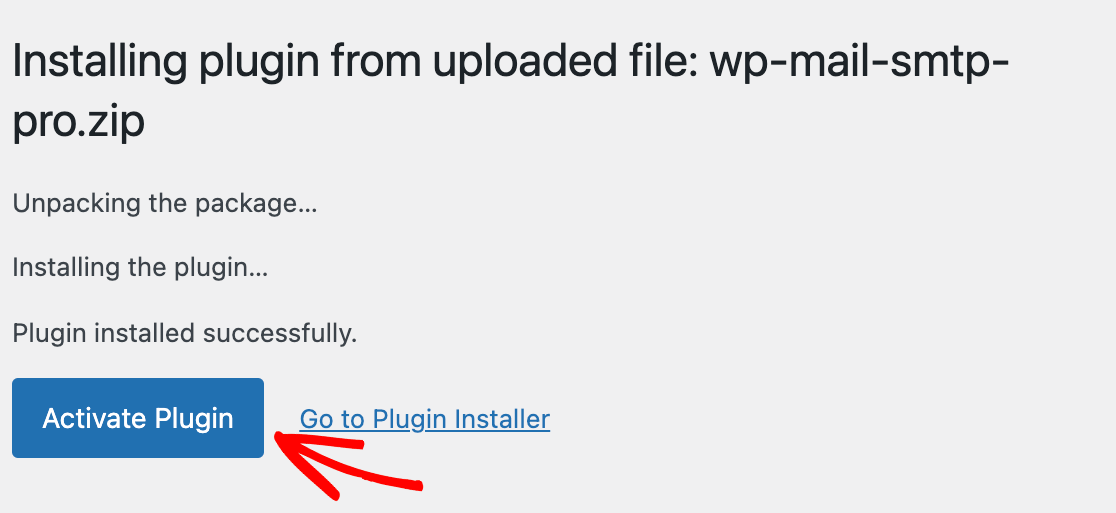
Ótimo trabalho! Agora só temos de configurar um remetente de e-mail com o WP Mail SMTP para concluir a configuração.
Passo 2: Escolher um Provedor de E-mail Fiável
Com o plugin instalado, o próximo passo é conectar o seu site a um serviço de e-mail dedicado, também conhecido como remetente. Esta é a parte mais importante do processo, pois é o que realmente resolve os seus problemas de entrega de e-mail.
O remetente tratará do envio dos seus e-mails com a autenticação adequada que serviços como Gmail e Outlook exigem. Portanto, após ativar o plugin, o assistente de configuração deverá iniciar automaticamente.
Mas se por algum motivo não iniciou, pode iniciá-lo manualmente. No seu painel do WordPress, vá para WP Mail SMTP » Definições. Abaixo da secção Mail, localize e clique no botão Iniciar Assistente de Configuração.

No ecrã seguinte, escolherá o seu remetente. Se precisar de um remetente fiável e com preço razoável, recomendo o SendLayer. No entanto, sinta-se à vontade para escolher entre outras opções disponíveis.

Quando tiver selecionado um remetente, clique em Guardar e Continuar. Terá de preencher alguns campos para configurar a ligação do remetente. Se precisar de ajuda para configurar um remetente específico, clique num dos links abaixo para obter instruções detalhadas.
| Mailers disponíveis em todas as versões | Mailers no WP Mail SMTP Pro |
|---|---|
| SendLayer | Amazon SES |
| SMTP.com | Microsoft 365 / Outlook.com |
| Brevo (anteriormente Sendinblue) | Zoho Mail |
| Google Workspace / Gmail | |
| Mailgun | |
| Postmark | |
| SendGrid | |
| SparkPost | |
| Outro SMTP |
No passo seguinte, o WP Mail SMTP pedir-lhe-á para verificar as funcionalidades que deseja ativar. Se tiver a versão paga, pode ativar funcionalidades extra como registos de e-mail (que recomendamos vivamente para os fins deste tópico) e alertas de e-mail.

Os registos de e-mail não só lhe dirão se os seus e-mails estão a ser entregues, mas também lhe permitirão reenviar e-mails, imprimir e-mails e muito mais. Se ativar Registos de E-mail Detalhados, Relatórios de E-mail Completos também serão ativados automaticamente.
Pode optar por receber um Resumo Semanal de E-mail se quiser ver um resumo dos seus registos todas as semanas. Alertas de E-mail Instantâneos informá-lo-ão se um e-mail não for enviado para que possa corrigir o problema rapidamente.

Se ativou os registos de e-mail, haverá definições adicionais para configurar no ecrã seguinte. Para mais detalhes, consulte o nosso guia completo de registo de e-mail.
Se selecionar as funcionalidades Pro, o assistente de configuração exigirá que adicione a sua chave de licença (que copiámos num passo anterior). Insira a sua chave de licença e, em seguida, prima Verificar Chave de Licença.
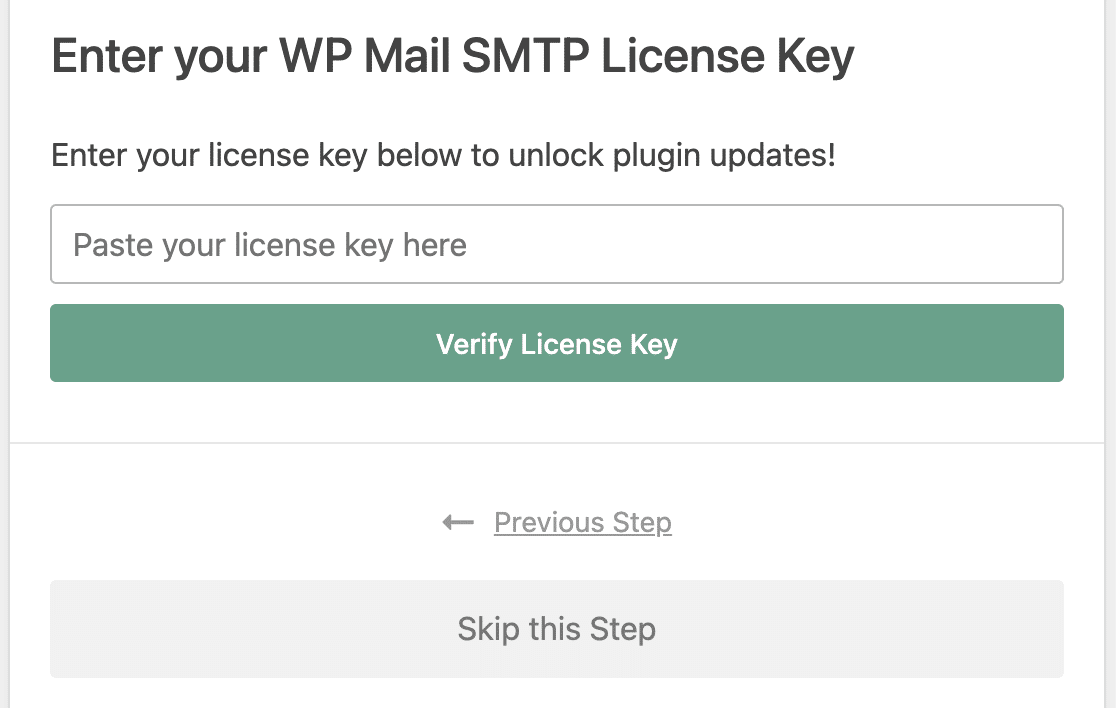
O assistente enviará agora um e-mail de teste para garantir que a sua configuração está devidamente definida. Se tudo estiver correto, avance para o próximo passo.
Passo 3: Obter o Plugin Send Users Email
Agora que configurou o WP Mail SMTP, pode ficar descansado que os seus e-mails originados de qualquer plugin no seu site serão sempre entregues com sucesso.
Mas, por defeito, não há forma no WordPress de escrever um e-mail e enviá-lo aos seus utilizadores do WordPress à vontade. Para poder enviar e-mails a qualquer destinatário da sua escolha no WordPress, precisará de instalar um plugin chamado Send Users Email.
Se precisar de ajuda para configurar este plugin, pode consultar este guia sobre instalar plugins do WordPress. Quando o plugin for instalado e ativado no seu site, poderá começar a enviar e-mails aos seus utilizadores do WordPress facilmente.
Passo 4: Enviar E-mail a Utilizadores Registados
Com o seu sistema de entrega de e-mail agora fiável, está pronto para enviar anúncios diretamente do seu painel.
O plugin Send Users Email oferece-lhe duas opções simples mas poderosas: enviar uma transmissão para uma função de utilizador inteira ou enviar uma mensagem direcionada a indivíduos específicos.
Para enviar um e-mail a um grupo de utilizadores, navegue até Email para Utilizadores » Funções de E-mail no seu painel do WordPress.
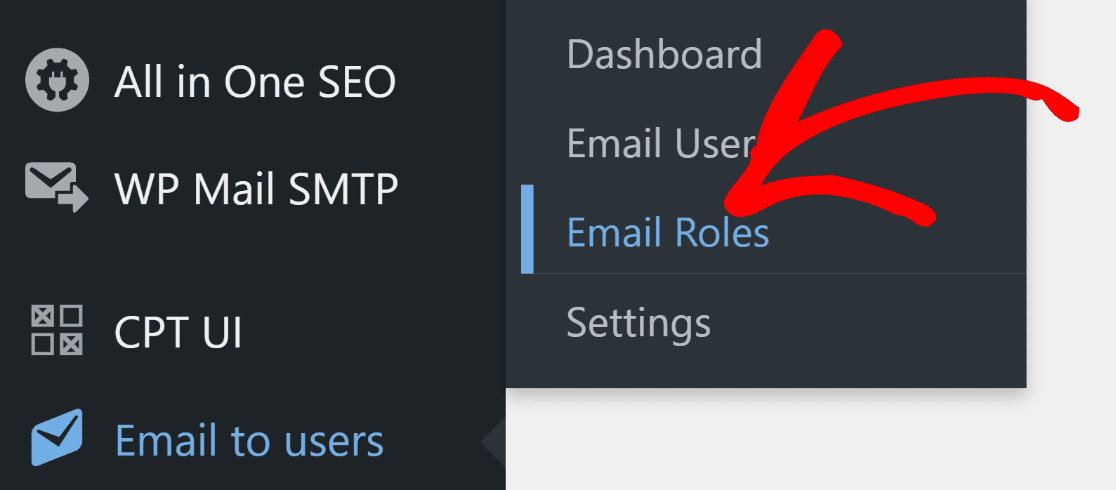
Deverá agora ver uma página com opções para enviar e-mails a pessoas selecionadas pelas suas funções atribuídas no WordPress. Se quiser enviar o e-mail a todos os seus subscritores do WordPress, marque a caixa ao lado de Subscritor
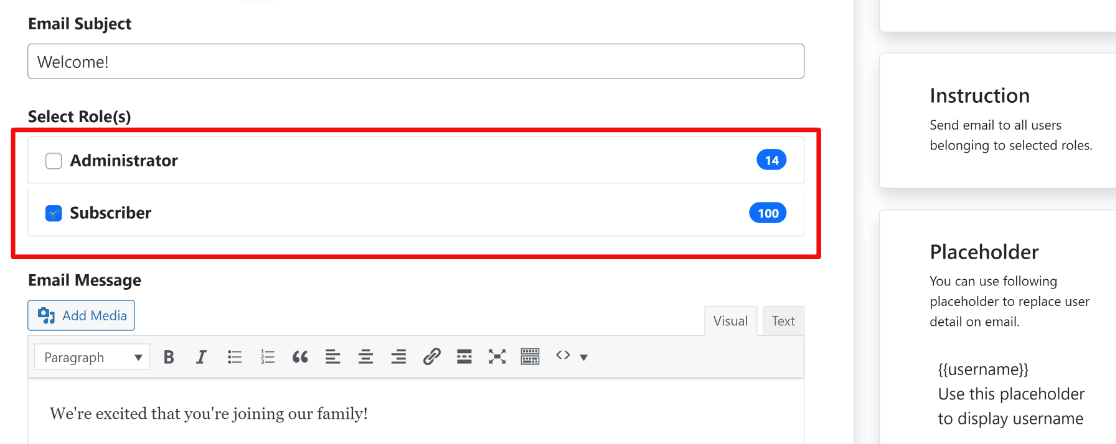
Também pode selecionar outros tipos de utilizadores como destinatários, como administradores e autores. O campo do assunto do e-mail permite-lhe escrever uma linha de assunto para o seu e-mail. Existe também um campo de texto rico para compor o corpo da sua mensagem de e-mail.
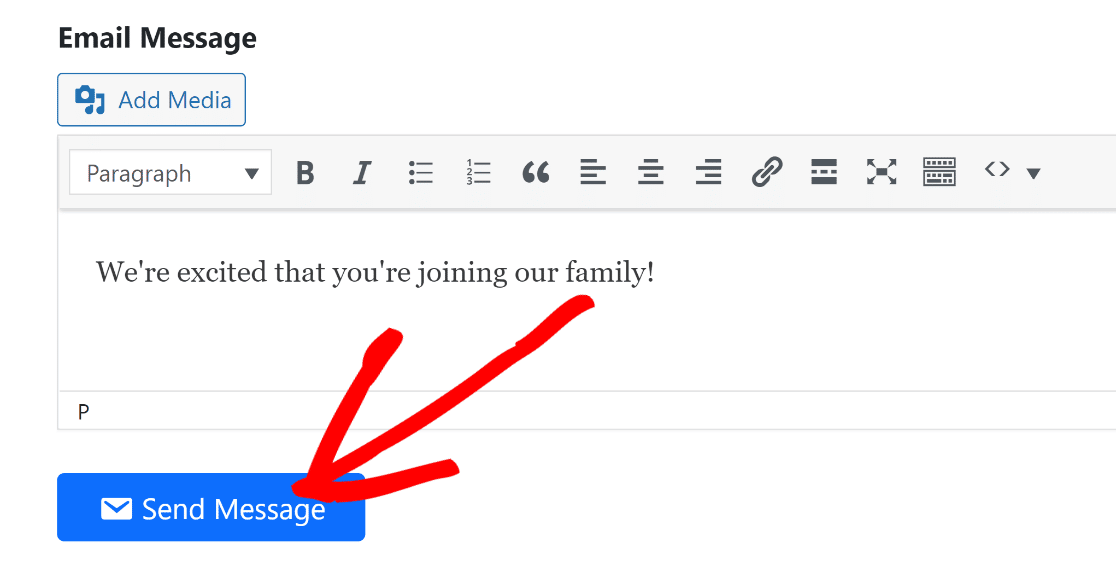
Após selecionar os destinatários e escrever o e-mail, prima o botão Enviar Mensagem. O seu e-mail começará agora a ser enviado a todos os utilizadores do WordPress que selecionou por função acima.
Mas e se quiser apenas enviar um e-mail a utilizadores individuais em vez de enviar e-mails em massa para toda a sua lista? O Enviar E-mails a Utilizadores inclui uma funcionalidade que lhe permite selecionar individualmente cada utilizador registado do WordPress a quem deseja enviar o seu e-mail.
Para aceder a esta funcionalidade, vá a E-mail para Utilizadores » Enviar E-mails a Utilizadores. Aqui, verá uma lista de todos os utilizadores registados do WordPress no seu site. Pode simplesmente selecionar os utilizadores a quem deseja enviar e-mails desta lista.
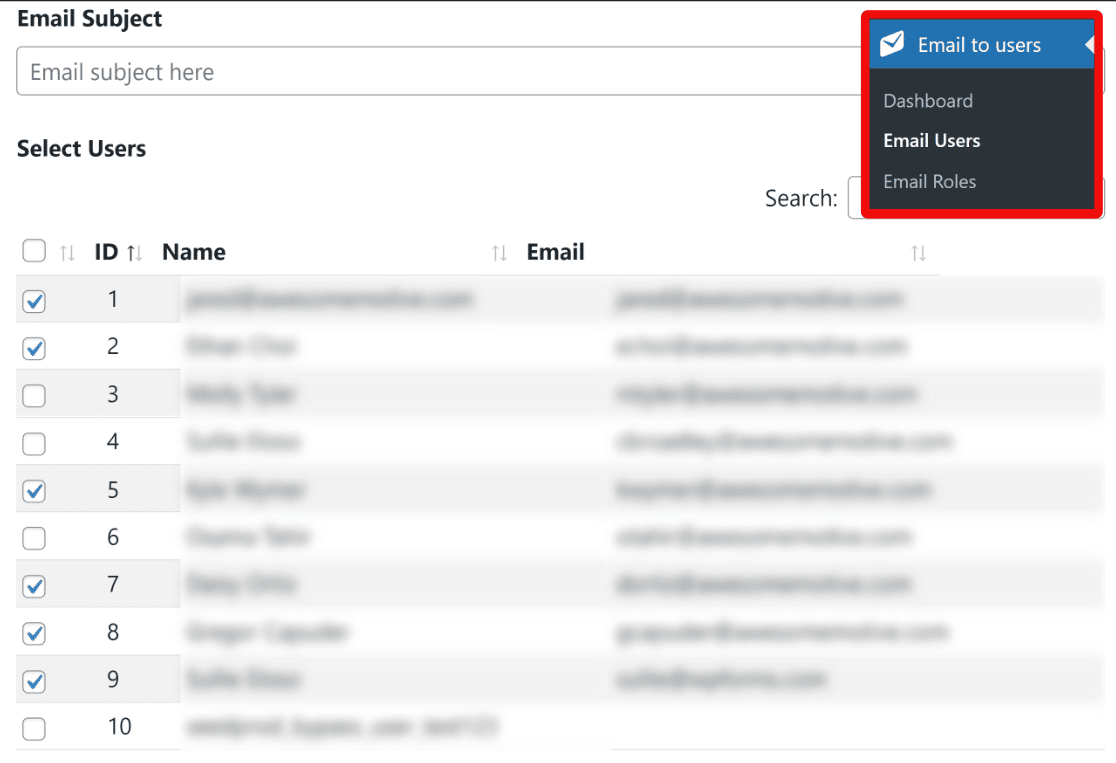
Como antes, pode usar os campos de assunto do e-mail e de mensagem do e-mail para personalizar a sua linha de assunto e o conteúdo do e-mail. Pressione o botão azul Enviar Mensagem para enviar o seu e-mail a utilizadores do WordPress selecionados individualmente.
Parabéns! Agora tem as ferramentas necessárias para enviar e-mails a utilizadores do WordPress individualmente ou a toda a sua lista de subscritores.
Passo 5: Monitorizar os Seus E-mails do WordPress (Opcional)
Após enviar um anúncio crítico, o seu trabalho não terminou. Precisa de confirmar se o seu e-mail foi entregue com sucesso e ver se os seus utilizadores o estão realmente a abrir.
Um dos muitos benefícios do WP Mail SMTP Pro é que inclui funcionalidades de rastreamento de e-mail. Com esta funcionalidade, o WP Mail SMTP pode rastrear quantas vezes os seus e-mails foram abertos e clicados pelos seus subscritores.
Pode ter ativado estas funcionalidades no Assistente de Configuração. No entanto, se quiser alterar ou atualizar as suas definições de registo de e-mail, navegue para WP Mail SMTP » Definições.

No topo da página de Definições, clique no separador Registo de E-mail. Aqui, certifique-se de que a opção Registo de E-mail está ativada.

Agora, percorra para baixo para ver definições adicionais de rastreamento de e-mail. Pode ativar o rastreamento de aberturas e cliques para recolher dados de taxa de abertura e cliques para cada e-mail do WordPress que enviar aos utilizadores.
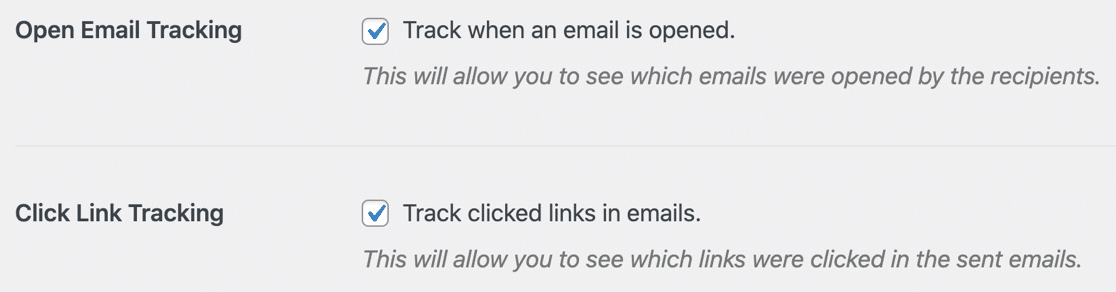
Com o rastreamento de e-mail ativado, poderá ver métricas de envolvimento para cada e-mail diretamente no seu painel do WordPress.
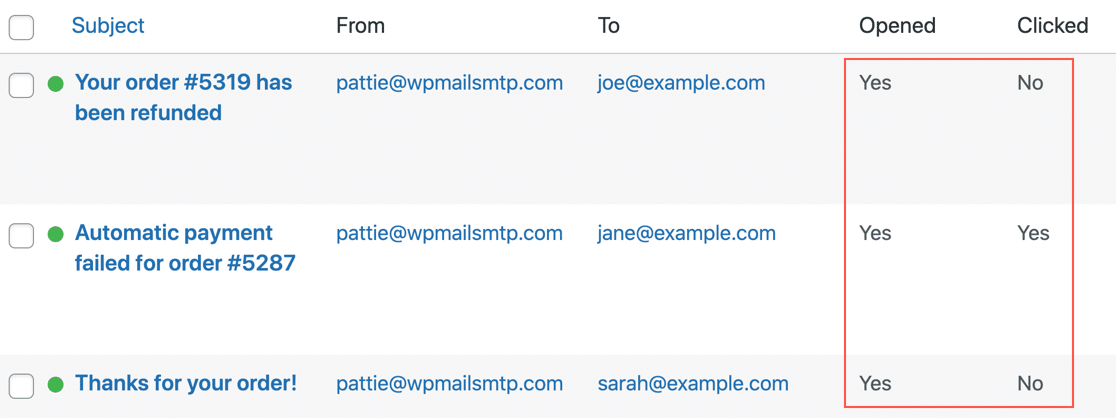
Esta informação é extremamente útil, pois permite-lhe experimentar diferentes linhas de assunto para produzir níveis de envolvimento mais elevados. Para mais informações, consulte o nosso guia sobre rastreamento de e-mails do WordPress.
E é tudo! Agora sabe como enviar e-mails a utilizadores do WordPress (por função e individualmente) e também rastrear o desempenho dos seus e-mails a partir da sua área de administração!
Perguntas Frequentes sobre o Envio de E-mails a Utilizadores do WordPress
Aqui estão as respostas às perguntas mais comuns que recebemos sobre o envio de e-mails a utilizadores registados diretamente do painel do WordPress.
Como posso enviar um e-mail a todos os utilizadores registados no WordPress?
Como o WordPress não tem uma funcionalidade integrada para isto, precisa de uma solução de dois plugins. Primeiro, instale o WP Mail SMTP para garantir que os seus e-mails são entregues de forma fiável.
Em seguida, instale um plugin gratuito como o “Send Users Email” para obter uma interface simples para compor e enviar a sua mensagem a diferentes funções de utilizador.
Qual é o melhor plugin para enviar e-mails a utilizadores do WordPress?
A melhor solução é uma combinação de dois plugins. O WP Mail SMTP é o melhor plugin para gerir a entrega de e-mails, garantindo que as suas mensagens não vão para spam.
Para compor e enviar o e-mail em si, um plugin gratuito como o Send Users Email é a melhor escolha pela sua simplicidade e integração direta com a base de dados de utilizadores do WordPress.
Posso enviar e-mails a utilizadores do WordPress sem um plugin?
Embora seja tecnicamente possível para um programador escrever código PHP personalizado para enviar e-mails, não é recomendado.
Ainda enfrentaria o problema central de entrega não fiável porque utilizaria a função padrão do WordPress wp_mail(), que é frequentemente bloqueada ou sinalizada como spam.
Devo usar este método para o meu boletim informativo por e-mail?
Não, este método foi concebido para anúncios administrativos ocasionais, como uma alteração nos seus termos de serviço ou uma atualização crítica do site.
Para boletins informativos de marketing, deve utilizar sempre um serviço de marketing por e-mail dedicado como o Brevo ou o Constant Contact.
Esses serviços são criados para lidar com requisitos legais como links de cancelamento de subscrição, o que é essencial para e-mails de marketing.
Como é que o WordPress envia e-mails por defeito?
Por defeito, o WordPress utiliza uma função PHP básica chamada wp_mail(). Esta função depende da configuração de e-mail do seu servidor web, que muitas vezes não é autenticada e não está otimizada para a entrega de e-mails.
Como estes e-mails carecem da "assinatura digital" adequada (como registos SPF e DKIM), são frequentemente bloqueados por serviços como o Gmail e o Outlook.
Em seguida, Leve o Rastreamento de E-mails para o Próximo Nível
Existem apenas alguns plugins do WordPress que oferecem funcionalidades de rastreamento de e-mails. Se desejar ver uma comparação rápida dos melhores plugins de rastreamento de e-mails, temos um guia detalhado só para si!
Adicionalmente, aqui ficam alguns guias úteis para enviar um e-mail de teste do WordPress e receber alertas quando os seus e-mails deixarem de funcionar. Poderá também ter interesse na nossa análise das principais integrações do MailerLite.
E se estiver a ser bombardeado com spam no seu site, consulte as nossas dicas de prevenção de spam no WordPress para resolver este problema.
Corrija os Seus Emails do WordPress Agora
Pronto para corrigir os seus emails? Comece hoje com o melhor plugin SMTP para WordPress. WP Mail SMTP Elite inclui Configuração Completa "White Glove" e oferece uma garantia de devolução do dinheiro em 14 dias.
Se este artigo o ajudou, por favor siga-nos no Facebook e Twitter para mais dicas e tutoriais do WordPress.
