


Resumo de IA
O The Events Calendar não está a enviar e-mails do seu site?
Se as notificações de eventos não estiverem a funcionar, os seus visitantes poderão perder bilhetes ou notificações de eventos.
Vamos mostrar-lhe a forma fácil de corrigir notificações de e-mail com um plugin. Usando este método, pode forçar facilmente os plugins a enviar mensagens do mesmo endereço de e-mail.
Corrija os seus e-mails do The Events Calendar agora
Como altero as definições de e-mail do WordPress?
WP Mail SMTP facilita o controlo das suas definições de e-mail do WordPress.
Permite-lhe reencaminhar automaticamente todos os seus e-mails do WordPress através de um fornecedor de e-mail separado, como SendLayer, Brevo (anteriormente Sendinblue) ou SMTP.com, para que cada e-mail tenha a autenticação correta.
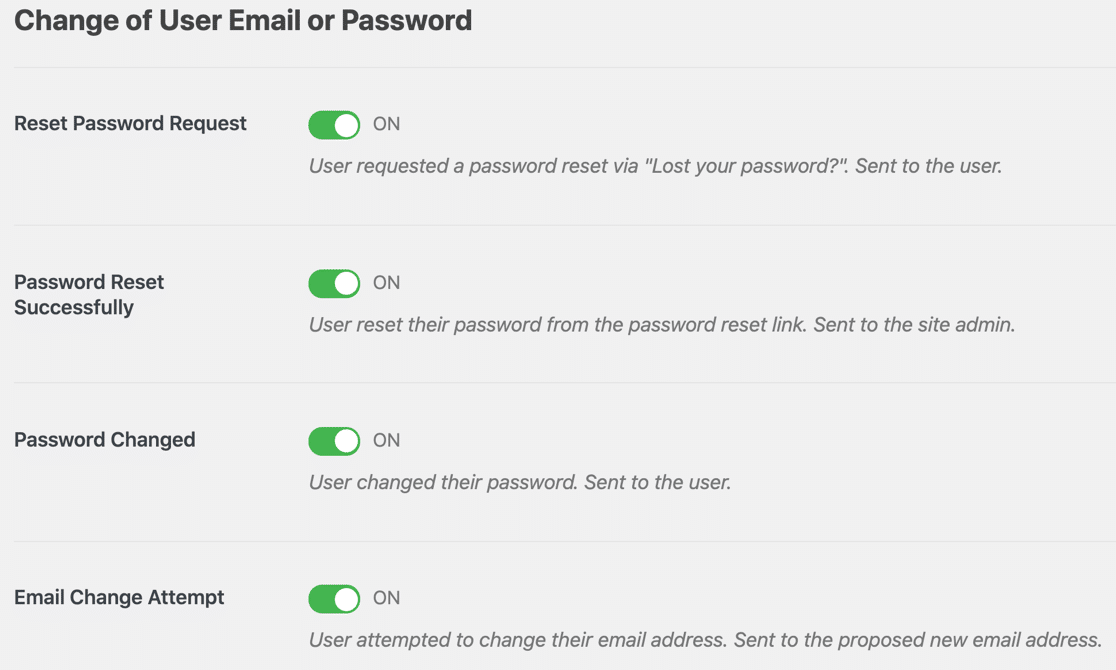
Ainda melhor, o WP Mail SMTP também lhe permite controlar os e-mails automatizados que o WordPress envia, como notificações de atualização de plugins e e-mails de redefinição de palavra-passe.
Neste tutorial, vamos mostrar-lhe como usar o WP Mail SMTP para corrigir o problema de o The Events Calendar não enviar notificações por e-mail.
Dessa forma, pode ter a certeza de que os seus organizadores e participantes têm sempre todas as informações de que necessitam.
Como Corrigir o The Events Calendar que Não Envia E-mail
Passo 1: Instalar o Plugin WP Mail SMTP
Vamos começar por instalar o plugin.
Primeiro, descarregue o ficheiro zip da sua conta WP Mail SMTP. Encontrá-lo-á no separador Downloads.

Em seguida, abra o painel WordPress e carregue o plugin para o seu site WordPress.
Se precisar de ajuda com isto, consulte este guia para instalar um plugin WordPress.

Não se esqueça de ativar o plugin. Assim que o ativar, o Assistente de Configuração será aberto.
Se quiser pausar aqui, pode voltar e reiniciar o assistente a qualquer momento, clicando no botão Iniciar Assistente de Configuração nas definições do WP Mail SMTP.
Passo 2: Configurar o seu Remetente
Agora vamos executar o Assistente de Configuração. Lembre-se, se já tiver um serviço de remetente configurado, executar o assistente novamente pode apagar as suas definições.
Primeiro, vamos escolher um serviço de e-mail para corrigir o problema de o The Events Calendar não enviar e-mails. Clique no botão Vamos Começar.

Agora é hora de escolher o seu remetente. Aqui ficam algumas dicas para ajudar com isso:
- Para sites grandes com muitos eventos, SendLayer, SMTP.com ou Brevo são perfeitos porque são todos super fiáveis e acessíveis.
- Também pode usar um dos outros remetentes, como Mailgun ou SendGrid. Consulte este guia completo sobre fornecedores de e-mail para saber mais sobre eles.
- O WP Mail SMTP suporta Gmail ou Google Workspace. Esta é uma ótima opção para um site pequeno com tráfego relativamente baixo. Também pode usar um alias do Gmail para enviar e-mails do WordPress se quiser.
- Também temos uma opção Outro SMTP. Pode usá-la para enviar e-mails do The Events Calendar através de um servidor SMTP ao qual tenha acesso.
Vá em frente e selecione o remetente que gostaria de usar.

Quando tiver escolhido o seu remetente, abra a nossa documentação e siga as instruções para completar os passos de configuração:
- SendLayer
- SMTP.com
- Brevo
- Amazon SES
- Google Workspace / Gmail
- Mailgun
- Microsoft 365 / Outlook.com
- Postmark
- SendGrid
- SparkPost
- Zoho Mail
- Outro SMTP
Quer configurar vários serviços de e-mail? Pode fazê-lo nas definições de Ligações Adicionais depois de terminar o Assistente de Configuração. Em seguida, pode selecionar uma Ligação de Backup e configurar o Roteamento Inteligente.
Configurar o seu remetente levará apenas alguns minutos. Quando tiver configurado tudo, volte a este guia.
Se preferir que outra pessoa resolva isto por si, um serviço completo de Configuração White Glove está incluído na licença WP Mail SMTP Elite.
Passo 3: Ativar o Registo de E-mails (Opcional)
O WP Mail SMTP terminará a configuração pedindo-lhe para ativar quais as funcionalidades. Por defeito, 2 já estarão ativadas:
- Entregabilidade de Email Melhorada
- Rastreamento de Erros de E-mail

No Pro, pode ativar a definição Registos Detalhados de E-mail para registar os e-mails enviados do seu site.
Se o registo de e-mail estiver ativado, pode ver ou eliminar cada ficheiro de registo individual em Relatórios Completos de E-mail. Também pode optar pelo Resumo Semanal de E-mail para ver as suas estatísticas mais recentes de entrega de e-mail na sua caixa de entrada todas as semanas.

Outra funcionalidade útil são os Alertas Instantâneos de E-mail. Se o seu site não conseguir enviar um e-mail, será notificado imediatamente para que possa corrigir o problema.

No ecrã seguinte, haverá funcionalidades adicionais de registo de e-mail que pode ativar.

Poderá:
- Guardar o conteúdo completo dos seus e-mails
- Guardar anexos
- Rastrear aberturas de e-mail e cliques em links
Consulte o nosso guia para o registo de e-mail do WordPress para saber como isto funciona.
No final do assistente, cole a sua chave de licença. Isto desbloqueará o acesso a todas as atualizações e funcionalidades da versão Pro.

E é tudo!
Agora pode enviar um e-mail de teste do WP Mail SMTP para verificar se tudo está a funcionar.

Em seguida, vamos mostrar-lhe mais 1 definição opcional que pode ajudar a gerir os seus e-mails do The Events Calendar.
Passo 4: Enviar Todos os E-mails do Mesmo Endereço (Opcional)
Pode ter instalado diferentes extensões para o The Events Calendar para vender diferentes itens, como bilhetes.
Com o WP Mail SMTP, pode forçar todos os plugins do seu site a usar o mesmo endereço de E-mail de Remetente.

Esta é uma forma fantástica de garantir que todos os seus e-mails são enviados a partir do endereço de e-mail autenticado. Também ajuda muito se estiver a usar quaisquer trechos de código personalizados para o The Events Calendar, porque forçará o mesmo E-mail de Remetente para esses também.
E é tudo! Aprendeu a corrigir o problema de o The Events Calendar não enviar e-mails!
Corrija os seus e-mails do The Events Calendar agora
Em seguida, Permita que os Utilizadores Submetam os Seus Próprios Eventos
Sabia que pode permitir que os utilizadores submetam os seus próprios eventos ao seu calendário? Pode facilmente fazer com que os seus visitantes adicionem os seus próprios eventos para criar um calendário comunitário.
É fácil criar um formulário de publicação no frontend usando o WPForms. Consulte este guia sobre como aceitar eventos submetidos por utilizadores no WordPress para aprender como configurá-lo com o The Events Calendar.
Recomendamos também a leitura do nosso artigo sobre os melhores plugins de calendário para saber mais sobre as formas como pode gerir eventos no seu site.
Pronto para corrigir os seus e-mails? Comece hoje mesmo com o melhor plugin SMTP para WordPress. Se não tiver tempo para corrigir os seus e-mails, pode obter assistência completa de Configuração White Glove como uma compra extra, e há uma garantia de devolução do dinheiro de 14 dias para todos os planos pagos.
Se este artigo o ajudou, por favor siga-nos no Facebook e Twitter para mais dicas e tutoriais do WordPress.
