


Resumo de IA
O PHPMailer do WordPress não está a funcionar no seu site, fazendo com que você e os seus utilizadores percam emails importantes? Por defeito, o WordPress usa o PHPMailer e a função wp_mail() para enviar emails do servidor de email da sua hospedagem web.
No entanto, esta não é uma forma fiável de enviar e-mails e, por vezes, as suas mensagens não serão enviadas ou acabarão na pasta de spam. Alguns clientes GoDaddy tiveram problemas com o PHPMailer em contas de alojamento gerido GoDaddy.
Neste guia, mostrarei porque é que isto acontece e como corrigi-lo para que os seus emails sejam entregues da maneira certa usando um remetente fiável e o plugin WP Mail SMTP!
Corrija os Seus E-mails do WordPress Agora! 🙂
O que é o PHPMailer no WordPress?
PHPMailer é uma biblioteca de código que as aplicações PHP podem usar para enviar e-mails. Muitos Sistemas de Gestão de Conteúdo (CMS), incluindo o WordPress, usam o PHPMailer.
Mais especificamente, o WordPress usa uma função de e-mail PHP chamada wp_mail() para enviar e-mails usando o seu servidor de alojamento web. Como vem com o wp_mail(), pode começar a enviar e-mails do seu site WordPress imediatamente.
Isto inclui e-mails de notificação de administração do WordPress, e-mails de gestão de utilizadores, como e-mails de redefinição de palavra-passe, e e-mails de plugins como notificações de envio de formulário de contacto.
A desvantagem é que o PHPMailer e o wp_mail() não adicionam qualquer autenticação aos seus e-mails para evitar que vão para spam.
Além disso, se o seu servidor web não estiver configurado para enviar grandes volumes de e-mail, poderá ter problemas por enviar e-mails em massa que excedam os limites definidos pelo seu fornecedor de alojamento.
Conectar o seu site WordPress a um fornecedor de SMTP de terceiros com o WP Mail SMTP ajuda a evitar estes problemas de e-mail e a corrigir o PHPMailer que não funciona.

Como Corrigir o PHPMailer do WordPress Não a Funcionar
Para resolver o problema do PHPMailer não enviar e-mails do seu site WordPress, precisa de autenticar o seu domínio de envio e configurar o SMTP no seu website. Vou mostrar-lhe como em apenas alguns passos simples:
Passo 1: Instalar um Plugin SMTP para WordPress
A forma mais fácil de conectar o seu site a um servidor SMTP é usar um plugin. Existem muitos plugins SMTP para WordPress à escolha, mas recomendamos o WP Mail SMTP.
É fácil de usar e oferece muitas funcionalidades avançadas para rastrear os seus e-mails após a configuração. Se precisar de ajuda para instalar o plugin WP Mail SMTP, consulte este tutorial sobre como instalar um plugin WordPress.
A versão gratuita do WP Mail SMTP melhorará a entrega dos seus e-mails, ou pode atualizar para aceder ao registo de e-mails e outras funcionalidades avançadas.
Passo 2: Configurar o seu Remetente de SMTP
Depois de instalar o WP Mail SMTP, terá de o configurar para conectar o seu site ao seu fornecedor de serviço SMTP de terceiros, também chamado de remetente.
Se preferir que um profissional configure o WP Mail SMTP para si, a nossa equipa de suporte oferece um serviço de Configuração White Glove com um custo adicional.
Ou, se quiser fazer o trabalho você mesmo, pode abrir o seu painel WordPress e ir para WP Mail SMTP » Definições. Em seguida, clique no botão Iniciar Assistente de Configuração.
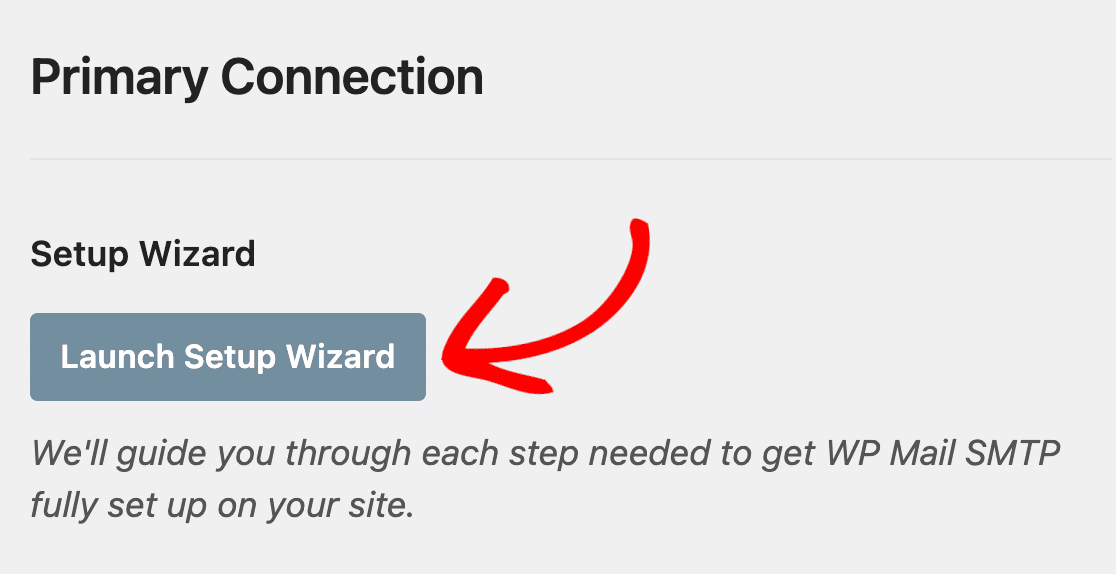
O Assistente de Configuração guia-o através do processo passo a passo, começando pela escolha de um serviço de envio de e-mails. Existem muitas opções aqui, mas recomendo SendLayer, SMTP.com ou Brevo (anteriormente Sendinblue).

Estes serviços de envio de e-mails são fáceis de usar, acessíveis para começar e super confiáveis para o envio de e-mails transacionais. Terá de criar uma conta com o serviço de envio de e-mails que escolher.
Isto pode envolver a adição de registos DNS às definições do seu domínio para adicionar autenticação SMTP ao seu nome de domínio. Consulte a documentação do seu serviço de envio de e-mails para obter detalhes sobre como configurá-lo:
- SendLayer
- SMTP.com
- Brevo
- Amazon SES
- Google Workspace / Gmail
- Mailgun
- Microsoft 365 / Outlook.com
- Postmark
- SendGrid
- SparkPost
- Zoho Mail
- Outro SMTP
Quando terminar, clique em Guardar e Continuar para avançar para o próximo passo. Dependendo do serviço de e-mail que escolheu, verá algumas definições SMTP adicionais no ecrã seguinte.
Aqui pode escolher o Nome de Remetente e o E-mail de Remetente que pretende utilizar e introduzir a chave API do seu serviço de envio de e-mails, se precisar de uma.
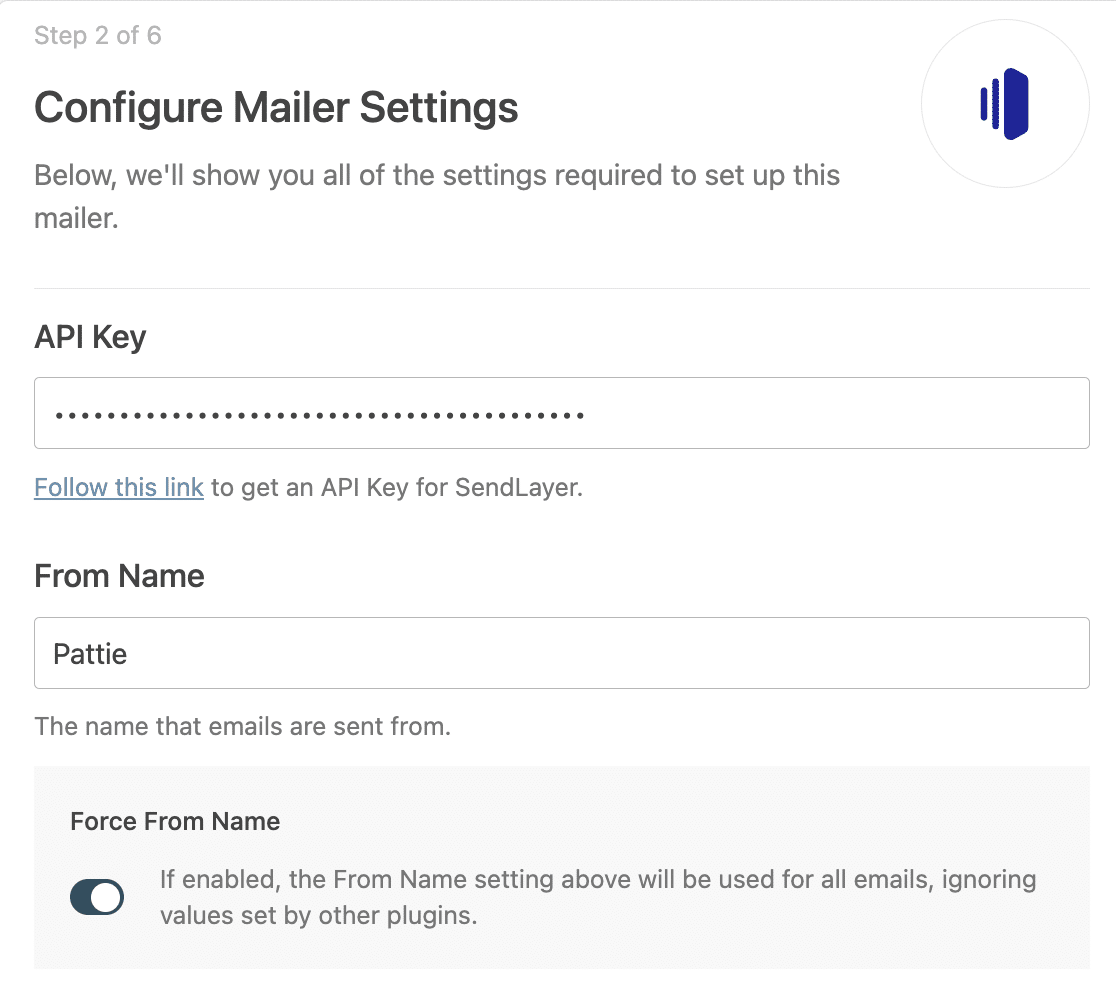
Depois de introduzir todas as definições necessárias, clique novamente em Guardar e Continuar.
Passo 3: Ativar Registo e Alertas de E-mail
O WP Mail SMTP irá então perguntar quais as funcionalidades que pretende ativar para o seu site. Entregabilidade de E-mail Melhorada, Rastreio de Erros de E-mail e Relatórios Completos de E-mail são ativados automaticamente.

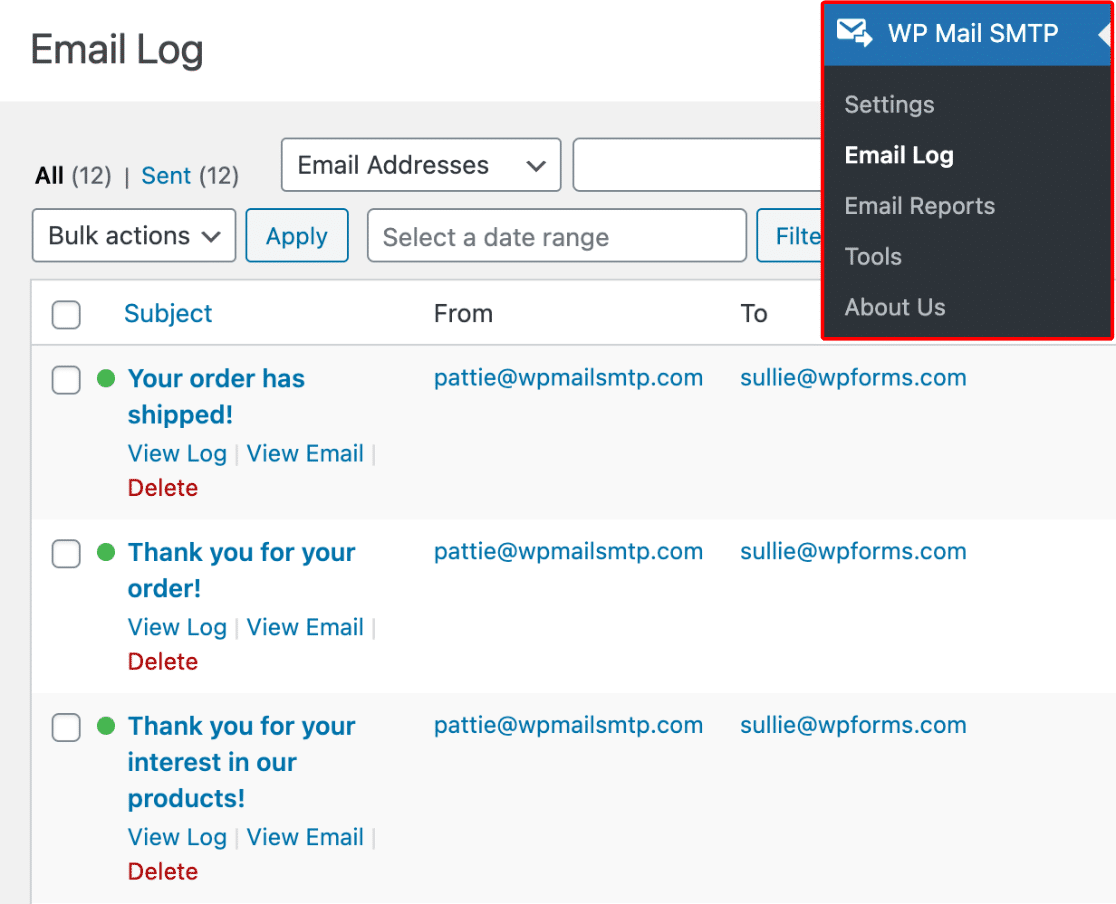
Também pode optar por ativar Registos Detalhados de E-mail, que armazenam os cabeçalhos dos seus e-mails e mostram o estado de entrega de cada e-mail enviado pelo seu site, bem como o rastreio de aberturas e cliques.
Para receber um e-mail com um resumo dos e-mails do seu site todas as semanas, marque a caixa para o Resumo Semanal de E-mail. Este e-mail mostra-lhe uma visão geral das estatísticas do seu site da semana passada.

Finalmente, se pretender receber uma notificação por SMS, e-mail ou Slack quando o seu site não conseguir enviar um e-mail, pode ativar os Alertas Instantâneos de E-mail. Isto é super útil para resolver problemas que ocorrem com os seus e-mails do WordPress.
O Assistente de Configuração irá pedir-lhe para configurar algumas definições adicionais para quaisquer funcionalidades que ative, como perguntar quais as métricas que pretende rastrear nos seus registos de e-mail e que conteúdo pretende incluir.
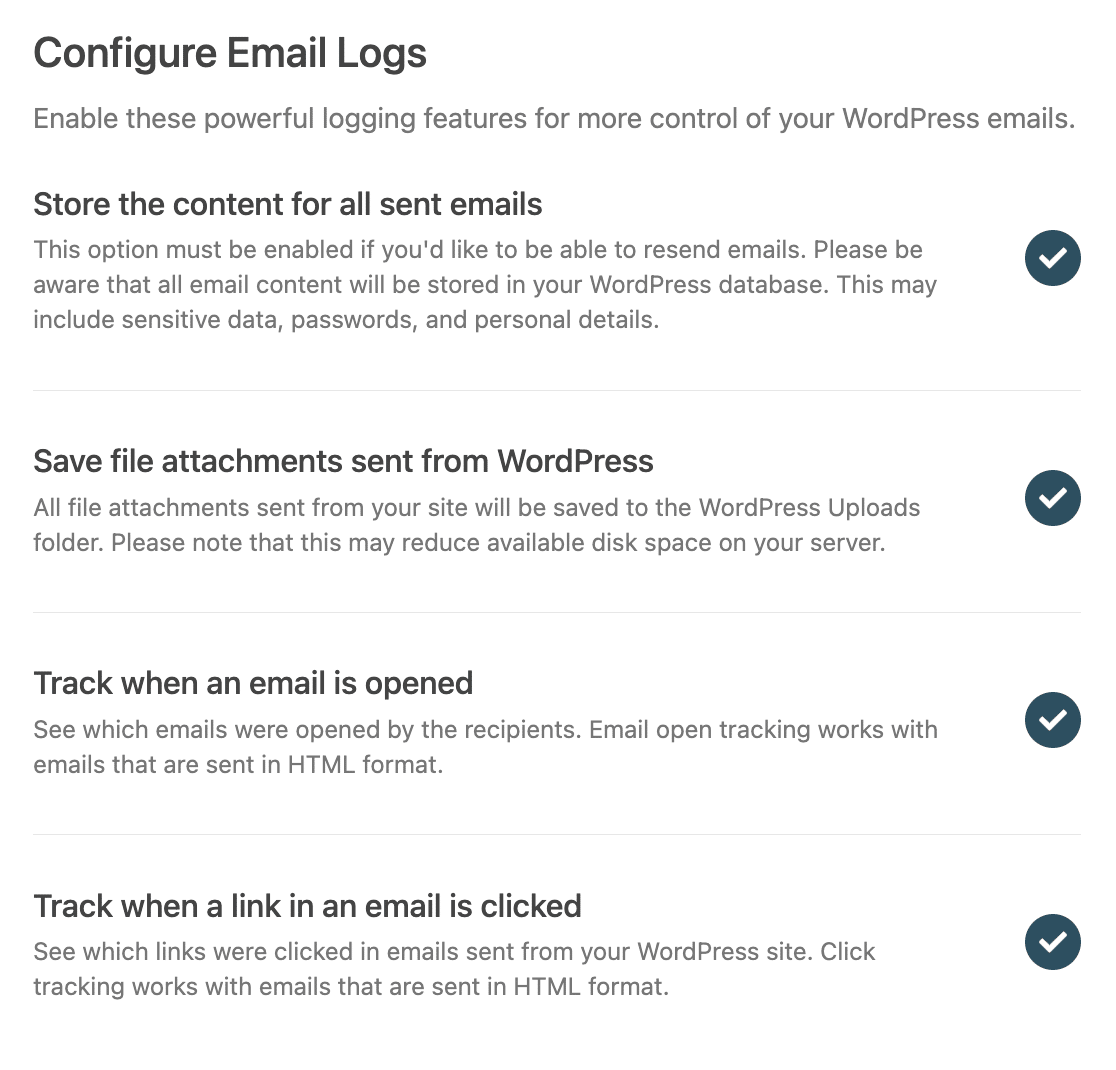
Portanto, se quiser garantir que tudo está a correr bem com os seus e-mails em todos os momentos, recomendo a ativação destas funcionalidades extra para tirar o máximo partido do WP Mail SMTP.
Passo 4: Realizar um Teste de E-mail
Assim que terminar de configurar o WP Mail SMTP, o assistente de configuração enviará um e-mail de teste para verificar se tudo está a funcionar como deveria. Se a configuração estiver correta, verá uma mensagem a dizer que o e-mail de teste foi enviado com sucesso.

Neste ponto, é uma boa ideia esperar que alguns e-mails reais sejam enviados do seu site — apenas para garantir que o erro "não foi possível instanciar a função de e-mail" não volte a aparecer.
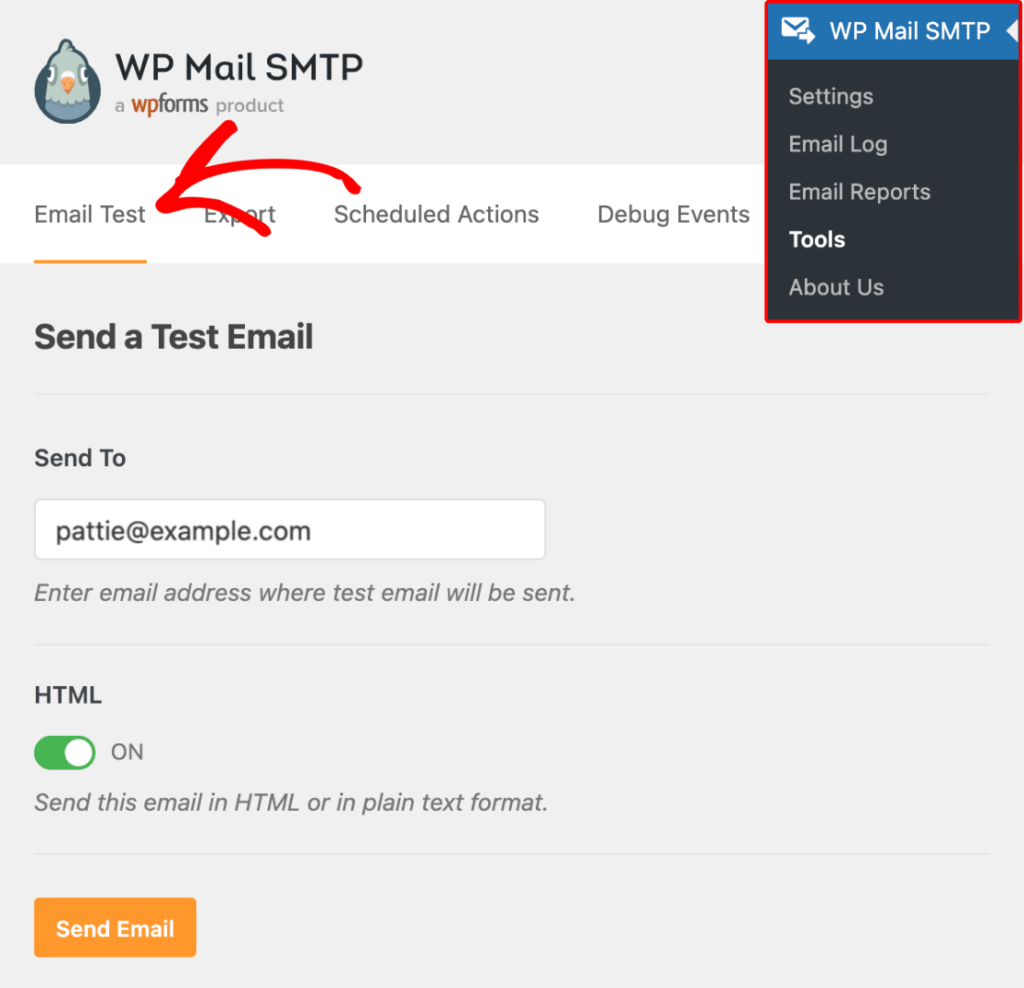
Se não quiser esperar, pode enviar mais e-mails de teste. Vá a WP Mail SMTP » Ferramentas » Teste de E-mail, digite um endereço de e-mail a que tenha acesso e clique em enviar.
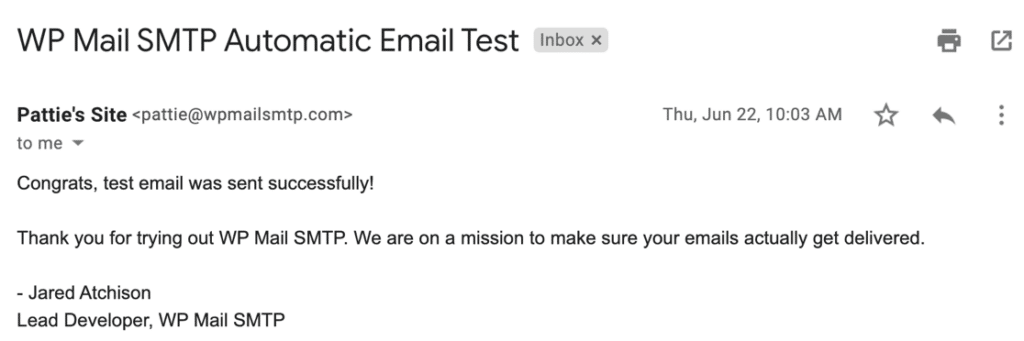
Aqui está uma captura de ecrã de como a mensagem de teste pode parecer na sua caixa de entrada, para que saiba o que esperar. Isto garante que os seus emails serão agora enviados com sucesso.
Passo 5: Reenviar E-mails Falhados Instantaneamente
Se o PHPMailer não estiver a funcionar no seu site WordPress, mudar para SMTP com o WP Mail SMTP pode ajudar a resolver o problema. Assim que isso for feito, pode reenviar quaisquer e-mails falhados diretamente do seu painel WordPress.
Para fazer isto, certifique-se de que a definição Armazenar o conteúdo de todos os e-mails enviados está ativada. Pode ativá-la durante a configuração ou indo a WP Mail SMTP » Definições » Registo de E-mail.
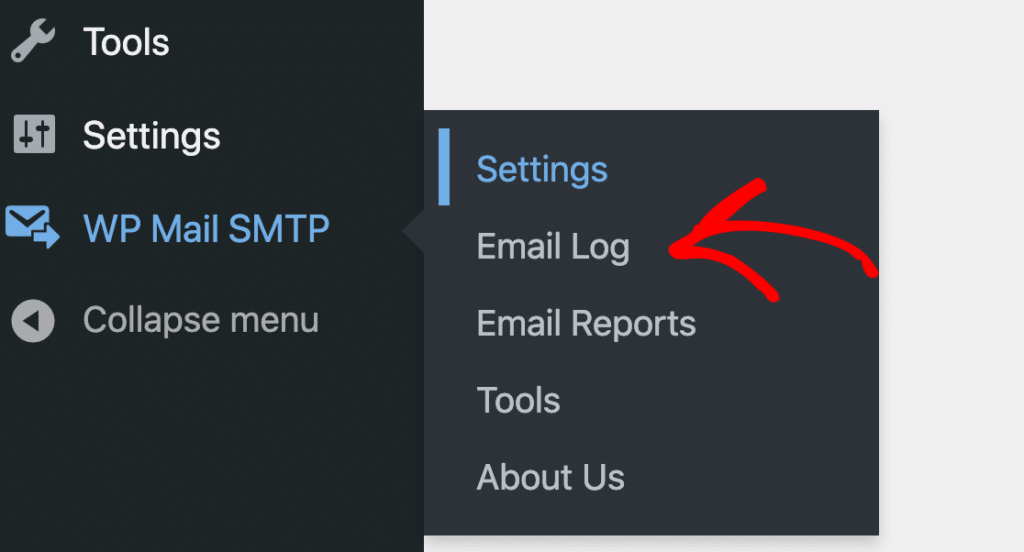
Em seguida, vá a WP Mail SMTP » Registo de E-mail. Verá uma lista de e-mails enviados do seu site. Os e-mails que falharam mostrarão um ponto vermelho. Clique em Ver Registo ao lado do que pretende reenviar.

No lado direito do registo, clique no botão Reenviar. Também pode alterar o endereço de e-mail, se necessário. Quando estiver pronto, clique em Sim para o enviar novamente.
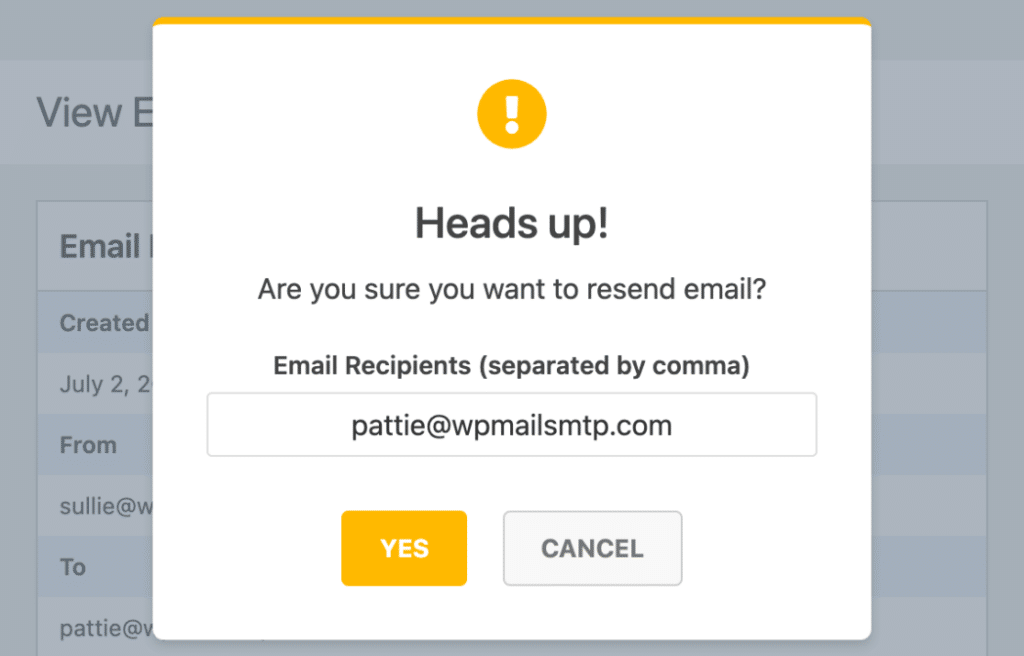
É tudo. Isto dá-lhe uma forma fácil de verificar problemas e tentar enviar o e-mail mais uma vez sem ter de fazer tudo de novo.
FAQs sobre Como Resolver o Problema do PHPMailer do WordPress Não Funcionar
Aprender a resolver o problema do PHPMailer do WordPress não funcionar é um tópico de interesse popular entre os nossos leitores. Aqui estão respostas a algumas perguntas comuns sobre o assunto:
Por que é que o PHPMailer não está a funcionar no meu site WordPress?
Na maioria das vezes, o PHPMailer para de funcionar porque o seu alojamento web bloqueia o método de e-mail predefinido. Isto pode impedir o WordPress de enviar e-mails como reposições de palavra-passe ou alertas de formulário.
O que causa o erro “O PHPMailer conseguiu conectar-se ao servidor SMTP, mas falhou”?
Este erro geralmente significa que a conexão começou, mas não foi aceite. O problema pode ser uma palavra-passe incorreta, um número de porta errado ou um firewall bloqueado no servidor.
Como posso testar se o PHPMailer está a enviar e-mails?
Instale o WP Mail SMTP e vá a WP Mail SMTP » Ferramentas » Teste de E-mail. Envie um e-mail de teste para si mesmo. Se chegar à sua caixa de entrada, o PHPMailer está a funcionar através de SMTP.
Qual é a diferença entre wp_mail e PHPMailer?
wp_mail() é uma função do WordPress que envia e-mails usando o PHPMailer nos bastidores. É a ferramenta que o WordPress chama, mas o PHPMailer faz o envio real.
Posso usar o Gmail SMTP com o PHPMailer no WordPress?
Sim. Use um plugin como o WP Mail SMTP, escolha Google Workspace / Gmail como remetente e conecte a sua conta Google. Isto permite que o seu site envie mensagens através dos servidores do Gmail.
Onde aparecem os erros do PHPMailer no WordPress?
Pode ver erros do PHPMailer no ecrã quando o envio falha, ou dentro do registo de erros do seu site. Alguns plugins SMTP como o WP Mail SMTP também registam estas mensagens para facilitar a verificação.
Em seguida, Encontre o Melhor Plugin de Formulário de Contacto para WordPress
Plugins de formulário de contacto como WPForms ajudam-no a conseguir vendas e a expandir o seu negócio, dando aos visitantes uma forma fácil de entrar em contacto consigo.
Veja a nossa lista dos melhores plugins de formulário de contacto para WordPress para as melhores recomendações. Também pode ler o nosso tutorial sobre como enviar notificações de e-mail de formulário de contacto para múltiplos endereços de e-mail.
Corrija os Seus Emails do WordPress Agora
Pronto para corrigir os seus emails? Comece hoje mesmo com o melhor plugin SMTP para WordPress. Se não tem tempo para corrigir os seus emails, pode obter assistência completa de Configuração White Glove como compra adicional, e existe uma garantia de reembolso de 14 dias para todos os planos pagos.
Se este artigo o ajudou, por favor siga-nos no Facebook e Twitter para mais dicas e tutoriais do WordPress.
