



Resumo de IA
O HappyForms não está enviando e-mails quando formulários são enviados no seu site?
A entrega de e-mails de notificações de formulários de contato é super importante porque os visitantes do seu site entram em contato com você preenchendo o formulário.
Neste guia, mostrarei por que esse problema acontece e darei uma correção fácil, passo a passo, para que suas mensagens do HappyForms comecem a chegar sem que falte uma única.
Corrija Seus E-mails do HappyForms Agora! :)
Por que Meus E-mails do HappyForms Não Estão Sendo Enviados?
Por padrão, o HappyForms depende das capacidades de envio de e-mail do WordPress. Ele usa a função PHP wp_mail() para enviar e-mails do seu site.
Esta não é uma solução confiável, pois está ligada à configuração do servidor, que pode variar de um provedor de hospedagem para outro. Algumas empresas de hospedagem desativam completamente o serviço de e-mail para evitar abusos do servidor.

Outro motivo é que o WordPress usa um endereço de e-mail padrão ([email protected]) para enviar todos os tipos de e-mails do seu site.
Este não é um endereço de e-mail real na maioria dos sites. Aplicativos populares de clientes de e-mail têm filtros de spam integrados que detectam esses e-mails automatizados e os marcam como spam.
Como Corrigir o Problema de Não Envio de E-mail do HappyForms
Vamos analisar algumas das possíveis soluções para corrigir o problema de não envio de e-mail do HappyForms.
Passo 1: Verifique as Configurações de E-mail do HappyForms
Cada formulário criado usando o HappyForms tem suas próprias configurações. Se você não está recebendo e-mails, um bom ponto de partida é verificar se o formulário tem as configurações de notificação corretas.
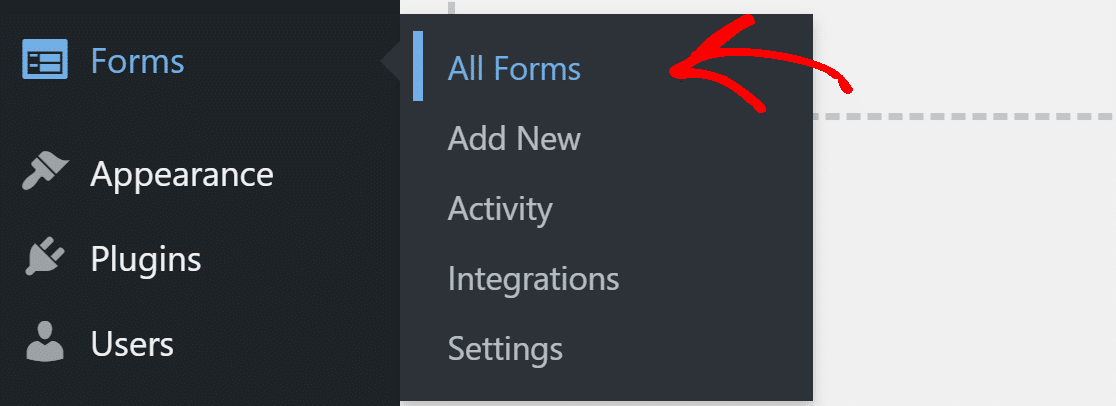
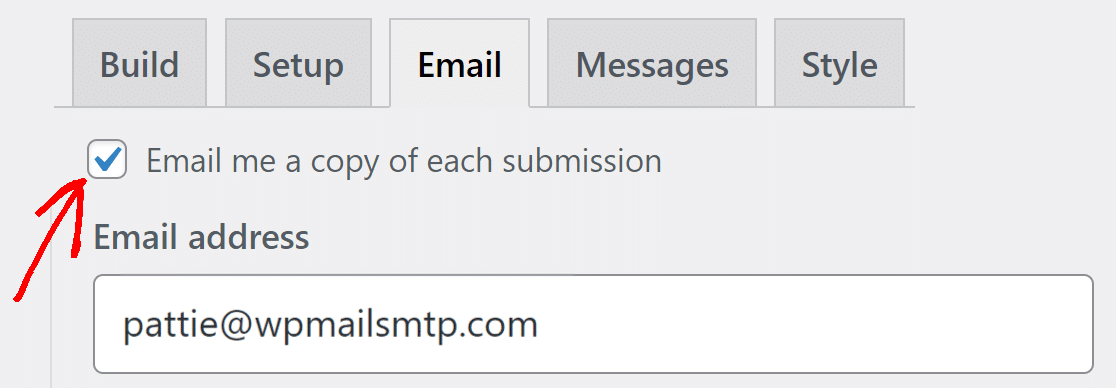
No painel do WordPress, clique em Formulários » Todos os Formulários e abra um formulário de contato que não está funcionando. Mude para a aba E-mail e certifique-se de que a opção Enviar-me uma cópia de cada envio esteja ativada.
Abaixo dela, insira um endereço de e-mail para o qual você deseja receber os envios do formulário. Certifique-se de que o endereço de e-mail que você insere aqui seja válido e que você tenha acesso a ele.
Se você quiser enviar uma cópia do envio para destinatários adicionais, insira o endereço de e-mail deles no campo de endereço Cópia Oculta (Cco).
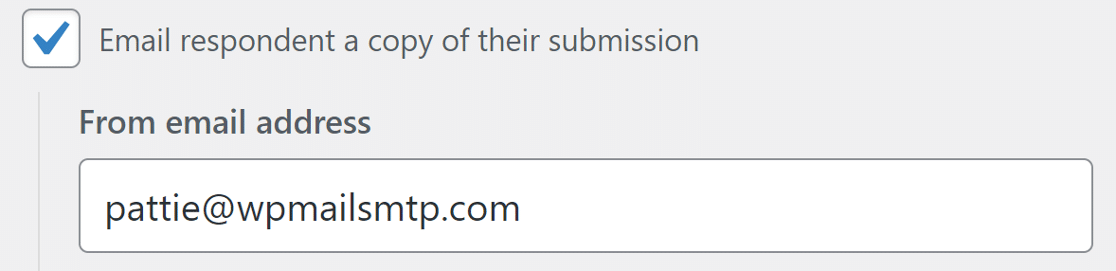
Em seguida, para garantir que seus visitantes também recebam uma cópia do envio deles, marque a caixa que diz Enviar ao respondente uma cópia do envio. Isso abrirá suas configurações.
No campo de endereço de e-mail De, use um endereço que corresponda ao seu domínio. Por exemplo, como nosso domínio é wpmailsmtp.com, usamos [email protected] para todos os formulários de contato em nosso site.
Se você quiser que as pessoas respondam para o mesmo endereço, insira o mesmo endereço no campo de resposta.
Agora que temos os formulários de contato configurados corretamente, vamos instalar o plugin WP Mail SMTP para melhorar a entrega de e-mails.
Etapa 2: Instale o Plugin WP Mail SMTP
WP Mail SMTP é o melhor plugin SMTP do WordPress. Ele melhora a entrega de e-mails conectando seu site a um serviço de e-mail externo.
Isso ajuda a contornar os filtros de spam adicionando autenticação aos seus e-mails. Para começar, acesse a conta do WP Mail SMTP e baixe o arquivo do plugin. Você o encontrará na aba Downloads.

Em seguida, abra o painel do WordPress e carregue o arquivo zip na página de Plugins. Se precisar de ajuda com isso, consulte este guia para instalar um plugin do WordPress.

Depois de instalar o plugin, não se esqueça de ativá-lo. Assim que fizer isso, o Assistente de Configuração será aberto no seu navegador.
Se você quiser pausar aqui, pode voltar e reiniciar o assistente a qualquer momento clicando no botão Iniciar Assistente de Configuração nas configurações do WP Mail SMTP.
Passo 3: Escolha um Serviço de E-mail
Nesta etapa, executaremos o Assistente de Configuração e conectaremos nosso site a um serviço de e-mail. Isso resolverá o problema de o HappyForms não enviar e-mails. Clique no botão Vamos Começar para iniciar.

O WP Mail SMTP permite escolher entre provedores de e-mail gratuitos e pagos. O serviço que você escolher dependerá de alguns fatores. Aqui estão algumas dicas para ajudar você a escolher o melhor:
- Se você tem um site grande ou um site que envia muitos e-mails transacionais, recomendamos SendLayer, SMTP.com ou Brevo (anteriormente Sendinblue). Eles são fáceis de usar e oferecem um serviço confiável.
- O WP Mail SMTP suporta Gmail ou Google Workspace. Esta é uma ótima opção para um site pequeno com tráfego relativamente baixo. Você também pode usar um alias do Gmail para enviar e-mails do WordPress, se desejar.
- Você pode usar a opção Outro SMTP se sua hospedagem na web tiver um serviço de e-mail. Alguns provedores limitarão o número de e-mails que você pode enviar, mas esta é outra ótima opção se você estiver apenas começando.
Você também pode conferir nosso guia completo sobre os provedores de e-mail que o WP Mail SMTP suporta para saber mais sobre eles. Vá em frente e selecione o serviço de e-mail que você acha que melhor se adapta ao seu site.

Quando você tiver escolhido seu provedor de e-mail, abra nossa documentação e siga as instruções para concluir as etapas de configuração:
| Remetentes disponíveis em todas as versões | Remetentes no WP Mail SMTP Pro |
|---|---|
| SendLayer | Amazon SES |
| SMTP.com | Microsoft 365 / Outlook.com |
| Brevo | Zoho Mail |
| Google Workspace / Gmail | |
| Mailjet | |
| Mailgun | |
| Postmark | |
| SendGrid | |
| SMTP2GO | |
| SparkPost | |
| Elastic Email | |
| Outro SMTP |
Quer configurar vários provedores de e-mail? Você pode fazer isso nas configurações de Conexões Adicionais após terminar o Assistente de Configuração.
Em seguida, selecione uma Conexão de Backup e configure o Roteamento Inteligente. Quando tiver configurado tudo, volte para este guia para habilitar o registro de e-mails.
Passo 4: Ative o Registro de E-mails (Opcional)
Para a próxima etapa, o WP Mail SMTP perguntará quais recursos de e-mail habilitar. Você terá duas opções habilitadas por padrão.
- Entregabilidade de E-mail Aprimorada
- Rastreamento de Erros de E-mail

Em nossa versão Pro, os Registros Detalhados de E-mail permitirão que você acompanhe todos os e-mails que estão sendo enviados do seu site. Você poderá ver os status de entrega dos seus e-mails no widget do painel do WP Mail SMTP.

Ativar os registros de e-mail também habilita os Relatórios Completos de E-mail. Se você quiser ver um resumo dos seus registros em sua caixa de entrada toda semana, ative também o Resumo Semanal de E-mail.
O outro recurso que você pode ativar aqui são os Alertas Instantâneos de E-mail. Eles são úteis se o seu site falhar ao enviar um e-mail. Quando isso acontecer, você receberá uma notificação com detalhes para ajudá-lo a corrigir o problema.

Se você ativou o registro de e-mail, na próxima tela terá a opção de configurar algumas configurações adicionais. Você pode optar por salvar o conteúdo e os anexos dos e-mails e rastrear a atividade do usuário.

Confira este guia sobre como exportar e pesquisar logs de e-mail no WordPress. Para a etapa final, copie a chave de licença da conta WP Mail SMTP e cole-a aqui para habilitar futuras atualizações automáticas.

É isso. Você corrigiu o problema do HappyForms não enviar e-mails do seu site. Você pode enviar um e-mail de teste do WP Mail SMTP para confirmar que tudo está funcionando.
Passo 5: Reenvie E-mails Falhados do HappyForms
Para reenviar um e-mail, vá para WP Mail SMTP » Registro de E-mail no seu painel do WordPress. Você verá uma lista de todos os e-mails enviados do seu site.

Quaisquer e-mails que falharam serão marcados com um ponto vermelho. Clique no botão Ver Registro para o e-mail que falhou na entrega para verificar os detalhes completos.

Dentro do registro específico que você acabou de abrir, no canto inferior direito, você encontrará o botão Reenviar na guia Ações.

Edite o endereço de e-mail, se necessário, e clique no botão SIM para reenviar o e-mail. E é isso! Agora você pode facilmente reenviar quaisquer e-mails que falharem se o seu formulário Divi não estiver funcionando.

Perguntas frequentes sobre como corrigir o HappyForms não enviar e-mails
O HappyForms não enviar e-mails é um tópico popular de interesse entre nossos leitores. Aqui estão as respostas para algumas perguntas comuns sobre isso:
Por que minhas submissões do HappyForms não estão aparecendo na minha caixa de entrada?
O HappyForms usa a função de e-mail padrão do WordPress, que muitos servidores de hospedagem bloqueiam ou tratam como spam. Isso pode fazer com que suas mensagens de formulário nunca cheguem à sua caixa de entrada.
Como posso testar se o HappyForms está enviando e-mails?
Você pode enviar uma entrada de teste do formulário usando seu formulário HappyForms e verificar sua caixa de entrada e pasta de spam. Para um teste mais confiável, use a ferramenta de teste de e-mail dentro do plugin WP Mail SMTP para confirmar se seu site WordPress pode enviar e-mails.
Posso usar SMTP com HappyForms para corrigir problemas de e-mail?
Sim. Instalar o WP Mail SMTP permite enviar e-mails através de um provedor de e-mail confiável como Gmail, Outlook ou o serviço SMTP do seu provedor de hospedagem. Isso remove a necessidade da função de e-mail padrão, que é frequentemente bloqueada.
Usar Gmail ou Outlook ajuda na entrega de e-mails do HappyForms?
Sim, conectar seu formulário ao Gmail ou Outlook através do WP Mail SMTP melhora as taxas de entrega. Esses serviços usam autenticação segura, então é menos provável que os e-mails sejam bloqueados ou marcados como spam.
Por que meu site WordPress não envia e-mails por padrão?
O WordPress depende da função de e-mail PHP, que muitos servidores desativam para evitar spam. Sem uma configuração adequada de provedor de e-mail, e-mails de formulários como o HappyForms podem falhar ou ir para a pasta de spam.
Mudar para WP Mail SMTP resolverá os problemas de e-mail do HappyForms?
Sim. O WP Mail SMTP autentica seus e-mails com um provedor de e-mail adequado, tornando a entrega mais confiável e reduzindo o risco de mensagens perdidas.
Como verifico se meu provedor de hospedagem está bloqueando e-mails de saída?
Entre em contato com seu provedor ou verifique a documentação dele para ver se eles permitem a função de e-mail do PHP. Se bloqueado, usar um serviço SMTP como Gmail ou SendLayer através do WP Mail SMTP contornará esse problema.
O HappyForms pode enviar e-mails de confirmação para os usuários?
Sim, o HappyForms permite que você envie e-mails de confirmação para as pessoas que preenchem seu formulário. Para uma entrega confiável, é melhor conectar o formulário ao WP Mail SMTP.
Qual é a melhor maneira de registrar envios de e-mail do HappyForms?
Você pode ativar o recurso de registro de e-mail no WP Mail SMTP Pro. Isso mantém um registro de cada e-mail de formulário enviado, para que você possa verificar os detalhes e reenviar, se necessário.
Existe uma maneira de reenviar e-mails falhados do HappyForms?
Sim. Com o recurso de registro de e-mail do WP Mail SMTP, você pode visualizar e-mails falhados e reenviá-los diretamente, garantindo que nenhuma submissão importante seja perdida.
Em seguida, Crie Formulários de Contato com o WPForms
O plugin gratuito de criação de formulários do HappyForms é básico e vem com opções limitadas.
WPForms, por outro lado, vem com recursos avançados integrados, como proteção contra spam, integração com construtores populares de listas de e-mail, modelos de formulário e muito mais.
Você pode ler esta análise do WPForms para ver uma análise detalhada de como ele se compara ao HappyForms.
Corrija seus e-mails do WordPress agora
Pronto para corrigir seus e-mails? Comece hoje mesmo com o melhor plugin SMTP para WordPress. Se você não tem tempo para corrigir seus e-mails, pode obter assistência completa de Configuração White Glove como uma compra adicional, e há uma garantia de devolução do dinheiro em 14 dias para todos os planos pagos.
Se este artigo ajudou você, por favor, siga-nos no Facebook e Twitter para mais dicas e tutoriais do WordPress.
