


Resumo da IA
A falsificação de e-mails do WordPress ocorre quando os e-mails parecem ter sido enviados a partir do seu domínio, mas não possuem a autenticação adequada, causando falhas na entrega e riscos de segurança.
Seus formulários de contato podem estar definindo os endereços de e-mail dos visitantes como remetentes, seu servidor pode estar enviando e-mails não autenticados ou seu domínio simplesmente não possui os registros DNS que comprovam a propriedade legítima.
Isso cria dois problemas principais: seus e-mails legítimos são bloqueados ou marcados como spam, e agentes mal-intencionados podem se passar mais facilmente pelo seu domínio para enviar mensagens fraudulentas.
Neste guia, vamos resolver esses problemas de falsificação configurando o WP Mail SMTP com a autenticação adequada, configurando seus registros DNS com SPF, DKIM e DMARC e garantindo que seus formulários de contato tratem os endereços dos remetentes corretamente.
Como corrigir problemas de falsificação de e-mails no WordPress
Vamos começar por compreender como funciona a falsificação de e-mails no WordPress e por que razão ocorre. Em seguida, configuraremos o WP Mail SMTP com a autenticação adequada, que é o método mais fiável para eliminar problemas de falsificação e garantir que os seus e-mails chegam ao destino.
- Passo 1: Entenda o que é falsificação de e-mail no WordPress
- Etapa 2: Diagnostique seu status atual de autenticação de e-mail
- Etapa 3: Configurar registros de autenticação de e-mail (nível DNS)
- Etapa 4: Instalar e configurar o WP Mail SMTP
- Etapa 5: Configuração do BIMI (Avançado)
- Etapa 6: Teste sua configuração de e-mail
Passo 1: Entenda o que é falsificação de e-mail no WordPress
A falsificação de e-mails no WordPress ocorre quando o seu site envia e-mails que parecem legítimos, mas não conseguem provar a sua autenticidade aos servidores de e-mail destinatários.
Isso ocorre porque o WordPress usa a função de e-mail básica do PHP por padrão, que envia mensagens sem os protocolos de autenticação adequados.
O cenário de spoofing mais comum envolve formulários de contato. Quando alguém preenche seu formulário de contato, muitos plug-ins definem automaticamente o endereço de e-mail dessa pessoa como o remetente.
Outro problema frequente é o WordPress enviar e-mails do sistema (redefinições de senha, registros de usuários, confirmações de pedidos) usando seu nome de domínio, mas sem as assinaturas criptográficas que comprovam que a mensagem realmente veio do seu servidor.
Provedores de e-mail como Gmail e Outlook rejeitam cada vez mais essas mensagens não autenticadas, uma questão explorada mais detalhadamente em nosso guia sobre como entender a capacidade de entrega de e-mails.
A causa principal é sempre a mesma: seus e-mails não possuem as assinaturas digitais e os registros DNS exigidos pela segurança moderna de e-mail.
Para corrigir isso, é necessário mudar para SMTP autenticado e configurar registros de autenticação de e-mail adequados, o que abordaremos nas etapas a seguir.

Corrija seus e-mails do WordPress agora
Etapa 2: Diagnostique seu status atual de autenticação de e-mail
Antes de corrigir seus problemas de spoofing, você precisa entender exatamente o que está falhando na sua configuração atual de e-mail. Comece verificando se o seu domínio já tem registros de autenticação de e-mail configurados.
Use uma ferramenta de pesquisa de registros SPF para verificar se você tem um registro SPF. Basta digitar o nome do seu domínio e clicar em “Pesquisa de registros SPF”. Se nenhum registro for encontrado, como na captura de tela abaixo, isso é um problema.

Em seguida, verifique os registros DKIM usando a pesquisa DKIM do MXToolbox. Você precisará saber seu seletor DKIM, que varia de acordo com o provedor de e-mail. Seletores comuns incluem “padrão”, “google”, “seletor1” ou o seletor específico do seu provedor.
Depois disso, verifique sua política DMARC com a pesquisa DMARC da MXToolbox. Um registro DMARC ausente é uma das causas mais comuns de vulnerabilidade à falsificação de e-mails.
Teste a autenticação de e-mail com uma mensagem real
Outra maneira de verificar rapidamente o status de autenticação do seu e-mail é enviar um e-mail de teste para o Gmail e verificar os cabeçalhos da mensagem (clique nos três pontos e, em seguida, em Mostrar original).

Etapa 3: Configurar registros de autenticação de e-mail (nível DNS)
A autenticação de e-mail ocorre no nível do DNS, onde você publica registros que informam aos servidores de e-mail receptores como verificar os e-mails do seu domínio.
Esses três protocolos trabalham juntos para impedir a falsificação: o SPF autoriza servidores de envio, o DKIM adiciona assinaturas digitais e o DMARC define políticas para lidar com falhas de autenticação.
Configurar registros SPF
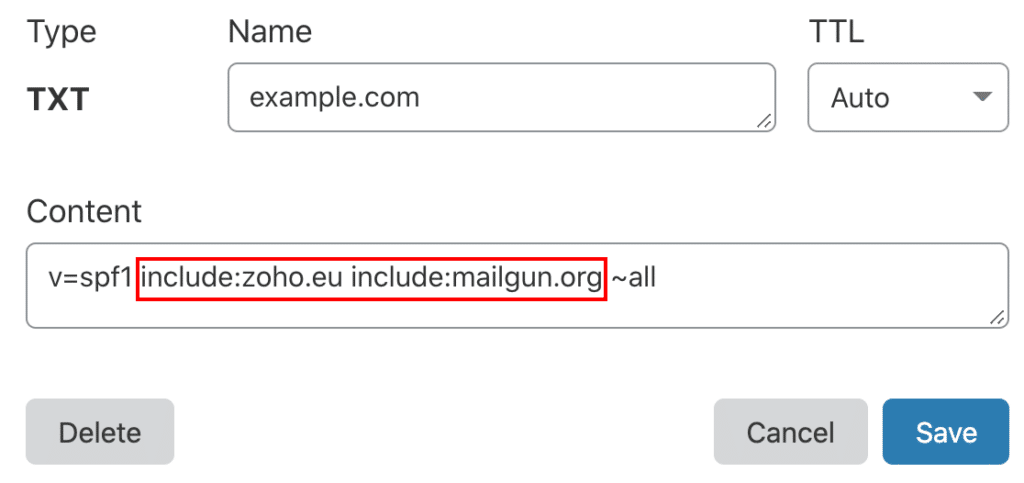
Os registros SPF (Sender Policy Framework) especificam quais servidores de e-mail estão autorizados a enviar e-mails em nome do seu domínio. Sem um registro SPF, qualquer servidor pode alegar enviar e-mails do seu domínio.
A maioria dos sites WordPress precisa autorizar várias fontes de envio: seu provedor de hospedagem para e-mails do sistema, seu provedor SMTP para envios autenticados e, às vezes, serviços de terceiros, como plataformas de marketing.
Isso muitas vezes leva a vários registros SPF, o que interrompe a autenticação. O segredo é criar um único registro SPF que inclua todos os seus remetentes legítimos.
Você adicionará isso como um registro TXT no DNS do seu domínio, normalmente começando comv=spf1 eterminando com~all para rejeitar remetentes não autorizados.
Configurar autenticação DKIM
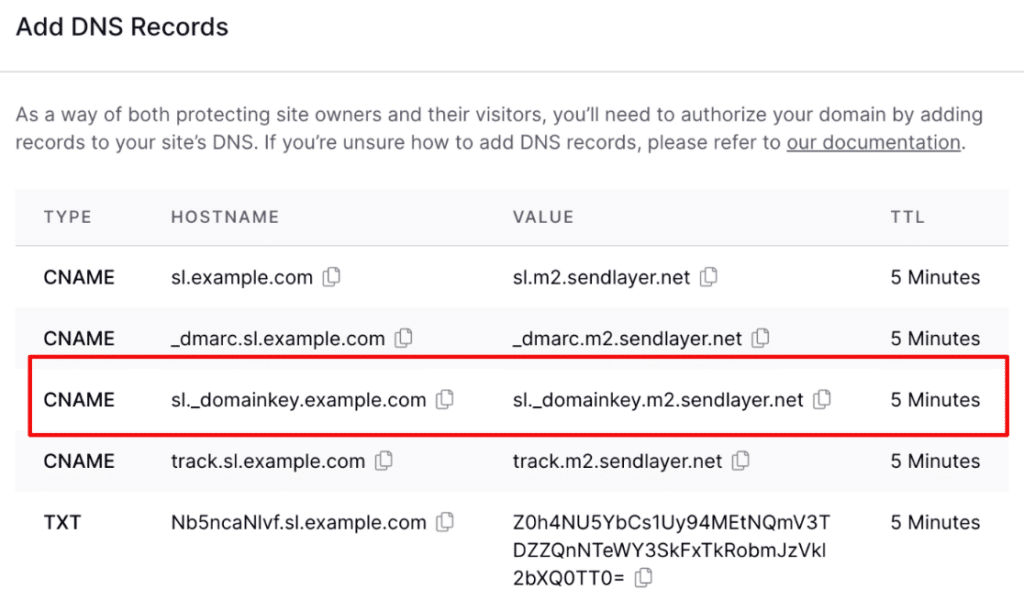
O DKIM (DomainKeys Identified Mail) adiciona uma assinatura criptográfica aos seus e-mails que os servidores de recebimento podem verificar em relação a uma chave pública armazenada no seu DNS.
Seu provedor SMTP irá gerar chaves DKIM para você, mas às vezes o registro DNS resultante é muito longo para uma única entrada TXT.
Quando isso acontecer, você precisará dividir o registro DKIM em várias entradas DNS, mantendo a formatação adequada esperada pelos servidores de e-mail.
O registro DKIM inclui a chave pública do seu provedor e é publicado como um registro TXT em um subdomínio específico, geralmente algo como selector1._domainkey.yourdomain.com.
Implementar a política DMARC
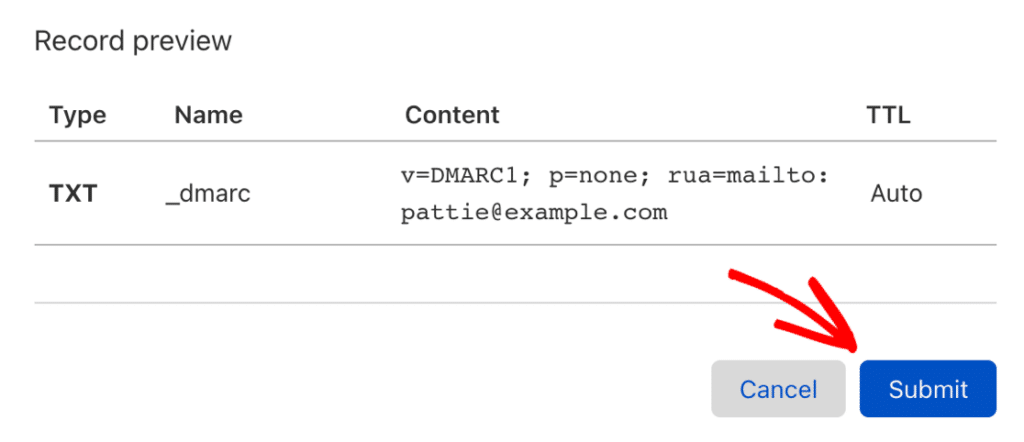
O DMARC (Domain-based Message Authentication, Reporting, and Conformance) une o SPF e o DKIM, informando aos servidores receptores o que fazer quando os e-mails falham na autenticação.
É a sua principal defesa contra a falsificação de domínios. Criar um registro DMARC envolve definir uma política que pode colocar e-mails suspeitos em quarentena, rejeitá-los completamente ou simplesmente monitorá-los sem tomar nenhuma medida.
Comece com uma política de monitoramento (p=none) para coletar dados sem afetar a entrega, depois passe gradualmente para p=quarantine e , finalmente, p=reject à medida que você verifica que os e-mails legítimos passam pela autenticação.
Etapa 4: Instalar e configurar o WP Mail SMTP
A instalação do WP Mail SMTP substitui a função de e-mail padrão pouco confiável do WordPress pelo envio SMTP autenticado, essencial para evitar a falsificação de e-mails.
Se você possui o WP Mail SMTP Pro, faça login na sua conta e acesse a guia Downloads para obter o arquivo mais recente do plugin. A versão Pro inclui recursos avançados e registro de e-mails que ajudam a identificar e resolver problemas de entrega.

No painel do WordPress, vá para Plugins » Adicionar novo » Carregar plugin, carregue o arquivo zip e clique em Instalar agora. Após a instalação, ative o plugin imediatamente.

O Assistente de Configuração aparece automaticamente após a ativação e é essencial para corrigir problemas de falsificação de e-mails. Não pule esta etapa.
Clique em Vamos começar para iniciar o processo de configuração que eliminará suas vulnerabilidades de falsificação.
Normalmente, escolho um provedor transacional, como SendLayer, SMTP.com ou Brevo, para velocidade e confiabilidade, pois eles lidam com filas e limites de taxa melhor do que o webmail básico.
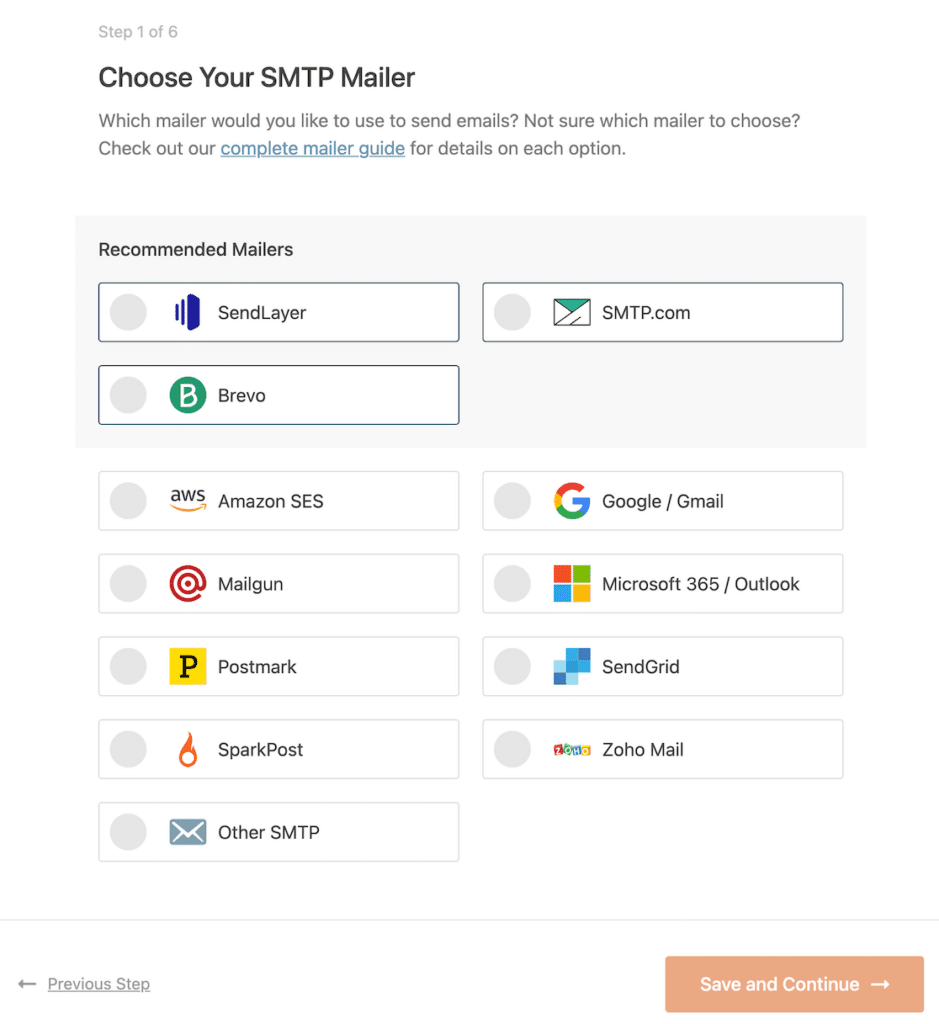
Depois de escolher seu provedor de e-mail, clique no link abaixo para abrir a documentação correspondente. Temos um guia completo para cada provedor de e-mail, para que você possa conectar facilmente seu site WordPress:
| Mailers disponíveis em todas as versões | Remetentes no WP Mail SMTP Pro |
|---|---|
| SendLayer | Amazon SES |
| SMTP.com | Microsoft 365 / Outlook.com |
| Brevo | Zoho Mail |
| Google Workspace / Gmail | |
| Correio eletrônico | |
| Pistola de correio | |
| Carimbo do correio | |
| SendGrid | |
| SMTP2GO | |
| SparkPost | |
| Elastic Email | |
| Outros SMTP |
Siga as etapas na tela para conectar sua conta e, em seguida, preencha os campos solicitados pelo remetente. Dependendo da sua escolha, você colará uma chave de API, entrará com o OAuth ou aprovará o envio do seu domínio.
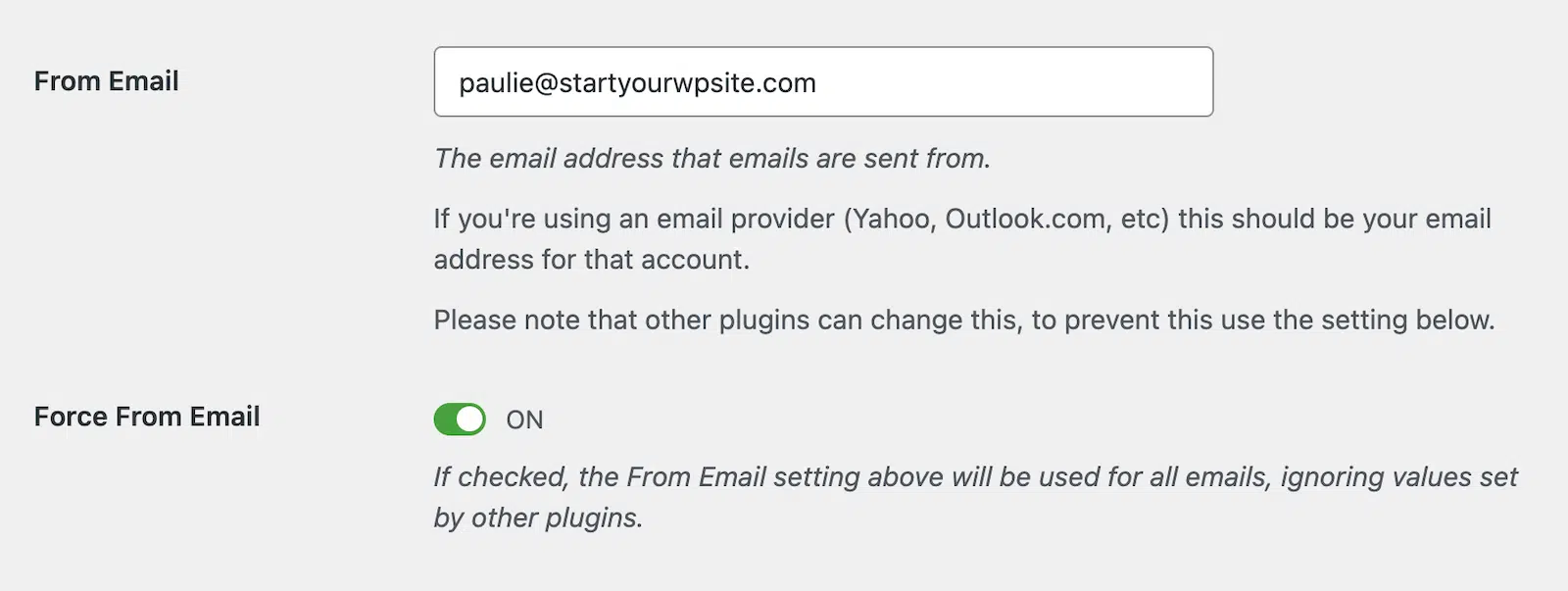
Durante a configuração do WP Mail SMTP, você encontrará a configuração “Forçar e-mail de origem ” localizada abaixo do campo principal de configuração “E-mail de origem ”.

O WordPress normalmente usa o endereço de e-mail do administrador do seu site para mensagens enviadas, mas isso cria problemas de autenticação quando diferentes plugins tentam usar vários endereços de remetente.
Formulários de contato, e-mails de registro de usuários e notificações de comércio eletrônico podem tentar usar endereços de remetente diferentes, levando a uma autenticação inconsistente e possíveis sinalizações de falsificação.
A ativação da opção “Habilitar a força do e-mail ” padroniza todas as mensagens enviadas para usar o endereço de domínio autenticado que você definiu no campo “De e-mail”.
Etapa 5: Configuração do BIMI (Avançado)
O BIMI (Brand Indicators for Message Identification) é um protocolo avançado anti-spoofing que exibe o logotipo da sua marca diretamente nos clientes de e-mail dos destinatários quando suas mensagens passam pelas verificações de autenticação.
Essa verificação visual torna imediatamente óbvio para os destinatários que os e-mails realmente vêm da sua organização, fornecendo uma camada adicional de proteção contra tentativas de falsificação.

Para obter instruções detalhadas de implementação, requisitos de logotipo, formatação de registros DNS e configuração do Certificado de Marca Verificada, consulte nosso guia completo sobre o que é BIMI e como implementá-lo.
Etapa 6: Teste sua configuração de e-mail
Depois de configurar tudo, use o recurso de teste integrado do WP Mail SMTP para avaliar a capacidade de entrega dos seus e-mails. Vá para Ferramentas e clique na guia Teste de e-mail para começar.
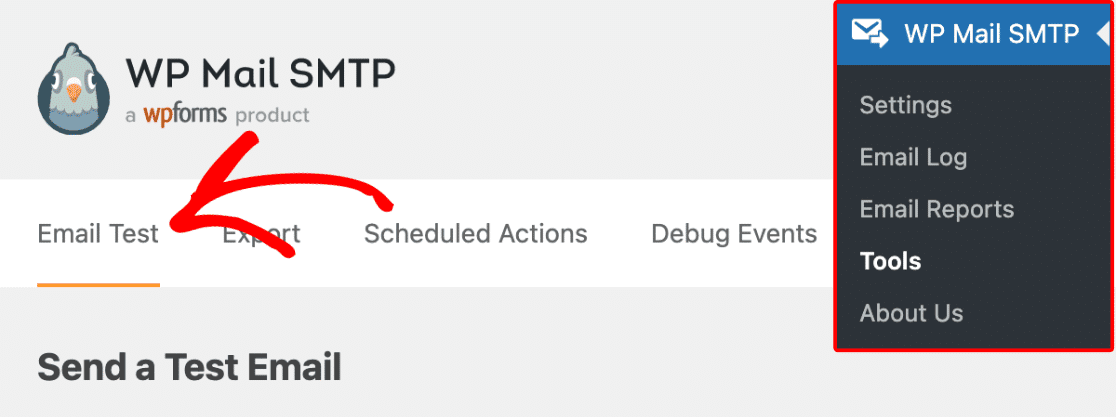
Nessa tela, personalize o endereço do destinatário para seu e-mail de teste e clique em Send Email (Enviar e-mail).

Se tudo estiver configurado corretamente, você verá uma mensagem verde.

Se o WP Mail SMTP detectar algum problema, ele mostrará um aviso.

Abaixo do aviso, você verá algumas informações sobre as etapas a serem seguidas para melhorá-lo.
O guia comum de resolução de problemas do WP Mail SMTP abrange soluções para problemas típicos de configuração.
Perguntas frequentes sobre como corrigir a falsificação de e-mails no WordPress
Corrigir a falsificação de e-mails do WordPress é um tema de grande interesse entre nossos leitores. Aqui estão as respostas para algumas perguntas frequentes sobre o assunto:
O que é falsificação de e-mail no WordPress?
A falsificação de e-mails no WordPress ocorre quando os e-mails parecem ter sido enviados a partir do seu domínio, mas não possuem a autenticação adequada, causando falhas na entrega e riscos de segurança.
Isso ocorre porque o WordPress utiliza a função de e-mail básica do PHP por padrão, que envia mensagens sem os protocolos de autenticação SPF, DKIM ou DMARC que comprovam a legitimidade do e-mail.
Como posso saber se meus e-mails do WordPress estão sendo falsificados?
Verifique se há estes sinais:
- Os envios do formulário de contato não estão chegando aos destinatários
- os e-mails vão sempre para a pasta de spam
- você recebe mensagens de retorno sobre falhas de autenticação
- Os provedores de e-mail exibem avisos de “remetente não verificado”.
- Seu domínio aparece em relatórios de phishing que você não enviou.
Teste enviando um e-mail para o Gmail e verificando Mostrar original para os resultados SPF, DKIM e DMARC PASS/FAIL.
Como posso resolver problemas de falsificação de e-mails no WordPress?
Instale o plugin WP Mail SMTP, configure-o com um provedor SMTP profissional como SendLayer, configure os registros SPF, DKIM e DMARC no seu DNS, habilite a configuração “Force From Email” para usar seu endereço de domínio autenticado e teste a autenticação de e-mail usando o recurso de teste do WP Mail SMTP.
Os formulários de contato do WordPress podem causar falsificação de e-mails?
Sim, os formulários de contato geralmente causam falsificação quando usam o endereço de e-mail do visitante como remetente, fazendo parecer que o visitante enviou o e-mail diretamente, em vez de seu site ter encaminhado a mensagem.
Corrija isso usando o WP Mail SMTP com a opção Force From Email ativada e definindo os e-mails dos visitantes no campo Reply-To .
Quais provedores SMTP impedem a falsificação de e-mails do WordPress?
Provedores SMTP profissionais como SendGrid, Mailgun, Amazon SES, Postmark e SMTP.com impedem a falsificação, fornecendo autenticação adequada, assinatura DKIM e infraestrutura de entrega.
Evite usar provedores de webmail básicos, como contas pessoais do Gmail, pois eles não possuem os recursos de autenticação necessários para o envio pelo WordPress.
A hospedagem compartilhada pode causar problemas de falsificação de e-mails no WordPress?
Sim, a hospedagem compartilhada frequentemente causa spoofing porque vários sites compartilham o mesmo endereço IP do servidor, dificultando a autenticação SPF, e a maioria dos hosts compartilhados não configura DKIM nem fornece autenticação de e-mail adequada.
Corrija isso usando o WP Mail SMTP com um provedor de serviços de e-mail dedicado, em vez de depender dos servidores de e-mail do seu provedor de hospedagem.
A seguir, aprenda como corrigir atrasos no envio de e-mails no WordPress.
Os seus e-mails do WordPress estão a chegar com 20 minutos de atraso? Ou pior ainda, chegam horas depois de alguém ter enviado um formulário ou concluído o checkout? Consulte este guia para saber o que está realmente a causar os atrasos no seu site e como corrigi-los para que os seus e-mails sejam enviados instantaneamente.
Corrija seus e-mails do WordPress agora
Pronto para corrigir seus e-mails? Comece hoje mesmo a usar o melhor plugin SMTP para WordPress. Se você não tiver tempo para corrigir seus e-mails, poderá obter assistência completa da White Glove Setup como uma compra extra, e há uma garantia de reembolso de 14 dias para todos os planos pagos.
Se este artigo o ajudou, siga-nos no Facebook e no Twitter para obter mais dicas e tutoriais sobre o WordPress.
