


Resumo de IA
Você quer corrigir o problema de e-mail não enviado do iThemes Security?
Como o iThemes Security é um plugin de segurança do WordPress, é muito importante que os e-mails de segurança cheguem à sua caixa de entrada e que você saiba disso.
Neste artigo, mostraremos como corrigi-lo para que você esteja sempre atualizado sobre a segurança do seu site.
Corrija Seus E-mails do iThemes Security Agora
Quais E-mails Eu Recebo do iThemes Security?
O iThemes Security é uma ferramenta completa de segurança do WordPress. Ele facilita a proteção e a segurança do seu site. O plugin bloqueia hackers quando há muitas tentativas de login com falha ou quando um arquivo no seu site foi alterado. Ele também o notifica por meio de um e-mail sobre o mesmo.
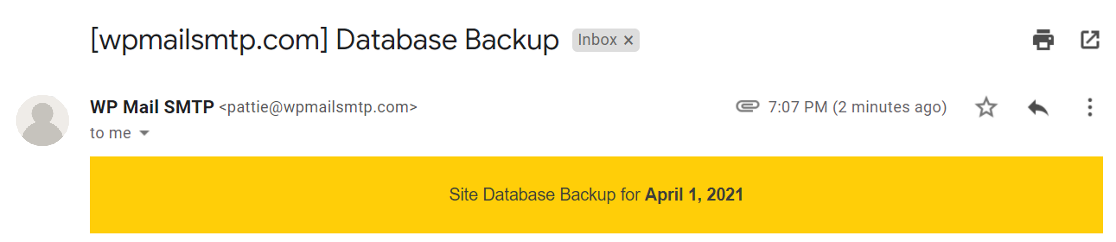
Ele também pode ser usado como uma ferramenta de backup de banco de dados. Você pode agendar backups automáticos e ele enviará o arquivo do banco de dados como anexo para o seu e-mail.
Hackers também podem tentar fazer login no seu site usando um software que tenta automaticamente diferentes combinações de login e senha. Isso é chamado de ataque de força bruta, e o plugin bloqueará tal ataque e o notificará sobre tais instâncias.
Com o iThemes Security Pro, você pode configurar a autenticação de dois fatores e receber o código por e-mail. Ele também possui um recurso de login sem senha, para o qual você receberá um e-mail com um "link mágico", ou um link que o conectará ao WordPress com um clique de botão.
Agora que sabemos a importância desses e-mails, mostraremos como corrigir o problema de envio de e-mails do iTheme Security.
Como Corrigir o Problema de Envio de E-mails do iThemes Security
Neste Artigo
Etapa 1: Gerenciar Notificações do iThemes Security
O iThemes Security possui um centro de notificações do qual você pode controlar todos os e-mails que o plugin envia. Se você não está recebendo esses e-mails, vamos primeiro verificar se as configurações no centro de notificações estão configuradas corretamente.
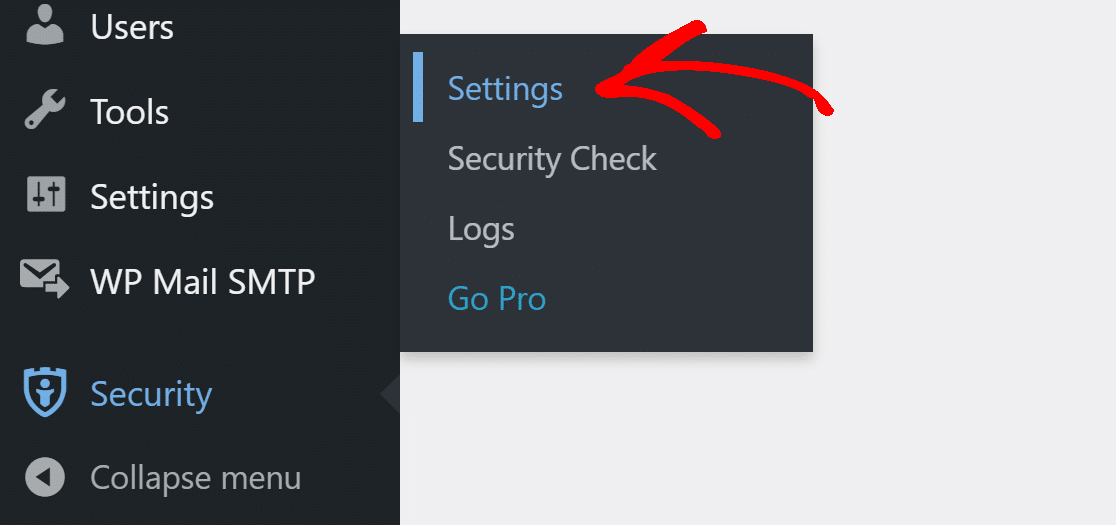
Para começar, faça login no seu painel do WordPress e clique em Segurança » Configurações no menu de navegação.
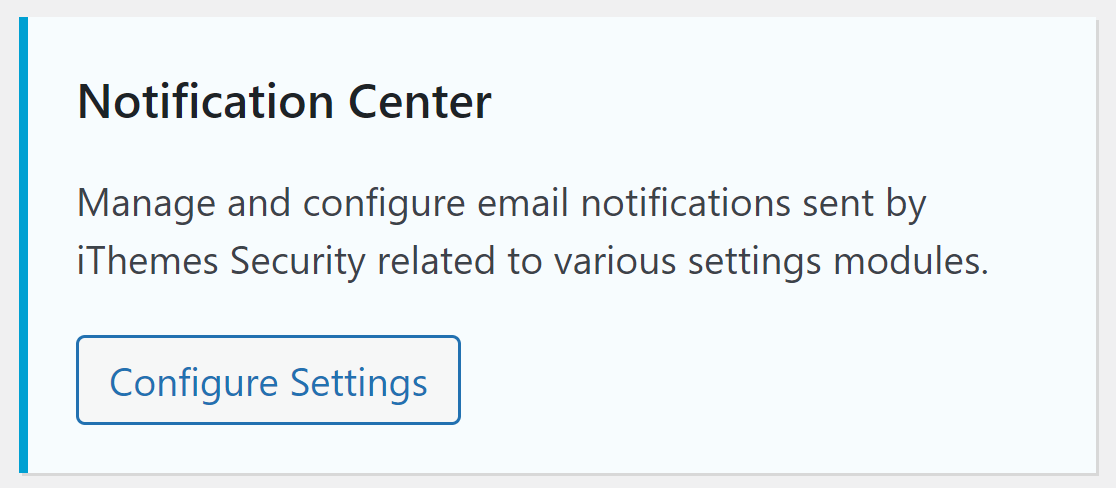
Procure por Central de Notificações e clique no botão Configurar Configurações. Aqui podemos modificar as notificações e o destinatário para cada notificação.
E-mail de Remetente
Para o E-mail de Remetente, use um endereço de e-mail que corresponda ao seu domínio. Por exemplo, você pode usar algo como [email protected] para e-mails de segurança.

Destinatários Padrão
Se você tem uma equipe de segurança para o seu site, pode não querer que o administrador receba notificações para cada bloqueio.
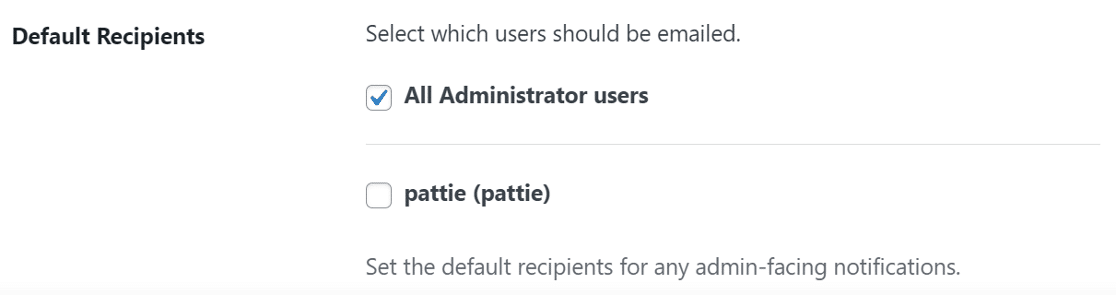
Selecione os destinatários padrão para todas as notificações de segurança na lista de usuários. Isso é importante porque os usuários que você selecionar aqui serão os destinatários de todas as notificações, a menos que você os altere. Você também pode definir isso para todos os usuários com funções de administrador.
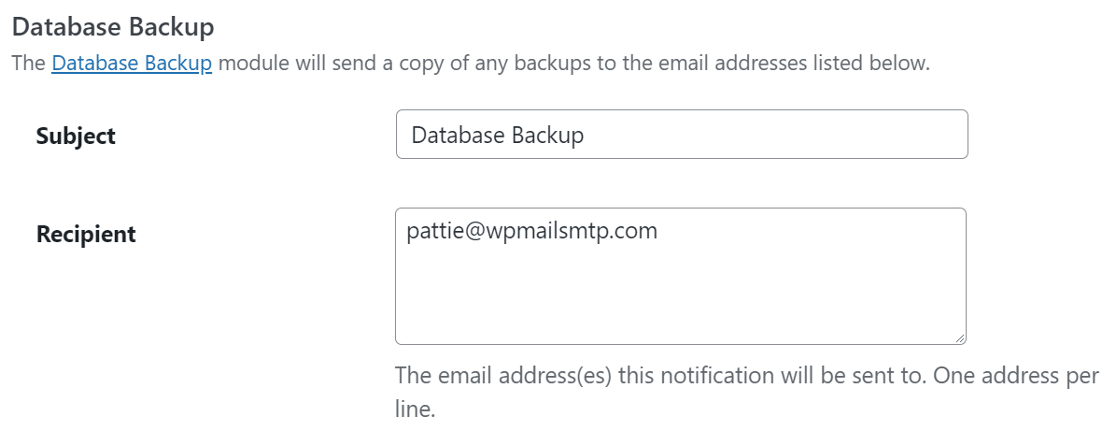
Backup do Banco de Dados
O módulo de Backup do Banco de Dados enviará uma cópia do backup por e-mail. Aqui, você pode modificar o assunto do e-mail e inserir os endereços de e-mail, um por linha, que devem receber a cópia do banco de dados.
Resumo de Segurança
O resumo de segurança é o resumo de bloqueios e detecção de alterações de arquivos que seu site sofreu durante um período selecionado.
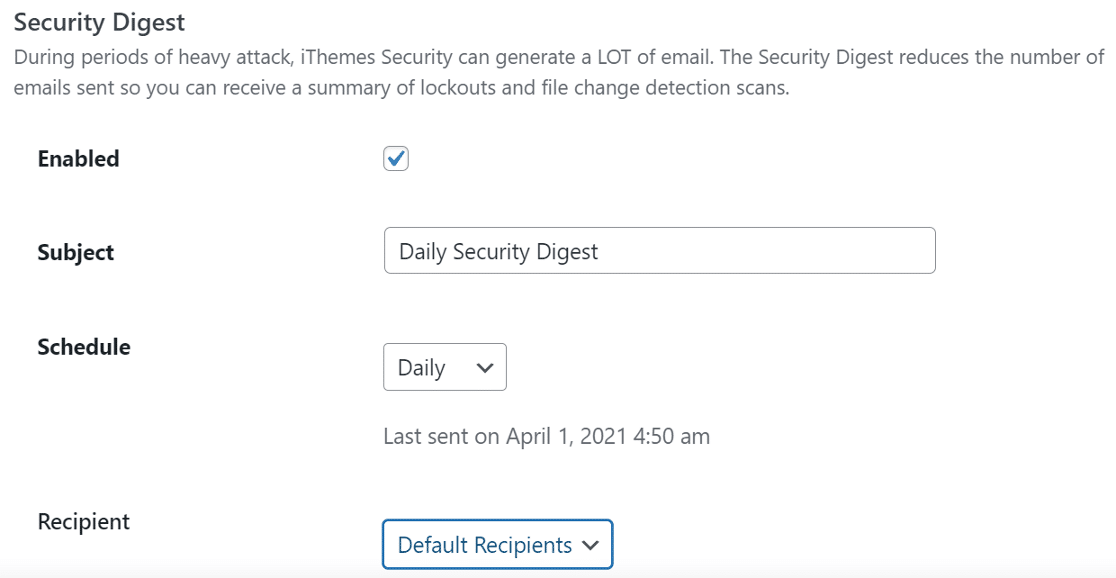
Aqui, você pode modificar a linha de assunto do e-mail ou mantê-la como está e selecionar o período de tempo para novas notificações.
O destinatário está definido como o endereço padrão, que é o e-mail do administrador. Você pode alterá-lo para Personalizado e selecionar os usuários que devem receber esta notificação.
Bloqueios do Site
Se o plugin detectar alguma atividade suspeita, ele bloqueia o usuário ou host de acessar o site. Se tal evento ocorrer, o iThemes Security envia uma notificação por e-mail.
Aqui também, você pode modificar a linha de assunto do e-mail e definir o destinatário como padrão ou selecionar usuários da lista.
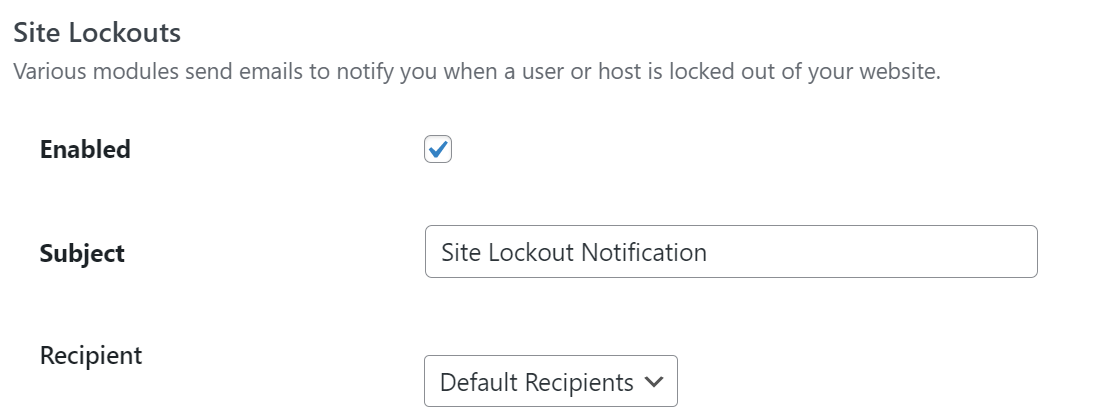
Se você usa o iThemes Security Pro, verá mais opções aqui. As configurações para essas serão semelhantes ao que vimos acima.
Agora que temos as configurações de notificação configuradas corretamente, vamos instalar o plugin SMTP para lidar melhor com os e-mails e evitar qualquer falha.
Etapa 2: Instale o Plugin WP Mail SMTP
WP Mail SMTP é o melhor plugin SMTP para WordPress. Ele conecta seu site a um serviço de e-mail externo que melhora a entrega de e-mails.
Ele também resolve o problema de e-mails automatizados serem marcados como spam, adicionando verificação às mensagens.
Se você quiser que outra pessoa configure isso para você, a equipe oferece um serviço completo de Configuração White Glove. Ele está incluído na licença Elite.
Para começar, acesse sua conta WP Mail SMTP e procure pela aba Downloads. Clique no botão laranja Download WP Mail SMTP para baixar a versão mais recente do arquivo do plugin.

Em seguida, abra o painel do WordPress e faça o upload do arquivo zip para o seu site.

Se precisar de ajuda com isso, confira nosso guia sobre como instalar um plugin do WordPress.
Não se esqueça de Ativar o plugin. Assim que fizer isso, o Assistente de Configuração será aberto no seu navegador.
Se você quiser iniciar o Assistente de Configuração a qualquer momento no futuro, pode fazê-lo clicando no botão Iniciar Assistente de Configuração nas configurações do WP Mail SMTP.
Etapa 3: Configure seu Serviço de E-mail
Agora, escolheremos o serviço de e-mail que adicionará a verificação aos e-mails. Isso resolverá o problema de e-mails de segurança do iThemes não serem enviados.
Clique no botão Vamos Começar para iniciar o processo. Agora é hora de escolher o serviço de e-mail.

O serviço de e-mail que você escolher aqui dependerá de alguns fatores, como a quantidade de tráfego do seu site e o tipo de e-mails que as pessoas recebem do seu site.
Recomendamos SendLayer, SMTP.com ou Brevo (anteriormente Sendinblue) devido à confiabilidade que oferecem. Eles são ótimos para sites pequenos e grandes. O SendLayer ainda tem um teste gratuito que permite que você comece a enviar e-mails antes de ter que pagar.
Se você precisar de informações detalhadas sobre cada serviço de e-mail, pode conferir nosso guia completo dos serviços de e-mail do WP Mail SMTP.

Depois de escolher o serviço de e-mail, abra nossa documentação e siga as etapas para configurá-lo.
-
- SendLayer
- SMTP.com
- Brevo
- Amazon SES
- Google Workspace / Gmail
- Mailgun
- Microsoft 365 / Outlook.com
- Postmark
- SendGrid
- SparkPost
- Zoho Mail
- Outro SMTP (qualquer outro servidor SMTP)
Se você quiser configurar vários serviços de e-mail, pode fazer isso nas configurações de Conexões Adicionais após concluir o Assistente de Configuração. Em seguida, você pode selecionar uma Conexão de Backup e configurar o Roteamento Inteligente.
Quando você tiver configurado tudo no site do seu serviço de e-mail, volte a este guia para ativar o registro de e-mail em seu site.
Etapa 4: Ative o Registro de E-mails (Opcional)
Para a próxima etapa, você pode escolher quais recursos de e-mail deseja habilitar.
Por padrão, as configurações de Melhoria na Entrega de E-mails e Rastreamento de Erros de E-mail estarão habilitadas.

Você também vai querer habilitar os Logs Detalhados de E-mail. Isso manterá um registro de todos os e-mails que seu site envia, juntamente com seu status em Relatórios Completos de E-mail. Você também pode exportar seus logs como uma planilha, imprimir logs e muito mais.
O que é ainda melhor é o widget de painel incluído que vem com o WP Mail SMTP Pro. Ele exibe o log na forma de um gráfico, facilitando a leitura dos dados e a identificação de erros.

Se você habilitar o Resumo Semanal de E-mails, também receberá um resumo dessas estatísticas em sua caixa de entrada toda semana.

E os Alertas Instantâneos de E-mail o informarão se o seu site falhar ao enviar um e-mail, para que você possa corrigir o problema rapidamente.

Na tela seguinte, você terá a opção de ativar alguns recursos avançados de log de e-mail.

Esses recursos permitem que você:
- Salve o conteúdo do e-mail para que você possa reenviar ou encaminhar e-mails.
- Salve anexos de arquivos para que você possa encontrá-los e imprimi-los mais tarde.
- Acompanhe aberturas de e-mail e cliques em links para monitorar o engajamento do usuário.
Confira nosso guia de log de e-mail do WordPress para saber mais sobre os recursos extras de log de e-mail no Pro.
Para a última etapa, você precisará copiar e colar a chave de licença da aba Downloads na sua conta WP Mail SMTP. Isso permitirá atualizações automáticas.

É isso! Agora você sabe como corrigir o iThemes Security que não envia e-mails.
Corrija Seus E-mails do iThemes Security Agora
Em seguida, Verifique seu Registro SPF
Como você leva a segurança do seu site a sério e tem um plugin instalado para isso, você também vai querer trabalhar na segurança dos seus e-mails.
Para impedir que spammers usem seus e-mails para enviar e-mails de phishing ou malware, precisamos mesclar vários registros SPF no seu domínio. Um registro SPF é um registro TXT que valida todos os e-mails enviados do seu site.
Se este artigo ajudou você, por favor, siga-nos no Facebook e Twitter para mais dicas e tutoriais do WordPress.
