


Resumo de IA
Seu formulário de contato Jetpack não está enviando e-mails? Você pode perder clientes e leads se não receber as notificações corretas.
Neste Artigo
Corrija seus e-mails do Jetpack agora
Por que meu formulário WP não está funcionando?
Seu formulário do WordPress provavelmente não está enviando e-mails porque suas notificações estão sendo marcadas como spam. Quando seu formulário de contato Jetpack envia notificações por e-mail, ele as envia usando a função wp_mail() do seu servidor web.
Isso não adiciona autenticação, o que significa que os e-mails não têm cabeçalhos para provar que foram realmente enviados pelo seu site.
A falta de autenticação é o motivo nº 1 pelo qual os e-mails do Jetpack são classificados como spam.
Além disso, as notificações do Jetpack são verificadas pelo Akismet. O Akismet às vezes pode ser muito agressivo, e você pode não receber as notificações corretas quando ele detecta um envio de spam.
Como Corrigir o Formulário de Contato do Jetpack que Não Envia E-mails
Neste artigo, mostraremos como corrigir 3 problemas comuns com formulários de contato do Jetpack.
Vamos começar a solução de problemas configurando o Jetpack com SMTP.
1. Verifique as configurações do Akismet do Jetpack
Se você não está recebendo e-mails do formulário de contato do Jetpack, o Akismet é a primeira coisa que precisamos verificar.
Quando o Akismet está ativado, ele filtra automaticamente os envios.
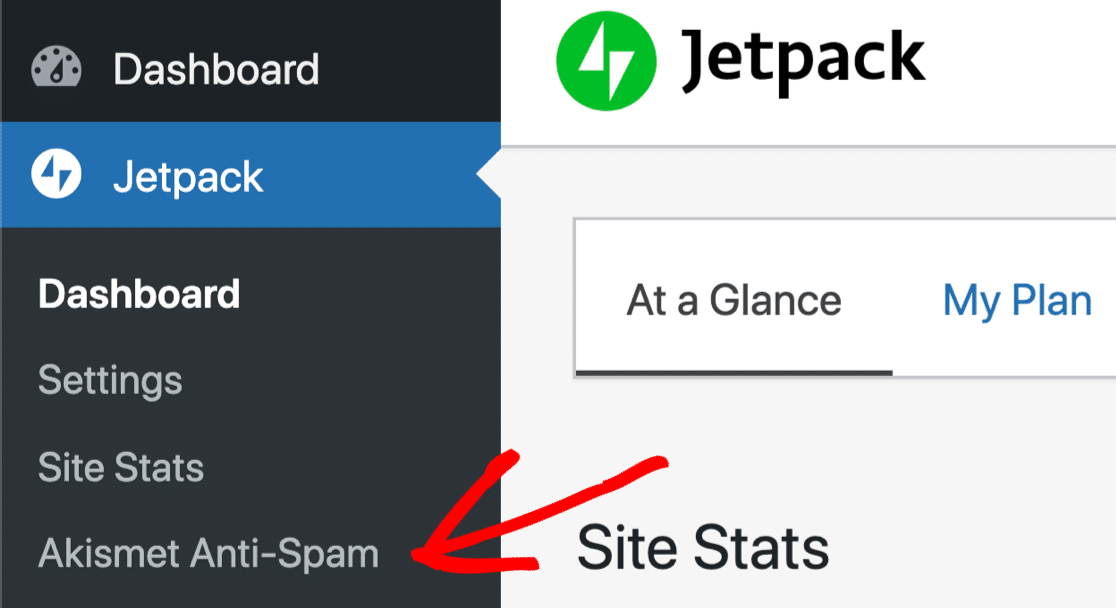
Dependendo da configuração que você escolher, o Akismet irá:
- Descartar silenciosamente mensagens do formulário de contato que ele considera spam, para que você nunca as veja.
- Arquivar mensagens na pasta de spam de comentários no WordPress e, em seguida, descartar as mensagens após 15 dias.

Esta não é uma boa maneira de lidar com mensagens de spam do Jetpack porque:
- Você não tem muita oportunidade de revisar o spam.
- A pasta de spam de comentários não é um local óbvio para procurar mensagens de formulário de contato.
- O Akismet também deve enviar um alerta por e-mail. Mas se você já está tendo problemas para receber e-mails do WordPress, talvez também não receba as notificações do Akismet.
- É difícil acionar os filtros de spam do Akismet deliberadamente, então este sistema anti-spam é quase impossível de testar.
Para solucionar problemas, você pode ir ao painel de administração do WordPress e desativar o Akismet por um tempo. Isso pode ajudá-lo a descobrir se o Akismet está filtrando seus e-mails de formulário de contato do Jetpack de forma muito agressiva.
A longo prazo, não é uma boa ideia deixar seus formulários sem nenhuma proteção contra spam. WPForms tem uma proteção contra spam melhor do que o Jetpack, então vale a pena trocar seu plugin de formulário de contato por mais recursos.
Por exemplo, o WPForms permite proteger seu formulário de contato contra spam usando:
- Proteção invisível contra spam (tokens de formulário)
- Google reCAPTCHA v2 ou v3
- hCaptcha
- CAPTCHAs personalizados
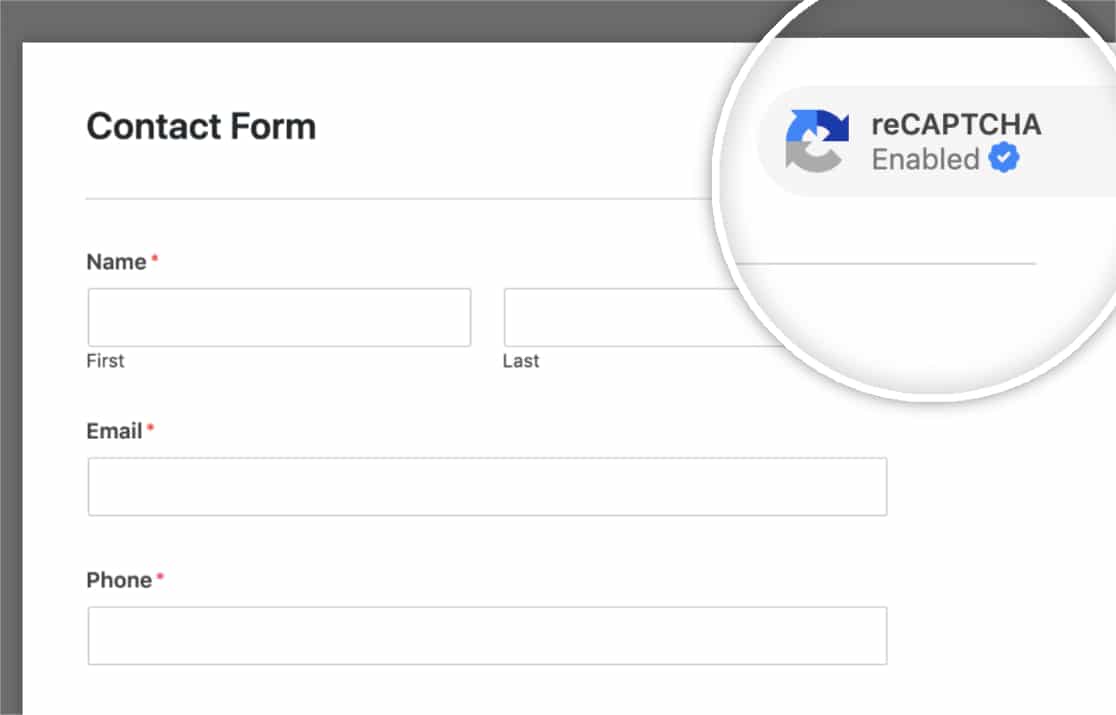
Você pode ler mais sobre como parar spam em formulários de contato para aprender como usar essas configurações do plugin construtor de formulários.
Se você quiser continuar a solucionar problemas do Jetpack, vamos configurar o SMTP do WordPress.
2. Corrija o Jetpack que não envia e-mails com SMTP
Nesta etapa, vamos instalar o WP Mail SMTP para corrigir seu problema de entrega de e-mail.
WP Mail SMTP é o melhor plugin SMTP para WordPress. Em vez de depender do seu servidor de hospedagem para gerar e enviar e-mails, ele os envia através de um serviço de e-mail de terceiros.
Isso adicionará a autenticação correta aos seus e-mails para resolver o problema de formulários de contato do Jetpack que não funcionam.

O WP Mail SMTP também permite que você:
- Autentique seus e-mails usando as configurações corretas de DNS.
- Envie e-mails de teste do WordPress.
- Registre todos os e-mails enviados do seu site WordPress.
- Controle os e-mails automáticos gerados pelo WordPress, como notificações de atualização de plugins.
Configure o WP Mail SMTP
Primeiro, você vai querer baixar o arquivo zip do plugin da sua conta WP Mail SMTP.
Clique na aba Downloads e baixe o arquivo zip.

Agora abra o painel do WordPress e envie o plugin para o seu site WordPress. Se precisar de ajuda com isso, consulte este guia para instalar um plugin do WordPress.

Não se esqueça de ativar o plugin.
Neste ponto, você verá o Assistente de Configuração abrir no seu navegador. Se você não estiver pronto para começar agora, pode voltar e reiniciar o assistente clicando no botão Iniciar Assistente de Configuração nas configurações do plugin.
Precisa de ajuda?
Nossa licença Elite inclui Configuração White Glove com SendLayer, SMTP.com ou Mailgun.
Configure seu provedor de e-mail
Nesta etapa, vamos escolher o provedor de serviços de e-mail que resolverá o problema do seu formulário de contato Jetpack não enviar e-mails.
Para iniciar o assistente, clique no botão Vamos Começar.

Agora é hora de escolher seu provedor de e-mail.
O WP Mail SMTP permite que você escolha entre provedores de e-mail confiáveis para usuários básicos ou avançados. Você pode ler este guia de provedores de e-mail se não tiver certeza de qual usar.
Gostamos de SendLayer, SMTP.com e Brevo (anteriormente Sendinblue) porque são confiáveis e fáceis de usar, mas qualquer provedor da lista funcionará muito bem.
A opção final, Outro SMTP, permite que você use qualquer servidor SMTP ao qual tenha acesso em vez de um provedor com API. Por exemplo, você pode usar Outro SMTP para enviar e-mails do WordPress através da conta de e-mail fornecida pelo seu provedor de serviços de internet.

Agora você vai querer mudar para a documentação do seu provedor de e-mail. Criamos um guia de configuração passo a passo para cada um.
Use os links abaixo para ir para o guia que você precisa:
| Remetentes disponíveis em todas as versões | Remetentes no WP Mail SMTP Pro |
|---|---|
| SendLayer | Amazon SES |
| SMTP.com | Microsoft 365 / Outlook.com |
| Brevo | Zoho Mail |
| Google Workspace / Gmail | |
| Mailgun | |
| Postmark | |
| SendGrid | |
| SparkPost | |
| Outro SMTP |
Quer configurar vários serviços de envio de e-mails? Você pode fazer isso nas configurações de Conexões Adicionais depois de terminar o Assistente de Configuração. Em seguida, você pode selecionar uma Conexão de Backup e configurar o Roteamento Inteligente.
Volte para este guia quando você tiver conectado seu site WordPress ao provedor de e-mail.
Ativar Registro de E-mails do WordPress (Opcional)
Quando terminar, o WP Mail SMTP habilitará 2 recursos importantes para você:
- Entregabilidade de E-mail Aprimorada: Isso garantirá que todos os seus e-mails sejam enviados usando as configurações corretas.
- Rastreamento de Erros de E-mail: Isso o alertará sobre problemas que podem impedir a entrega de envios de formulários de contato.
Se você tiver nossa versão Pro ou superior, também poderá ativar Logs Detalhados de E-mail e Resumo Semanal de E-mail para acompanhar todos os e-mails enviados do seu site.

Quando os logs de e-mail estiverem ativados, você poderá ver o status de entrega de cada mensagem em um gráfico no seu painel do WordPress e em Relatórios Completos de E-mail. Isso é perfeito se você quiser ficar de olho em todos os e-mails enviados do seu site.

Também é benéfico habilitar Alertas Instantâneos de E-mail. Se o seu site falhar ao enviar um e-mail, você será notificado imediatamente.
Por fim, há mais alguns recursos de registro de e-mail para ativar.

Essas opções permitem que você:
- Salvar o conteúdo completo dos seus e-mails
- Reenviar e-mails falhados
- Salve anexos
- Rastreie aberturas de e-mail e cliques em links
- E mais
Consulte nosso guia de registro de e-mail para obter todos os detalhes sobre como este recurso funciona.
Ao final do assistente, você pode colar sua chave de licença. Isso lhe dará todas as atualizações e recursos da versão Pro.

Agora que temos o WP Mail SMTP instalado, podemos facilmente alterar o endereço de remetente no Jetpack para que todos os e-mails que enviarmos sejam autenticados.
3. Altere seu e-mail 'De' nas notificações do Jetpack
Se o e-mail De em suas notificações não estiver configurado corretamente, suas entradas não serão enviadas com a autenticação correta.
Por padrão, o Jetpack envia e-mails do e-mail padrão 'De' do WordPress. Este endereço de e-mail geralmente é wordpress@[seudominio.com]
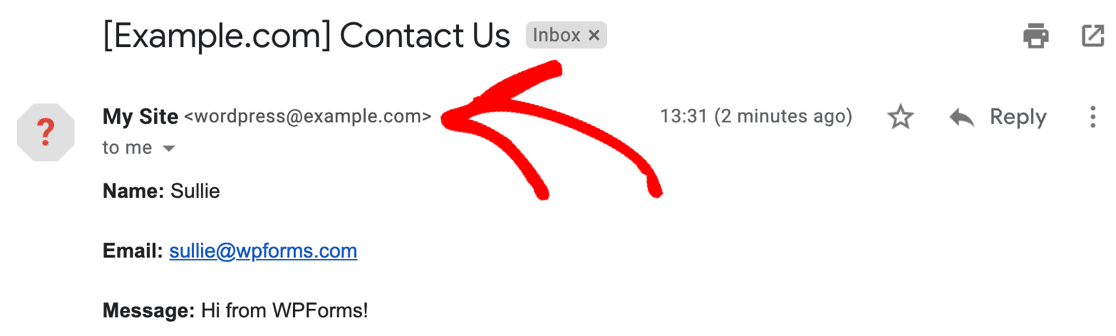
Nesse caso, o remetente não é verificado e essa caixa de correio na verdade não existe.
O Gmail até marcou este e-mail com um ícone de ponto de interrogação e também pode exibir um aviso de “cuidado com esta mensagem” para informar aos usuários que o e-mail pode ser de um spammer.
Não podemos alterar facilmente o endereço do remetente nas configurações de formulário do Jetpack. Só podemos personalizar o endereço de e-mail para o qual as notificações são enviadas.
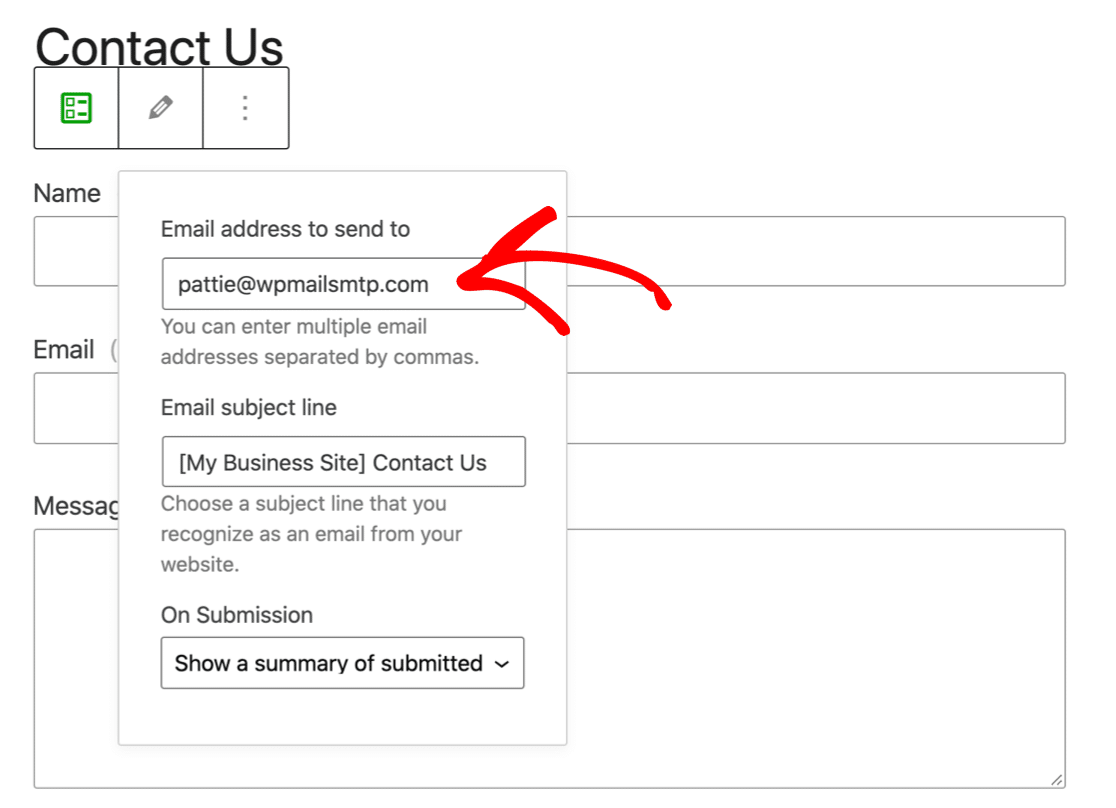
Isso não é bom, porque você sempre vai querer que os e-mails do seu formulário de contato sejam enviados do endereço verificado no WP Mail SMTP.
Portanto, existem 2 soluções para definir o endereço do remetente para seus formulários Jetpack.
Primeiro, você pode alterar o e-mail do administrador do site no WordPress. Este é o método mais básico. Você encontrará o menu em suas configurações Gerais no painel do WordPress.
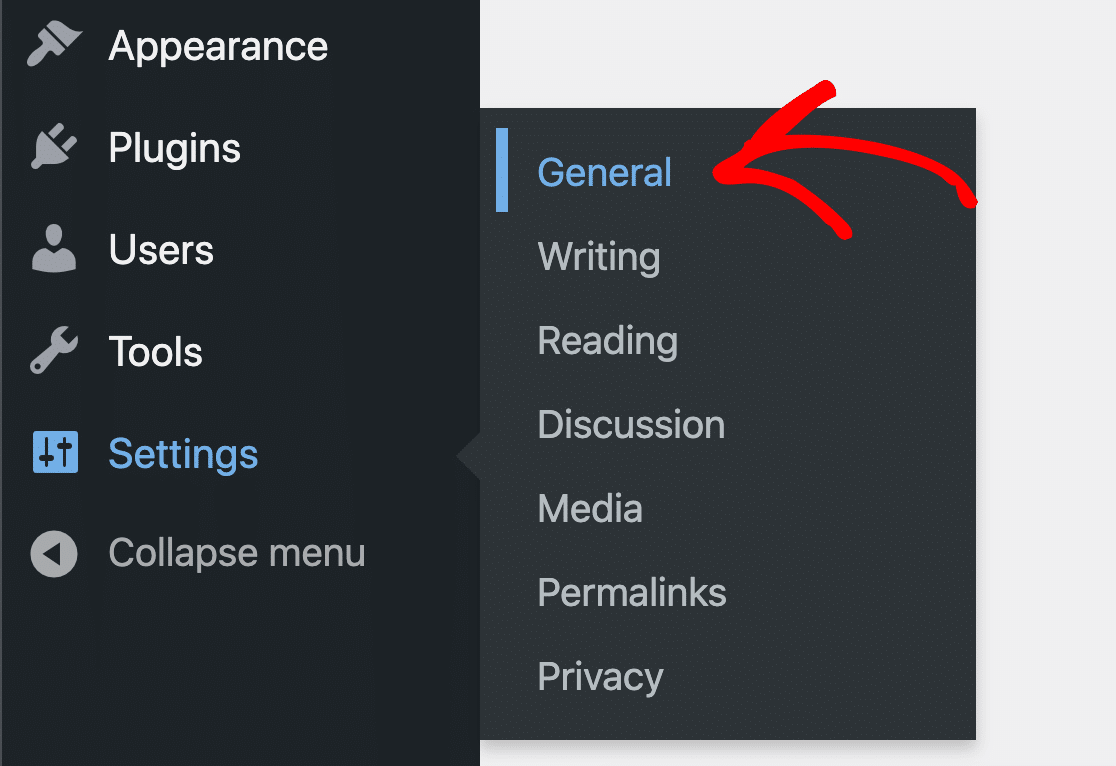
Você pode digitar seu novo endereço em Endereço de E-mail de Administração. Ao salvar a alteração, o WordPress enviará um e-mail para que você possa confirmá-lo.
Até que você tenha confirmado a alteração, ela será marcada como pendente.

Para alguns usuários do Jetpack, isso é inconveniente porque você pode não querer que o e-mail do administrador do site seja o que envia e-mails. Você também pode ter um problema com o WordPress não enviando a confirmação de alteração de e-mail do administrador.
Existe uma opção melhor.
Você pode usar o WP Mail SMTP para forçar um endereço de e-mail de remetente diferente em todo o seu site WordPress.
Esta configuração faz com que todos os formulários e plugins usem automaticamente o remetente que você criou no WP Mail SMTP. Esta é a solução perfeita porque você sempre saberá que seus e-mails enviados são autenticados.
E todos os e-mails de formulário de contato do Jetpack serão enviados com os cabeçalhos necessários para ignorar os filtros de spam.
Para forçar o e-mail de remetente no WP Mail SMTP, vá em frente e abra a página de Configurações do WP Mail SMTP.

Role para baixo e encontre a caixa de seleção Forçar E-mail de Remetente.

E é isso! Agora todos os seus e-mails do Jetpack serão enviados de um remetente verificado que realmente existe.
Se você quiser usar diferentes endereços de e-mail como remetentes para diferentes plugins, confira este guia sobre como usar aliases do Gmail com WP Mail SMTP.
Isso permitirá que você verifique vários endereços no Gmail ou Google Workspace, para que você possa ter mensagens do Jetpack vindas de um endereço e e-mails de outros plugins vindos de outro.
4. Monitore seus e-mails do Jetpack
Agora que você tem o WP Mail SMTP Pro, você desbloqueou relatórios e rastreamento completos de e-mail para o Jetpack.
Para ver estatísticas sobre a entregabilidade de e-mail e taxas de abertura, confira seus Relatórios de E-mail. Você os encontrará no menu WP Mail SMTP » Relatórios de E-mail.
O relatório de e-mail pode ser filtrado para mostrar estatísticas de quaisquer datas ou linhas de assunto.

Abaixo do relatório de e-mail, você também verá as taxas de abertura e taxas de cliques para seus e-mails do Jetpack.

Toda segunda-feira, o WP Mail SMTP enviará um Resumo Semanal de E-mail. Isso permite que você fique de olho na entregabilidade de e-mail sem fazer login no WordPress.

E é isso! Agora você sabe como rastrear e relatar seus e-mails do Jetpack.
Corrija seus e-mails do Jetpack agora
Em seguida, configure sua zona DNS
Agora você sabe como instalar um remetente para corrigir o problema de o Jetpack não enviar e-mails. Mas você se lembrou de configurar sua zona DNS?
Se você não adicionar os registros DMARC, SPF e DKIM, suas notificações por e-mail ainda poderão ser arquivadas na pasta de Spam. Comece criando um registro DMARC para seu domínio.
Pronto para corrigir seus e-mails? Comece hoje mesmo com o melhor plugin SMTP do WordPress. Se você não tem tempo para corrigir seus e-mails, pode obter assistência completa de Configuração White Glove como uma compra adicional, e há uma garantia de devolução do dinheiro em 14 dias para todos os planos pagos.Se este artigo ajudou você, por favor, siga-nos no Facebook e Twitter para mais dicas e tutoriais do WordPress.
