


Resumo de IA
O LifterLMS não está enviando notificações por e-mail quando os alunos realizam uma determinada ação?
O LifterLMS envia notificações sobre ações como matrícula em um curso, conclusão de um curso e muito mais.
Neste artigo, mostraremos como corrigir as notificações por e-mail do LifterLMS para que seus alunos nunca percam uma atualização importante.
Corrija Seus E-mails do LifterLMS Agora
Quais são os tipos de notificações que o LifterLMS envia?
LifterLMS é um popular plugin de sistema de gerenciamento de aprendizado do WordPress. O plugin principal é gratuito e você tem add-ons premium que estendem os recursos.
Você pode usá-lo para criar os seguintes tipos de sites:
- Curso Online
- Site de Assinatura
- Portal de treinamento interno
Notificações por e-mail são uma parte importante da execução de um sistema de gerenciamento de aprendizado online. O LifterLMS tem três tipos de notificações: notificações básicas, notificações por e-mail e e-mails de engajamento.
A notificação básica é uma notificação pop-up em seu site e as duas últimas são notificações por e-mail. As notificações por e-mail são as notificações padrão, como a notificação de recibo de compra. Os engajamentos, por outro lado, são notificações personalizadas com mensagens específicas.
Como Corrigir o LifterLMS Não Envio de Notificações por E-mail
Neste Artigo
1. Verifique as Configurações de Notificação no LifterLMS
O LifterLMS permite controlar todos os tipos de notificações no plugin principal. Primeiro, verificaremos as configurações de notificações por e-mail e, em seguida, passaremos para os engajamentos por e-mail.
Para começar, faça login no seu painel do WordPress e vá para LifterLMS » Configurações.
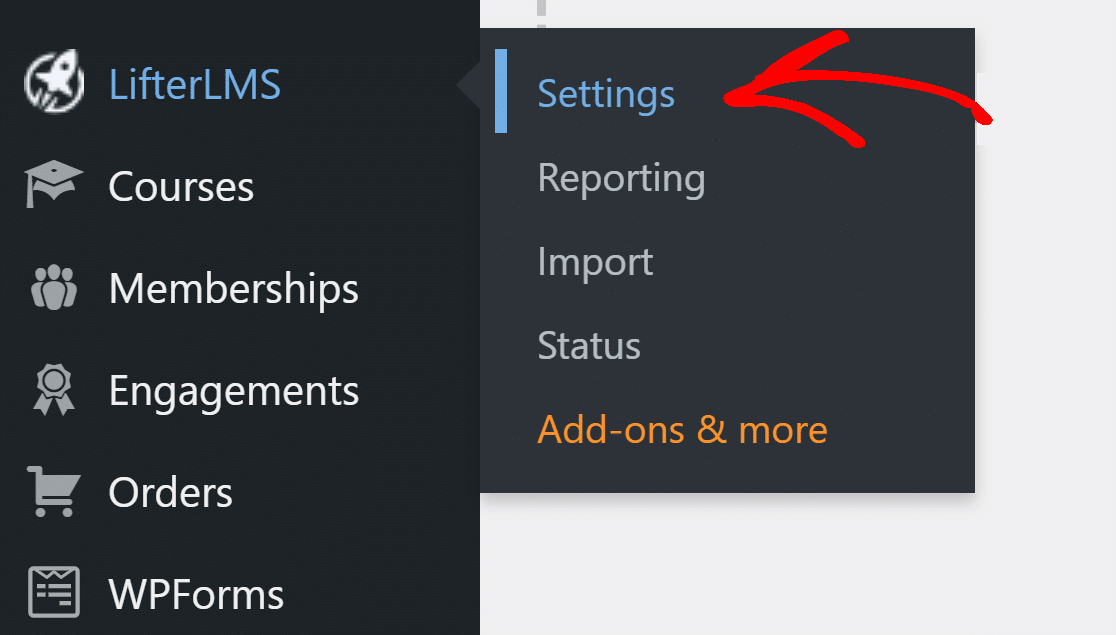
Em seguida, clique na guia Notificações na parte superior.

Aqui, você pode configurar todas as notificações básicas e por e-mail que o LifterLMS oferece.
Notificações por E-mail
Clique em qualquer notificação por e-mail para abrir suas configurações.
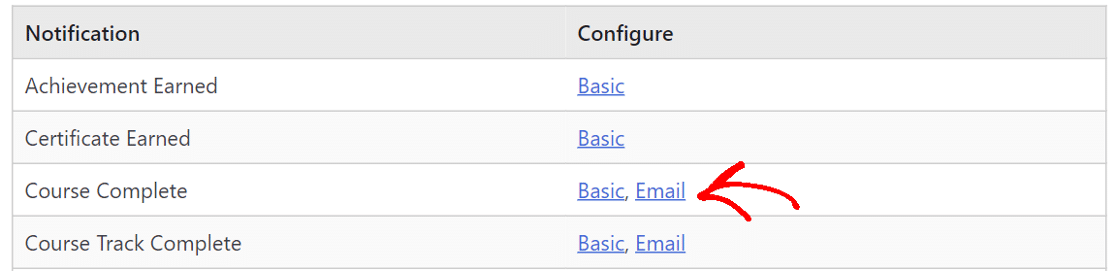 Role para baixo até a seção Assinantes e certifique-se de que há uma marca de seleção ao lado dos destinatários corretos.
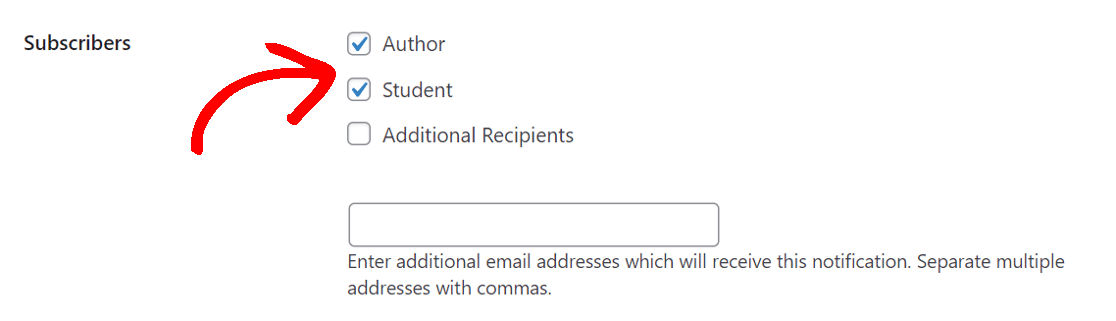
Se precisar enviar a notificação para destinatários adicionais, marque a caixa correspondente e insira endereços de e-mail adicionais separados por vírgula na caixa abaixo.
Verifique todas as outras notificações para garantir que tudo esteja configurado corretamente.
E-mails de Engajamento
Estas são notificações personalizadas acionadas por eventos específicos. Por exemplo, quando alguém compra o Curso A em seu site, ele recebe uma notificação personalizada sobre essa aula.
Para verificar as configurações, precisamos fazer isso em dois lugares.
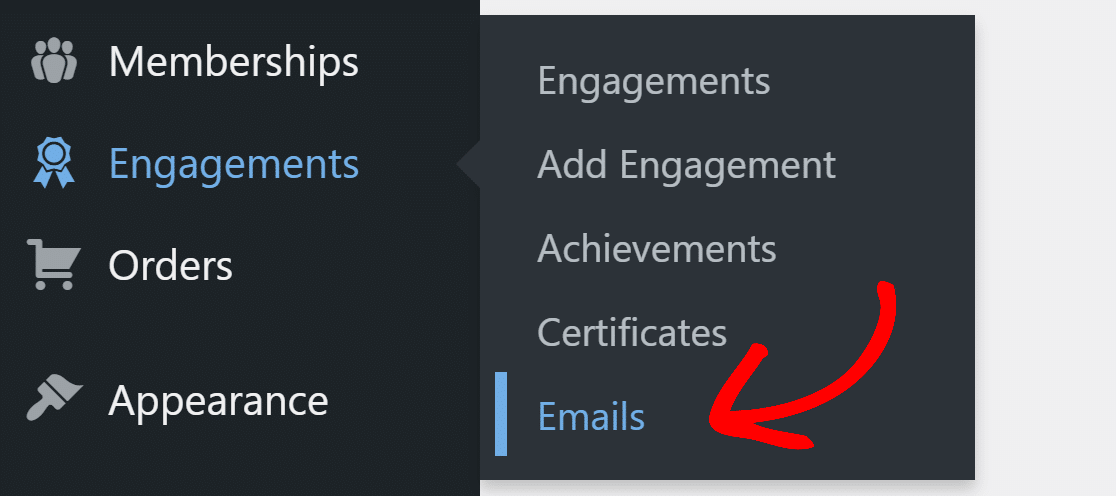
Vá para Engajamentos » E-mails e clique em qualquer um dos e-mails para abri-lo.
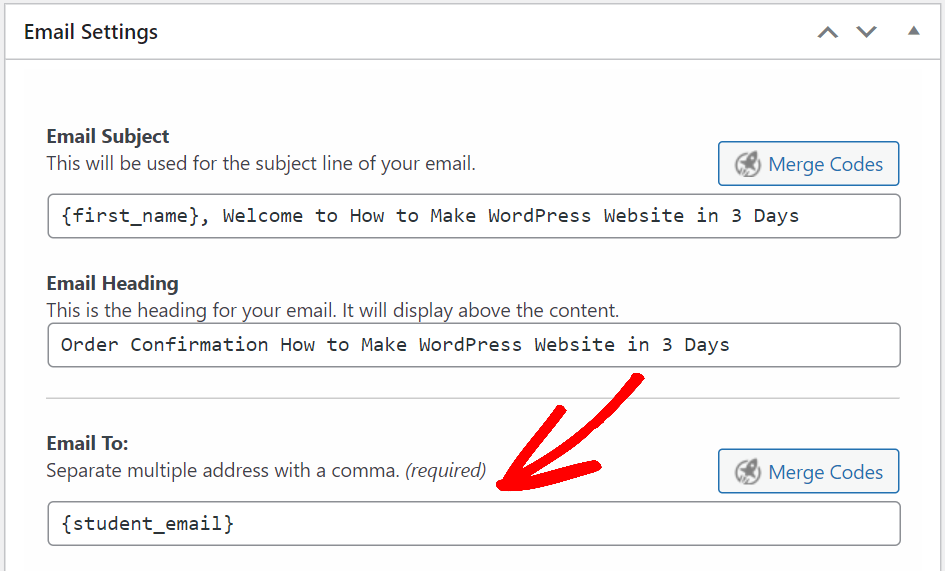
Role para baixo até a seção Configurações de E-mail e verifique se o campo E-mail Para contém os destinatários corretos.
Se não houver um shortcode, clique no botão Códigos de Mesclagem para inserir o shortcode correto. Quando terminar, clique em Atualizar para salvar seu modelo de e-mail.
Faça isso para todos os e-mails de engajamento do LifterLMS que você tem no site.
O LifterLMS também possui engajamentos de Conquistas e Certificados, que são praticamente semelhantes na configuração.
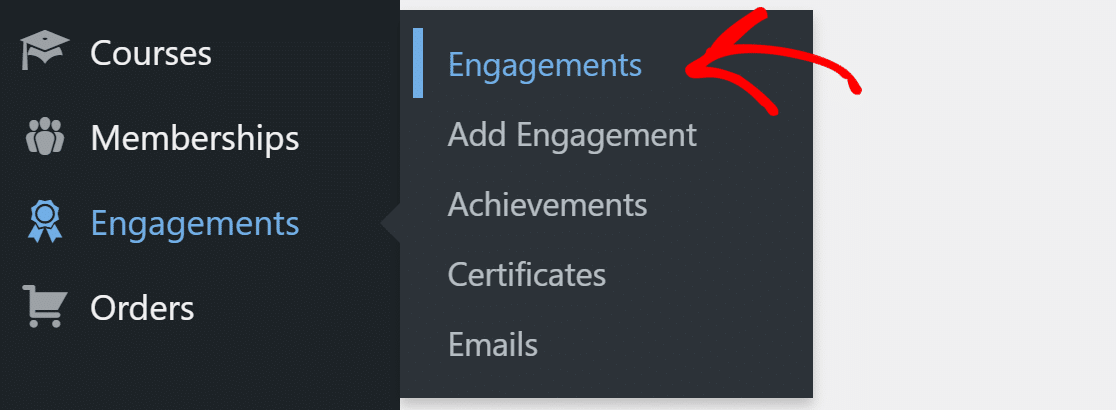
Em seguida, precisamos verificar se os engajamentos que criamos têm as configurações corretas. No menu de navegação do WordPress, clique em Engajamentos » Engajamentos e abra qualquer um dos engajamentos da lista.
Aqui, certifique-se de definir os gatilhos de engajamento corretos.
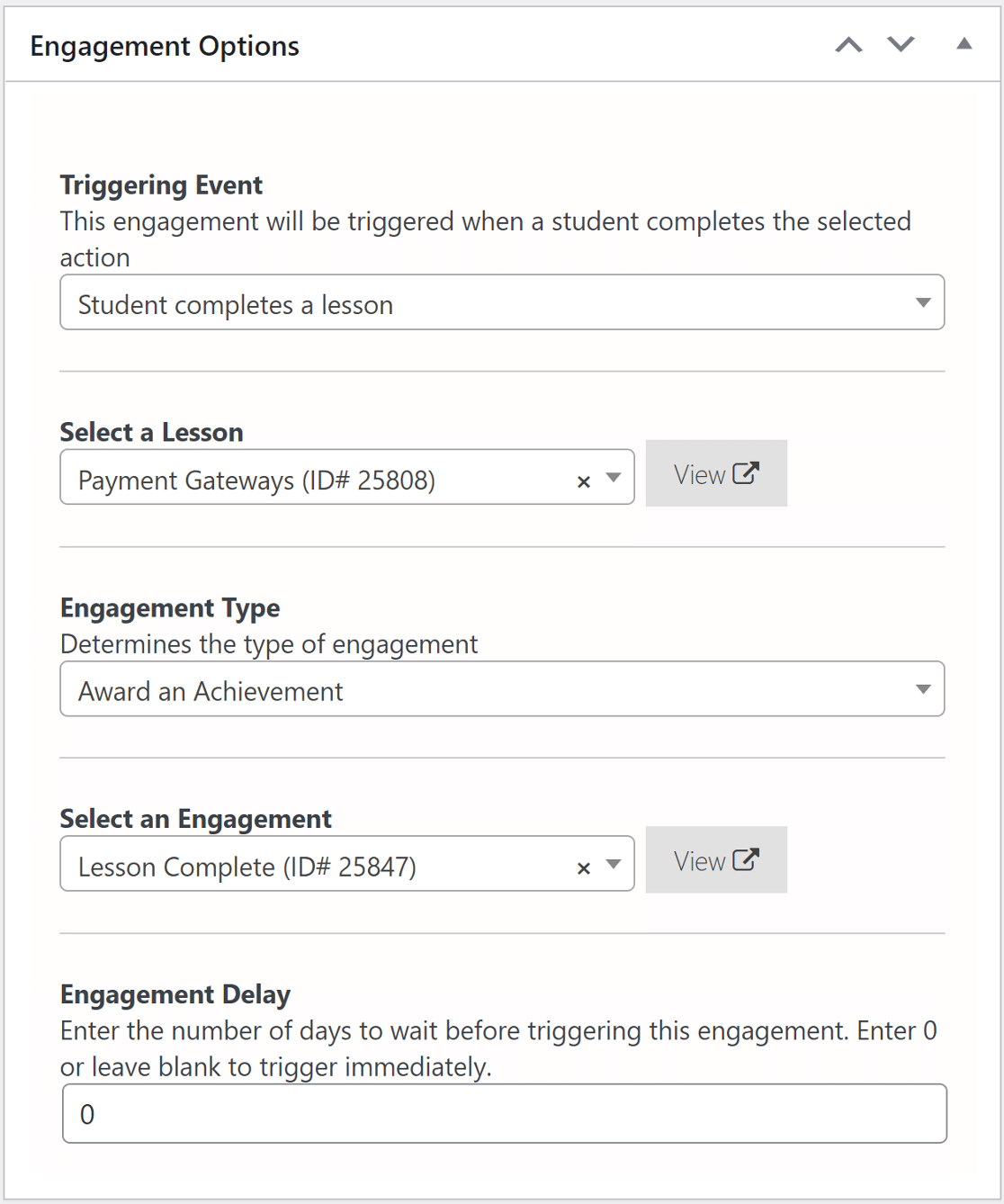
Faça isso para todos os engajamentos que você tem em seu site.
Agora que configuramos as notificações por e-mail, vamos instalar um plugin SMTP para melhorar a entregabilidade de e-mails.
2. Instale o Plugin WP Mail SMTP
WP Mail SMTP é o melhor plugin SMTP do WordPress. Ele melhora a entregabilidade de e-mails conectando seu site a um serviço de e-mail externo. Isso adiciona verificações importantes às mensagens que impedem que elas sejam marcadas como spam.
Vamos instalar o plugin primeiro.
Instalar WP Mail SMTP
Para começar, acesse a conta do WP Mail SMTP e, na guia Downloads, baixe a versão mais recente do arquivo do plugin.

Volte para o painel do WordPress e carregue o arquivo zip na página de plugins. Se tiver certeza de como fazer, confira este guia sobre como instalar um plugin do WordPress.

Após a instalação, certifique-se de ativá-lo. Isso abrirá o Assistente de Configuração no seu navegador. O assistente facilitará a configuração das opções do plugin.
Se preferir que outra pessoa configure para você, a Configuração White Glove está incluída na licença Elite.
Escolha um Serviço de E-mail
Nesta etapa, vamos guiá-lo pelo Assistente de Configuração no WP Mail SMTP.
Clique no botão Vamos Começar para iniciar.

O WP Mail SMTP oferece opções gratuitas e pagas para o serviço de e-mail. O que você escolher aqui dependerá do tipo de site que você tem. Como você tem um site LMS que envia e-mails transacionais, recomendamos SendLayer, SMTP.com e Brevo (anteriormente Sendinblue). Eles são fáceis de usar e oferecem um serviço confiável.
Você também pode ler nosso guia completo sobre provedores de e-mail e escolher aquele que funciona bem para suas necessidades.

Depois de selecionar o serviço de e-mail, clique no link de documentação abaixo para obter um guia detalhado sobre como configurar uma conta no site do provedor de e-mail.
- SendLayer
- SMTP.com
- Brevo
- Amazon SES
- Google Workspace / Gmail
- Mailgun
- Microsoft 365 / Outlook.com
- Postmark
- SendGrid
- SparkPost
- Zoho Mail
- Outro SMTP
Quer configurar vários serviços de envio de e-mails? Você pode fazer isso nas configurações de Conexões Adicionais depois de terminar o Assistente de Configuração. Em seguida, você pode selecionar uma Conexão de Backup e configurar o Roteamento Inteligente.
Volte para este guia depois de estabelecer uma conexão entre o serviço de e-mail e o seu site.
Ative o Registro de E-mails
Para esta etapa, você terá 2 opções habilitadas por padrão. A melhoria na entrega de e-mails garantirá que seus e-mails sejam entregues. O rastreamento de erros de e-mail o notificará se o plugin detectar algum problema com os e-mails.
Se desejar, você pode habilitar os Logs Detalhados de E-mail para acompanhar todos os e-mails que estão sendo enviados do seu site.

Isso permite que você veja os status de entrega dos seus e-mails e outras informações em Relatórios Completos de E-mail. Você também pode receber estatísticas de entrega de e-mail na sua caixa de entrada no Resumo Semanal de E-mail.
Também recomendamos ativar os Alertas Instantâneos de E-mail. Essas notificações informam se o seu site falhou ao enviar um e-mail para que você possa solucionar o problema.

Na próxima tela, você pode configurar mais algumas configurações de log de e-mail.

A primeira opção aqui permite salvar o conteúdo de todos os e-mails do seu site. Isso permitirá que você reenvie e-mails se precisar.
Você também poderá rastrear aberturas de e-mail e cliques em links, salvar anexos, imprimir ou exportar seus logs e muito mais.
Confira nosso guia de log de e-mail do WordPress para descobrir como trabalhar com seus arquivos de log de e-mail.
Para a última etapa, pegue a chave de licença da sua conta WP Mail SMTP e cole-a para habilitar os recursos Pro e futuras atualizações automáticas.

Só mais uma coisa. Vamos alterar o E-mail de Remetente nas configurações do LifterLMS para evitar o aviso "Tenha cuidado com esta mensagem" no Gmail.
3. Altere o E-mail de Remetente no LifterLMS
Seus e-mails ainda podem ser marcados como spam se forem enviados do endereço de e-mail padrão do WordPress ([email protected]).
O LifterLMS permite que você altere as configurações padrão e use um endereço de e-mail real em vez disso.
Vá para LifterLMS » Configurações e clique na guia Engajamento.
Na aba Configurações de E-mail, digite o nome do remetente a ser exibido no campo De. Da mesma forma, no campo E-mail do Remetente, digite o endereço de e-mail real ao qual você tem acesso. Recomenda-se usar um endereço de e-mail que corresponda ao seu nome de domínio.
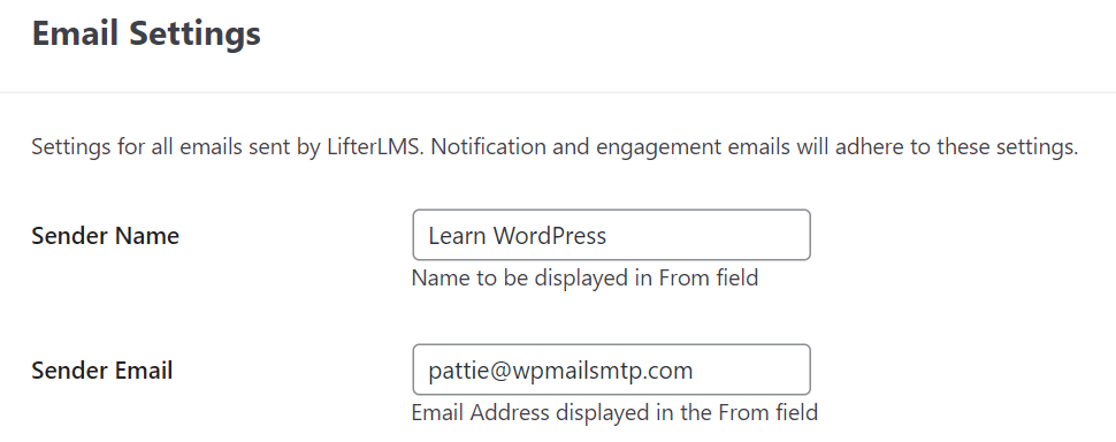
Por exemplo, usamos [email protected] para o nosso site.
Clique no botão no topo para salvar as alterações.
É isso! Você aprendeu a corrigir o problema de o LifterLMS não enviar notificações por e-mail.
Corrija Seus E-mails do LifterLMS Agora
Em seguida, Verifique seus Registros SPF
Servidores de e-mail frequentemente usam registros SPF, DKIM e DMARC para autenticar e-mails. O WP Mail SMTP verificará suas configurações de DNS e o alertará se detectar algum problema.
Registros SPF são registros TXT simples que validam todos os e-mails de saída para evitar falsificação de domínio. Se você precisar ter mais de 1 registro SPF, confira este guia para mesclar vários registros SPF em uma única regra.
Você também pode se interessar em aprender como receber notificações de abertura de e-mail no Slack. E aqui está como enviar um e-mail de teste do WordPress.
Pronto para corrigir seus e-mails? Comece hoje mesmo com o melhor plugin SMTP do WordPress. Se você não tem tempo para corrigir seus e-mails, pode obter assistência completa de Configuração White Glove como uma compra adicional, e há uma garantia de devolução do dinheiro em 14 dias para todos os planos pagos.Se este artigo ajudou você, por favor, siga-nos no Facebook e Twitter para mais dicas e tutoriais do WordPress.
