


Resumo de IA
O Ultimate Addons for Gutenberg não está enviando e-mails na submissão de formulários?
E-mails de formulários de contato são importantes para qualquer negócio online. Você não vai querer perder esses.
Neste guia, mostraremos como garantir que os e-mails do formulário de contato cheguem à caixa de entrada correta.
Corrija seus e-mails do WordPress agora
O que é o Ultimate Addons for Gutenberg?
Ultimate Addons for Gutenberg é um plugin de biblioteca de blocos dos criadores do tema Astra. Ele estende as funcionalidades do editor de blocos adicionando novos blocos que permitem criar um layout mais personalizado.
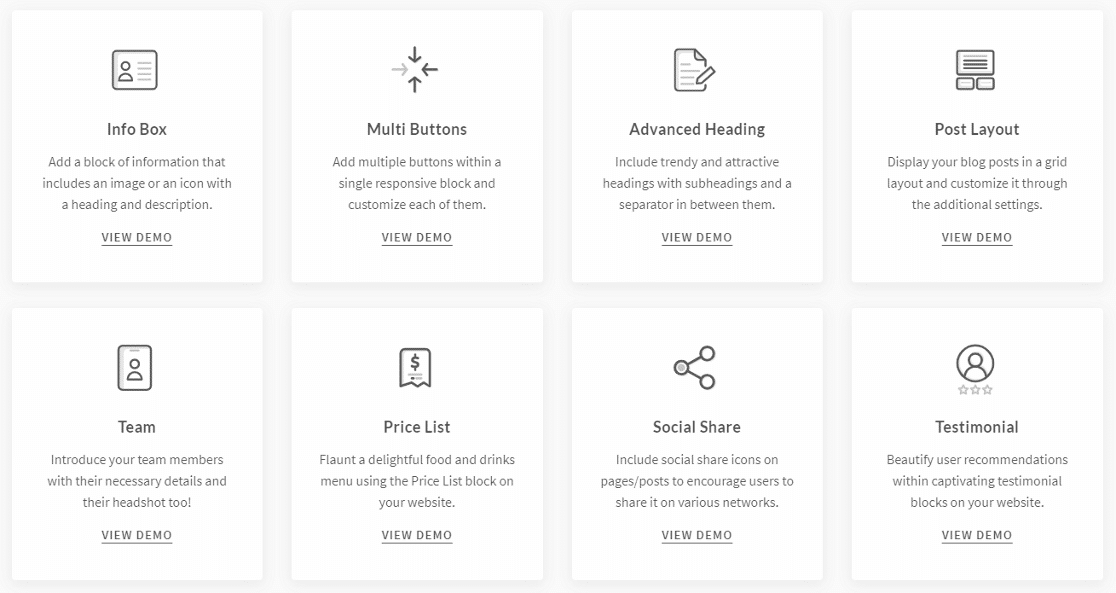
É um plugin gratuito com uma biblioteca completa de mais de 30 blocos. Alguns dos blocos de nível de construtor de páginas que o UAG possui são:
- Caixa de Informações
- Título Avançado
- Informações da Equipe
- Lista de Preços
Ele também tem um bloco de formulário de contato que permite criar formulários básicos. Além disso, ele tem um bloco de estilização para Contact Form 7 e Gravity Forms.
Como Corrigir o Ultimate Addons for Gutenberg Não Enviando E-mail
Neste Artigo
1. Verifique as Configurações do Formulário de Contato do Ultimate Addons for Gutenberg
O Ultimate Addons for Gutenberg tem seu próprio construtor de formulários, bem como blocos que fornecem estilização para Contact Form 7 e Gravity Forms.
Se você estiver usando o bloco de estilo e o seu Contact Form 7 não estiver enviando e-mails, consulte o guia que temos para ele.
Da mesma forma, você pode conferir este guia se o Gravity Forms não estiver enviando e-mails.
Se você estiver usando o construtor de formulários da UAG, siga as etapas abaixo.
No menu de navegação do WordPress, vá para Páginas » Todas as Páginas e abra a página na qual você adicionou o formulário de contato.

Clique em qualquer lugar da página e pressione Shift + Alt + O para abrir o esboço da página. Você também pode clicar nas três linhas no topo para abrir o esboço.
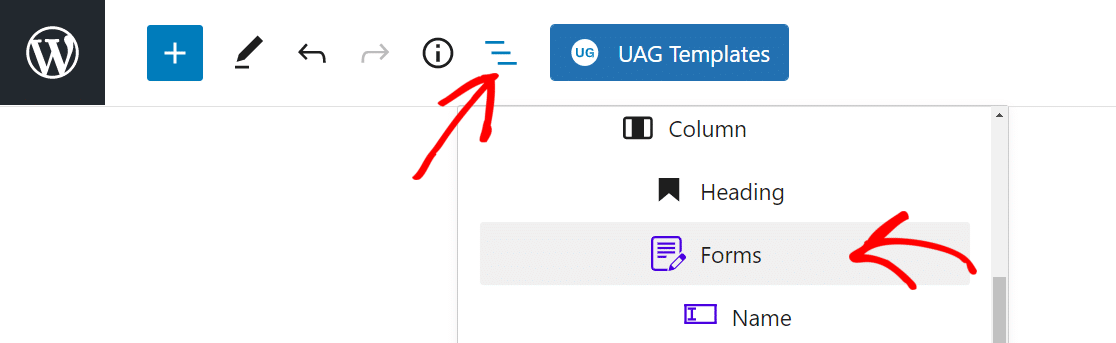
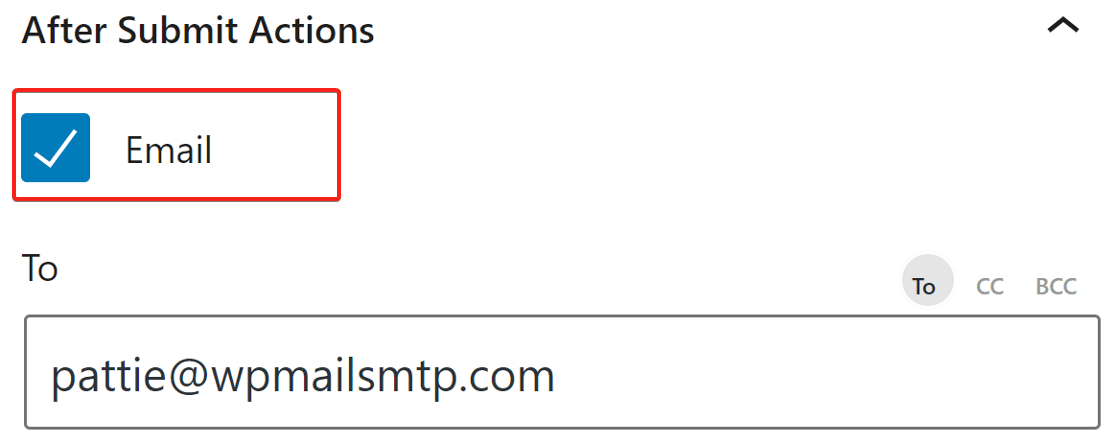
Clique em Formulários e as configurações do formulário aparecerão na barra lateral direita. Clique na seta para baixo na seção Ações Após Envio para expandi-la. Certifique-se de que a opção E-mail esteja ativada e, no campo Para, digite o endereço de e-mail que você deseja receber os e-mails.
Role para baixo e expanda a opção Google reCAPTCHA. Aqui, certifique-se de ter a Chave do Site e a Chave Secreta corretas.
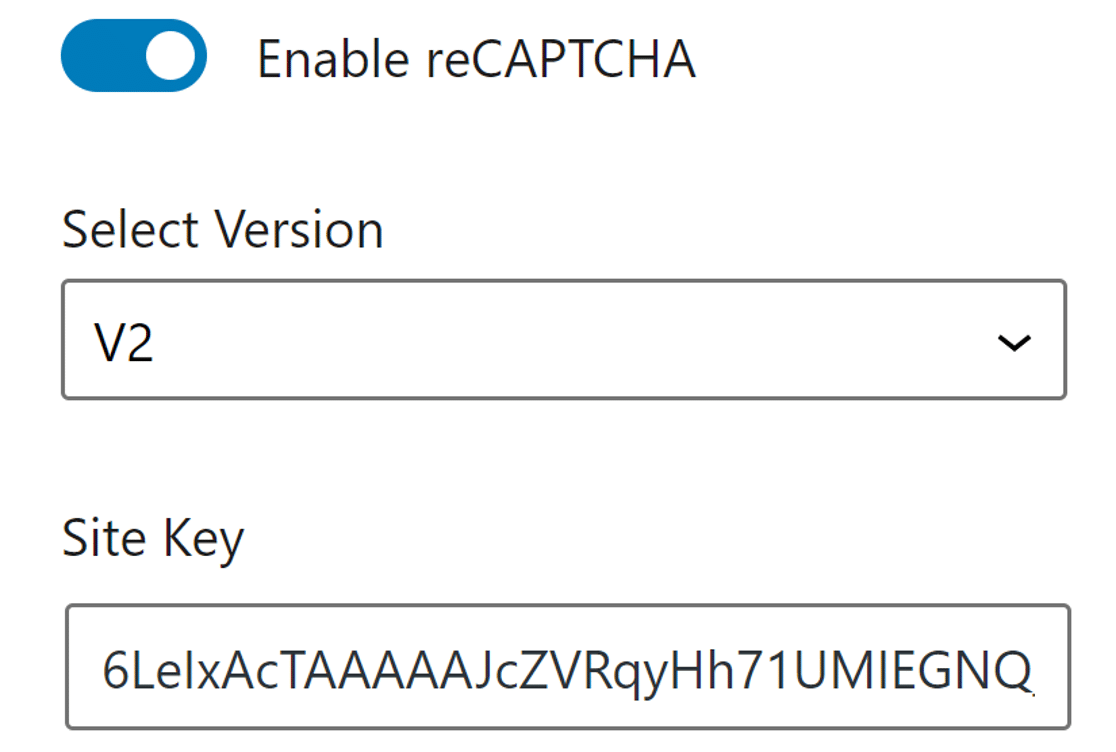
Clique no botão Atualizar no canto superior direito para salvar as configurações.
Agora que temos as configurações corretas para o formulário de contato do Ultimate Addons for Gutenberg, vamos instalar o plugin WP Mail SMTP para resolver o problema de entregabilidade de e-mail.
2. Instale um Plugin SMTP e Use um Serviço de E-mail
WP Mail SMTP é o melhor plugin SMTP do WordPress que redireciona todos os e-mails usando autenticação adequada.
Em vez de usar a função PHP wp_mail(), o WP Mail SMTP reconfigura seu site para usar um serviço de envio de e-mails como o SendLayer.
Isso adiciona a autenticação correta aos seus e-mails e evita que eles sejam classificados como spam.
Instalar WP Mail SMTP
Para baixar o plugin, vá para a sua conta WP Mail SMTP e, na aba Downloads, baixe a versão mais recente do arquivo do plugin.

Volte para o painel do WordPress e carregue o arquivo zip.

Se você não tem certeza de como fazer isso, confira nosso guia passo a passo sobre como instalar um plugin do WordPress.
Certifique-se de ativar o plugin também. Assim que fizer isso, o Assistente de Configuração do WP Mail SMTP será aberto no seu navegador.
Você pode iniciar o assistente novamente clicando no botão Iniciar Assistente de Configuração na aba Geral das configurações do plugin. Não recomendamos isso se você já tiver um serviço de e-mail configurado, pois isso removerá suas configurações existentes.
Clique no botão Vamos Começar para iniciar o processo.

Escolha seu serviço de e-mail SMTP
O primeiro passo é escolher o serviço de e-mail SMTP para enviar e-mails do seu site com autenticação adequada. Você tem muitas opções para escolher no WP Mail SMTP.
Se você não tem certeza do que é melhor para você, confira nosso guia que lista alguns dos melhores provedores de serviços SMTP do setor.
Recomendamos SendLayer, SMTP.com ou Brevo (anteriormente Sendinblue), pois todos eles têm fortes reputações de confiabilidade.

V ilde{a> em frente e escolha aquele que atende ao seu prop ilde{o>sito. Temos documenta ilde{a}o para cada remetente que voc ilde{e> pode seguir para configurar o servi ilde{a}o.
| Remetentes disponíveis em todas as versões | Remetentes no WP Mail SMTP Pro |
|---|---|
| SendLayer | Amazon SES |
| SMTP.com | Microsoft 365 / Outlook.com |
| Brevo | Zoho Mail |
| Google Workspace / Gmail | |
| Mailgun | |
| Postmark | |
| SendGrid | |
| SparkPost | |
| Outro SMTP |
Se você quiser configurar vários serviços de e-mail, pode fazer isso nas configurações de Conexões Adicionais após concluir o Assistente de Configuração. Em seguida, você pode selecionar uma Conexão de Backup e configurar o Roteamento Inteligente.
Configurar o serviço de e-mail levará apenas alguns minutos. Volte para este guia depois de ter configurado tudo.
Ativar Recursos de E-mail
Na próxima etapa, você pode escolher quais recursos deseja ativar. Por padrão, os recursos Melhoria na Entrega de E-mails e Rastreamento de Erros de E-mail estão ativados para você.
Esses recursos detectarão erros de e-mails enviados através do Ultimate Addons for Gutenberg e melhorarão sua entrega.

Os Logs Detalhados de E-mail permitirão que você acompanhe todos os e-mails que estão sendo enviados do seu site.
Você pode ver o status dos seus e-mails no prático widget do painel do WP Mail SMTP.

Quando o registro de e-mail estiver ativado, os Relatórios Completos de E-mail também estarão. Você também pode obter o Resumo Semanal de E-mail se desejar ver uma visão geral dos seus logs a cada semana.

O último recurso que você pode ativar nesta tela são os Alertas Instantâneos de E-mail. Com esta opção ativada, você receberá uma notificação se o seu site falhar ao enviar um e-mail com detalhes para ajudá-lo a corrigir o problema.

Na próxima tela, você verá opções avançadas de registro de e-mail que pode ativar.
Esses recursos também permitem exportar e imprimir logs, reenviar e-mails e muito mais. Leia nosso artigo sobre como registrar e-mails do WordPress para ver como isso funciona.
Clique em Salvar e Continuar para avançar para a próxima etapa.
Para a etapa final, pegue a chave de licença da conta WP Mail SMTP e cole-a aqui. Isso ativará futuras atualizações automáticas.

É isso! Você deve ter recebido um e-mail de teste no final do assistente. Isso confirma que o problema de o Ultimate Addons for Gutenberg não enviar e-mail foi corrigido.
3. Envie Todos os E-mails do Mesmo Endereço
Além das notificações de e-mail padrão do WordPress, seu site pode estar enviando e-mails de alguns plugins diferentes.
O WP Mail SMTP tem um recurso para forçar todos os plugins do seu site a usar o mesmo endereço de e-mail.
Na aba Geral nas configurações do plugin, role para baixo para encontrar a seção E-mail de Remetente.
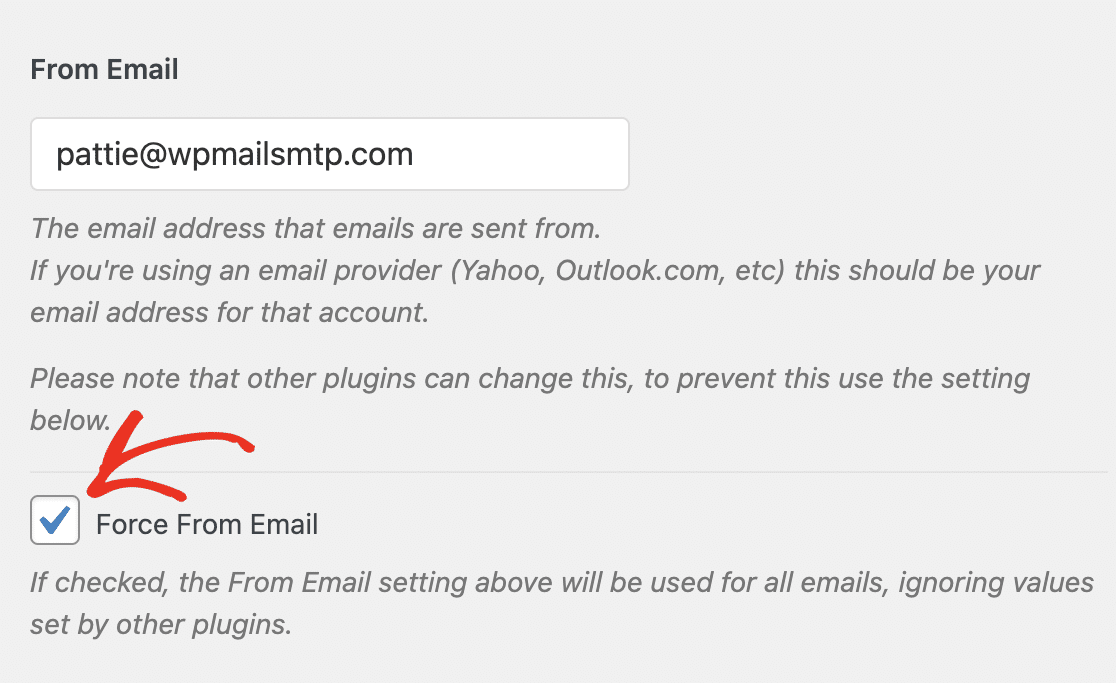
Aqui, digite o endereço de e-mail que você deseja usar para enviar e-mails. Recomendamos que você selecione Forçar E-mail de Remetente aqui também. Isso forçará todos os plugins do seu site a usar o mesmo endereço de E-mail de Remetente, o que economiza tempo e parece mais profissional.
Vamos rolar para baixo novamente para a próxima seção.
Em Nome do Remetente, digite o nome do seu site, ou seu próprio nome se fizer mais sentido. Este é o nome de onde seus e-mails virão quando forem entregues.
Novamente, você deve clicar em Forçar Nome do Remetente para garantir que todos os plugins do seu site usem o mesmo Nome do Remetente.
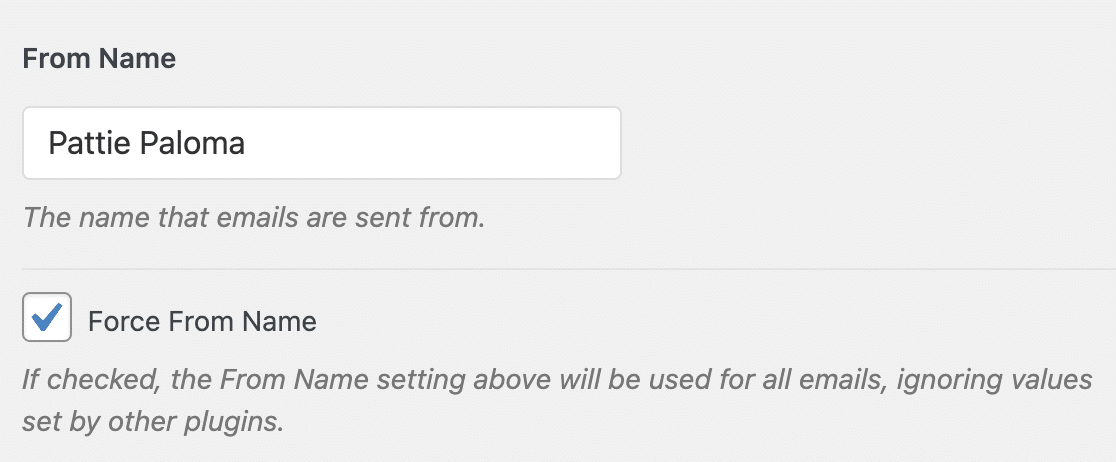
É isso! O e-mail do Ultimate Addons for Gutenberg deve chegar na caixa de entrada correta.
Corrija seus e-mails do WordPress agora
Em seguida, Use o WPForms como um Formulário de Contato
WPForms é o melhor plugin de formulário de contato para WordPress. Ele foi projetado para garantir que seus e-mails sejam entregues sempre.
O WPForms vem com suporte para hCaptcha e seu próprio CAPTCHA Personalizado. Confira esta análise do WPForms para ver todos os recursos.
Pronto para corrigir seus e-mails? Comece hoje mesmo com o melhor plugin SMTP do WordPress. Se você não tem tempo para corrigir seus e-mails, pode obter assistência completa de Configuração White Glove como uma compra adicional, e há uma garantia de devolução do dinheiro em 14 dias para todos os planos pagos.Se este artigo ajudou você, por favor, siga-nos no Facebook e Twitter para mais dicas e tutoriais do WordPress.
