


Resumo de IA
Se você está usando o Contact Form 7 e não está recebendo nenhum e-mail dele, você não está sozinho. Este é um problema bastante comum, e eu tive que corrigi-lo em mais de um site, então sei o quão frustrante pode ser.
Você configurou tudo corretamente, o formulário parece bom no front-end, os usuários estão preenchendo-o... mas os e-mails nunca chegam à sua caixa de entrada. Sem erros. Sem avisos. Apenas silêncio.
No WordPress, é comum as pessoas encontrarem todos os tipos de problemas com seus formulários não enviando e-mails. Então, neste post, mostrarei por que o Contact Form 7 não está mais enviando e-mails e o que você pode fazer para que esses e-mails de formulário de contato funcionem 100% de forma confiável.
Corrija seus e-mails do Contact Form 7 Agora! :)
Por que o Contact Form 7 Não Está Enviando E-mails
E-mails do Contact Form 7 enviados, mas não recebidos? Você não está sozinho. Imagine o seguinte: seus formulários do site parecem estar funcionando corretamente.
Seu formulário parece funcionar bem, e o visitante recebe uma mensagem de sucesso. Mas o e-mail do formulário de contato nunca chega à sua caixa de entrada.
Se você está usando o Contact Form 7, explicaremos por que é comum que o Contact Form 7 não envie e-mails. Existem 2 razões principais:
Seus E-mails São Vistos Como Spam
E-mails falsificados são semelhantes a e-mails de spam. Falsificação significa que outra pessoa está fingindo o endereço do remetente. E quaisquer e-mails suspeitos de falsificação raramente chegam a uma caixa de entrada.
Infelizmente, o Contact Form 7 envia uma notificação quando um formulário é preenchido usando um e-mail padrão ou genérico como endereço "de".
Isso é frequentemente sinalizado como falsificação porque este e-mail é genérico e não possui a autenticação correta. O resultado? E-mails do Contact Form 7 indo para o spam!
Por esse motivo, as notificações por e-mail do Contact Form 7 são comumente perdidas e nunca chegam à sua caixa de entrada.
Sua Empresa de Hospedagem Não Usa a Função de E-mail PHP
Outra razão pela qual você provavelmente está enfrentando o problema de por que o Contact Form 7 não envia e-mails é por causa da função de e-mail PHP e do seu provedor de hospedagem.
Se sua hospedagem na web não suporta a função de e-mail PHP (o que é muito comum hoje em dia), esse pode ser o motivo pelo qual o Contact Form 7 não está enviando e-mails.
A função wp_mail() do WordPress depende do e-mail PHP para enviar e-mails do seu site, incluindo e-mails gerados por plugins de formulário de contato, mas muitos hosts a desativam.
Sabemos que as pessoas têm problemas com o GoDaddy enviando e-mails do WordPress por esse exato motivo. E algumas pessoas têm problemas com SMTP da A2 Hosting porque servidores SMTP externos são restritos.
Cenários comuns de hospedagem que você pode encontrar:
- SMTP totalmente bloqueado: WP Engine, Kinsta e Flywheel bloqueiam completamente o SMTP de saída. Você precisará usar um provedor de e-mail externo conectado via API.
- Porta 25 bloqueada, outras abertas: Bluehost, SiteGround, HostGator e a maioria das hospedagens compartilhadas. Use a porta 587 ou 465 em vez disso.
- Limites de envio por hora ou por dia: Kinsta limita e-mails transacionais a 150 por dia nos planos Starter e Pro, 1.000 por dia no Business. Bluehost e SiteGround geralmente limitam os planos compartilhados a cerca de 500 por hora.
- Servidores SMTP externos bloqueados: Planos compartilhados da GoDaddy restringem conexões de saída para servidores SMTP externos em certos níveis.
A solução alternativa para qualquer um desses é a mesma: use um remetente que se conecte via HTTPS (porta 443) por meio de uma API em vez de portas SMTP diretas. SendLayer, Brevo, Mailgun e SendGrid funcionam dessa maneira quando configurados através do WP Mail SMTP. Veja nosso guia completo sobre por que sua hospedagem bloqueou o SMTP para obter detalhes.
Mesmo que seu provedor permita que seu site use o PHP mail, é uma maneira bem ruim de enviar e-mails. O PHP mail é extremamente básico, e o WordPress não pode adicionar nenhuma informação de autenticação aos e-mails que ele gera.
Isso significa que seus e-mails do Contact Form 7 podem parecer mensagens genéricas de spam. Portanto, mesmo que você tenha configurado tudo corretamente, ainda é muito provável que suas mensagens do Contact Form 7 vão para a caixa de spam.
É por isso que recomendamos o uso de um plugin SMTP para enviar e-mails do WordPress em vez de usar apenas a função padrão de PHP mail.
Corrija seus e-mails do Contact Form 7 Agora! :)
Como Corrigir o Contact Form 7 que Não Envia E-mail
O primeiro passo não tem garantia de funcionar, mas recomendo verificar suas configurações do Contact Form 7 de qualquer maneira, pois não é uma boa ideia usar as configurações padrão.
- 1. Tente Alterar o Endereço de Remetente
- 2. Configure as Definições SMTP do Contact Form 7
- 3. Escolha Seu Servidor SMTP
- 4. Ative o Registro de E-mails (Opcional)
- 5. Force o E-mail do Remetente para Evitar Problemas de Entrega
- 6. Envie um E-mail de Teste para Garantir que Está Funcionando
- FAQ sobre Erros Comuns do Contact Form 7
1. Tente Alterar o Endereço de Remetente
Por padrão, o campo Remetente do Contact Form 7 usa um endereço genérico para cada formulário: [email protected]
Isso é uma má ideia, porque:
- A maioria de nós nunca cria uma caixa de correio ou usuário de e-mail chamado "WordPress", então há uma boa chance de que este endereço de remetente (Endereço de Remetente) nem exista.
- Usar um endereço genérico ou inexistente no seu formulário de contato confunde os visitantes.
Para corrigir isso, você pode fazer com que os e-mails enviados pelo Contact Form 7 venham de um endereço real que você controla.
Quando você remove a parte genérica "WordPress", eles terão menos probabilidade de parecerem falsificados.
E o benefício adicional é que seus clientes poderão realmente contatá-lo se usarem este e-mail no futuro.
Crie um Novo Endereço de E-mail (Opcional)
Se você ainda não tem uma caixa de correio que possa usar como remetente, você vai querer criar uma em sua conta de hospedagem.
Vou mostrar como fazer isso usando o Bluehost como exemplo. Vá para o seu painel cPanel no site do seu provedor de hospedagem e encontre as configurações de E-mail.
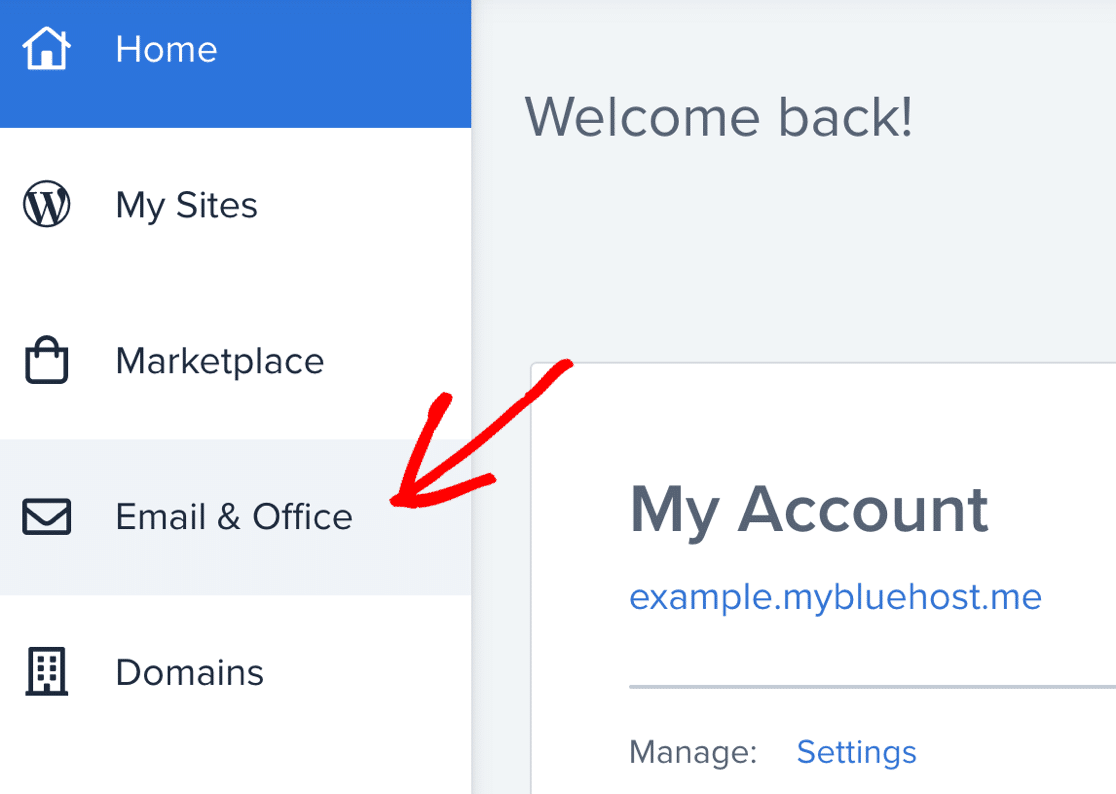
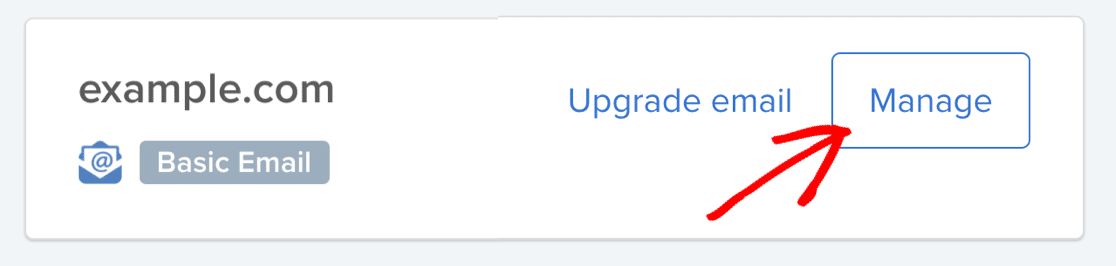
Encontre o domínio que você deseja usar com sua nova conta de e-mail e clique em Gerenciar.
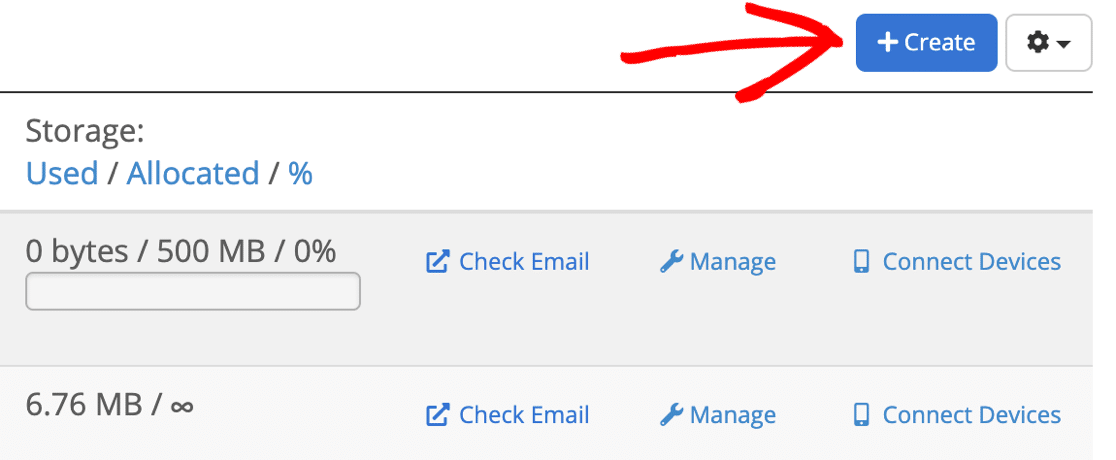
À esquerda, você vai querer clicar no botão Criar para adicionar um novo endereço de e-mail.
Na tela Criar uma conta de e-mail, você vai querer configurar sua caixa de correio assim:
- Domínio: Escolha o nome de domínio que corresponde ao seu site
- Nome de usuário: Esta será a parte antes do @ no seu endereço de e-mail
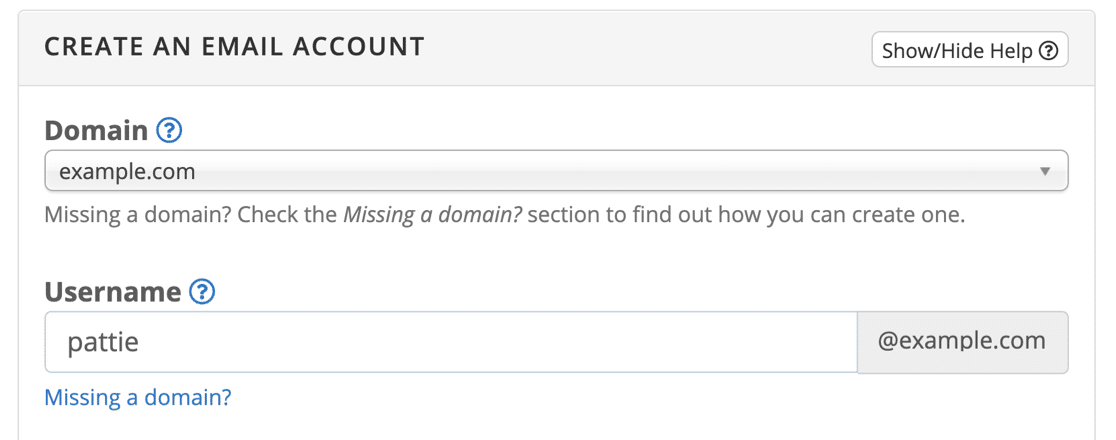
Em seguida, clique no botão azul Criar para finalizar a configuração deste novo endereço de e-mail.
Agora vamos percorrer suas configurações do Contact Form 7 para que os e-mails sejam enviados desta nova caixa de correio.
Altere o E-mail de Remetente no Contact Form 7
Vamos dar uma olhada nas suas configurações de e-mail do Contact Form 7 para ver se estão configuradas corretamente.
Você encontrará todos os seus formulários de contato clicando em Contato » Formulários de Contato na barra lateral.
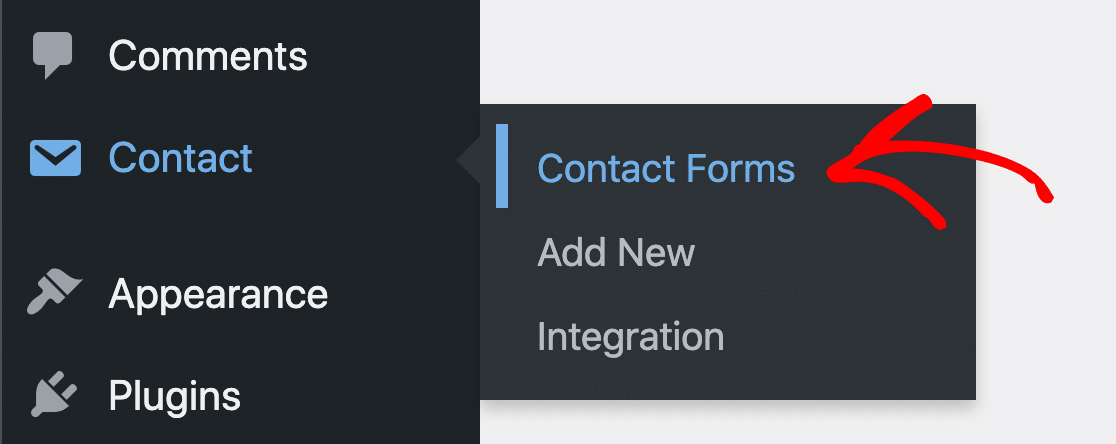
Encontre o formulário com o qual você está tendo problemas e passe o mouse sobre ele. Clique no link que diz Editar.

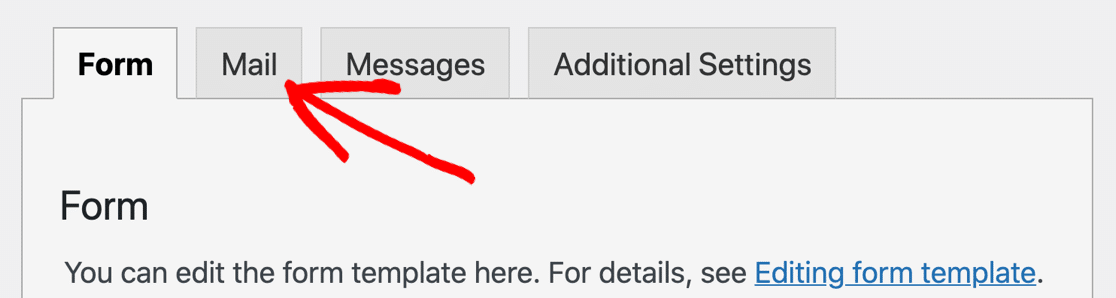
Na página Editar Formulário de Contato, role um pouco para baixo e clique na aba E-mail.
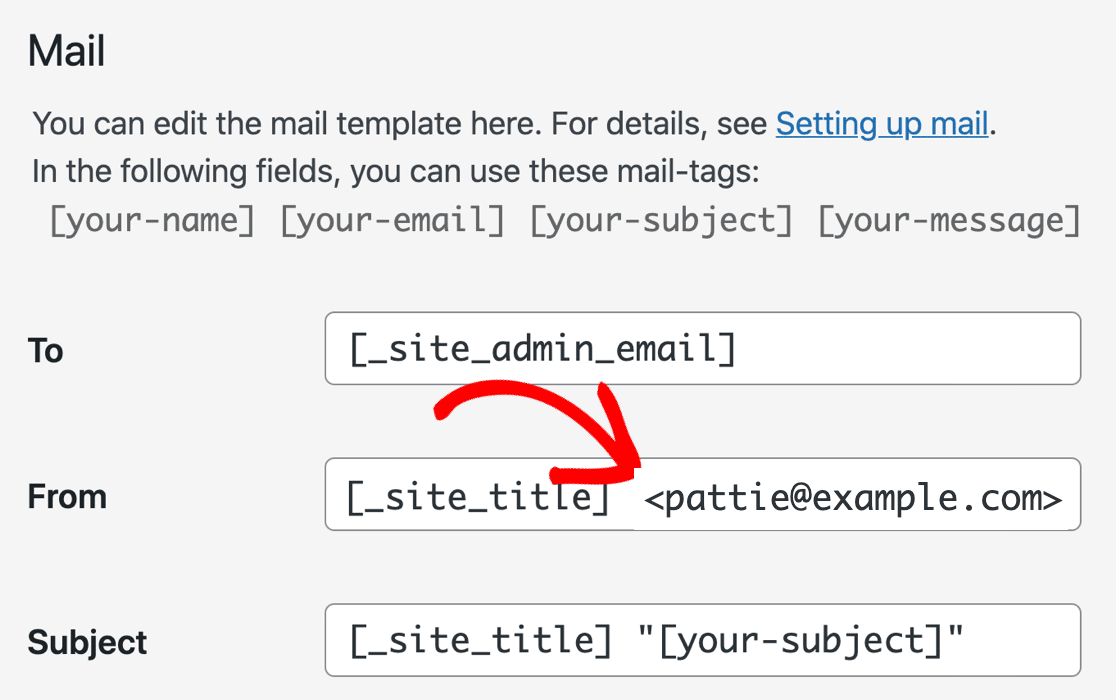
Na tela de configurações de e-mail do Contact Form 7, altere o campo De para o novo endereço de e-mail que você acabou de criar em seu cPanel.
Em seguida, verifique se a seção Cabeçalhos adicionais diz
Responder para: [seu-email]
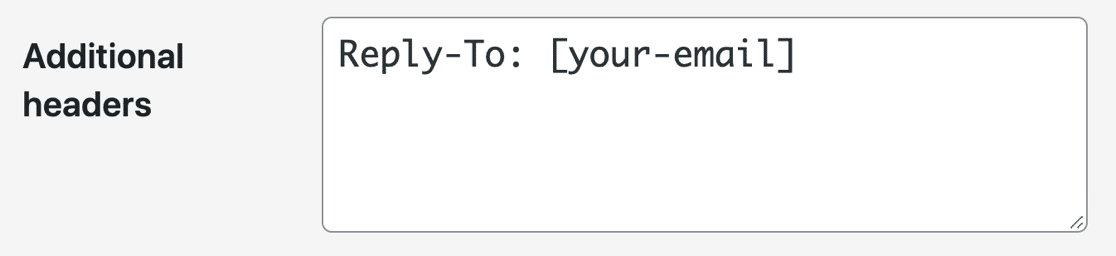
No formulário de contato, [seu-email] é o nome do campo de e-mail. Portanto, ao usar essa tag como endereço de resposta, qualquer resposta irá para o visitante, o que faz mais sentido do que enviá-las para sua própria conta.
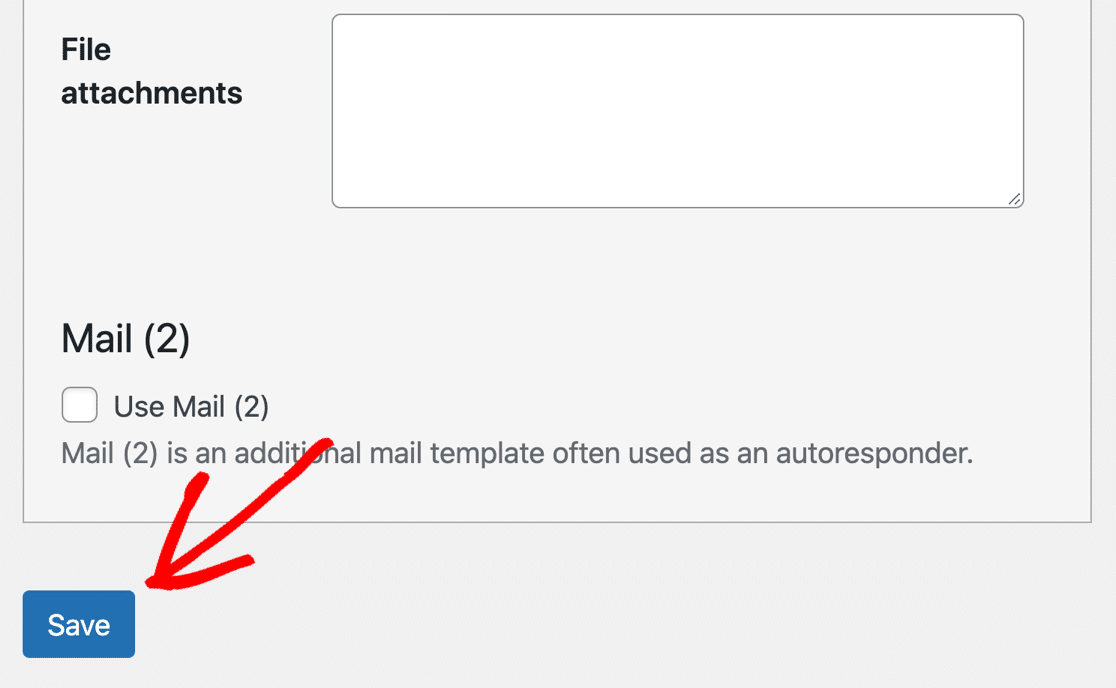
Agora, role até o final e clique em Salvar.
Infelizmente, você pode não ser uma pessoa tecnicamente avançada, então a correção nº 1 pode não funcionar para você, especialmente se isso não resolver o problema completamente. Felizmente, a correção nº 2 oferece uma opção que qualquer pessoa pode fazer sozinha, mesmo iniciantes.
Portanto, se você está falando sério em corrigir seus problemas de entrega de e-mail de uma vez por todas, aqui está a maneira mais fácil de corrigir o WordPress não enviando e-mail ao usar o Contact Form 7.
2. Configure as Definições SMTP do Contact Form 7
Em seguida, vamos instalar o plugin WP Mail SMTP em seu site. O WP Mail SMTP é o melhor plugin SMTP para WordPress.
Em vez de depender do seu servidor de hospedagem para enviar e-mails, o WP Mail SMTP os envia através de um provedor de e-mail separado.
Ao fazer isso, você garantirá que seus e-mails sejam entregues todas as vezes. Eles não serão arquivados como spam ou descartados silenciosamente por um servidor de e-mail.

O envio através de um serviço de terceiros adiciona verificação importante às mensagens, portanto, esta é uma etapa crucial, mesmo que você já tenha alterado seu endereço de remetente no CF7.
Existem opções de remetente gratuitas e pagas, então você encontrará facilmente um serviço que funcione para você. Para começar, você vai querer baixar o arquivo zip da sua conta WP Mail SMTP. Você o encontrará na aba Downloads.

Em seguida, abra o painel do WordPress e carregue o plugin em seu site WordPress. Se precisar de ajuda com isso, consulte este guia para instalar um plugin do WordPress.

Não se esqueça de Ativar o plugin. Assim que você o ativar, o Assistente de Configuração será aberto.
Você também pode iniciar o assistente clicando no botão Iniciar Assistente de Configuração nas configurações do WP Mail SMTP. Em seguida, configuraremos seu provedor de e-mail.
3. Escolha Seu Servidor SMTP
Agora vamos executar o assistente de configuração para criar a conexão do seu site WordPress a um provedor de e-mail. Isso é fácil, mesmo que você não seja um usuário técnico.
Clique no botão Vamos Começar para começar a conectar seu site WordPress a um provedor de e-mail.

Na primeira etapa, é hora de escolher seu remetente. O WP Mail SMTP se conectará a uma API para enviar seus e-mails, a menos que você escolha Outro SMTP, que usa configurações SMTP regulares.

Não tem certeza do que escolher aqui? Temos algumas dicas para ajudá-lo a tomar uma decisão:
- SendLayer é um remetente transacional acessível que funciona muito bem para pequenas empresas. É super confiável e fácil de configurar.
- Para sites grandes, SMTP.com ou Brevo (anteriormente Sendinblue) são opções confiáveis. Qualquer um desses remetentes pode lidar com um grande número de e-mails gerados pelo seu site.
- WP Mail SMTP suporta contas Gmail ou Google Workspace. Ambos são ótimas opções para sites pequenos que não geram muitos e-mails.
- Outro SMTP permite que você use qualquer servidor SMTP ao qual tenha acesso. Alguns provedores limitarão o número de e-mails que você pode enviar, mas esta é outra ótima opção se você está apenas começando. Certifique-se de usar a porta SMTP correta se escolher esta opção.
- Se você deseja poder enviar um grande número de e-mails, é melhor começar com o provedor certo. Confira este guia de provedores de e-mail transacional para ver análises completas dos melhores serviços de remetente para WordPress.
Tudo pronto? Acesse a documentação do remetente escolhido para concluir as etapas de configuração:
| Remetentes disponíveis em todas as versões | Remetentes no WP Mail SMTP Pro |
|---|---|
| SendLayer | Amazon SES |
| SMTP.com | Microsoft 365 / Outlook.com |
| Brevo | Zoho Mail |
| Google Workspace / Gmail | |
| Mailgun | |
| Postmark | |
| SendGrid | |
| SparkPost | |
| Outro SMTP |
Precisa de ajuda?
Não se esqueça que você pode comprar o serviço de Configuração White Glove para SendLayer, Brevo ou SMTP.com quando você comprar o WP Mail SMTP. Com a Configuração White Glove, um especialista cuidará de todo o processo de conexão para você.
Se você quiser configurar vários serviços de e-mail, pode fazer isso nas configurações de Conexões Adicionais após concluir o Assistente de Configuração. Em seguida, você pode selecionar uma Conexão de Backup e configurar o Roteamento Inteligente.
Quando você tiver configurado tudo no site do seu serviço de e-mail, volte a este guia para ativar o registro de e-mail em seu site.
4. Ative o Registro de E-mails (Opcional)
Ao final do assistente, o WP Mail SMTP perguntará quais recursos habilitar.
Por padrão, 2 ferramentas essenciais já estarão ativadas nas configurações do plugin:
- Melhoria na Entregabilidade de E-mails: O WP Mail SMTP roteará todas as suas mensagens através do seu novo remetente.
- Rastreamento de Erros de E-mail: O WP Mail SMTP alertará você se detectar problemas com seus registros DKIM, SPF ou DMARC.
Recomendamos que você também ative os Logs Detalhados de E-mail e o Resumo Semanal de E-mail.

Logs Detalhados de E-mail rastrearão seus e-mails enviados do WordPress para que você possa ver facilmente o status de cada um em Relatórios Completos de E-mail.
Melhor ainda, a versão Pro também inclui um widget útil no painel do seu site WordPress. O widget mostra e-mails enviados e falhados em um gráfico. Isso facilita a identificação rápida de problemas com seus e-mails. E se o seu remetente suportar, ele até mostrará se os e-mails foram Enviados e Entregues.

Nossa tela de registro permite que você pesquise diferentes tipos de e-mails enviados e notificações para que você possa verificar rapidamente o status.
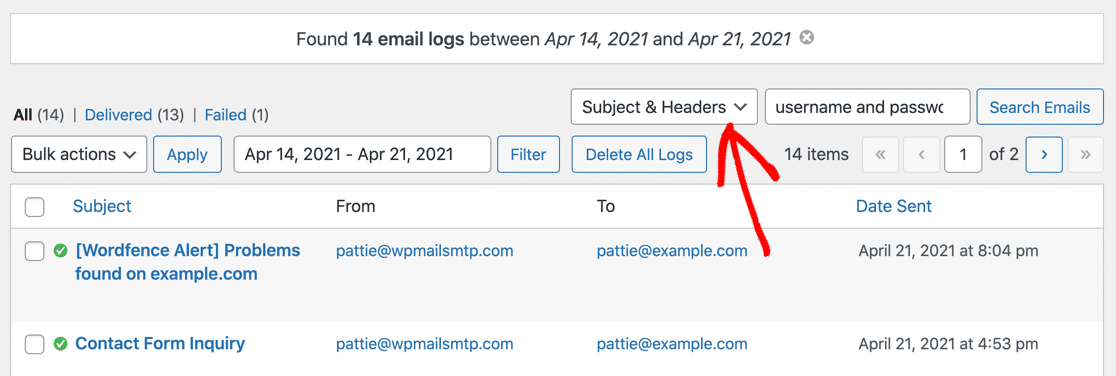
O Resumo Semanal de E-mail envia um resumo das suas últimas estatísticas de entrega de e-mail para sua caixa de entrada. Você também pode ativar Alertas de E-mail Instantâneos se quiser ser notificado quando seu site falhar ao enviar um e-mail.
Finalmente, existem alguns recursos avançados de registro de e-mail que também recomendamos.

Se esses recursos estiverem habilitados no WP Mail SMTP, você também poderá:
- Salvar o conteúdo completo de todos os seus e-mails do Formulário de Contato 7
- Reenviar e-mails falhados em massa, ou encaminhar individualmente para um endereço diferente
- Armazenar anexos do Formulário de Contato 7 junto com os e-mails enviados
- Acompanhe aberturas e cliques de e-mail para cada e-mail que você envia do Contact Form 7
Para ver mais recursos incríveis, confira este artigo sobre como registrar seus e-mails do WordPress. Todos os recursos são compatíveis com multisite, então esta é uma ferramenta super poderosa!
E quando estiver pronto, não se esqueça de ir para a página de relatórios de e-mail. A partir daí, você pode gerar gráficos de relatórios incríveis com datas personalizadas como esta:
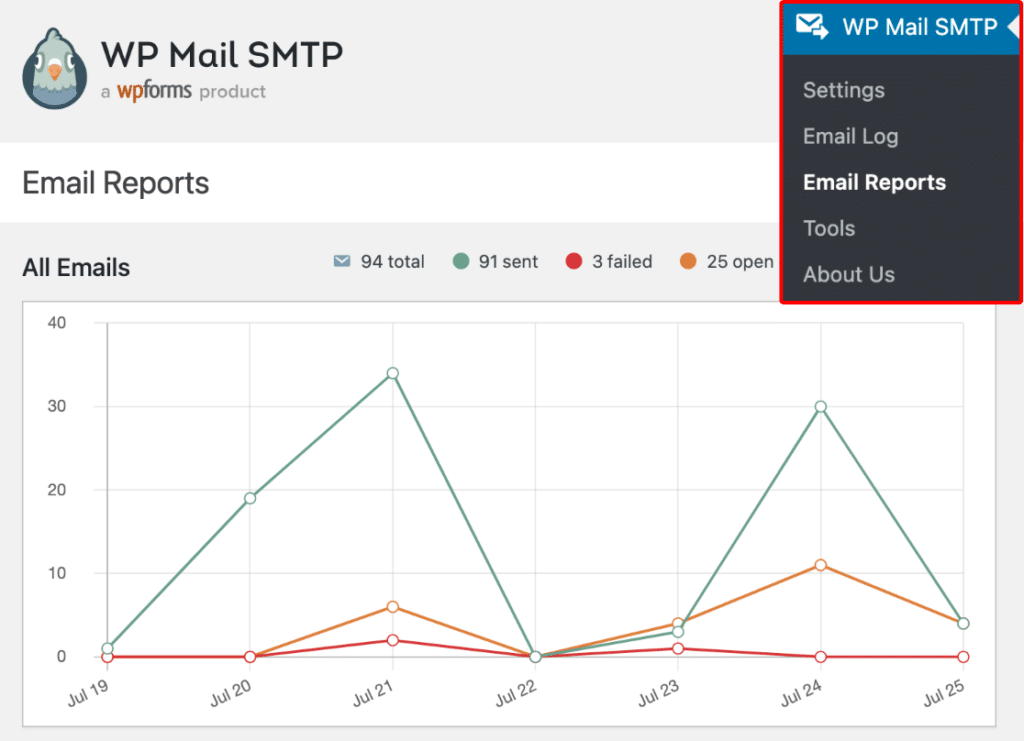
Se você encontrar algum erro com o WP Mail SMTP, não se preocupe! O WP Mail SMTP adiciona um log de erros de e-mail ao seu painel do WordPress, o que permite identificar a causa de um problema de e-mail.
5. Force o E-mail do Remetente para Evitar Problemas de Entrega
Ao configurar seu provedor de e-mail no WP Mail SMTP, há uma configuração que você provavelmente notará chamada Forçar E-mail de Remetente. Ela aparece logo abaixo do campo onde você insere seu endereço de E-mail de Remetente.
Por padrão, o WordPress usa o e-mail de administrador do seu site para enviar mensagens. Mas eu já vi que isso pode causar problemas, especialmente com formulários de contato como o Contact Form 7, porque o e-mail pode não corresponder ao endereço aprovado pelo seu provedor de e-mail.
É aí que essa configuração é útil. Quando você ativa a opção Forçar E-mail de Remetente, ela garante que todos os e-mails enviados do seu site usem o endereço que você inseriu no campo E-mail de Remetente.
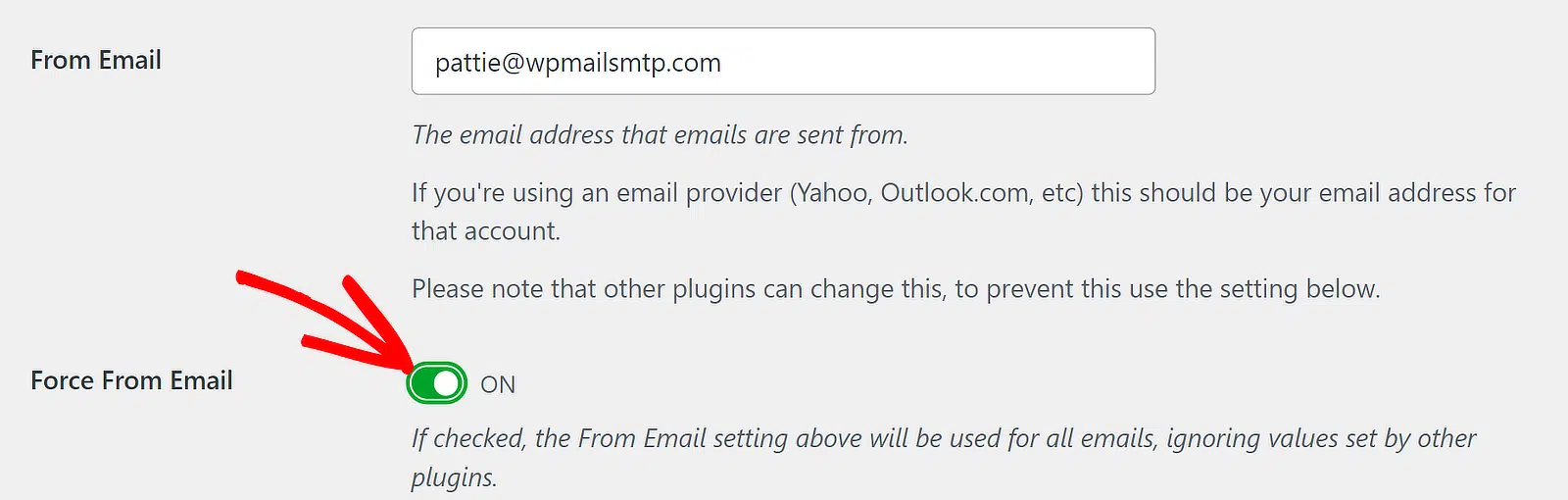
Eu sempre habilito essa opção durante a configuração. Ela ajuda a evitar problemas de entrega e mantém o endereço "de" consistente, o que é muito importante se você quiser que suas mensagens do Contact Form 7 realmente cheguem à sua caixa de entrada.
6. Envie um E-mail de Teste para Garantir que Está Funcionando
Depois de configurar tudo, é hora de verificar novamente se seus e-mails estão realmente sendo enviados da maneira que deveriam.
Vá para WP Mail SMTP » Ferramentas e clique na guia Teste de E-mail. É aqui que você pode enviar uma mensagem rápida para ver se o Contact Form 7 está funcionando corretamente agora.

Por padrão, o e-mail de teste irá para o endereço vinculado à sua conta do WordPress. Mas se você quiser enviá-lo para outro lugar, como seu e-mail de trabalho ou uma caixa de entrada compartilhada, você pode simplesmente digitar esse endereço no campo.
Eu geralmente deixo a opção HTML ativada, especialmente porque muitos formulários e notificações usam esse formato. Em seguida, clique em Enviar E-mail.
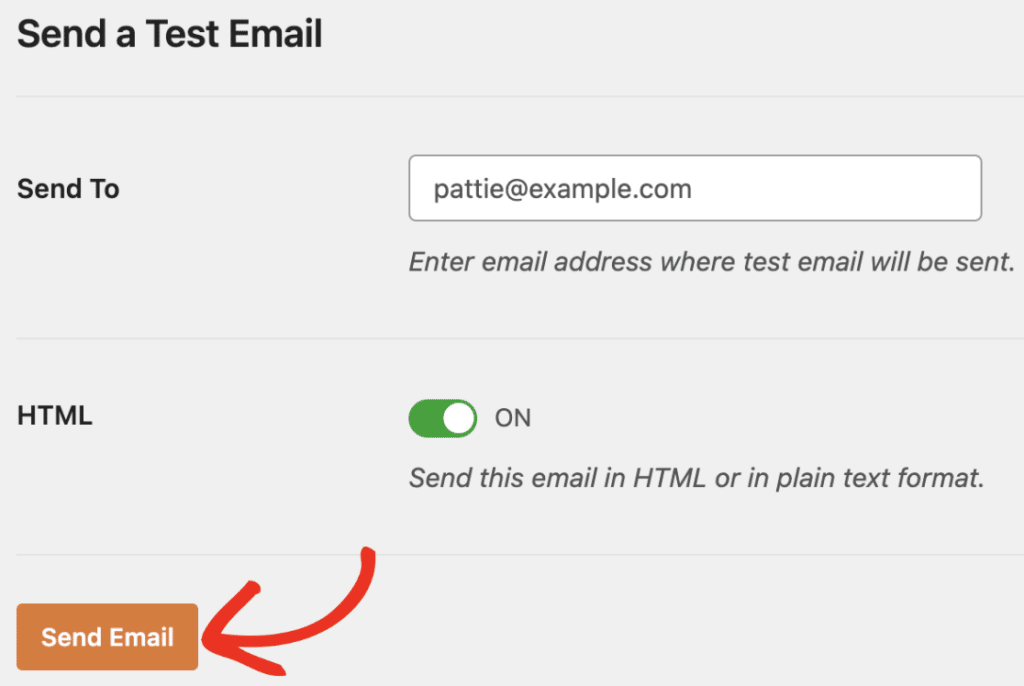
Se tudo estiver configurado corretamente, a mensagem deve chegar à sua caixa de entrada em segundos. Se não chegar, você verá uma mensagem de erro em vez disso, juntamente com recomendações sobre o que fazer a seguir.
Siga as etapas recomendadas na mensagem de erro e envie outro e-mail de teste. Se o problema ainda não for resolvido, entre em contato com nossa equipe de suporte.
Corrija seus e-mails do Contact Form 7 Agora! :)
FAQ sobre Erros Comuns do Contact Form 7
Você tem mais perguntas sobre o Contact Form 7 não enviando e-mail? Confira mais informações sobre mensagens e erros do CF7 abaixo.
O Contact Form 7 usa SMTP?
Não, o Contact Form 7 não usa SMTP por padrão. Em vez disso, ele envia e-mails através do seu servidor web, o que é não confiável e pode fazer com que seus e-mails do formulário de contato se percam. Você pode instalar o plugin WP Mail SMTP para habilitar facilmente o SMTP no Contact Form 7.
O Contact Form 7 funciona em Localhost?
Sim, o WP Mail SMTP permite que você envie e-mails via SMTP de localhost usando o Contact Form 7. Ele só funcionará com um plugin SMTP.
Qual endereço de e-mail devo usar no campo De do Contact Form 7?
Use um endereço de e-mail válido ao qual você realmente tenha acesso no campo De do seu Formulário de Contato 7. O endereço padrão do WordPress não tem uma caixa de correio associada a ele e é frequentemente sinalizado como remetente de spam pela maioria dos servidores de e-mail.
Mas se você usar um endereço de e-mail devidamente autenticado no campo De (preferencialmente em seu próprio domínio de e-mail personalizado), as chances de seus e-mails do Formulário de Contato 7 serem rejeitados se aproximam de zero.
Como conectar o Formulário de Contato 7 ao Gmail?
Você pode conectar o Formulário de Contato 7 ao Gmail com o WP Mail SMTP. Recomendamos o uso da opção de remetente do Gmail no Assistente de Configuração para obter a melhor segurança e recursos.
Você também pode usar o SMTP do Gmail com a opção Outro SMTP no WP Mail SMTP. Observe que alguns provedores de hospedagem na web bloqueiam o SMTP do Gmail, portanto, a API do remetente do Gmail é geralmente mais confiável para o Formulário de Contato 7.
O que significa a cor de uma mensagem de erro do Formulário de Contato 7?
O Formulário de Contato 7 tem 3 tipos de erro codificados por cores:
- Amarelo: Isso significa que seu formulário tem um erro de validação. Por exemplo, pode haver um campo Obrigatório que não foi preenchido.
- Laranja: Seu envio de formulário foi marcado como spam. Isso pode ser devido a um problema com o reCAPTCHA ou Akismet.
- Vermelho: O servidor de e-mail falhou. Isso geralmente aponta para um problema no servidor de hospedagem que está causando problemas com a função
wp_mail(). Tente instalar o WP Mail SMTP para ver se isso resolve o problema. Se não resolver, você precisará entrar em contato com seu provedor para obter ajuda.
Se a mensagem for marcada com uma borda verde, continue lendo.
A mensagem é marcada com uma borda verde, então por que o Formulário de Contato 7 não está enviando e-mails?
Isso geralmente significa que sua mensagem do Formulário de Contato 7 foi marcada como spam ou descartada em sua jornada de seu site para o destinatário. Portanto, parece que seu formulário de contato do WordPress não está funcionando, mas o e-mail está realmente na pasta de spam.
Isso acontece quando as configurações de configuração do plugin estão corretas, mas os e-mails de saída não têm a autenticação correta. É muito comum ter esse problema ao enviar e-mails do WordPress.
Para corrigir isso, instale o WP Mail SMTP como mostramos neste tutorial. O WP Mail SMTP adicionará os cabeçalhos corretos aos seus e-mails para que eles não sejam descartados por outros servidores após o envio.
Como corrigir o erro do Formulário de Contato 7 "Houve um erro ao tentar enviar sua mensagem. Por favor, tente novamente mais tarde."
Se você vir o erro de envio de mensagem do Formulário de Contato 7, ele geralmente é acionado pela proteção contra spam do Formulário de Contato 7.
O Formulário de Contato 7 suporta reCAPTCHA v3 e Cloudflare Turnstile (adicionado na versão 6.1, junho de 2025). Se você estiver usando o reCAPTCHA v3 e vendo este erro com frequência, mudar para o Turnstile em Contato » Integração tende a produzir menos falsos positivos. O Turnstile é gratuito e funciona sem interação do usuário.
Para ainda mais opções de proteção contra spam, você pode mudar para WPForms Pro em seu site WordPress. Ele permite que você use uma gama mais ampla de métodos para parar spam em formulários de contato, incluindo:
- reCAPTCHA v2 “Não sou um robô”
- reCAPTCHA v2 invisível
- reCAPTCHA v3
- Akismet
- hCaptcha
- CAPTCHA Personalizado
- Cloudflare Turnstile
- Listas de permissão e bloqueio de e-mail
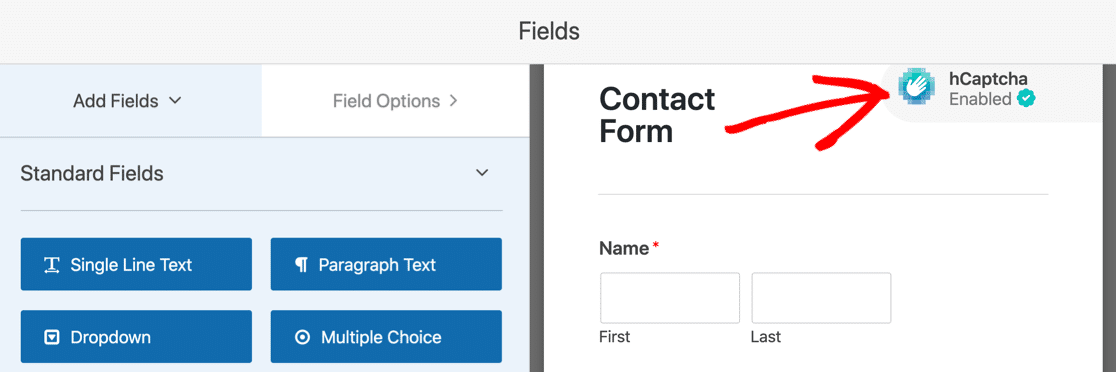
Atualizar para o WPForms vale a pena porque ele tem muitos recursos extras que o Contact Form 7 não tem. Também é muito mais fácil criar um formulário de contato no Elementor com o WPForms em comparação com o Contact Form 7.
O Contact Form 7 funciona com o Cloudflare Turnstile?
Sim. A integração com o Cloudflare Turnstile está integrada ao Contact Form 7 a partir da versão 6.1 (junho de 2025). Você a encontrará em Contato » Integração em seu administrador do WordPress. O Turnstile é gratuito, funciona sem interação do usuário e tende a produzir menos falsos positivos do que o reCAPTCHA v3, o que significa menos falhas de “Houve um erro ao tentar enviar sua mensagem” em seus formulários.
Como corrigir o erro “O endereço de e-mail do remetente não pertence ao domínio do site” do Contact Form 7
O erro “O endereço de e-mail do remetente não pertence ao domínio do site” significa que o domínio em seu E-mail do Remetente não corresponde ao nome de domínio do seu site.

Às vezes, você pode melhorar a entrega de e-mails usando um e-mail que corresponda ao domínio de onde a mensagem está sendo enviada. Mas os e-mails ainda carecerão de autenticação do servidor, então provavelmente não resolverá o problema completamente.
Ainda é melhor instalar o WP Mail SMTP porque esta é a única maneira de adicionar autenticação aos seus e-mails do WordPress.
Como corrigir o erro “É usada sintaxe de caixa de correio inválida” do Contact Form 7
Se você vir “É usada sintaxe de caixa de correio inválida”, isso significa que você cometeu um erro ao digitar o E-mail do Remetente (endereço do remetente) nas configurações de E-mail do seu Contact Form 7.

Para corrigir isso, verifique se há erros de digitação e formatação no endereço de E-mail do Remetente que você digitou.
Como Corrigir “Configuração incorreta leva à falha na entrega de e-mails ou outros problemas. Valide seus formulários de contato agora”
O erro “Configuração incorreta leva à falha na entrega de e-mails ou outros problemas. Valide seus formulários de contato agora” significa que há algo em suas configurações de formulário de contato que o Contact Form 7 não permite.
Às vezes, esse erro de configuração do Contact Form 7 parece aparecer sem motivo. Isso pode acontecer quando o Contact Form 7 é atualizado com uma nova regra de validação.
Você vai querer revisar cuidadosamente a guia E-mail para corrigir os erros destacados.
Se você não conseguir descobrir a origem do problema, geralmente é mais fácil mudar para outro plugin gratuito de formulário de contato.
Como corrigir “O Contact Form 7 falhou ao enviar sua mensagem”?
Este erro geralmente pode ser corrigido adicionando algumas tags de campo do formulário em seu e-mail do formulário de contato.
Para fazer isso, clique na guia E-mail e role para baixo até a área Corpo da Mensagem. Se estiver vazia, isso é conhecido por causar erros.
Você pode tentar copiar uma das tags de campo do formulário da aba Formulário e colá-la no campo Corpo da mensagem na aba E-mail.
Certifique-se de envolver suas tags com colchetes para evitar problemas.
Por que meus e-mails do Contact Form 7 pararam de funcionar de repente após uma atualização?
A versão 6.1.5 do Contact Form 7 (lançada em fevereiro de 2026) adicionou uma sanitização mais rigorosa do campo Cabeçalhos adicionais para prevenir injeção de cabeçalhos de e-mail. Se os Cabeçalhos adicionais do seu formulário continham sintaxe solta, linhas Reply-To, Cc ou Bcc malformadas, ou cabeçalhos personalizados que não seguiam o formato estrito RFC, o validador agora os rejeitará e os e-mails não serão enviados.
Para corrigir, abra a aba E-mail do formulário e verifique o campo Cabeçalhos adicionais. Cada cabeçalho deve estar em sua própria linha no formato Nome-do-cabeçalho: valor. Os cabeçalhos válidos mais comuns são Reply-To: [seu-email], Cc: e Bcc:. Remova qualquer outra coisa e salve.
Por que o Contact Form 7 não está enviando e-mail para o mesmo domínio?
Se o Contact Form 7 não está enviando e-mail para o mesmo domínio em que o site está hospedado, geralmente é um problema com uma destas 2 questões:
Envio de E-mail do Servidor de Hospedagem Não Configurado Corretamente
Você precisará verificar se o e-mail do seu domínio está configurado corretamente em sua conta de hospedagem, incluindo quaisquer filtros de spam.
Verifique com seu provedor de hospedagem e peça para eles verificarem as configurações do servidor de e-mail em sua conta.
Registros DNS do Domínio
Seu nome de domínio precisa de registros MX válidos para poder receber e-mails.
E para enviar e-mails com autenticação, ele também pode precisar de um registro DMARC, 1 registro SPF válido e um registro DKIM também.
Para verificar os registros DNS do seu domínio para envio de e-mail, você pode enviar um e-mail de teste do WP Mail SMTP na aba E-mail de teste.

Após enviar um e-mail de teste, o WP Mail SMTP relatará quaisquer registros ausentes ou má configuração em seu DNS.

Por que o Contact Form 7 não está enviando e-mail para o Gmail?
Se sua conta do Gmail não está recebendo e-mails do Contact Form 7, isso provavelmente ocorre porque os e-mails não possuem nenhuma autenticação. Este é geralmente o caso quando o WordPress não está enviando e-mails de forma confiável.
E se você receber e-mails no Gmail, eles podem exibir um aviso, como "tenha cuidado com esta mensagem".

Você pode corrigir o Contact Form 7 não enviando e-mails para o Gmail instalando o WP Mail SMTP. É o melhor plugin SMTP para o Contact Form 7 porque ele adicionará a verificação correta aos seus e-mails.
Por que o Contact Form 7 não está enviando para Gmail ou Yahoo desde 2024?
Em fevereiro de 2024, Gmail e Yahoo introduziram requisitos de remetente mais rigorosos. E-mails sem registros SPF, DKIM e (para remetentes de maior volume) DMARC válidos agora são rejeitados ou filtrados para spam em vez de serem entregues com prioridade menor. Isso afeta muitas configurações do Contact Form 7 que usam PHP mail(), porque o PHP mail() não adiciona cabeçalhos de autenticação.
A correção é a mesma para a maioria dos problemas de entrega do CF7: instale o WP Mail SMTP, conecte um serviço de envio que lide com assinatura SPF e DKIM (SendLayer, Brevo, Mailgun ou SendGrid) e certifique-se de que o DNS do seu domínio tenha os registros correspondentes. Veja nosso guia sobre SPF, DKIM e DMARC para a configuração completa.
Por que meu formulário de contato fica travado na roda giratória?
Às vezes, o Contact Form 7 envia, mas você continua vendo uma roda giratória e o formulário não funciona. Se você estiver usando o Flamingo, também poderá descobrir que a mensagem não foi salva.
Ocasionalmente, isso acontece quando há uma nova versão do Contact Form 7. Isso pode causar problemas sérios com formulários existentes.
Normalmente, os usuários do Contact Form 7 são instruídos a desativar todos os outros plugins e mudar para o tema padrão. Isso pode ajudá-lo a identificar um conflito, mas não ajuda a resolver o problema.
Então, há outras 2 coisas para tentar.
Regenerar Permalinks no WordPress
No painel do WordPress, vá para Configurações » Permalinks.
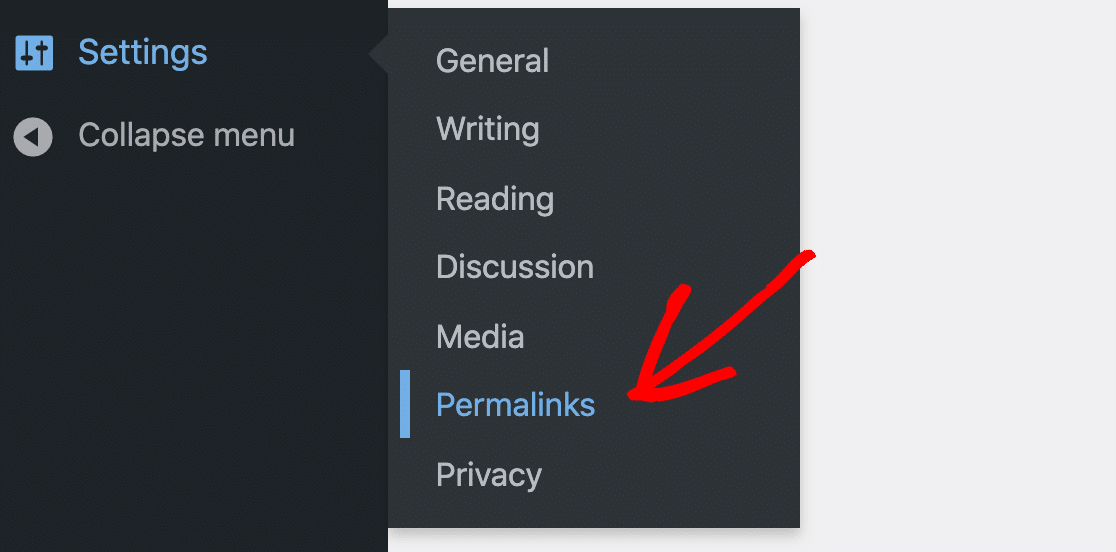
Altere a estrutura de Permalink e clique em Salvar. Em seguida, altere de volta para a configuração anterior e clique em Salvar novamente.
Isso reconstruirá com segurança o seu arquivo .htacess, o que às vezes resolve problemas com o Contact Form 7 travado e sem enviar e-mails.
Mudar para WPForms Lite
Para melhor funcionalidade e suporte, você pode importar seus formulários do Contact Form 7 para o WPForms Lite, que é 100% gratuito para sempre.
O WPForms também é muito mais fácil de usar porque é 100% arrastar e soltar. Portanto, você não precisa escrever código para construir um formulário.
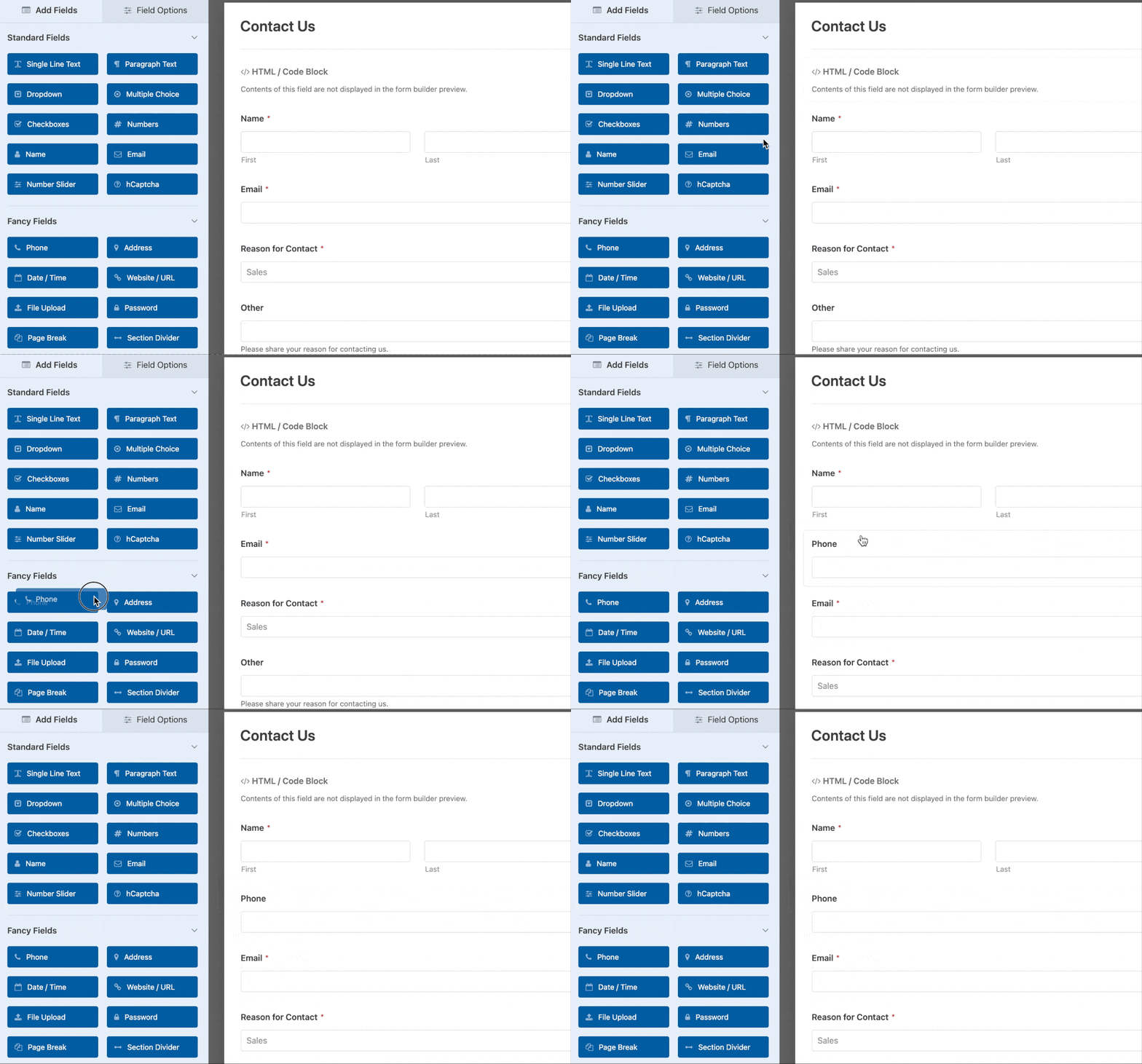
O suporte no WPForms também é incrível. Mesmo que você escolha a versão gratuita, você pode acessar a ajuda de uma equipe de especialistas no WordPress.org. Você sempre obterá uma resposta para sua pergunta em 1 a 3 dias úteis.
Confira esta comparação do WPForms Lite vs Contact Form 7 para saber sobre os recursos extras que você obterá ao mudar!
Por que o Contact Form 7 não envia e-mail do Localhost?
As funções de e-mail padrão do WordPress não funcionam com sites localhost. Isso significa que você não receberá nenhuma notificação do Contact Form 7 da sua instalação do WordPress em localhost.
No entanto, existe uma solução fácil para este problema. Tudo o que você precisa é do WP Mail SMTP, que reconfigura as configurações de e-mail padrão do WordPress para usar um servidor SMTP. O resultado é que você pode receber notificações do Contact Form 7 mesmo com seu site WordPress em localhost.
Como parar spam no Contact Form 7?
Você pode parar spam no Contact Form 7 usando Akismet, Google reCAPTCHA ou uma lista de bloqueio. No entanto, se bots estiverem enviando spam para seus formulários, essas soluções podem não ser suficientes. Veja este artigo para mais maneiras de impedir que bots enviem spam para seus formulários.
Em seguida, Use um Alias do Gmail com o Contact Form 7
Agora que você instalou o Contact Form 7, pode usar diferentes aliases do Gmail ou Google Workspace para enviar e-mails de diferentes formulários de contato do WordPress.
Esta é uma maneira fantástica de ter diferentes formulários enviando e-mails de diferentes equipes ou departamentos. Confira este guia para usar aliases do Gmail no WordPress para descobrir como configurar este poderoso recurso.
Corrija seus e-mails do WordPress agora
Pronto para corrigir seus e-mails? Comece hoje mesmo com o melhor plugin SMTP para WordPress. Se você não tem tempo para corrigir seus e-mails, pode obter assistência completa de Configuração White Glove como uma compra adicional, e há uma garantia de devolução do dinheiro em 14 dias para todos os planos pagos.
Se este artigo ajudou você, por favor, siga-nos no Facebook e Twitter para mais dicas e tutoriais do WordPress.
