


AI Zusammenfassung
Fragst du dich, ob deine SMTP-Verbindung tatsächlich funktioniert? Viele WordPress-Nutzer haben Probleme mit der E-Mail-Zustellung und brauchen eine zuverlässige Möglichkeit, ihre Einstellungen zu überprüfen.
Ohne ordentliche Tests könntest du denken, dass deine E-Mails einwandfrei versendet werden, obwohl sie in Wirklichkeit unbemerkt fehlschlagen. Das kann zu verpassten Benachrichtigungen, entgangenen Umsätzen und frustrierten Nutzern führen.
Die gute Nachricht ist, dass du deine SMTP-Verbindung mit den richtigen Tools ganz einfach testen kannst. WP Mail SMTP verfügt über ein integriertes E-Mail-Test-Tool, aber in dieser Anleitung erfährst du auch, wie du Alternativen nutzen kannst.
Teste jetzt deine SMTP-Verbindung!
Methode 1: Nutze das integrierte Tool von WP Mail SMTP (empfohlen)
Ich empfehle immer, mit dem integrierten Testtool von WP Mail SMTP zu beginnen, weil es die Sache sehr einfach macht. Du musst dich nicht mit Befehlszeilen herumschlagen oder zusätzliche Software installieren.
Um loszulegen, geh in deinem WordPress-Dashboard zu „WP Mail SMTP“ » „Tools “. Oben auf der Seite siehst du mehrere Registerkarten. Klicke auf die Registerkarte „E-Mail-Test “.

Hier gibst du die E-Mail-Adresse ein, an die deine Test-E-Mail gesendet werden soll. Suche nach dem Feld „An“ und gib eine E-Mail-Adresse ein, auf die du Zugriff hast. Ich verwende normalerweise meine eigene geschäftliche E-Mail-Adresse, damit ich die Ergebnisse sofort überprüfen kann.
Unterhalb des E-Mail-Feldes siehst du einen HTML-Schalter. Lass diesen auf „ON“ gestellt (er sollte standardmäßig aktiviert sein). Die meisten E-Mail-Clients erwarten heutzutage HTML-formatierte E-Mails, daher erhältst du beim Testen mit HTML die realistischsten Ergebnisse.
Du solltest diese Option nur deaktivieren, wenn du gezielt Probleme bei der Zustellung von E-Mails im Klartext beheben möchtest. Klicke nun auf die Schaltfläche „E-Mail senden “. WP Mail SMTP versucht, die Testnachricht über deine konfigurierte SMTP-Verbindung zu versenden.
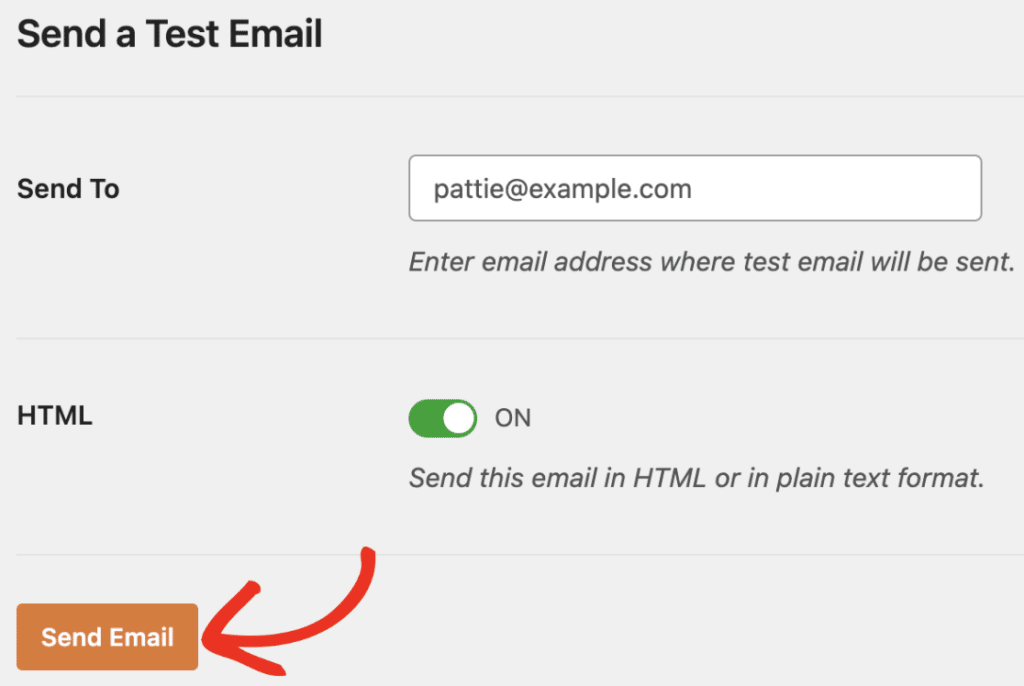
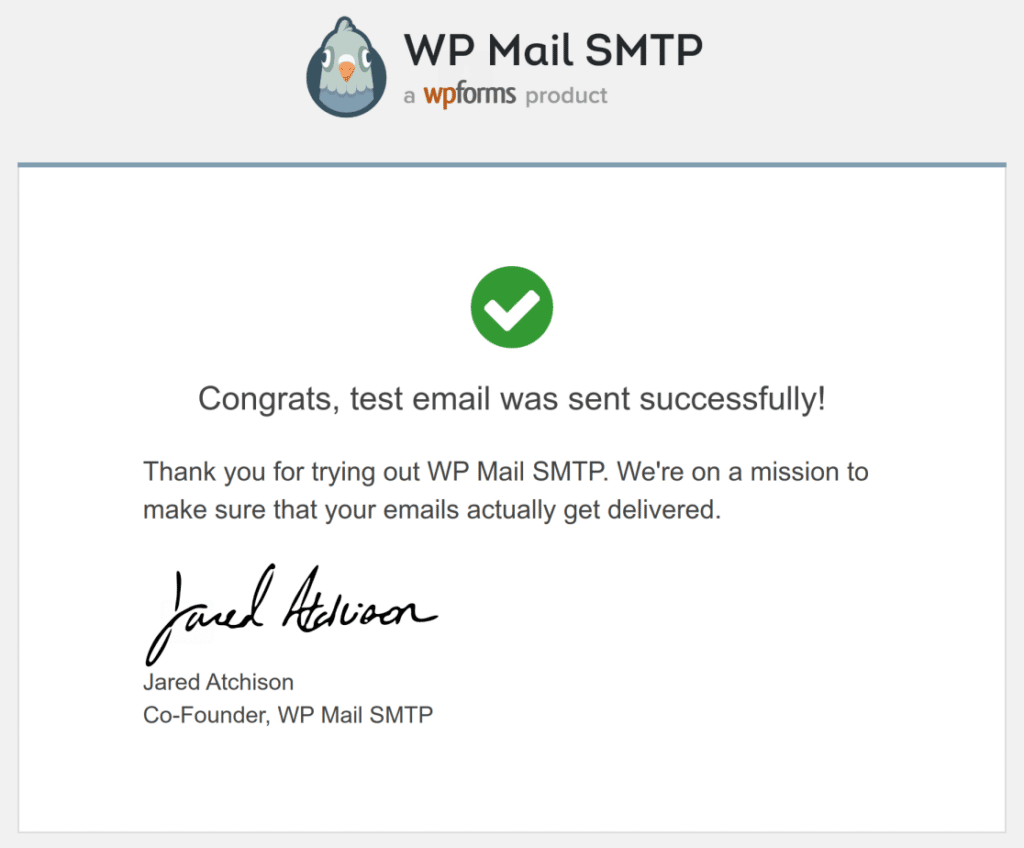
Es gibt zwei mögliche Ergebnisse. Wenn alles geklappt hat, erhältst du die Erfolgsmeldung „Test-HTML-E-Mail wurde erfolgreich versendet! Bitte überprüfe deinen Posteingang, um sicherzustellen, dass sie angekommen ist.“
Um zu bestätigen, dass deine Test-E-Mail erfolgreich zugestellt wurde, überprüfe deinen Posteingang auf eine E-Mail ähnlich dem folgenden Beispiel:
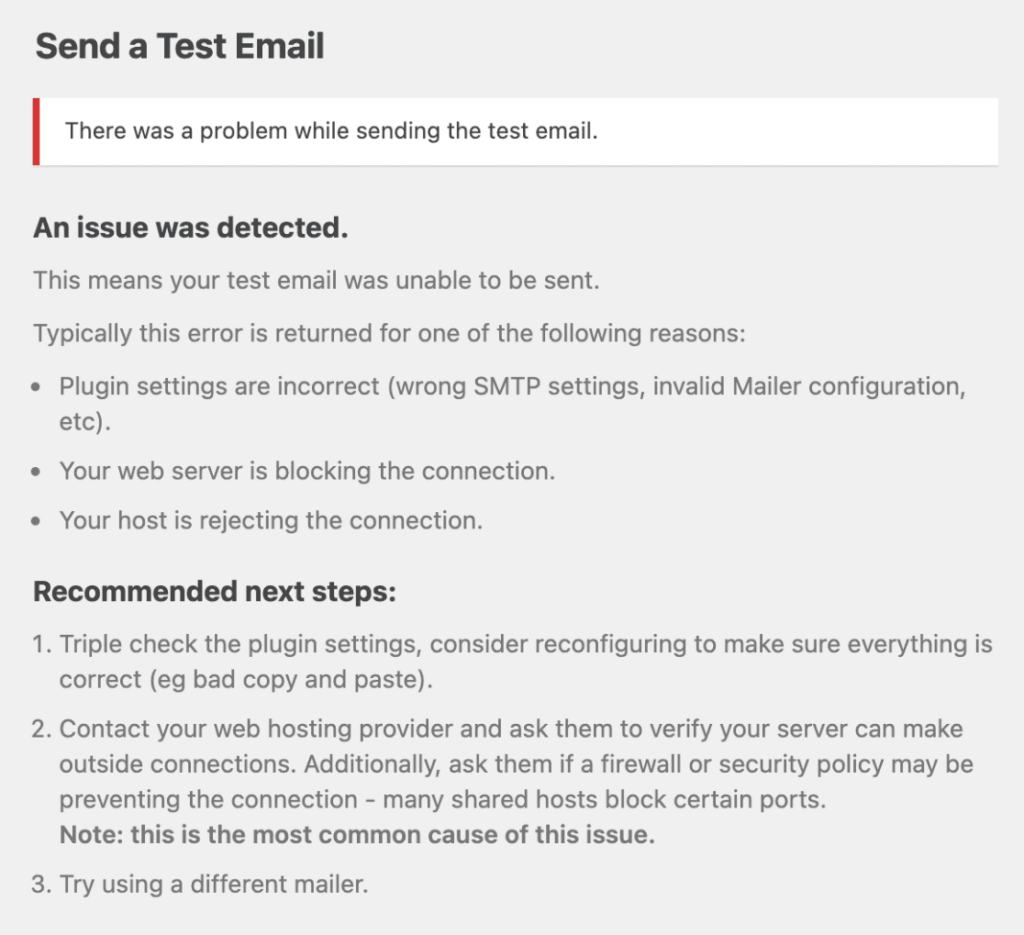
Sollte etwas schiefgehen, wird eine detaillierte Fehlermeldung angezeigt, die erklärt, was schiefgelaufen ist. Diese Fehlermeldungen sind tatsächlich hilfreich, da sie dir genau sagen, was behoben werden muss.
Befolge einfach die in der Fehlermeldung beschriebenen Schritte. Sollte das Problem nach der Durchführung dieser Schritte immer noch nicht behoben sein, wende dich bitte an den WP Mail SMTP-Support.
Aber warte, es gibt noch mehr. Nachdem du die Test-E-Mail abgeschickt hast, scroll ein bisschen nach unten. Dort siehst du den Abschnitt „Domain-Prüfergebnisse“, der automatisch angezeigt wird. Das ist eine meiner Lieblingsfunktionen, weil du dadurch deine DNS-Einträge nicht mehr manuell überprüfen musst.
Dieser Scanner überprüft die SPF-, DKIM- und DMARC-Einträge deiner Domain. Diese Authentifizierungseinträge sind entscheidend für die Zustellbarkeit deiner E-Mails. Wenn bei einem dieser Einträge Warnungen oder Fehler angezeigt werden, werden deine E-Mails zwar möglicherweise noch versendet, landen aber möglicherweise im Spam-Ordner.
- Ein grünes Häkchen bedeutet, dass der Datensatz korrekt konfiguriert ist.
- Eine gelbe Warnung oder ein roter Fehler bedeutet, dass du diesen DNS-Eintrag hinzufügen oder korrigieren musst.
Der Scanner enthält in der Regel genaue Anweisungen dazu, was du hinzufügen musst. Du kannst diese Angaben kopieren und an deinen Hosting-Anbieter senden oder sie selbst eintragen, wenn du dein DNS selbst verwaltest.
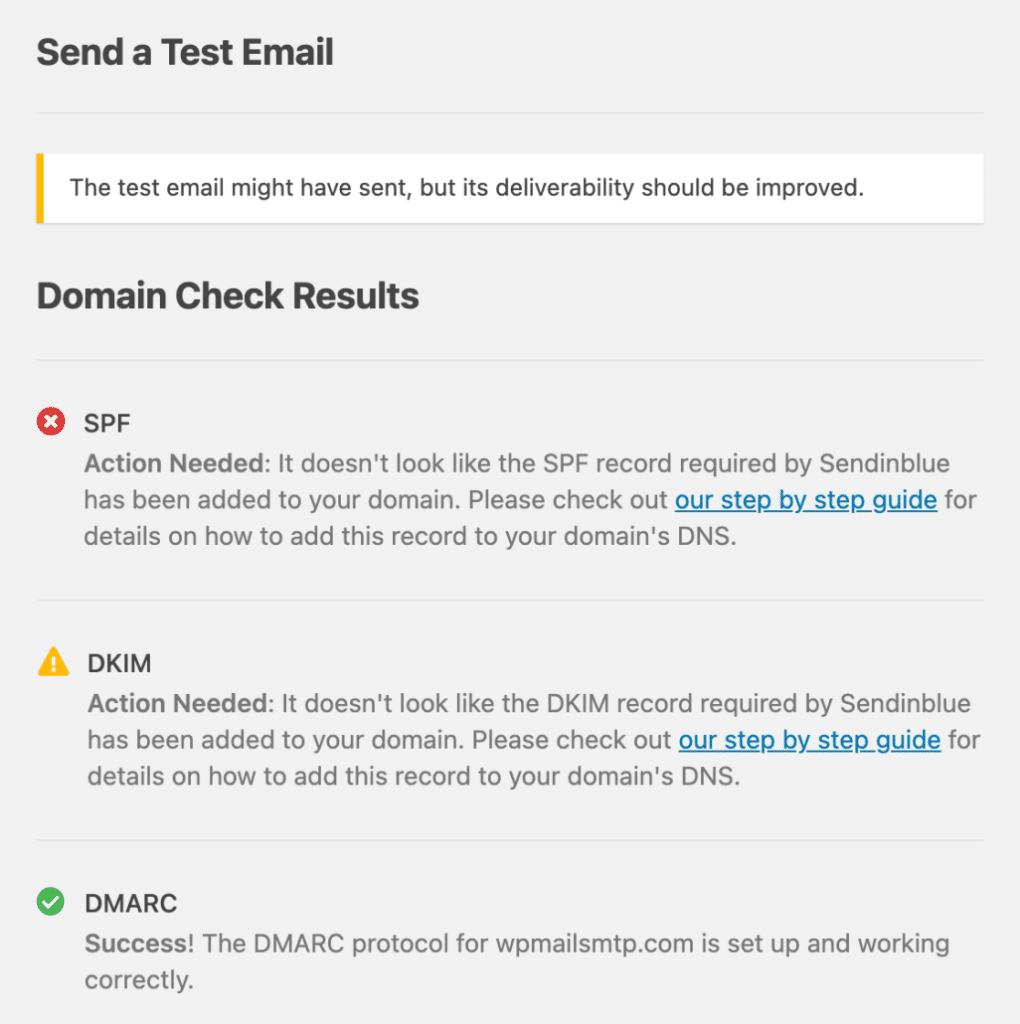
Dieser Ein-Klick-Test bestätigt dir, dass E-Mails versendet werden, und führt gleichzeitig eine Funktionsprüfung deiner E-Mail-Authentifizierung durch. Deshalb fange ich immer hier an, bevor ich andere Testmethoden ausprobiere.
Methode 2: SMTP-Verbindung mit Telnet testen (manuelle Methode)
Wenn du überprüfen möchtest, ob dein SMTP-Server erreichbar ist, ohne den Umweg über WordPress oder WP Mail SMTP zu nehmen, bietet dir Telnet eine direkte Möglichkeit, die Verbindung zu testen.
Ich nutze diese Methode, wenn ich Probleme mit Plugins ausschließen und sicherstellen möchte, dass der Mailserver selbst reagiert. Stell dir Telnet so vor, als würdest du direkt mit deinem E-Mail-Server kommunizieren.
Du stellst eine Verbindung her, gibst ein paar einfache Befehle ein und schaust, ob es so reagiert, wie es soll. Zuerst musst du das Befehlszeilentool auf deinem Computer öffnen.
- Drücke unter Windows die Windows-Taste, gib „cmd“ oder „Eingabeaufforderung“ ein und drücke die Eingabetaste.
- Öffne auf dem Mac Spotlight (Cmd + Leertaste), gib „Terminal“ ein und drücke die Eingabetaste.
Bevor du irgendetwas testen kannst, musst du sicherstellen, dass Telnet auf deinem System verfügbar ist. Gib Folgendes ein: telnet und drücke die Eingabetaste. Wenn Telnet installiert ist, siehst du einen leeren Bildschirm oder eine Telnet-Eingabeaufforderung. Das heißt, du kannst loslegen.

Wenn du eine Fehlermeldung wie „Befehl nicht gefunden“ oder „‚telnet‘ wird nicht als interner oder externer Befehl erkannt“ siehst, musst du ihn zuerst aktivieren.
Du benötigst zwei Angaben: die Adresse deines SMTP-Servers und die Portnummer. Diese findest du in der Dokumentation deines E-Mail-Anbieters oder unter „WP Mail SMTP » Einstellungen“ in deiner Mailer-Konfiguration.
Gib diesen Befehl ein und ersetze dabei den Server und den Port durch deine tatsächlichen Angaben:
telnet smtp.gmail.com 587Sobald die Verbindung hergestellt ist, gib Folgendes ein und drücke die Eingabetaste:
EHLO yourdomain.com(Ersetze yourdomain.com durch deine tatsächliche Domain)
Erfolgreiche Antwort:
250-smtp.gmail.com at your service
250-SIZE 35882577
250-8BITMIME
250-STARTTLS
250 ENHANCEDSTATUSCODES
Diese „250“-Codes bedeuten, dass der Server deinen Befehl akzeptiert hat. Die Liste zeigt dir, was der Server kann (z. B. Authentifizierungsmethoden und maximale Nachrichtengröße).

Wenn stattdessen Fehlercodes angezeigt werden (wie „500“ oder „550“), hat der Server deinen Befehl nicht verstanden oder akzeptiert keine Verbindungen von deiner Domain.
Du bist mit dem Testen fertig, also beende die Verbindung ordnungsgemäß, indem du „QUIT“ eingibst und die Eingabetaste drückst. Der Server antwortet mit einer Meldung wie „221 Goodbye“ und trennt die Verbindung.
Denk daran, dass Telnet nur die grundlegende Verbindung prüft. Die Authentifizierung wird dabei nicht getestet. Selbst wenn dies funktioniert, können also trotzdem Probleme auftreten, wenn deine SPF/DKIM/DMARC-Einstellungen nicht korrekt konfiguriert sind.
Methode 3: SMTP mit PowerShell testen (Windows-Alternative)
Wenn du Windows nutzt und nach einer einfacheren Möglichkeit suchst, deine SMTP-Verbindung zu testen, ist PowerShell genau das Richtige für dich. Es ist einfacher als Telnet und gibt dir klareres Feedback, wenn etwas schiefgeht.
Ich habe diese Methode schon unzählige Male bei der Fehlerbehebung von E-Mail-Problemen angewendet, und sie ist besonders hilfreich, wenn du SMTP-Server testen musst, die eine Authentifizierung erfordern.
Zunächst musst du PowerShell mit Administratorrechten öffnen. Klicke auf das Startmenü und gib „PowerShell“ in das Suchfeld ein. Klicke mit der rechten Maustaste auf „Windows PowerShell“ und wähle „Als Administrator ausführen“.

PowerShell verwendet ein Cmdlet namens Send-MailMessage um Test-E-Mails über deinen SMTP-Server zu versenden. Hier ist das grundlegende Format, das du verwenden wirst:
Send-MailMessage -SmtpServer smtp.example.com -Port 587 -From [email protected] -To [email protected] -Subject "Test" -Body "Test message" -UseSsl
Ich erkläre dir mal, was die einzelnen Teile bewirken:
- SmtpServer smtp.example.com: Ersetze dies durch die Adresse deines SMTP-Servers (z. B. smtp.sendlayer.com).
- Port 587: Der von dir verwendete SMTP-Port (gängige Ports sind 587, 465 oder 25).
- Von [email protected]: Die E-Mail-Adresse, von der aus du die Nachricht sendest.
- An [email protected]: Hier gibst du an, wohin die Test-E-Mail gesendet werden soll.
- Betreff „Test“: Die Betreffzeile deiner Test-E-Mail.
- Text „Testnachricht“: Der eigentliche Inhalt der Nachricht.
- UseSsl: Weist PowerShell an, SSL/TLS-Verschlüsselung zu verwenden (wird von den meisten modernen SMTP-Servern verlangt).
Führe das PowerShell-Skript aus. Wenn es erfolgreich ist, solltest du eine Test-E-Mail erhalten. Bei den meisten SMTP-Servern musst du dich jedoch mit Benutzername und Passwort authentifizieren.
PowerShell macht das ganz einfach mit dem -Credential Parameter. Füge diesen zu deinem Befehl hinzu, um ein Anmeldungsdialogfeld zu öffnen, in dem du deinen SMTP-Benutzernamen (normalerweise deine E-Mail-Adresse) und dein Passwort eingeben kannst:
Send-MailMessage -SmtpServer smtp.example.com -Port 587 -From [email protected] -To [email protected] -Subject "Test" -Body "Test message" -UseSsl -Credential (Get-Credential)Wenn dein Test erfolgreich ist, kehrt PowerShell einfach ohne Ausgabe zur Eingabeaufforderung zurück. Keine Fehlermeldung bedeutet, dass alles geklappt hat.
Methode 4: Nutze Online-SMTP-Testtools wie GMass
Wenn du dich lieber nicht mit Befehlszeilentools herumschlagen möchtest, bieten Online-SMTP-Testdienste eine viel einfachere Möglichkeit, deine Verbindung zu überprüfen. Mit diesen browserbasierten Tools kannst du deinen SMTP-Server testen, ohne etwas auf deinem Computer installieren zu müssen.
Ich finde diese besonders hilfreich, wenn ich Probleme von verschiedenen Standorten aus beheben muss oder wenn ich Einstellungen schnell überprüfen muss. Es gibt mehrere zuverlässige Online-Dienste, die du nutzen kannst:
- Das GMass SMTP-Testtool ist einfach zu bedienen und zeigt detaillierte SMTP-Kommunikationsverläufe an.
- Der Test-E-Mail-Server von MXToolbox liefert dir neben deinen Testergebnissen auch umfassende Diagnosedaten.
- Das SMTP-Testtool von DNS Checker bietet eine übersichtliche Benutzeroberfläche und eignet sich gut für schnelle Überprüfungen.
Alle drei Tools funktionieren ähnlich, also wähle einfach das aus, mit dem du am besten zurechtkommst. In dieser Anleitung werde ich den allgemeinen Ablauf durchgehen, der für alle drei gilt.
Gib die Daten deines SMTP-Servers ein
Sobald du das von dir gewählte Testtool geöffnet hast, musst du die Daten für deinen SMTP-Server eingeben. Beginne mit dem Feld „SMTP-Server“ oder „Hostname “. Gib die Adresse deines Mail-Servers ein (z. B. smtp.gmail.com oder smtp.sendgrid.net).
Gib als Nächstes die Portnummer ein. Diese sollte mit der übereinstimmen, die du in WP Mail SMTP konfiguriert hast:
- Port 25 für Standard-SMTP (wird heute kaum noch genutzt)
- Port 465 für SSL-Verschlüsselung
- Port 587 für TLS-Verschlüsselung (am häufigsten)
Gib dann deinen Benutzernamen und dein Passwort ein. Das sind dieselben Zugangsdaten, die du bei der Einrichtung von WP Mail SMTP verwendet hast.
Sicherheitseinstellungen konfigurieren
Die meisten Online-Testtools verfügen über ein Dropdown-Menü oder Optionsfelder für die Verschlüsselungseinstellungen.
Wähle den Sicherheitstyp aus, der zu deiner Portnummer passt:
- Keine für Port 25 (für die meisten Server nicht empfohlen)
- SSL für Port 465
- TLS oder STARTTLS für Port 587
Wenn du dir nicht sicher bist, welche Verschlüsselungsart du verwenden sollst, schau in der Dokumentation deines E-Mail-Anbieters nach. Im Zweifelsfall probier die Option „Auto“ aus, falls das Tool diese anbietet (damit wird die richtige Verschlüsselung automatisch erkannt).

Eine falsche Einstellung ist ein häufiger Grund für fehlgeschlagene Tests, also überprüfe noch einmal, ob sie deinen Serveranforderungen entspricht.
E-Mail-Adressen hinzufügen
Für den Test musst du zwei E-Mail-Adressen angeben.
Die Absenderadresse kann eine beliebige, korrekt formatierte E-Mail-Adresse sein (z. B. [email protected]). Es muss kein echtes Postfach sein, sondern lediglich ein gültiges Format.
Die E-Mail-Adresse sollte eine sein, die du auch wirklich abrufen kannst. Verwende deine persönliche E-Mail-Adresse oder ein Testkonto, bei dem du überprüfen kannst, ob die Nachricht angekommen ist.
Bei einigen Tools kannst du auch eine Betreffzeile oder einen Nachrichtentext hinzufügen. Das ist zwar optional, hilft dir aber dabei, die Test-E-Mail zu erkennen, wenn sie eintrifft.
Führe den Test durch
Sobald du alle Angaben eingegeben hast, klick auf die Schaltfläche „Testen“, „Senden“ oder „Prüfen“ (die Bezeichnung variiert je nach Tool).
Das Tool versucht, eine Verbindung zu deinem SMTP-Server herzustellen und eine Test-E-Mail zu versenden. Das dauert in der Regel nur wenige Sekunden.
Du siehst eine detaillierte Ausgabe, die den gesamten SMTP-Verlauf zeigt. Dabei handelt es sich um den Kommunikationsaustausch zwischen dem Testtool und deinem Mailserver.

So behebst du häufige Fehler bei SMTP-Tests
Nachdem du deine Test-E-Mail versendet hast, können Fehlermeldungen auftreten, die die Zustellung verhindern. Diese Probleme treten häufig auf und lassen sich in der Regel leicht beheben. In der folgenden Tabelle findest du die häufigsten SMTP-Fehler und ihre Lösungen.
| Fehler | Was es bedeutet | Wie man es repariert |
|---|---|---|
| Authentifizierung fehlgeschlagen (Fehler 535) | Benutzername oder Passwort ist falsch | Überprüfe die Anmeldedaten noch einmal unter„WP Mail SMTP“ » „Einstellungen“. Verwende für Gmail/Google Workspace ein app-spezifisches Passwort. Entferne alle überflüssigen Leerzeichen, die beim Kopieren und Einfügen entstanden sind. |
| Zeitüberschreitung bei der Verbindung | WordPress kann den SMTP-Server nicht erreichen | Überprüfe, ob der SMTP-Host korrekt ist. Probiere verschiedene Ports aus:587 (TLS),465 (SSL) oder25. Wende dich an deinen Provider, wenn alle Ports fehlschlagen – möglicherweise muss er die SMTP-Ports freigeben. |
| TLS/SSL-Zertifikatsfehler | Der Server vertraut dem SMTP-Sicherheitszertifikat nicht | Wechsle unter„WP Mail SMTP“ » „Einstellungen“ zwischenTLS-undSSL-Verschlüsselung. Probiere TLS auf Port 587 oder SSL auf Port 465 aus. Wende dich bei Bedarf an deinen Host, um die SSL-Zertifikate zu aktualisieren. |
| Zugriff auf das Relay verweigert (Fehler 550) | Der SMTP-Server akzeptiert keine E-Mails von deiner IP-Adresse | Füge die IP-Adresse deines Servers zur Relay-Whitelist oder zu den zugelassenen IP-Adressen deines E-Mail-Anbieters hinzu. Du findest die IP-Adresse in deinem Hosting-Dashboard oder frag einfach den Support. |
| Absenderadresse abgelehnt | Die E-Mail-Adresse stimmt nicht mit deiner authentifizierten Domain überein | Ändere deineAbsender-E-Mail-AdresseinWP Mail SMTP » Einstellungen, damit deine verifizierte Domain verwendet wird (z. B. [email protected] statt [email protected]). |
| Warnungen zur DNS-Authentifizierung | Fehlende SPF-, DKIM- oder DMARC-Einträge | Füge die erforderlichen DNS-Einträge bei deinem Domain-Registrar hinzu. Befolge die Anleitung zur DNS-Einrichtungdeines E-Mail-Anbieters oder warte nach dem Hinzufügen der Einträge 24 bis 48 Stunden, bis sie übernommen wurden. |
Hast du immer noch Probleme? Wenn du diese Lösungen ausprobiert hast und die Fehler weiterhin auftreten, wende dich an den Support deines Hosting-Anbieters oder kontaktiere deinen E-Mail-Anbieter direkt.
Inhaber einer WP Mail SMTP-Lizenz können auch unseren „White Glove“-Einrichtungsservice in Anspruch nehmen, bei dem unser Team die Konfiguration für dich übernimmt.
Häufig gestellte Fragen zum Testen deiner SMTP-Verbindung
Was ist SMTP und warum muss ich es testen?
SMTP steht für Simple Mail Transfer Protocol. Das ist das System, das E-Mails von deiner WordPress-Seite in die Posteingänge deiner Empfänger befördert.
Standardmäßig nutzt WordPress eine einfache PHP-Mail-Funktion, die oft als Spam markiert wird oder gar nicht funktioniert. Wenn du deine SMTP-Verbindung testest, kannst du sicherstellen, dass dein E-Mail-Server richtig konfiguriert ist und Nachrichten tatsächlich zustellen kann.
Ich teste immer das SMTP, nachdem ich eine neue Website eingerichtet oder den E-Mail-Anbieter gewechselt habe. So vermeide ich, dass ich erst dann auf Zustellungsprobleme stoße, wenn sich ein Kunde beschwert, dass er seine Bestellbestätigung nie erhalten hat.
Woher weiß ich, ob mein SMTP-Verbindungstest erfolgreich war?
Wenn du „WP Mail SMTP“ » „Tools“ » „E-Mail-Test“ verwendest, erscheint eine grüne Erfolgsmeldung mit dem Text „E-Mail wurde erfolgreich versendet!“.
Du solltest die eigentliche Test-E-Mail innerhalb weniger Minuten in deinem Posteingang erhalten. Schau mal in deinem Spam-Ordner nach, falls du sie nicht sofort siehst.
Wenn der Test fehlschlägt, zeigt dir WP Mail SMTP konkrete Fehlermeldungen mit Tipps zur Fehlerbehebung an. Diese Meldungen sagen dir genau, was schiefgelaufen ist.
Welche Ports sollte ich für SMTP-Tests verwenden?
Die meisten modernen SMTP-Server verwenden Port 587 mit STARTTLS-Verschlüsselung. Ich empfehle, dies zuerst zu testen, da es sich dabei um den Industriestandard für den sicheren E-Mail-Versand handelt.
Port 465 nutzt von Anfang an SSL-Verschlüsselung und ist eine gute Alternative, falls Port 587 nicht funktioniert. Port 25 ist der ursprüngliche SMTP-Port, wird aber von vielen Hosting-Anbietern blockiert, um Spam zu verhindern.
Wenn du WP Mail SMTP einrichtest, wählt das Plugin automatisch den richtigen Port basierend auf dem von dir gewählten Mailer aus. Wenn du jedoch manuell mit Telnet oder PowerShell testest, beginne mit 587.
Kann ich SMTP testen, ohne WP Mail SMTP zu installieren?
Ja, du kannst Kommandozeilen-Tools wie Telnet oder PowerShell verwenden oder browserbasierte Tools wie GMass SMTP Tester und MXToolbox.
Mit diesen Methoden kannst du überprüfen, ob dein SMTP-Server reagiert und Verbindungen akzeptiert. Sie geben dir jedoch keinen Aufschluss darüber, ob WordPress korrekt für die Nutzung dieses Servers konfiguriert ist.
Wenn du Probleme mit WordPress-spezifischen E-Mails beheben möchtest, empfehle ich dir dringend, das integrierte Tool von WP Mail SMTP zu nutzen. Es überprüft deine gesamte E-Mail-Pipeline, einschließlich der DNS-Authentifizierung und der WordPress-Konfiguration.
Was bedeutet „Verbindungszeitüberschreitung“ beim Testen von SMTP?
Ein Verbindungszeitlimit bedeutet, dass dein Testtool versucht hat, den SMTP-Server zu erreichen, aber keine Antwort erhalten hat.
Das liegt meist daran, dass dein Hosting-Anbieter oder deine Firewall ausgehende Verbindungen auf dem SMTP-Port blockiert, den du nutzen möchtest. Einige Shared-Hosting-Anbieter blockieren standardmäßig die Ports 25, 587 und 465, um Spam zu verhindern.
Wende dich an den Support deines Hosting-Anbieters und frag nach, ob ausgehende SMTP-Verbindungen erlaubt sind. Möglicherweise musst du auf einen anderen Port umsteigen oder einen anderen SMTP-Anbieter nutzen, der mit den Einschränkungen deines Hosts kompatibel ist.
Was ist der Unterschied zwischen einem Test auf Port 587 und einem auf Port 465?
Port 587 ist für den E-Mail-Versand mit STARTTLS-Verschlüsselung vorgesehen. Die Verbindung beginnt unverschlüsselt und wird anschließend auf eine sichere Verbindung umgestellt. Dies ist der aktuelle Standard, und die meisten SMTP-Dienste erwarten, dass du ihn verwendest.
Port 465 nutzt implizites SSL/TLS, was bedeutet, dass die gesamte Verbindung von Anfang an verschlüsselt ist. Manche Anbieter bevorzugen dies, aber Port 587 wird häufiger unterstützt. Wenn einer nicht funktioniert, probier den anderen aus.
Als Nächstes: Ein Leitfaden für Anfänger zur DNS-E-Mail-Konfiguration
Landet deine WordPress-E-Mails im Spam-Ordner statt im Posteingang deiner Kunden? Das könnte daran liegen, dass sie nicht richtig authentifiziert sind. DNS-Einträge sind der Schlüssel, um das Problem zu beheben.
Ohne richtig konfigurierte SPF-, DKIM- und DMARC-Einträge sehen E-Mail-Anbieter wie Gmail und Yahoo deine Nachrichten als nicht vertrauenswürdig an und blockieren sie oder schicken sie direkt in den Junk-Ordner.
Mit WP Mail SMTP lässt sich die E-Mail-Authentifizierung ganz einfach einrichten, aber du musst die richtigen DNS-Einträge bei deinem Domain-Registrar oder Hosting-Anbieter hinzufügen, um den Vorgang abzuschließen.
Repariere deine WordPress-E-Mails jetzt
Bist du bereit, deine E-Mails zu verbessern? Starten Sie noch heute mit dem besten WordPress SMTP-Plugin. Wenn du keine Zeit hast, deine E-Mails zu reparieren, kannst du gegen Aufpreis eine umfassende White Glove Setup-Unterstützung erhalten und es gibt eine 14-tägige Geld-zurück-Garantie für alle kostenpflichtigen Angebote.
Wenn dir dieser Artikel geholfen hat, dann folge uns bitte auf Facebook und Twitter für weitere WordPress-Tipps und -Anleitungen.
