


KI-Zusammenfassung
Sie kennen das Szenario. Jemand füllt Ihr Kontaktformular aus. Das Plugin sagt, es wurde gesendet. Keine Fehler nirgends. Aber der Kunde sagt, es sei nichts angekommen.
Oder eine WooCommerce-Bestellung wird abgeschlossen und die Bestätigung kommt nie an. Oder jemand fordert eine Passwortzurücksetzung an und kontaktiert schließlich frustriert den Support, nachdem er auf die E-Mail gewartet hat.
Wenn Sie bereits ein SMTP-Plugin wie WP Mail SMTP verwenden, um Ihre Website-E-Mails zu verwalten, handelt es sich wahrscheinlich nicht um ein Sendeproblem, sondern um ein Zustellungsproblem.
Diese Anleitung gilt für den Fall, dass die E-Mail Ihre Website verlassen hat, Ihr SMTP-Dienst sie akzeptiert hat und sie dann irgendwo zwischen Ihnen und dem Posteingang des Empfängers verschwunden ist. Ich werde Sie durch denselben Diagnoseprozess führen, den ich selbst verwende, wenn ich dies debugge: Bestätigen Sie, was tatsächlich passiert ist, lesen Sie die Bounce-Nachricht, überprüfen Sie die Authentifizierung, überprüfen Sie die Reputation, schließen Sie WordPress-spezifische Eigenheiten aus. Am Ende werden Sie entweder eine Lösung gefunden haben oder genau wissen, welches Teil defekt ist.
Sie haben wahrscheinlich bereits die Spam-Ordner überprüft und den Empfänger gebeten, noch einmal nachzusehen. Daher werden wir diese überspringen und mit der eigentlichen Diagnose beginnen.
So beheben Sie WordPress-E-Mails, die gesendet, aber nicht zugestellt werden
Wir beginnen damit, zu bestätigen, dass die E-Mail Ihre Website tatsächlich verlassen hat, und arbeiten uns dann durch Bounce-Nachrichten, Authentifizierung, Reputation und die WordPress-seitigen Dinge, die die Zustellung beeinträchtigen können.
- Schritt 1: Bestätigen Sie, dass die E-Mail Ihre Website tatsächlich verlassen hat
- Schritt 2: Testen Sie, um zu isolieren, wo der Fehler auftritt
- Schritt 3: Dekodieren Sie die Bounce-Nachricht
- Schritt 4: Überprüfen Sie Ihre Absenderauthentifizierung
- Schritt 5: Überprüfen Sie die Absenderreputation und den Blacklist-Status
- Schritt 6: Diagnostizieren Sie WordPress-spezifische Ursachen
- Schritt 7: Überprüfen Sie E-Mail-Inhalt und Vorlagen
- Schritt 8: Anbieter-spezifische Zustellungs-Eigenheiten
- Schnelle Diagnose: Symptom zur wahrscheinlichen Ursache
- Verhindern Sie, dass dies erneut geschieht
- FAQs zu nicht zugestellten WordPress-E-Mails
Schritt 1: Bestätigen Sie, dass die E-Mail Ihre Website tatsächlich verlassen hat
Ein fehlgeschlagener Sendevorgang und eine fehlgeschlagene Zustellung sehen von außen identisch aus (der Empfänger hat nichts erhalten), erfordern aber völlig unterschiedliche Korrekturen. Stellen Sie also sicher, dass die E-Mail tatsächlich gesendet wurde, bevor Sie mit der Fehlerbehebung der Zustellung beginnen.
Überprüfen Sie Ihr E-Mail-Protokoll
WordPress selbst speichert keine Aufzeichnungen über die E-Mails, die es zu senden versucht. Ohne ein Protokollierungs-Plugin haben Sie keine wirkliche Möglichkeit zu wissen, ob wp_mail() überhaupt ausgelöst wurde.
Beginnen Sie jetzt mit der Protokollierung Ihrer E-Mails
Das E-Mail-Protokoll von WP Mail SMTP erfasst jeden wp_mail()-Aufruf und zeichnet auf, was damit passiert ist. Öffnen Sie es und finden Sie die E-Mail, die Sie untersuchen.

Drei Dinge, die Sie möglicherweise sehen:
- Gesendet. Die E-Mail hat Ihre Website verlassen und Ihr SMTP-Server hat sie akzeptiert. Das Problem liegt irgendwo weiter unten, und der Rest dieser Anleitung ist für Sie.
- Fehlgeschlagen. Der Sendevorgang selbst ist fehlgeschlagen. Kein Zustellungsproblem – siehe WordPress sendet keine E-Mail für die Behebung.
- Gar nicht im Protokoll. Das Formular oder Plugin hat
wp_mail()von vornherein nicht aufgerufen. Das ist normalerweise ein Konfigurationsproblem des Plugins oder Formulars, nichts mit der Zustellung zu tun.
Wenn Sie keine Protokollierung eingerichtet haben
Richten Sie es ein, bevor Sie etwas anderes debuggen. Der Versuch, die Zustellung ohne Protokoll zu beheben, ist Raten, und Sie werden Stunden damit verschwenden.
Beheben Sie jetzt Ihre WordPress-E-Mails
Schritt 2: Testen Sie, um zu isolieren, wo der Fehler auftritt
Die Zustellung bricht an einem von drei Punkten ab: Ihrer Sende-Einrichtung, dem Mailserver des Empfängers oder den eigenen Filtern des Empfängers. Das Muster, wer Ihre E-Mails erhält (und wer nicht), sagt Ihnen normalerweise, welcher Punkt es ist.
Test-E-Mails an mehrere Anbieter senden
Verwenden Sie Adressen, die Sie bei jedem der großen Anbieter besitzen: Gmail, Outlook oder Hotmail, Yahoo und idealerweise eine bezahlte Workspace- oder Microsoft 365-Domain. Senden Sie dieselbe Test-E-Mail von Ihrer WordPress-Site an alle. Die WP Mail SMTP Test-E-Mail-Funktion erledigt dies in etwa einer Minute.
Interpretieren Sie das Muster
Sehen Sie, was wo angekommen ist:
| Was passiert | Wahrscheinliche Ursache | Wo man nachsehen kann |
|---|---|---|
| Kommt bei keinem an | Ihre Sende-Einrichtung: Authentifizierung, Blacklist oder SMTP-Dienst | Schritte 4–6 |
| Kommt bei einigen, aber nicht bei anderen an | Reputationsproblem bei den Anbietern, die Sie gefiltert haben | Schritte 5 und 8 |
| Kommt überall außer bei einem bestimmten Empfänger an | Deren Filter, Blockierung oder volles Postfach | Siehe unten |
| Kommt an, aber in Spam-Ordnern | Inhalt, Authentifizierung oder Reputation | Schritte 4, 5, 7 |
Wenn nur bestimmte Empfänger Ihre E-Mails nicht erhalten
Wenn alle anderen Ihre E-Mails problemlos erhalten, aber ein oder zwei Personen nicht, liegt es fast immer an deren Seite. Bitten Sie sie, Folgendes zu überprüfen:
- Spam, Junk und der Gmail Promotions-Tab
- Ob Ihre Absenderadresse in ihren Kontakten oder der Liste sicherer Absender enthalten ist
- Ob sie ihre Adresse im Formular richtig eingegeben haben (Tippfehler sind stille Killer)
- Ihre Liste blockierter Absender
- Ob ihr Postfach voll ist – ein volles Postfach weist eingehende E-Mails ab
Wenn sie all das überprüft haben und immer noch nichts erhalten, haben Sie getan, was Sie konnten. Probleme auf Empfängerseite sind nicht Ihre Aufgabe zu beheben.
Schritt 3: Dekodieren Sie die Bounce-Nachricht
Wenn ein Mailserver Ihre E-Mail ablehnt, sendet er eine Bounce-Nachricht zurück, die erklärt, warum. Die meisten Leute lesen diese nie, was schade ist, denn der Bounce wird Ihnen normalerweise genau sagen, was falsch ist.
Wohin Bounces tatsächlich gehen
Bounces landen in der Return-Path-Adresse, die Sie konfiguriert haben, normalerweise Ihre Absender-E-Mail. Überprüfen Sie diesen Posteingang, einschließlich des Spam-Ordners.
Wenn Sie einen transaktionalen SMTP-Dienst wie SendLayer, SendGrid, Mailgun, Postmark oder Brevo verwenden, werden die Bounces im Dashboard des Dienstes anstelle Ihres Posteingangs angezeigt. Suchen Sie je nach Dienst unter Aktivität, Unterdrückungen oder Bounces. Was jeder Status bedeutet, erfahren Sie unter E-Mail-Bounces.
Harter Bounce vs. Weicher Bounce
Ein Hard Bounce ist permanent. Die Adresse existiert nicht, die Domain ist ungültig oder Sie wurden blockiert. Versuchen Sie es nicht erneut und entfernen Sie die Adresse von Ihrer Liste.
Ein Soft Bounce ist temporär. Der Posteingang ist voll, der Server ist ausgefallen, die Nachricht ist zu groß. Diese Probleme lösen sich normalerweise von selbst. Wenn Sie jedoch weiterhin Soft Bounces für dieselbe Adresse erhalten, behandeln Sie sie wie einen Hard Bounce.
Vollständige Aufschlüsselung hier: Erklärungen zu E-Mail-Zustellungsstatus.
SMTP-Fehlercode-Decoder
Der Code in der Bounce-Nachricht gibt an, was passiert ist:
| Code | Bedeutung | Wahrscheinliche Ursache | Was zu tun ist |
|---|---|---|---|
| 421 | Dienst nicht verfügbar | Empfangsserver überlastet oder limitiert Ihre Anfragen | Warten. Wenn es weiterhin auftritt, ist Ihre Reputation das Problem. |
| 450 | Postfach vorübergehend nicht verfügbar | Server beschäftigt oder temporäre Sperre | Erneut versuchen. Anhaltende 450er bedeuten, dass Sie es wie einen 550 behandeln sollten. |
| 451 | Lokaler Fehler, später erneut versuchen | Oft Greylisting | Erneut versuchen. Die meisten Anbieter akzeptieren beim zweiten Versuch. |
| 550 | Kein solcher Benutzer | Adresse existiert nicht | Hard Bounce. Entfernen Sie sie. |
| 550 5.7.1 | Nachricht aufgrund von Richtlinien abgelehnt | Authentifizierungsfehler oder Inhalt blockiert | Überprüfen Sie SPF/DKIM/DMARC (Schritt 4). |
| 550 5.7.26 | Authentifizierung erforderlich | Sie erfüllen nicht die Gmail/Yahoo-Regeln für Massenversender | Siehe Anforderungen für Massenversender von Gmail. |
| 552 | Postfach voll oder Nachricht zu groß | Der Empfänger hat keinen Speicherplatz mehr oder Ihre Anlage ist zu groß | Größe reduzieren; der Rest liegt bei ihnen. |
| 553 | Postfachname ungültig | Tippfehler oder ungültiges Format | Harter Bounce. Überprüfen Sie die Adresse. |
| 554 | Transaktion fehlgeschlagen | Normalerweise eine Blacklist oder ein ernstes Reputationsproblem | Überprüfen Sie den Blacklist-Status (Schritt 5). |
Keine Bounce-Nachricht? Das bedeutet nicht, dass sie zugestellt wurde
Die meisten Anbieter senden keine Bounces, wenn sie in den Spam filtern. Sie akzeptieren die E-Mail einfach und löschen sie leise im Junk-Ordner. Wenn Sie also keine Bounces erhalten und die E-Mails nicht in den Posteingängen erscheinen, überprüfen Sie den Spam-Ordner des Empfängers und gehen Sie dann zur Authentifizierung und Reputation über.
Schritt 4: Überprüfen Sie Ihre Absenderauthentifizierung
Seitdem die Regeln für Massenversender von Gmail und Yahoo im Jahr 2024 in Kraft getreten sind, ist eine fehlerhafte oder fehlende Authentifizierung die häufigste Ursache dafür, dass WordPress-E-Mails stillschweigend nicht zugestellt werden. Hier beginne ich fast immer, wenn ich Fehler behebe.
Die Kurzfassung, was jeder einzelne tut
SPF gibt an, welche Server E-Mails für Ihre Domain senden dürfen. DKIM signiert Ihre Nachrichten, damit Empfänger überprüfen können, ob sie nicht manipuliert wurden. DMARC teilt empfangenden Servern mit, was zu tun ist, wenn SPF oder DKIM fehlschlägt.
Wenn Sie die vollständige Version wünschen, siehe was sind DMARC, SPF und DKIM.
So überprüfen Sie Ihre
Die schnellste Überprüfung dauert etwa 30 Sekunden:
- Senden Sie eine Test-E-Mail an eine Gmail-Adresse, die Sie kontrollieren.
- Öffnen Sie die E-Mail, klicken Sie auf das Drei-Punkte-Menü und wählen Sie Original anzeigen.
- Suchen Sie oben nach SPF: PASS, DKIM: PASS und DMARC: PASS.
Wenn eines davon FAIL oder NONE anzeigt, ist das Ihr Problem.
Für eine tiefere Suche verwenden Sie MXToolbox SuperTool, dmarcian oder mail-tester.com.
Häufige Authentifizierungsprobleme
Dies sind die, die ich am häufigsten sehe:
- Kein SPF-Eintrag. Fügen Sie einen hinzu. Ihr SMTP-Anbieter gibt Ihnen den genauen TXT-Wert, den Sie am Stammverzeichnis Ihrer Domain veröffentlichen müssen.
- Mehrere SPF-Einträge. Empfangende Server ignorieren alle davon, wenn es mehr als einen gibt. Sie benötigen einen einzigen Eintrag, der jeden legitimen Absender auflistet. Siehe wie man mehrere SPF-Einträge zusammenführt.
- DKIM wird nicht signiert. Die meisten Transaktionsdienste verlangen, dass Sie DNS-Einträge hinzufügen, um die DKIM-Signierung zu aktivieren. Überprüfen Sie das Dashboard Ihres Dienstes auf die Einträge, die Sie noch veröffentlichen müssen.
- DKIM-Eintrag wird falsch auf TXT-Einträge aufgeteilt. Lange DKIM-Schlüssel müssen auf eine bestimmte Weise aufgeteilt werden. Siehe wie man einen DKIM-Eintrag aufteilt.
- DMARC wurde auf Ablehnen gesetzt, bevor die Authentifizierung tatsächlich funktioniert. Eine
p=reject-Richtlinie mit fehlerhaftem SPF oder DKIM bedeutet, dass alles stillschweigend fehlschlägt. Beginnen Sie mitp=none, beobachten Sie die Berichte, bis Sie sicher sind, dass legitime E-Mails durchgehen, und verschärfen Sie dann aufp=quarantineund schließlichp=reject. Siehe wie man einen DMARC-Eintrag erstellt.
Über die Regeln für Massenversender
Wenn Sie mehr als 5.000 E-Mails pro Tag an Gmail- oder Yahoo-Empfänger senden, müssen Sie SPF, DKIM und DMARC ordnungsgemäß eingerichtet haben, plus eine Ein-Klick-Abmelde-Kopfzeile und eine Spam-Beschwerderate von unter 0,3 %. Selbst weit unter 5.000/Tag haben beide Anbieter begonnen, Teile davon auch auf kleinere Absender anzuwenden.
Noch eine Sache: Spoofing
Wenn Ihre Authentifizierung in Ordnung zu sein scheint und E-Mails immer noch nicht durchkommen, lohnt es sich zu prüfen, ob Ihre Domain zu einem bestimmten Zeitpunkt von einem Spammer gefälscht wurde. Frühere Missbräuche können die Reputation lange Zeit danach beeinträchtigen. Sehen Sie hier, wie Sie Probleme mit gefälschten WordPress-E-Mails beheben, um die Bereinigung durchzuführen.
Schritt 5: Überprüfen Sie die Absenderreputation und den Blacklist-Status
Authentifizierung ist die halbe Miete. Die andere Hälfte ist die Reputation. Empfangende Server verfolgen Ihre sendende Domain und IP im Laufe der Zeit, und wenn Sie wegen hoher Beschwerderaten, des Sendens an ungültige Adressen oder plötzlicher Volumenanstiege markiert wurden, werden Ihre E-Mails unabhängig davon, wie sauber Ihre Authentifizierung ist, gefiltert oder abgelehnt.
Prüfen Sie, ob Sie auf einer Blacklist stehen
Drei kostenlose Tools für den Anfang:
- MXToolbox Blacklist Check
- Spamhaus (das Wichtigste – auf dieser Liste zu stehen, verursacht echten Schaden)
- Barracuda Central (wird von vielen Enterprise-Filtern verwendet)
Überprüfen Sie Ihre sendende Domain und die IP-Adresse, von der Ihr SMTP-Dienst sendet. Wenn Sie auf einer Liste landen, hat jede davon ihren eigenen Prozess zur Entfernung von der Liste, der direkt vom Suchergebnis verlinkt ist. Eine Anleitung finden Sie unter hier, wie Sie prüfen, ob Ihre sendende Domain auf einer Blacklist steht.

Richten Sie Google Postmaster Tools ein
Wenn Sie Gmail-Empfänger haben (also praktisch jeden), richten Sie dies ein. Es ist kostenlos und zeigt Ihnen Dinge, die Gmail Ihnen auf keine andere Weise mitteilt: Ihre Spam-Beschwerderate, Ihre Domain- und IP-Reputation, Ihre Authentifizierungs-Erfolgsrate und Ihre Zustellungsfehler, wie Gmail sie selbst sieht.

Ich habe Leute gesehen, die wochenlang Zustellbarkeitsprobleme behoben haben, ohne jemals Postmaster Tools zu öffnen. Seien Sie nicht diese Person. Einrichtung: hier, wie Sie Google Postmaster Tools einrichten.
Richten Sie Microsoft SNDS ein
Das Äquivalent von Microsoft sind die Smart Network Data Services (SNDS). Die Benutzeroberfläche ist hässlich und die Daten erfordern etwas Anstrengung zum Lesen, aber es ist der einzige Weg, um zu sehen, was Outlook, Hotmail und Live von Ihrem Sendeverhalten halten. Wenn einer Ihrer Empfänger diese nutzt, richten Sie es ein.
Domain-Reputation breiter verfolgen
Über die Provider-Tools hinaus können Sie die allgemeine Reputation Ihrer Domain überwachen. Sehen Sie hier, wie Sie Ihre E-Mail-Sendereputation überwachen, für das Gesamtbild.
Was die Reputation schnell beschädigt
Ein paar Dinge, auf die Sie achten sollten:
- Eine Spam-Beschwerderate von über 0,3 %. Gmail beginnt bei dieser Schwelle schnell, Sie zu bestrafen.
- Senden an ungültige oder nicht engagierte Adressen. Listenhygiene ist sehr wichtig.
- Ein plötzlicher Anstieg des Sendevolumens. Von 0 auf Tausende pro Tag zu gehen, sieht genau so aus, als würde ein Spammer hochfahren. Wärmen Sie schrittweise mit IP-Warming auf.
- Fehlgeschlagene Authentifizierung (Schritt 4).
- Betreffzeilen oder Inhalte, die Spam-Mustern entsprechen.
Schritt 6: Diagnostizieren Sie WordPress-spezifische Ursachen
Wenn Ihre Authentifizierung sauber ist und die Reputation in Ordnung aussieht, liegt das Problem wahrscheinlich auf der WordPress-Seite. Hier ist, was normalerweise schiefgeht.
Sie verwenden immer noch PHP Mail anstelle von SMTP
Die Standardfunktion wp_mail() von WordPress ruft die integrierte Mail-Funktion von PHP auf, die die meisten modernen Hoster eingeschränkt, herabgestuft oder deaktiviert haben. PHP-Mail kann auf Ihrem Server „erfolgreich“ sein und keinen Fehler erzeugen, während die E-Mail nie wirklich irgendwohin gelangt – der Hoster verwirft sie leise oder der Server des Empfängers lehnt sie ab, da keine Authentifizierung angehängt ist.
Genau dafür wurde WP Mail SMTP entwickelt. Leiten Sie Ihre E-Mails über einen echten SMTP-Dienst und das Problem ist behoben.
Ihr Hoster hat ausgehenden SMTP blockiert
Einige Hoster (insbesondere günstige Shared-Hosting-Anbieter) blockieren ausgehende SMTP-Verbindungen vollständig, um Spam aus ihrem Netzwerk fernzuhalten. Wenn dies das Problem ist, sehen Sie normalerweise „Konnte keine Verbindung zum SMTP-Host herstellen“ oder Timeout-Fehler in Ihrem Protokoll.
Die Lösung finden Sie unter „Konnte keine Verbindung zum SMTP-Host herstellen“ in WordPress beheben.
Ihre „Von“-Domain stimmt nicht mit dem überein, was authentifiziert ist
Wenn Sie als [email protected] senden, während Ihre DNS-Authentifizierung für mail.ihre-firma.de eingerichtet ist, schlägt DMARC fehl, Punkt. Was auch immer Sie als Absender angeben, muss mit dem übereinstimmen, was Ihre Einträge authentifizieren.
Viele Leute verwenden eine dedizierte Sende-Subdomain für Transaktions-E-Mails, was den angenehmen Nebeneffekt hat, dass die Reputation Ihrer Hauptdomain geschützt bleibt. Weitere Informationen hierzu finden Sie unter Was ist eine E-Mail-Subdomain und warum sollten Sie eine verwenden.
Ihre SMTP-Zugangsdaten sind abgelaufen
API-Schlüssel werden rotiert. OAuth-Token laufen ab. Passwörter werden geändert und niemand erinnert sich, sie in WordPress zu aktualisieren.
Wenn Ihr Protokoll voller fehlgeschlagener Sendungen mit Authentifizierungsfehlern ist, ist dies passiert. Authentifizieren Sie den Mailer erneut und senden Sie eine Test-E-Mail. Wenn es nicht offensichtlich ist, lesen Sie WP Mail SMTP sendet keine Test-E-Mail – Fehlerbehebung.
Ein anderes Plugin fängt wp_mail() ab
Andere Plugins können sich in wp_mail() einklinken und das Gesendete ändern oder blockieren. Caching-, Sicherheits- und Anti-Spam-Plugins sind die üblichen Verdächtigen.
Deaktivieren Sie andere E-Mail-Plugins nacheinander und senden Sie nach jedem eine Test-E-Mail. Wenn Ihr E-Mail-Protokoll zeigt, dass die E-Mail überhaupt nicht ausgelöst wurde, handelt es sich fast immer um ein Plugin- oder PHP-Problem, nicht um ein Zustellungsproblem.
Sie verwenden den falschen Mailer für Ihr Volumen
Der kostenlose Gmail-Mailer stößt bei einem persönlichen Konto an seine Grenzen (ca. 500 E-Mails pro Tag). Wenn Ihre WordPress-Website mehr sendet, werden Ihre E-Mails stillschweigend abgelehnt.
Wenn Sie ein nennenswertes Volumen haben, verwenden Sie einen Transaktionsdienst – sehen Sie sich unsere Übersicht über Transaktions-E-Mail-Anbieter an, um einen passenden auszuwählen.
E-Mails kommen an, aber im Spam-Ordner
Technisch zugestellt. Aus Sicht des Empfängers spielt das keine Rolle – er liest sie nicht. Die Ursache liegt normalerweise im Inhalt, der Formatierung oder der Reputation und nicht in der Authentifizierung oder dem Routing. Sehen Sie sich daher den nächsten Schritt und unseren Leitfaden WordPress-E-Mails landen im Spam an.
Beheben Sie jetzt Ihre WordPress-E-Mails
Schritt 7: Überprüfen Sie E-Mail-Inhalt und Vorlagen
Authentifizierung und Reputation bringen Sie in den Posteingang. Ob Sie dort bleiben, hängt davon ab, was tatsächlich in der E-Mail steht. Viele „fehlende“ E-Mails werden technisch zugestellt, aber im Spam.
Sprache und Formatierung
Die alten Auslöser funktionieren immer noch:
- ALLES IN GROSSBUCHSTABEN in Betreffzeilen, besonders mit Ausrufezeichen
- Mehr als ein Ausrufezeichen irgendwo
- Wörter wie „kostenlos“, „Garantie“, „jetzt handeln“, „zeitlich begrenzt“ – besonders in Betreffzeilen
- Versteckter Text, weiß auf weiß, seltsame unsichtbare Zeichen
- Starke rot-grüne Hervorhebungen (ein Überbleibsel von alten Betrugsvorlagen)
HTML-Struktur
Filter analysieren Ihr HTML und kennzeichnen häufige Probleme:
- Nur-Bild-E-Mails. Ein schlechtes Bild-zu-Text-Verhältnis wird als Spam-Signal gewertet.
- Defektes HTML, nicht geschlossene Tags. Rendert unschön und wirkt unprofessionell.
- Keine Nur-Text-Version. Moderne Filter erwarten sowohl HTML als auch Nur-Text.
- Gekürzte URLs (bit.ly und ähnliche). Verwenden Sie diese nicht in Transaktions-E-Mails.
Anhänge
- Alles über 10 MB wird von vielen Filtern blockiert.
.zip,.exeund.jsAnhänge lösen fast immer eine Spam-Bewertung aus.- Bei Bildern liefert das Inline-Einbetten normalerweise bessere Ergebnisse als das Anhängen.
Fehlendes Abbestellen (nur Marketing-E-Mails)
Wenn Sie etwas versenden, das auch nur im Entferntesten nach Marketing riecht, benötigen Sie eine Ein-Klick-Abmelde-Kopfzeile. Dies ist gemäß CAN-SPAM, DSGVO und den Regeln für Massenversender von Gmail/Yahoo erforderlich. Sehen Sie wie Sie List-Unsubscribe-Header in WordPress hinzufügen.
Führen Sie Ihre E-Mail durch mail-tester.com
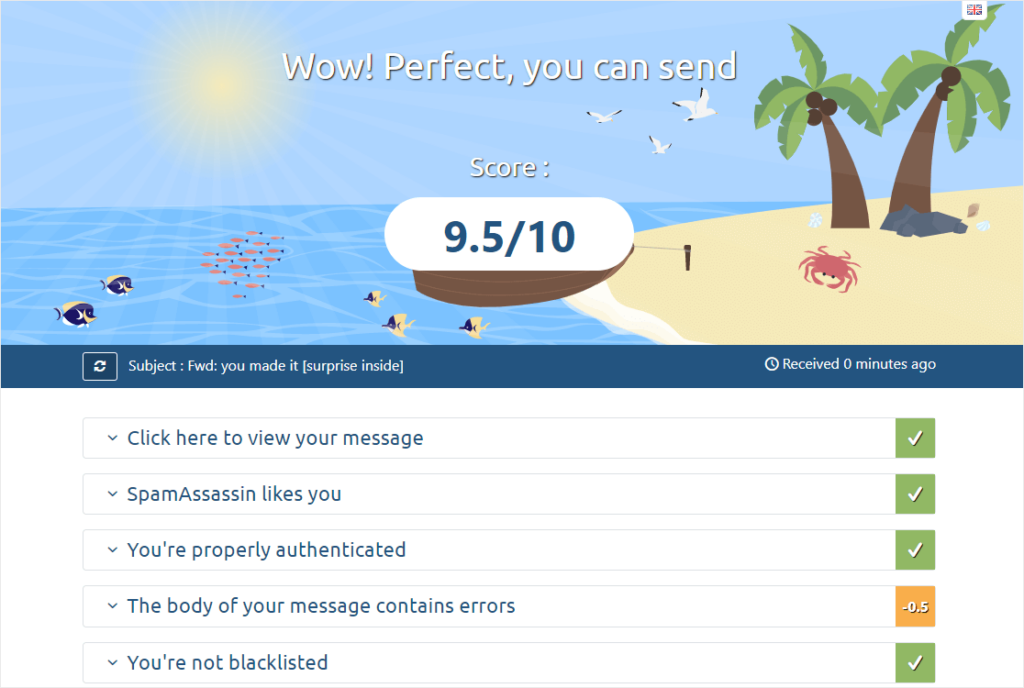
Senden Sie Ihre E-Mail an die Adresse, die Ihnen mail-tester.com gibt, und es wird eine Spam-Wahrscheinlichkeitsbewertung von 10 zurückgegeben. Streben Sie 9 oder höher an. Die Aufschlüsselung sagt Ihnen genau, was die Bewertung beeinträchtigt.
Schritt 8: Anbieter-spezifische Zustellungs-Eigenheiten
Jeder große Anbieter filtert anders, daher sagt Ihnen ein Test, der bei Gmail, aber nicht bei Outlook landet, etwas. Hier erfahren Sie, was Sie über jeden wissen müssen.
Gmail
Der strengste Anbieter in Bezug auf die Authentifizierung seit den Regeln für Massenversender von 2024. Gmail hat auch den Promotions-Tab, der viele Transaktions-E-Mails abfängt, die er nicht abfangen sollte – ärgerlich, wenn Passwort-Resets als Marketing eingestuft werden. Postmaster Tools sind bei jedem echten Volumen unerlässlich. Für Gmail-spezifische Probleme siehe Gmail blockiert Ihre E-Mails.
Outlook und Microsoft 365
Der SmartScreen-Filter von Outlook ist eine Blackbox. Microsoft verrät Ihnen nicht, was er bewertet, und SNDS ist das Nächstliegende, was Sie sehen können. Outlook ist auch langsamer als Gmail, einen Absender aus einer „Junk“-Klassifizierung zu entlassen – selbst legitime E-Mails können wochenlang im Junk-Ordner liegen, bis genügend Empfänger auf „Kein Junk“ klicken. Neue Absenderdomains haben es hier besonders schwer.
Yahoo und AOL
Yahoo teilt sich heutzutage das Filtern mit AOL. Es ist das strengste der vier großen Anbieter in Bezug auf die Authentifizierung und war das erste, das die Regeln von 2024 wirklich durchgesetzt hat. Wenn Yahoo Sie ablehnt und die anderen nicht, schauen Sie zuerst auf die Authentifizierung.
Apple Mail und iCloud
Apples Mail Privacy Protection bricht die Nachverfolgung auf, beeinträchtigt aber nicht die Zustellung, sodass Ihre Metriken durcheinander geraten, ohne tatsächlich das Problem zu verursachen, das Sie debuggen. iCloud ist streng bei Erstversendern an einen bestimmten Empfänger und besonders wählerisch bei Subdomains, sodass eine neue Absender-Subdomain hier möglicherweise länger braucht, um Vertrauen aufzubauen als anderswo.
Corporate Exchange Empfänger
Diese sind am schwierigsten. Enterprise-Filter-Stacks (Mimecast, Proofpoint, Barracuda) werden über Exchange selbst geschichtet, und sie alle haben ihre eigenen Regeln. Wenn Sie eine B2B-Website betreiben und die gesamte Firma eines Kunden Ihre E-Mails nicht erhält, liegt die Lösung fast immer darin, dass deren IT-Team Ihre Domain auf die Whitelist setzt. Sie können dies nicht auf Ihrer Seite beheben.
Schnelle Diagnose: Symptom zur wahrscheinlichen Ursache
Sprungtabelle für den Fall, dass Sie Ihr Symptom bereits kennen und nur den Abschnitt wünschen:
| Symptom | Wahrscheinlichste Ursache | Zu lesender Abschnitt |
|---|---|---|
| E-Mails schlagen für alle Empfänger fehl | SMTP-Anmeldeinformationen, Host-Blockierung oder PHP-Mail | Schritte 1 und 6 |
| Einige Empfänger erhalten sie, andere nicht | Reputationsproblem bei bestimmten Anbietern | Schritte 5 und 8 |
| E-Mails kommen an, landen aber im Spam | Authentifizierung, Inhalt oder Reputation | Schritte 4, 5, 7 |
| Bounce zeigt 5.7.1 Fehler | Authentifizierungsfehler | Schritt 4 |
| Bounce zeigt 550 Fehler | Hard Bounce – Adresse ungültig oder blockiert | Schritt 3 |
| Test-E-Mails funktionieren, echte nicht | Inhalt oder Spam-Klassifizierung bei Massensendungen | Schritt 7 |
| Nur Gmail-Empfänger erhalten keine E-Mails | Postmaster Tools sagen Ihnen, warum | Schritte 4 und 5 |
| Nur Outlook-Empfänger erhalten keine E-Mails | SNDS sagt Ihnen, warum | Schritte 5 und 8 |
| Der Versand hat plötzlich aufgehört zu funktionieren | Anmeldeinformationen abgelaufen oder neue Blacklist getroffen | Schritte 5 und 6 |
| Formularübermittlungen lösen überhaupt keine E-Mails aus | Problem beim Senden, nicht bei der Zustellung | WordPress sendet keine E-Mails |
Verhindern Sie, dass dies erneut geschieht
Sobald Sie das unmittelbare Problem behoben haben, besteht das Ziel darin, dies nicht in sechs Monaten erneut beheben zu müssen. Einige Dinge, die Sie festhalten sollten:
Authentifizierung von Anfang an richtig machen
SPF, DKIM und DMARC, beim ersten Mal für jede neue sendende Domain richtig eingerichtet. Selbst mit p=none bei DMARC sagen Ihnen die Berichte, wer E-Mails in Ihrem Namen sendet, was eine nützliche Information ist.
Einen echten SMTP-Dienst nutzen
Das Wichtigste, was Sie für die Zustellbarkeit einer WordPress-Site tun können, ist, die PHP-Mail-Funktion nicht mehr zu verwenden. Wählen Sie einen Transaktionsanbieter, der zu Ihrem Volumen und Budget passt.
Neue sendende Domains aufwärmen
Nicht von null auf Tausende von E-Mails pro Tag über Nacht hochfahren. Für einen empfangenden Server sieht das genau wie ein Spammer aus, der hochfährt. Wärmen Sie schrittweise auf.
Reputationstools tatsächlich prüfen
Postmaster Tools und SNDS, einmal pro Woche. Ein kleiner Rückgang Ihres Sender-Scores frühzeitig zu erkennen, ist eine viel schnellere Lösung als nach drei Monaten Schaden.
Halten Sie Ihre Liste sauber
- Hard Bounces sofort entfernen. Jeder erneute Versuch an eine tote Adresse schädigt Ihre Reputation.
- Inaktive Adressen nach sechs bis zwölf Monaten ohne Öffnungen wieder aktivieren oder entfernen.
- E-Mails von Formularen validieren, bevor sie auf eine Liste kommen. Siehe WordPress E-Mail-Validierung.
Fehlerbenachrichtigungen einrichten
Sie möchten nicht von verärgerten Kunden von Zustellungsfehlern erfahren. Erhalten Sie eine Benachrichtigung, sobald etwas kaputt geht: So erhalten Sie Benachrichtigungen, wenn WordPress-E-Mails fehlschlagen.
Die Grundlagen lesen
Wenn Sie sich zum ersten Mal mit der Zustellbarkeit auseinandersetzen, wird Ihnen das Gesamtbild später viel Debugging-Zeit ersparen. Beginnen Sie mit dem Leitfaden für Anfänger zur E-Mail-Zustellbarkeit.
FAQs zu nicht zugestellten WordPress-E-Mails
Warum werden meine WordPress-E-Mails gesendet, aber nicht zugestellt?
Normalerweise eines von vier Dingen: fehlerhafte Sender-Authentifizierung (SPF, DKIM oder DMARC), eine beschädigte Sender-Reputation oder Blacklisting, Ihr Hoster blockiert heimlich ausgehenden SMTP oder die E-Mail wird im Spam-Ordner des Empfängers gefiltert. Beginnen Sie mit der Authentifizierung. Dies ist die häufigste Ursache und die am schnellsten zu überprüfende.
Woher weiß ich, ob meine E-Mails tatsächlich gesendet werden?
Richten Sie ein E-Mail-Protokoll ein. WP Mail SMTP zeichnet jeden wp_mail()-Aufruf und was damit passiert ist, auf. Wenn im Protokoll Gesendet steht, liegt das Problem außerhalb Ihrer Website. Wenn dort Fehlgeschlagen steht oder die E-Mail gar nicht im Protokoll ist, haben Sie ein Sendeproblem, kein Zustellungsproblem, und die Lösung ist anders.
Warum kommen meine E-Mails bei Gmail an, aber nicht bei Outlook (oder umgekehrt)?
Jeder Anbieter filtert unabhängig. Wenn Gmail Sie akzeptiert und Outlook nicht, liegt das Problem bei Ihrer Reputation oder Authentifizierung, wie Outlook sie sieht. Überprüfen Sie Microsoft SNDS. Kehren Sie es für Gmail um und überprüfen Sie Postmaster Tools. Anbieter-spezifische Fehler deuten direkt auf Anbieter-spezifische Diagnosen hin.
Was bedeutet „Delivery Status Notification (Failure)“?
Das ist ein Bounce. Ein Mailserver hat Ihre E-Mail abgelehnt und teilt Ihnen mit, warum. Der SMTP-Code im Body (550, 421, 5.7.1 usw.) ist die eigentliche Diagnose, und Schritt 3 oben enthält einen Decoder für die gängigen Codes.
Kann mein Hoster E-Mails blockieren, ohne mich zu informieren?
Ja, und viele Shared-Hosts tun das. Sie blockieren ausgehenden SMTP oder verwerfen E-Mails, die über PHP-Mail gesendet werden, stillschweigend. Das Symptom sind E-Mails, die ohne Fehler „gesendet“ werden und dann nirgendwo auftauchen. Die Lösung besteht darin, über einen externen SMTP-Dienst zu senden, anstatt sich auf die E-Mail-Verwaltung Ihres Hosts zu verlassen.
Wie lange dauert es, bis sich die Absenderreputation erholt hat?
Von einigen Wochen bis zu einigen Monaten, je nachdem, wie schlimm der Schaden war und wie viel Sie senden, während sie sich erholt. Der schnellste Weg ist, das Problem zu beheben, das den Rückgang verursacht hat (bereinigen Sie Ihre Liste, hören Sie auf, an desinteressierte Adressen zu senden) und reduzieren Sie das Volumen, während sich die Reputation erholt. Mehr zu senden, um zu „beweisen“, dass Sie legitim sind, macht es schlimmer.
Brauche ich DMARC wirklich, wenn SPF und DKIM eingerichtet sind?
Ja, besonders nach 2024. Gmail und Yahoo verlangen es jetzt für Massenversender, und andere Anbieter gehen in die gleiche Richtung. Ohne DMARC werden Ihre E-Mails eher als verdächtig eingestuft, selbst wenn SPF und DKIM erfolgreich sind.
Meine WordPress-E-Mails landen im Spam – ist das dasselbe Problem?
Verwandt, aber nicht ganz. Im Spam zu landen bedeutet, dass die E-Mail zugestellt und dann gefiltert wurde. Nicht anzukommen bedeutet, dass sie vor der Zustellung abgelehnt oder verworfen wurde. Die Lösungen überschneiden sich stark – Authentifizierung, Reputation und Inhalt spielen bei beidem eine Rolle.
Als Nächstes: Erfahren Sie, wie Sie E-Mail-Verzögerungen in WordPress beheben
Zustellungsprobleme sind nicht die einzige Herausforderung bei der Zustellbarkeit. Wenn Ihre E-Mails zwar ankommen, aber Stunden später als erwartet, ist das eine andere Lösung. Schauen Sie sich an, wie Sie E-Mail-Verzögerungen in WordPress beheben für diesen Diagnoseprozess.
Die Behebung der Zustellbarkeit ist ein Prozess. Die großen kurzfristigen Erfolge erzielen Sie durch die richtige Authentifizierung und den Umstieg von PHP-Mail. Die langfristigen Erfolge erzielen Sie durch die Überwachung der Reputation und die Pflege Ihrer Liste. Sobald diese vorhanden sind, verschwindet diese ganze Problemkategorie größtenteils.
Wenn Sie einen schnellen Weg zu all dem auf einer WordPress-Website wünschen, dafür ist WP Mail SMTP da. Das integrierte E-Mail-Protokoll erfasst Fehler, sobald sie auftreten, Benachrichtigungen informieren Sie, bevor Ihre Kunden es tun, Backup-Verbindungen springen ein, wenn ein Mailer ausfällt, und der Einrichtungsassistent führt Sie durch die Verbindung aller wichtigen Transaktionsdienste mit von Anfang an korrekter Authentifizierung.
Beheben Sie jetzt Ihre WordPress-E-Mails
Bereit, Ihre E-Mails zu reparieren? Starten Sie noch heute mit dem besten WordPress SMTP-Plugin. Wenn Sie lieber jemand anderen die Einrichtung machen lassen möchten, ist White Glove Setup ein Add-on, das Sie kaufen können, und es gibt eine 14-tägige Geld-zurück-Garantie auf alle kostenpflichtigen Pläne.
Wenn dieser Artikel Ihnen geholfen hat, folgen Sie uns bitte auf Facebook und Twitter für weitere WordPress-Tipps und Tutorials.
