


Resumo de IA
Está com problemas para que os e-mails do Easy Digital Downloads não sejam enviados?
Ao vender produtos digitais no seu site, os clientes esperam receber links de download instantaneamente após adicionarem um item ao carrinho e finalizarem a compra.
Mas, por vezes, o Easy Digital Downloads (EDD) não envia o e-mail de compra, o que significa que terá de despender tempo extra de administração a resolver tudo.
Este guia resolve ambos os problemas permanentemente. Ajudá-lo-ei a verificar se as suas definições de e-mail do EDD estão corretas e, em seguida, a instalar o WP Mail SMTP para substituir o sistema de e-mail defeituoso do WordPress.
Resolva Agora os Seus E-mails de Easy Digital Download! 🙂
Easy Digital Downloads Não Enviou o Link por E-mail?
Está a testar o Easy Digital Downloads mas não recebeu um e-mail com a ligação do produto após concluir a compra? Ou talvez tenha recebido relatos dos seus clientes de que não estão a receber links para descarregar ficheiros?
Este é um problema muito comum para o Easy Digital Downloads e muitos outros plugins do WordPress que enviam e-mails transacionais. O problema provavelmente não é que haja um bug no plugin ou que tenha configurado algo incorretamente.
A causa mais provável é que esteja a depender da função de e-mail padrão do WordPress. O WordPress utiliza uma função de e-mail PHP chamada wp_mail(). O problema com esta função é que não é muito segura.
Por esta razão, muitos anfitriões web escolhem desativá-la. Pode ler mais sobre este problema e um FAQ com perguntas comuns no nosso guia para corrigir o WordPress não envia e-mails.
Outro problema com a função wp_mail() é que os e-mails que gera são frequentemente marcados como spam. Isto pode significar que os utilizadores não recebem e-mails enviados pelo Easy Digital Downloads, mesmo que o seu site WordPress os envie com sucesso.
WP Mail SMTP resolve ambos os problemas, encaminhando os seus e-mails EDD através de serviços de e-mail profissionais que incluem autenticação adequada (SPF, DKIM, DMARC).

Easy Digital Downloads - E-mails Não Enviados? Como Corrigir
Existem duas coisas que pode fazer se o EDD não estiver a enviar e-mails corretamente. Primeiro, verifique as suas configurações para garantir que configurou o plugin corretamente e, em seguida, instale o plugin WP Mail SMTP para corrigir problemas de entrega.
Passo 1: Verifique as Configurações de E-mail do Easy Digital Downloads
Uma razão comum para os e-mails do Easy Digital Downloads não serem enviados é preencher incorretamente as configurações de e-mail do plugin.
O EDD envia dois tipos de e-mails: Notificações para o administrador do site ou proprietário da loja e recibos de compra para os clientes.
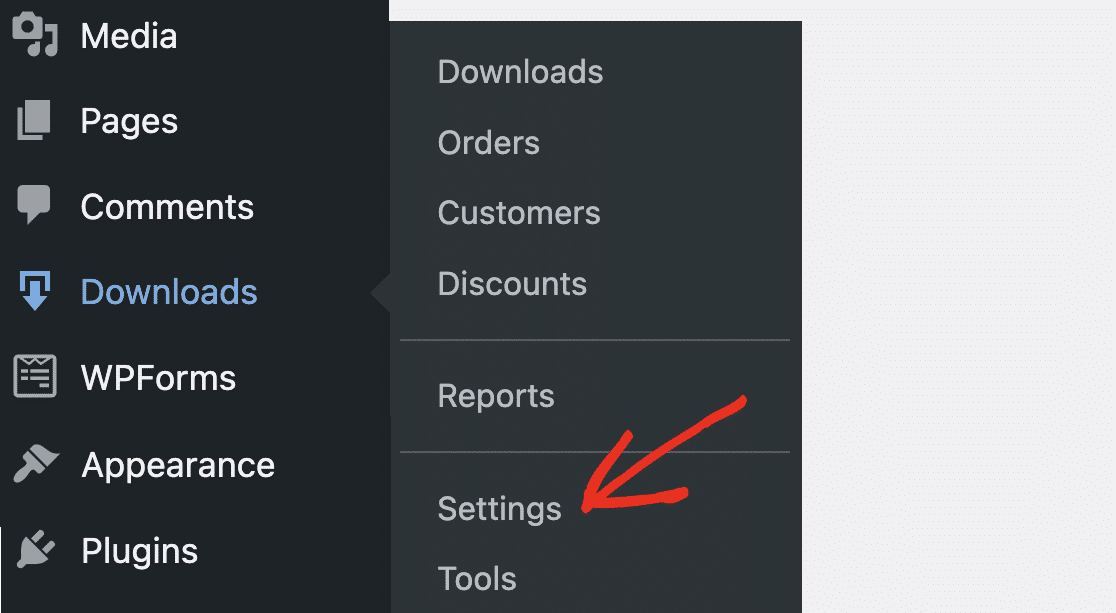
Para aceder às configurações do Easy Digital Downloads no seu painel do WordPress, vá a Downloads » Definições.
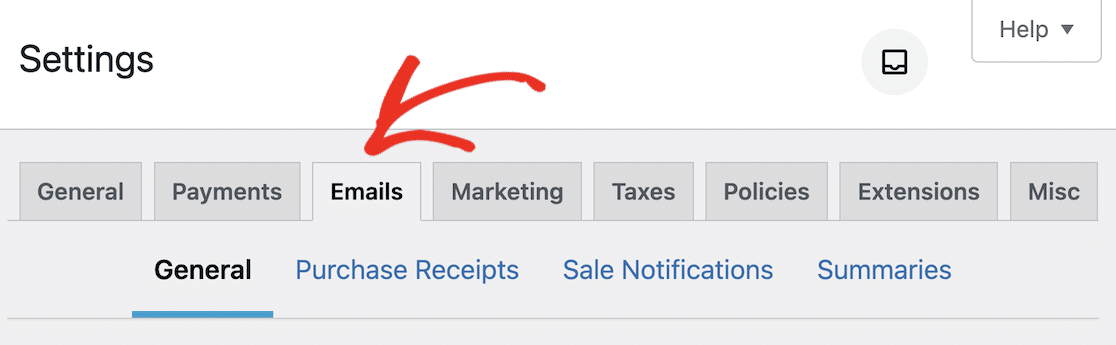
Clique no separador E-mails para aceder às configurações gerais de e-mail do EDD. Certifique-se de que o E-mail de Remetente está definido para um e-mail ativo que realmente usará para receber respostas dos utilizadores na sua lista de e-mails.
Verifique novamente se não cometeu erros de digitação no seu e-mail. Idealmente, este e-mail deve corresponder ao domínio do site a partir do qual está a enviar.
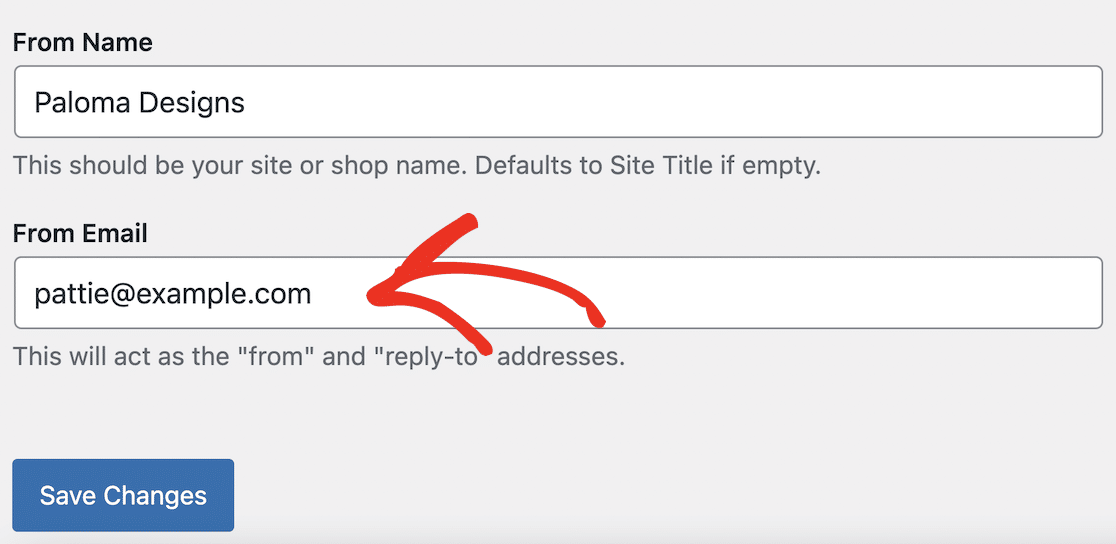
Parece mais profissional para o utilizador se receber um e-mail do seu domínio em vez de um endereço de e-mail genérico do Gmail ou outro gratuito. Isto reduzirá o risco de qualquer um dos seus e-mails ser marcado como spam. I
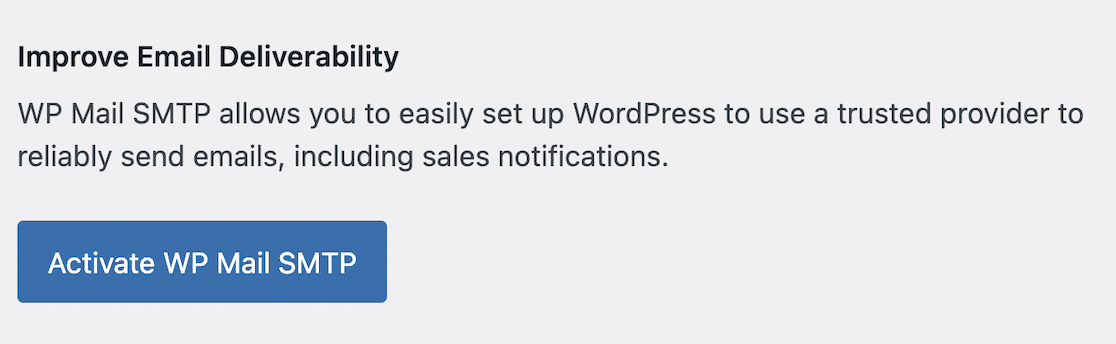
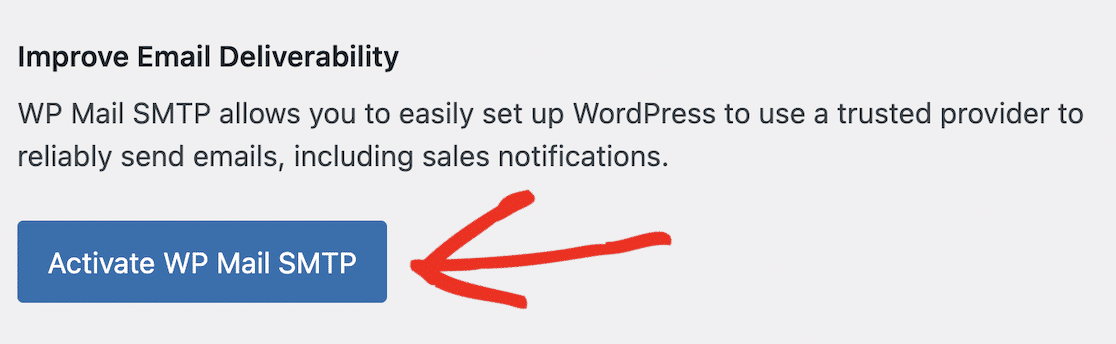
Nesta página de definições, pode também carregar um logótipo para ser exibido nos e-mails HTML, se desejar. Poderá também ver um botão para Ativar WP Mail SMTP. Explicaremos mais sobre isto na próxima secção do tutorial.
Clique no botão Guardar Alterações se efetuou alguma alteração neste ecrã. Em seguida, clique na ligação Recibos de Compra no topo do ecrã para verificar as suas definições de e-mails de recibo de compra.
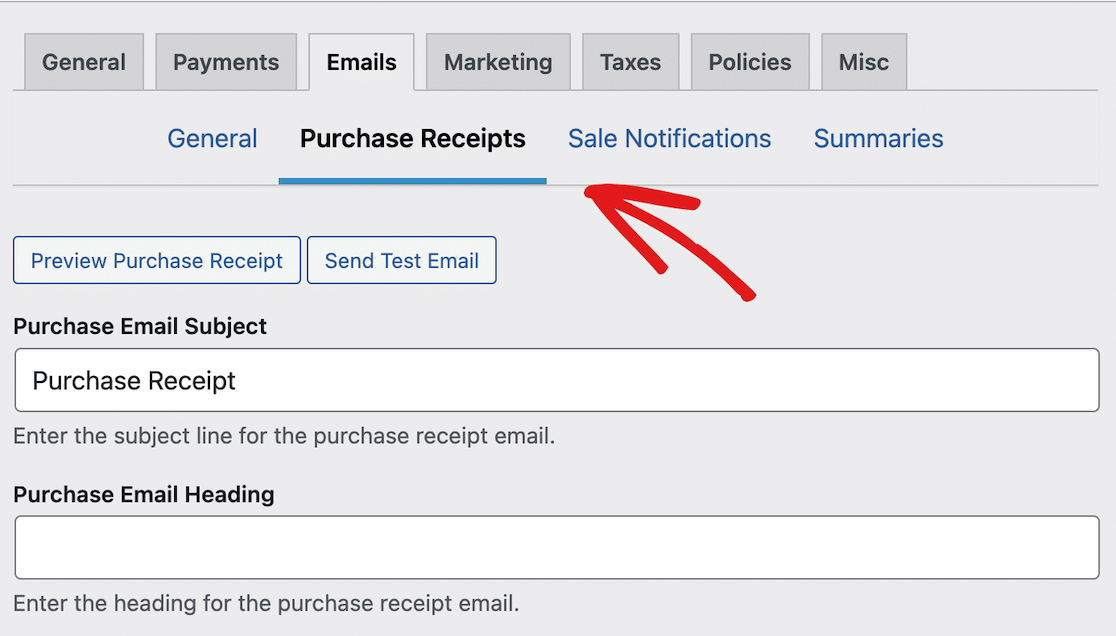
Nesta área de definições, pode editar os e-mails que são enviados aos clientes quando efetuam uma compra no seu site WordPress.
Tenha em atenção que certas palavras e frases como “grátis” ou “clique aqui” no assunto de um e-mail podem ativar o filtro de spam no servidor de e-mail do destinatário e impedir que recebam o e-mail.
Verifique o Assunto do E-mail de Compra se o editou a partir do predefinido, caso tenha incluído palavras que os spammers usam com frequência.
Pode repetir este processo para editar o modelo de e-mail na página Definições de Notificação de Venda. Os e-mails de notificação de venda são enviados para o e-mail do administrador quando uma venda EDD é concluída.
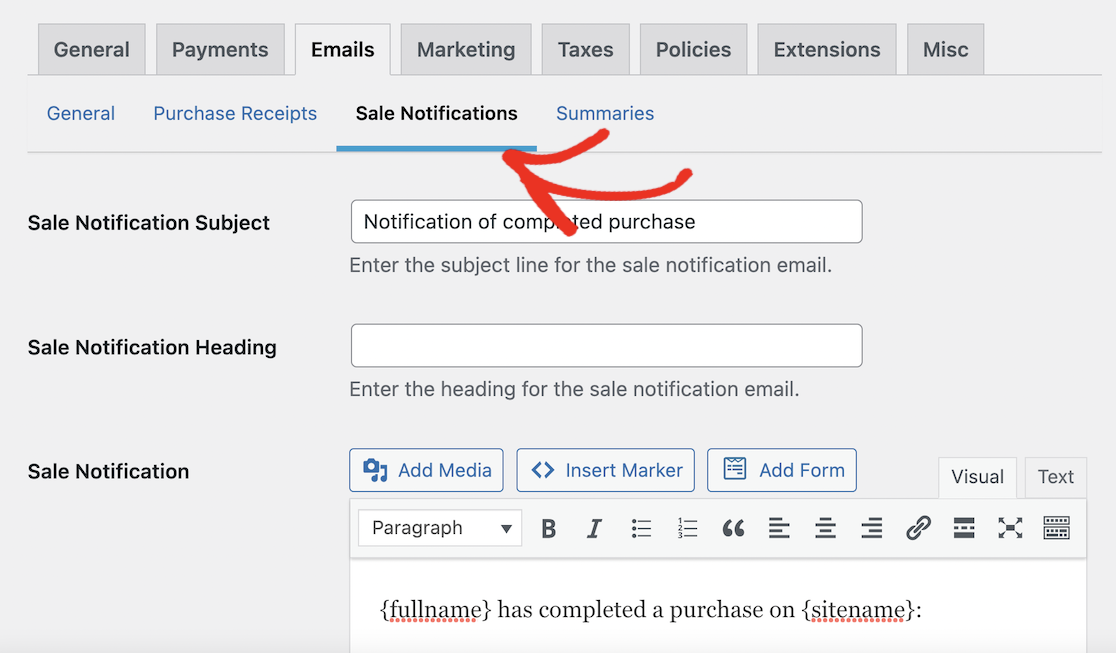
Se não estiver a receber estes e-mails, certifique-se de que introduziu uma linha de assunto e texto de e-mail adequados. Em seguida, percorra para baixo para verificar se o endereço de e-mail está correto e se não marcou a definição Desativar Notificações de Administrador.
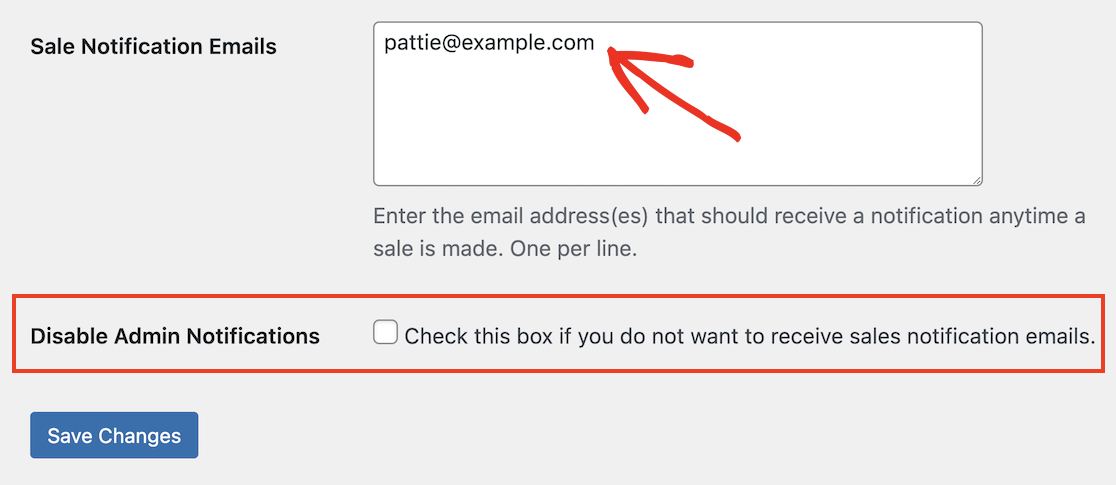
Lembre-se de clicar no botão Guardar Alterações na parte inferior da página se alterou alguma das definições.
A página de definições Recibo de Compra também inclui alguns botões úteis para pré-visualizar como o seu recibo de compra aparece e para enviar um e-mail de teste.
Clique no botão Enviar E-mail de Teste para enviar um recibo de compra de exemplo para o seu endereço de e-mail de administrador do WordPress.
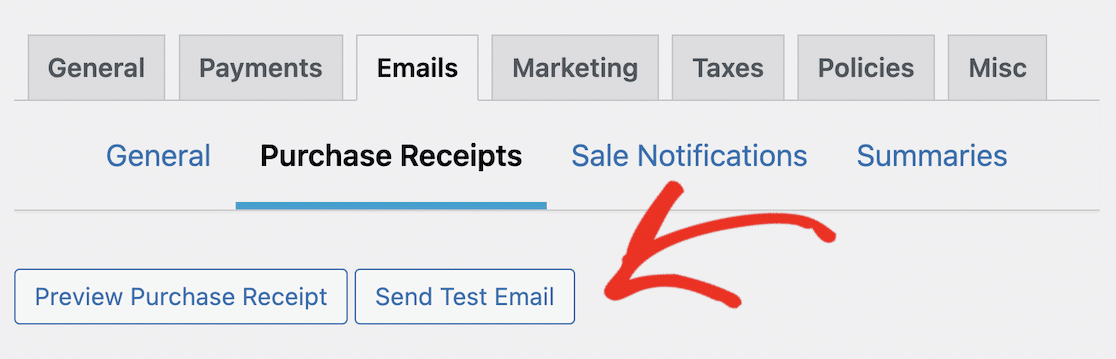
Se receber o e-mail, saberá que o Easy Digital Downloads está a enviar e-mails com sucesso do seu site WordPress. No entanto, isto não significa que os seus clientes os receberão 100% das vezes.
Mesmo que o seu e-mail de remetente e outras definições de e-mail no Easy Digital Downloads estejam corretos e o seu e-mail de teste envie corretamente, é uma boa ideia instalar um plugin SMTP.
Um plugin SMTP como o WP Mail SMTP reduzirá o risco de os seus e-mails serem marcados como spam e corrigirá outros problemas de entrega de e-mails do WordPress.
Isto funcionará não só para o Easy Digital Downloads, mas também para todos os e-mails enviados por outros plugins no seu site WordPress. Portanto, vamos instalá-lo a seguir!
Passo 2: Instale o WP Mail SMTP
O WP Mail SMTP é instalado por predefinição pelo assistente de configuração do Easy Digital Downloads. Se deixou a opção de Entrega Fiável de E-mail marcada, deverá ter instalado o plugin para si.
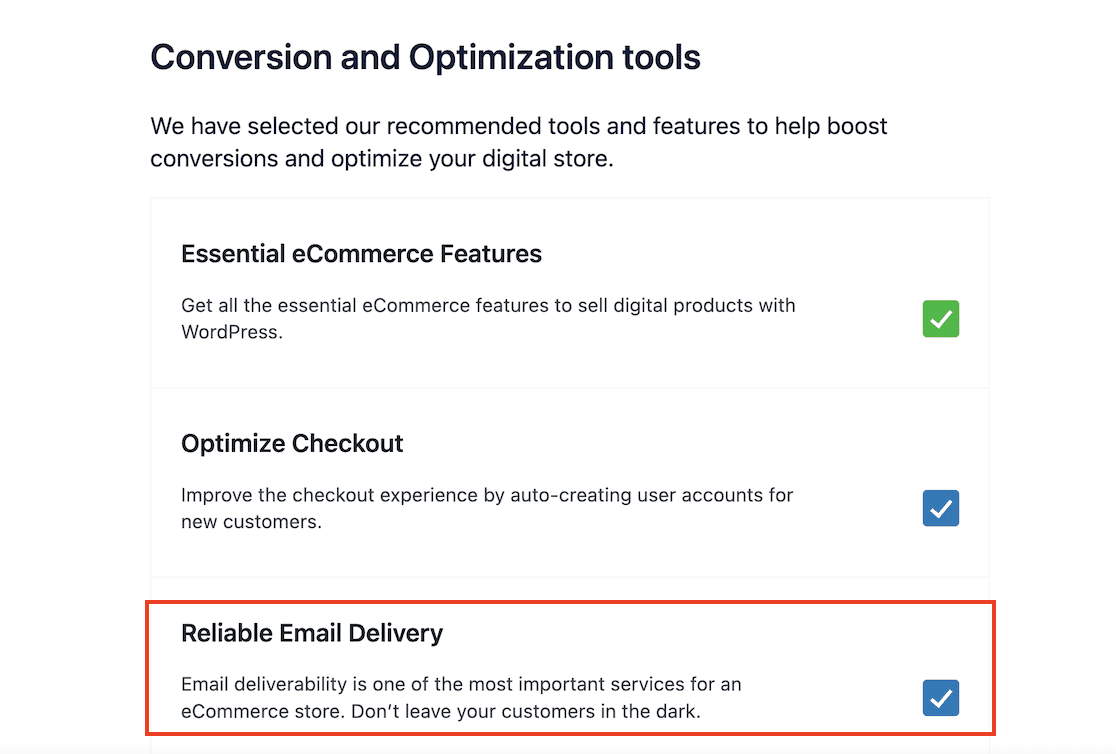
Se desmarcou a opção de entrega de e-mail fiável ou saltou este passo do assistente de configuração, o WP Mail SMTP pode não estar instalado.
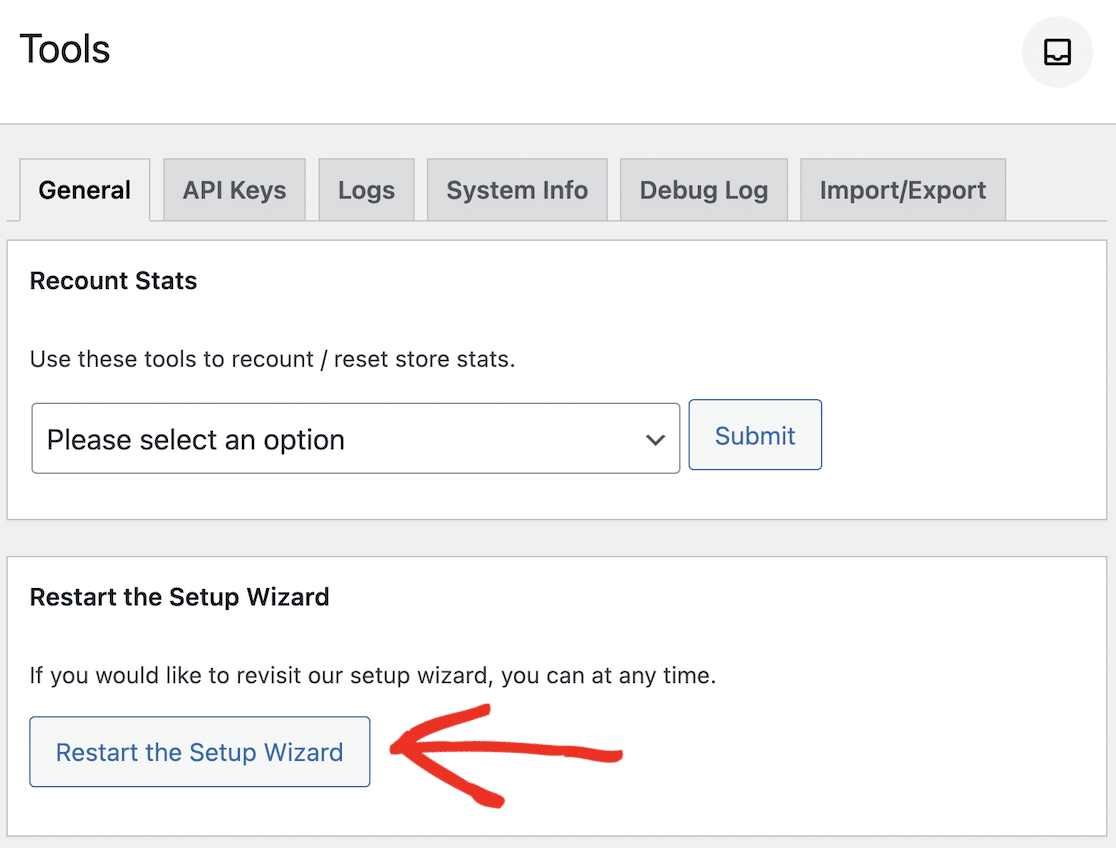
Para instalar o plugin WP Mail SMTP a partir do EDD, pode reexecutar o assistente de configuração. Navegue até Downloads » Ferramentas no seu painel WordPress e clique no botão Reiniciar o Assistente de Configuração.
Pode então voltar ao assistente de configuração e certificar-se de que Entrega de E-mail Fiável está marcada quando chegar ao passo 4, Ferramentas de Conversão e Otimização.
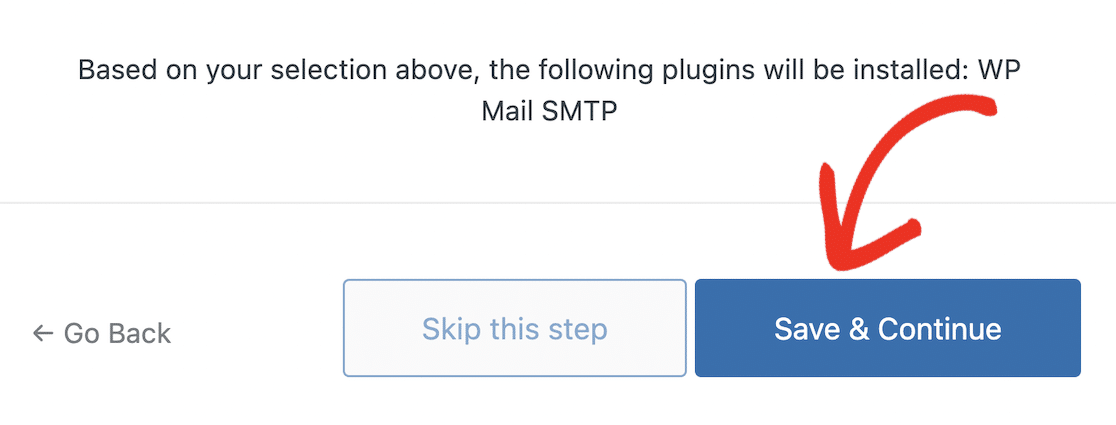
Clique no botão Guardar & Continuar nesta página, e o assistente instalará o WP Mail SMTP para si. Para ativar o WP Mail SMTP, vá a Downloads » Definições e clique no separador E-mails.
Desloque-se até ao fundo da página e clique no botão Ativar WPMail SMTP.
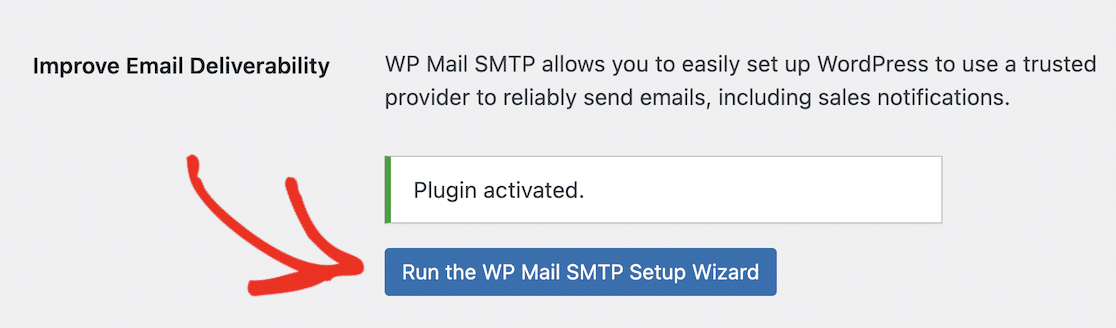
Deverá ver uma mensagem a indicar que o plugin foi ativado. Pode então clicar no botão para Executar o Assistente de Configuração do WP Mail SMTP.
Também pode instalar o WP Mail SMTP manualmente a partir de Plugins » Adicionar Novo no seu painel WordPress e procurar por “WP Mail SMTP” se tiver algum problema em ativá-lo a partir do EDD.
Se comprou o WP Mail SMTP Pro, pode seguir estas instruções detalhadas passo a passo sobre como instalar o plugin WP Mail SMTP.
Passo 3: Escolha um Remetente SMTP
O assistente de configuração do WP Mail SMTP irá guiá-lo através dos passos de conexão do seu site WordPress a um provedor de e-mail. Para começar, clique no botão Vamos Começar no ecrã de boas-vindas.

No próximo passo, pode escolher o seu remetente SMTP. Para lojas Easy Digital Downloads, precisa de um serviço que se destaque em e-mails transacionais, ou seja, e-mails que devem ser entregues instantaneamente com alta fiabilidade.
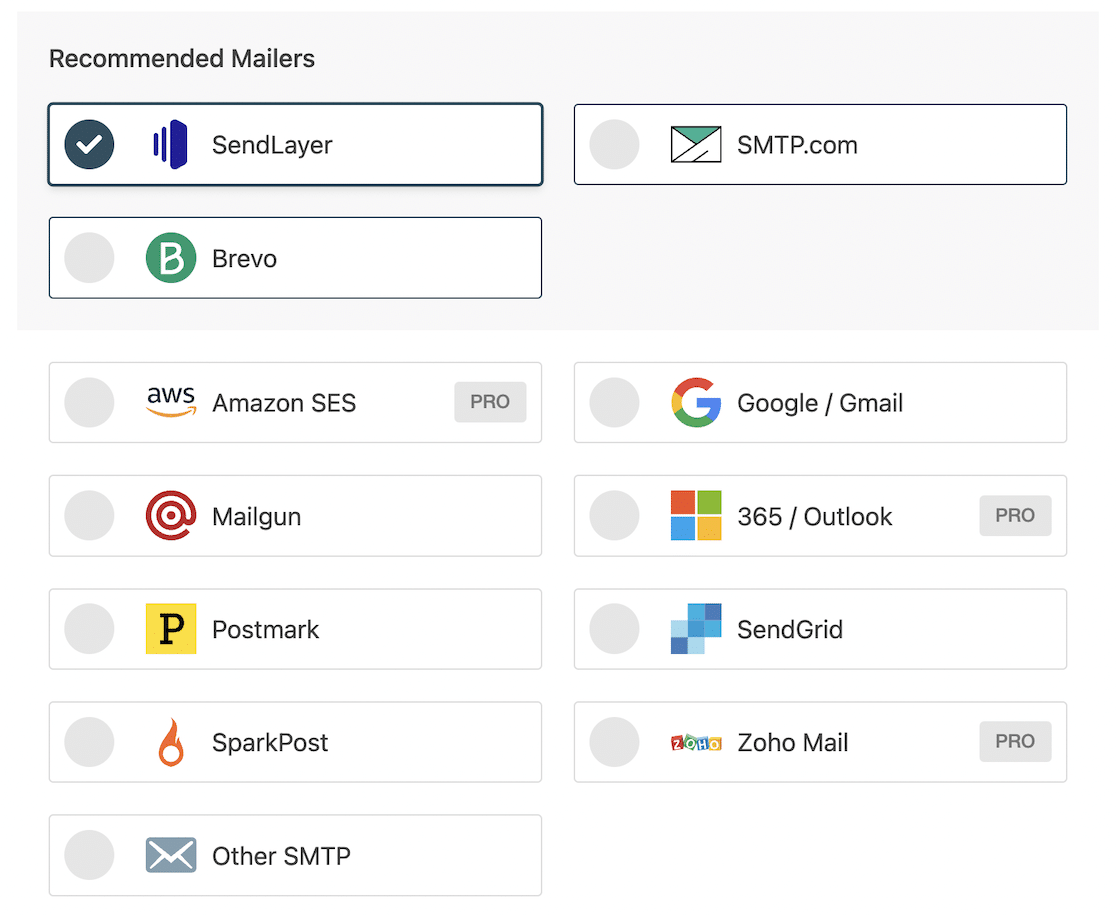
Pode escolher qualquer um destes serviços para enviar o seu e-mail (embora alguns, como Amazon SES e Zoho Mail, estejam disponíveis apenas em planos Pro), mas recomendamos SendLayer, Brevo (anteriormente Sendinblue) ou SMTP.com para a maioria dos sites.
Se o seu site não for enviar muitos e-mails e quiser um serviço SMTP gratuito, pode usar o Gmail. Leia o nosso guia sobre os melhores provedores de e-mail transacional para mais conselhos sobre a escolha de um remetente.
Desloque-se para baixo e clique no botão Guardar & Continuar depois de ter escolhido o seu remetente. Isto irá levá-lo através dos passos de configuração do seu serviço SMTP escolhido.
O processo de configuração de cada remetente difere ligeiramente dependendo do serviço que utiliza. Pode ver instruções completas para cada serviço de e-mail seguindo o link para a documentação na tabela abaixo.
| Mailers disponíveis em todas as versões | Mailers no WP Mail SMTP Pro |
|---|---|
| SendLayer | Amazon SES |
| SMTP.com | Microsoft 365 / Outlook.com |
| Brevo | Zoho Mail |
| Google Workspace / Gmail | |
| Mailgun | |
| Postmark | |
| SendGrid | |
| SparkPost | |
| Outro SMTP |
Passo 4: Ative as Funcionalidades do WP Mail SMTP
Após terminar a configuração do seu serviço de e-mail SMTP, o assistente irá sugerir a ativação de funcionalidades adicionais de e-mail. As duas primeiras funcionalidades estão ativadas por defeito e devem estar ativadas para que o plugin funcione corretamente:
- Entregabilidade de E-mail Melhorada (Certifique-se de que os seus e-mails são enviados com sucesso e de forma fiável.)
- Rastreio de Erros de E-mail (Identifique facilmente erros que causam problemas de entrega.)
Para além destas duas funcionalidades, existem várias funcionalidades opcionais, dependendo se instalou a versão gratuita ou Pro do WP Mail SMTP.
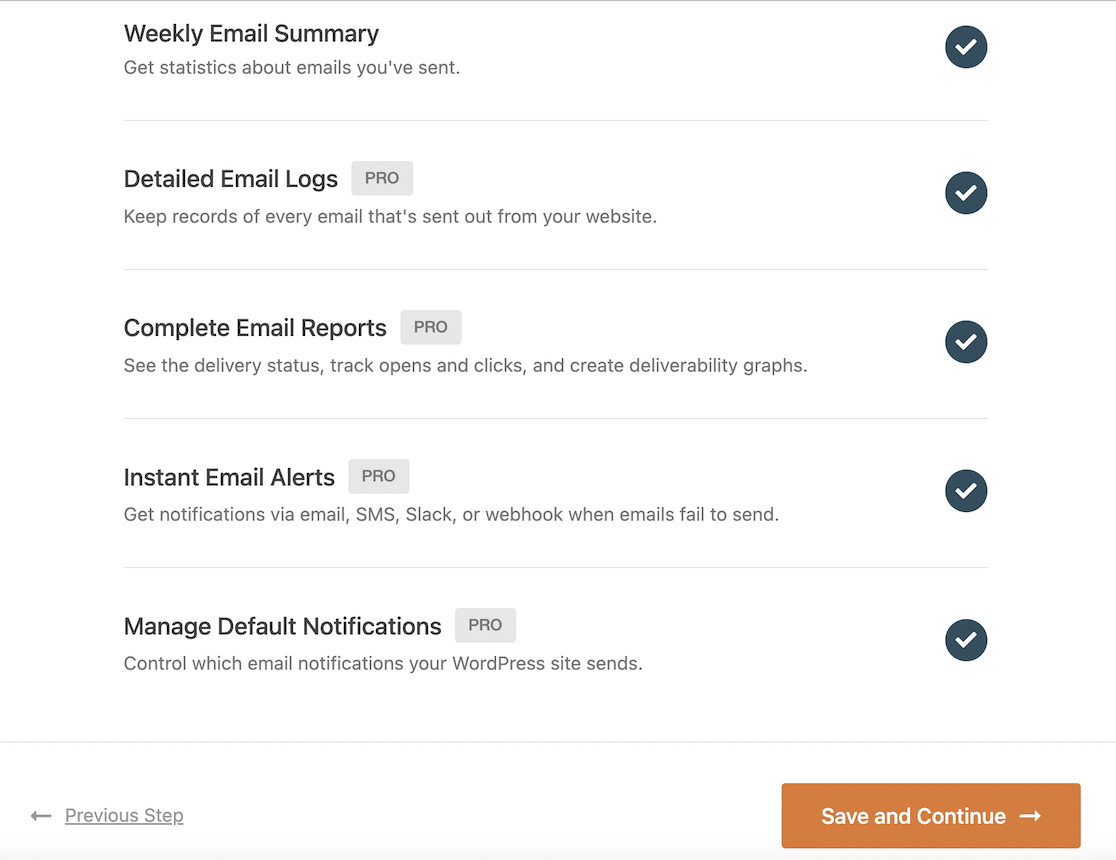
Todas as versões do plugin incluem o Resumo Semanal de E-mail, que lhe enviará estatísticas semanais sobre os e-mails enviados do seu site.

Outras funcionalidades de e-mail que pode optar por ativar na versão Pro do plugin incluem:
- Registos Detalhados de E-mail: Mantém registos de todos os e-mails enviados do seu site WordPress.
- Relatórios Completos de E-mail: Acompanhe o estado de cada e-mail, rastreie aberturas e cliques, e veja relatórios de entregabilidade.
- Alertas Instantâneos de E-mail: Receba um alerta por e-mail, notificações por SMS, Slack ou outro serviço via webhook quando um e-mail falhar no envio.
- Gerir Notificações Padrão: Controle as notificações por e-mail que são enviadas do seu site WordPress.
Pode optar por ativar quantas destas funcionalidades desejar. Para a melhor experiência ao usar o WP Mail SMTP, recomendamos a ativação de todas elas.
Isto irá melhorar significativamente o processo de gestão da sua loja de downloads digitais e a resolução de problemas com os e-mails do EDD.
Por exemplo, quando ativar registos e relatórios detalhados de e-mail, poderá ver um widget no painel que mostra, num relance, quantos e-mails foram enviados e falharam a cada dia.
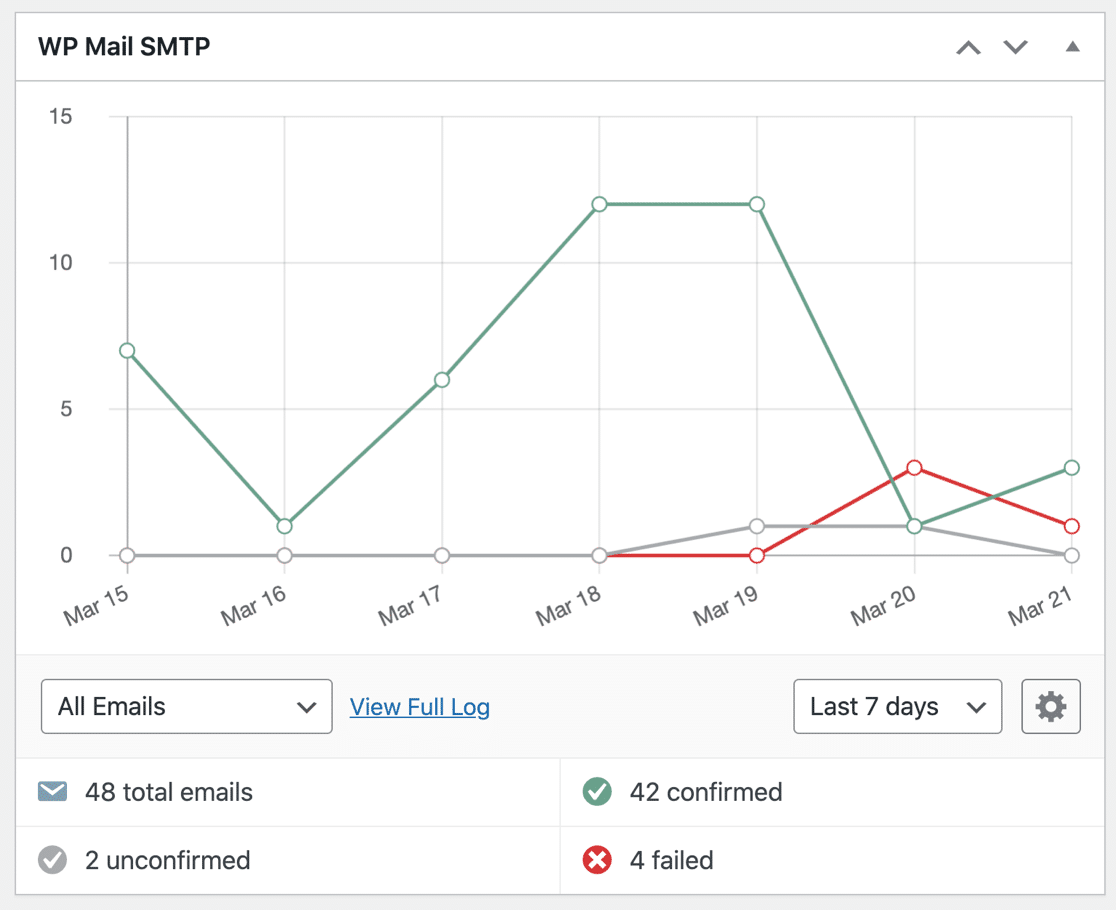
A ativação do registo de e-mail também lhe dá acesso a funcionalidades adicionais, como:
- Exportar registos como ficheiro CSV ou Excel
- Reenviar e-mails falhados
- Guardar anexos de e-mail
- E mais
Quando tiver selecionado as funcionalidades de e-mail que deseja ativar, clique no botão Guardar e Continuar para que o assistente possa continuar a configuração.
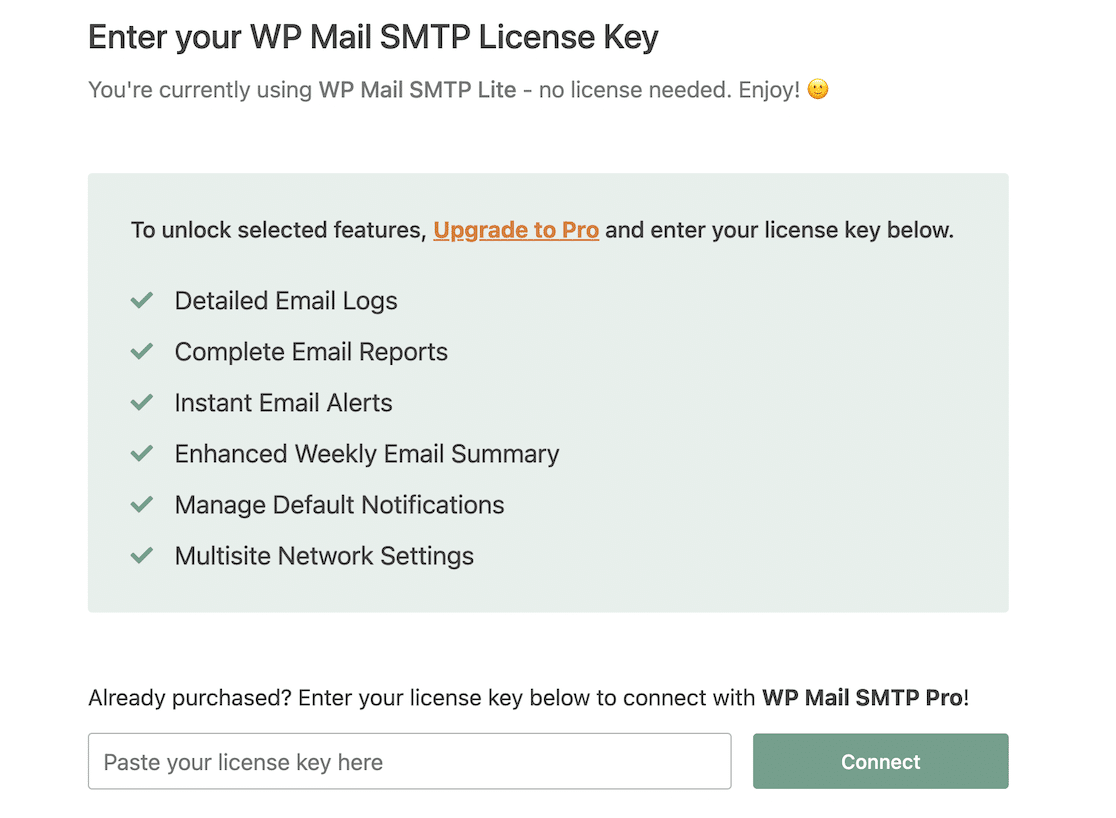
Se estiver a usar a versão gratuita do plugin e selecionou alguma funcionalidade Pro, ser-lhe-á proposto atualizar para o WP Mail SMTP Pro.
Poderá então introduzir a sua chave de licença e clicar no botão Conectar para associar o plugin à sua conta e aceder às funcionalidades Pro.
Após completar o assistente de configuração, estará pronto! Quaisquer problemas que tenha tido com o Easy Digital Downloads a não enviar e-mails deverão estar resolvidos.
Perguntas Frequentes Sobre Problemas de E-mail do Easy Digital Downloads
Aqui estão as respostas às perguntas mais comuns sobre a resolução de problemas de entrega de e-mail do Easy Digital Downloads.
Por que é que o Easy Digital Downloads não envia e-mails?
Os e-mails do Easy Digital Downloads falham porque o WordPress utiliza um sistema de e-mail padrão não confiável, sem autenticação adequada.
Provedores de e-mail como Gmail e Outlook não conseguem verificar se estes e-mails são legítimos, pelo que os bloqueiam ou enviam para spam.
A solução é instalar o WP Mail SMTP e conectá-lo a um serviço de e-mail profissional que inclua autenticação adequada.
Como corrijo a proteção contra spam do Easy Digital Downloads?
O Easy Digital Downloads não tem proteção contra spam integrada para a loja em si, mas os seus e-mails de recibo de compra podem ser marcados como spam pelos provedores de e-mail do destinatário.
Para evitar isto, utilize o WP Mail SMTP com um serviço de e-mail autenticado, defina o seu E-mail de Remetente para usar o seu domínio (não Gmail) e evite palavras gatilho de spam como "grátis" ou "clique aqui" nas linhas de assunto do seu e-mail.
Como sei se os meus recibos de compra do EDD estão a ser entregues?
Após instalar o WP Mail SMTP e ativar o registo de e-mails, vá a WP Mail SMTP » Registo de E-mail para ver um registo completo de todos os e-mails que a sua loja envia.
Cada entrada mostra um estado claro de Enviado ou Falhou. Pode pesquisar e-mails específicos de clientes para verificar se o seu recibo de compra foi entregue com sucesso.
Posso reenviar links de download se um cliente não recebeu o seu e-mail?
Sim, com o WP Mail SMTP Pro ativado, pode ir ao Registo de E-mail, encontrar o recibo de compra original e clicar no botão Reenviar para enviar novamente o mesmo e-mail exato com os links de download.
Isto é muito mais rápido do que procurar manualmente a encomenda e copiar os URLs de download.
Qual é o melhor serviço de e-mail para lojas Easy Digital Downloads?
Para lojas de downloads digitais, recomendo SendLayer, SMTP.com ou Brevo. Estes serviços são otimizados para e-mails transacionais (como recibos de compra) que necessitam de entrega instantânea. Incluem autenticação adequada e têm um histórico comprovado de fiabilidade de e-mail para eCommerce.
Porque é que os meus e-mails do EDD vão para spam?
Os recibos de compra do EDD acionam frequentemente filtros de spam porque contêm links de download e conteúdo automatizado.
A solução é dupla: utilize o WP Mail SMTP com um remetente autenticado e certifique-se de que o seu E-mail de Remetente utiliza o seu domínio (não um serviço de e-mail gratuito).
O Easy Digital Downloads instala automaticamente o WP Mail SMTP?
O Easy Digital Downloads pode instalar o WP Mail SMTP durante o seu assistente de configuração se selecionar a opção "Entrega de E-mail Fiável".
No entanto, instala a versão gratuita. Ainda precisa de ativar e configurar o WP Mail SMTP através das definições do EDD ou executando o Assistente de Configuração do WP Mail SMTP.
Em seguida, confira estes Plugins de Afiliados
Se está a vender produtos digitais online, ter um programa de afiliados é uma ótima maneira de impulsionar as suas vendas. Testámos os melhores plugins de afiliados para WordPress para automatizar o processo de integração de afiliados e gestão de pagamentos de comissões.
Ou, se estiver a considerar vender produtos físicos, bem como produtos digitais na sua loja de comércio eletrónico, pode saber mais sobre como usar o WP Mail SMTP para aceder e rastrear emails do WooCommerce. E se estiver a ver erros de host SMTP no WP Mail SMTP, consulte o nosso guia dedicado de resolução de problemas para obter ajuda.
Corrija os seus emails do Easy Digital Downloads Agora! 🙂
Pronto para corrigir os seus emails? Comece hoje mesmo com o melhor plugin SMTP para WordPress. Se não tem tempo para corrigir os seus emails, pode obter assistência completa de Configuração White Glove como compra adicional, e existe uma garantia de reembolso de 14 dias para todos os planos pagos.
Se este artigo o ajudou, por favor siga-nos no Facebook e Twitter para mais dicas e tutoriais do WordPress.
