



Resumo de IA
O Kali Forms não está a enviar e-mails do seu site WordPress?
É extremamente importante que receba todos os e-mails que os visitantes enviam dos seus formulários de contacto.
Vamos resolver isto com o melhor plugin SMTP para WordPress.
Resolva os seus e-mails do Kali Forms Agora
O que é o Kali Forms?
Kali Forms é um plugin de formulário de contacto para WordPress. A versão básica é gratuita e pode adicionar funcionalidades extras com add-ons na versão Pro.
O Kali Forms é um produto relativamente novo, mas tem algumas das mesmas funcionalidades básicas que encontrará em plugins de formulário de contacto mais avançados. Além do construtor de formulários, o Kali Forms também tem as suas próprias definições SMTP.
As opções SMTP do Kali Forms são básicas, por isso vamos mostrar-lhe como contorná-las com um plugin SMTP para melhorar a entrega de e-mails.
Como Corrigir o Kali Forms que Não Envia E-mails
1. Verifique as suas definições do Kali Forms
Kali Forms cria um formulário de contacto padrão para si quando o ativa. É definitivamente uma boa ideia verificar as definições deste formulário se o for utilizar.
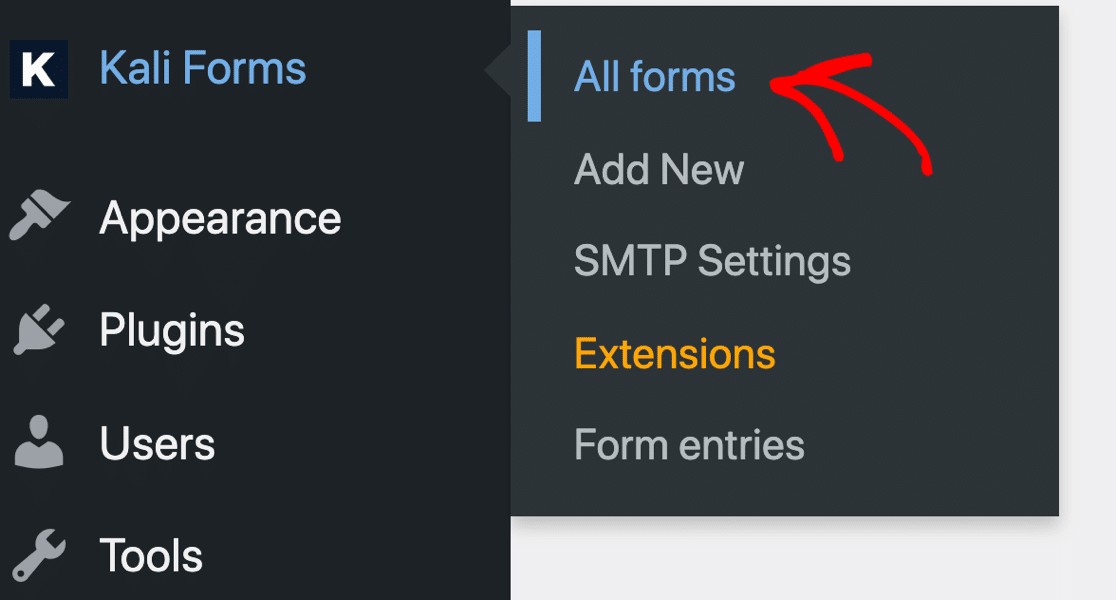
Primeiro, abra os formulários acedendo a Kali Forms » Todos os Formulários.
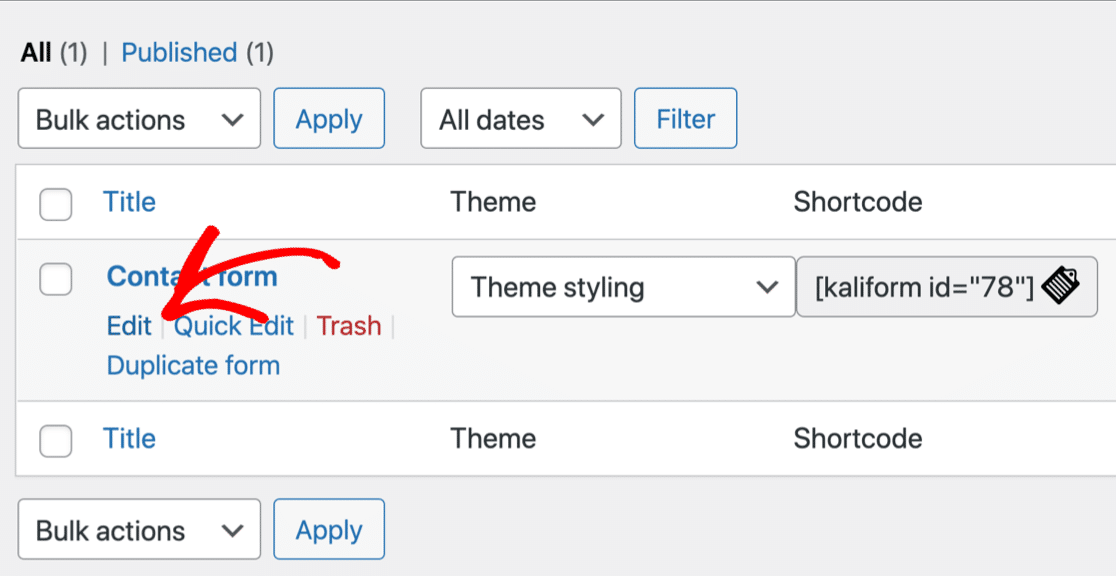
Agora, passe o rato sobre o formulário e clique em Editar.
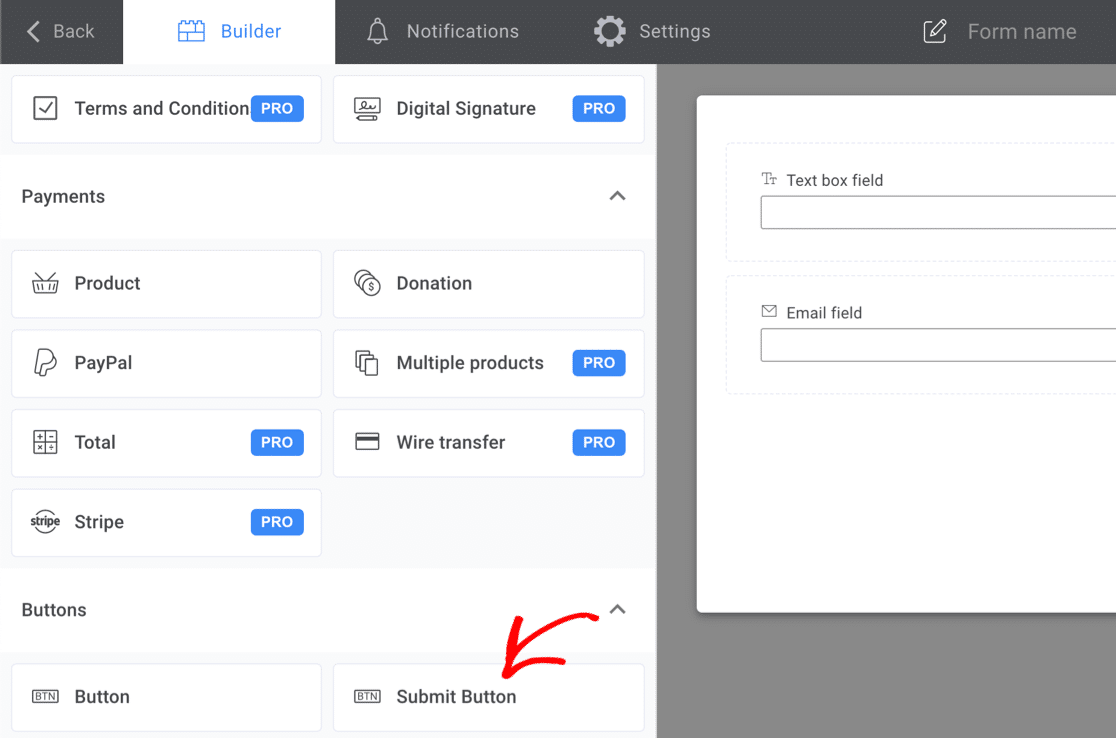
Verifique para ter a certeza de que:
- Os campos do formulário têm rótulos. Por defeito, o Kali Forms atribui o nome ao campo, mas não o rótulo. É uma boa prática definir também os rótulos.
- O seu formulário tem um botão de envio. Se começar com um formulário em branco, o Kali Forms não adiciona um botão de Envio, pelo que pode ter publicado o seu formulário sem se aperceber de que ninguém o pode enviar. Recomendamos que altere as palavras no botão para algo mais útil do que "Campo de botão de envio", que é o texto padrão do botão.
2. Verifique as suas notificações do Kali Forms
Se começar com um formulário em branco, não terá quaisquer notificações. Isso pode explicar porque é que o Kali Forms não está a enviar e-mails.
E se estiver a usar o formulário de contacto padrão ou outro modelo, ainda é uma boa ideia verificar se as suas notificações estão configuradas corretamente.
Para começar, clique em Notificações nos separadores no topo do construtor de formulários.
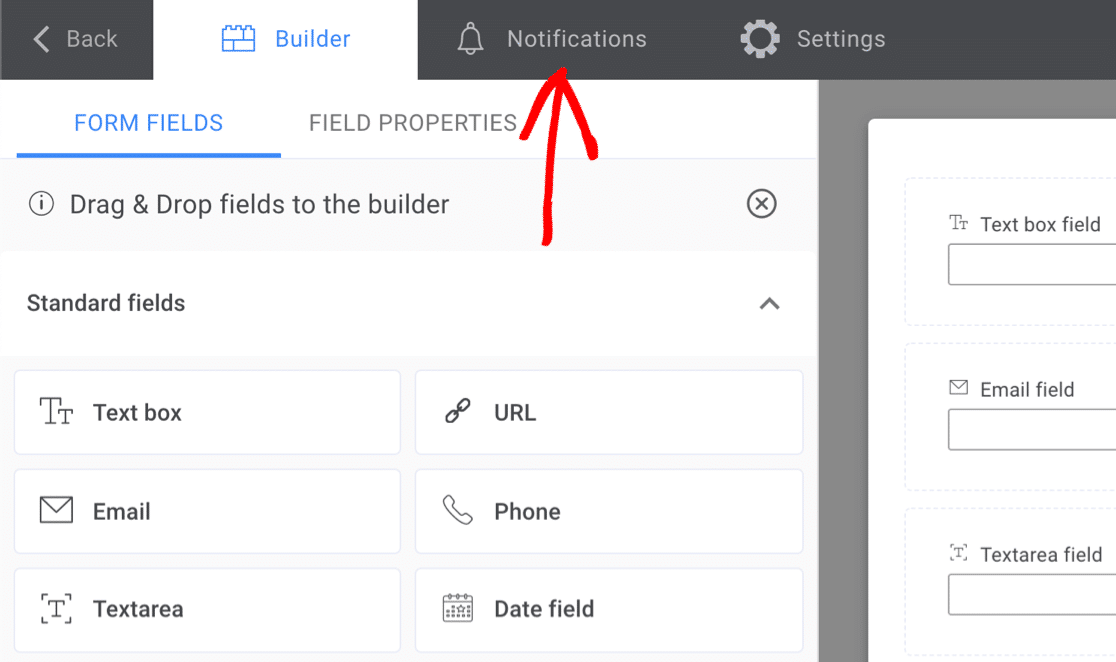
Se não vir quaisquer notificações aqui, deverá configurar uma. Daremos algumas dicas para ajudar com isso.
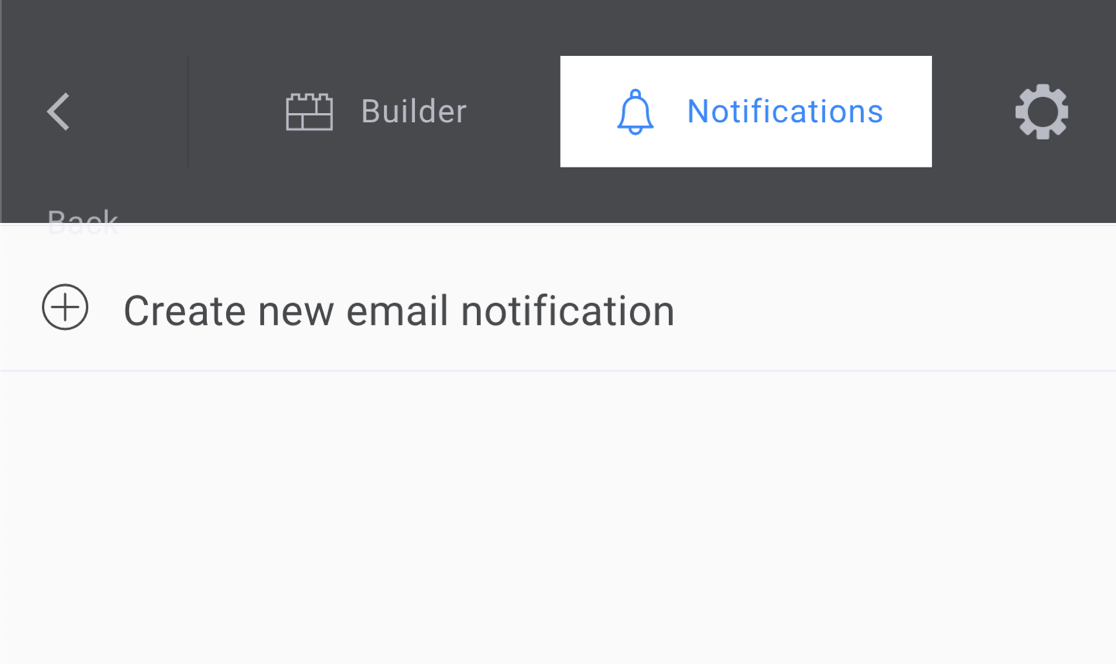
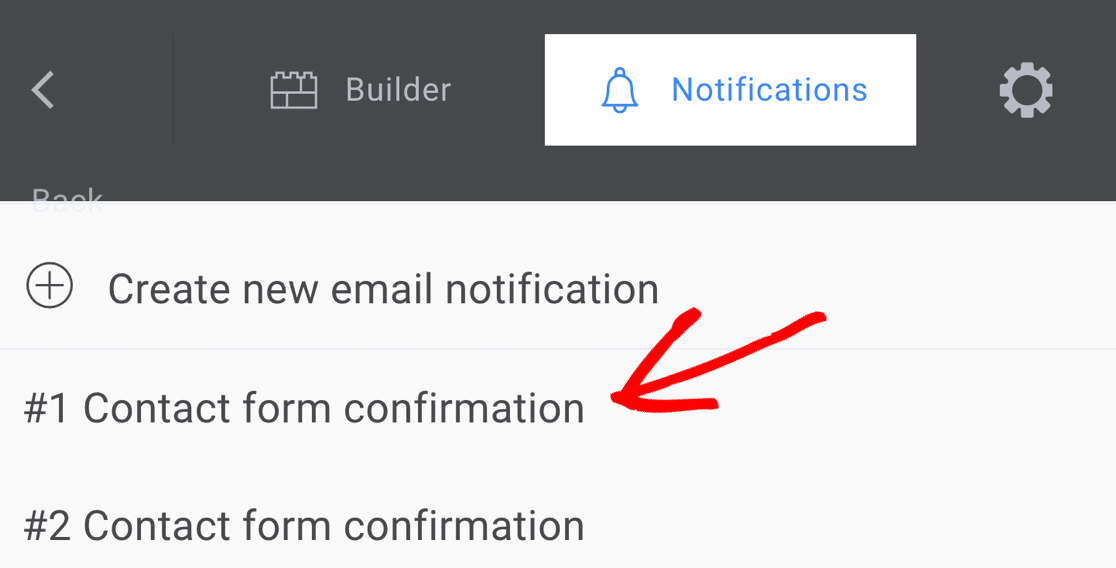
Se já tem notificações configuradas, vamos clicar na 1ª notificação para verificar as definições.
Deverá concentrar-se nas definições na caixa vermelha que adicionámos aqui:
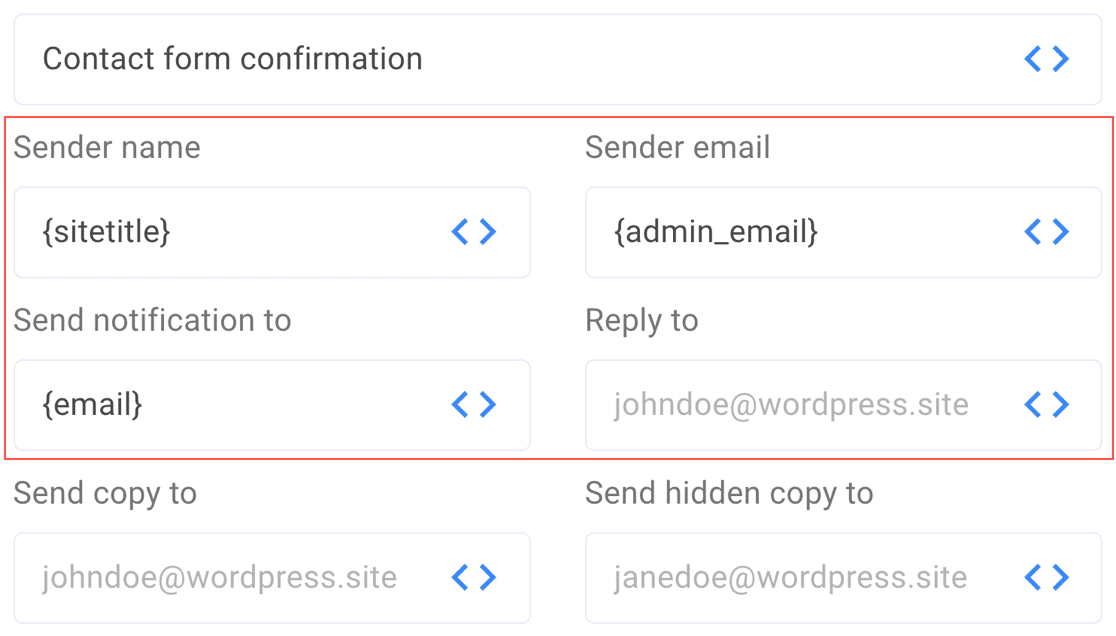
Em particular, vamos verificar:
- E-mail do remetente (que por vezes chamamos de E-mail de Origem). Por defeito, é o e-mail de administrador do seu site, o que pode não ser o que pretende. Frequentemente, o e-mail de administrador do site não corresponde ao nome de domínio em que o seu site está alojado, e isso pode causar problemas. Assim, como primeiro passo, pode querer alterá-lo para um endereço de e-mail diferente.
- Enviar notificação para (o que normalmente chamamos de Enviar Para E-mail). Se os seus e-mails de Remetente e Destinatário forem os mesmos, isso pode acionar alertas e avisos de spam como o aviso “tenha cuidado com esta mensagem” no Gmail.
Pode também querer verificar se o Nome do Remetente e os endereços de Responder Para estão configurados aqui. Repita os mesmos passos com quaisquer outras notificações por e-mail que tenha no seu formulário.
Em seguida, vamos analisar mais detalhadamente as definições SMTP do WordPress no Kali Forms.
3. Desative as definições SMTP do Kali Forms
Nesta etapa, vamos desativar o SMTP no Kali Forms para podermos mudar para o WP Mail SMTP.
Existem algumas razões pelas quais recomendamos isto para utilizadores do Kali Forms:
- Em geral, não é uma boa ideia depender do seu plugin de formulário de contacto para SMTP, pois pode ter consequências inesperadas para outros plugins. É muito melhor ter um plugin SMTP separado para todos os e-mails do WordPress.
- O Kali Forms permite-lhe enviar os seus e-mails através de SMTP, mas não verifica quaisquer definições de DNS. Isso significa que seria fácil configurar incorretamente um remetente de e-mail. E se as suas definições de DNS não estiverem corretas, os seus e-mails do WordPress irão para spam.
- A versão Pro do WP Mail SMTP inclui funcionalidades super avançadas como rastreamento de cliques e aberturas de e-mail. Isso significa que pode ver se os seus e-mails estão a ter envolvimento.
- O Kali Forms não tem suporte para remetentes de e-mail úteis como o Gmail, por isso não lhe permite enviar notificações de formulário de diferentes aliases do Gmail. O WP Mail SMTP permite-lhe usar diferentes endereços de e-mail autenticados para diferentes plugins ou formulários.
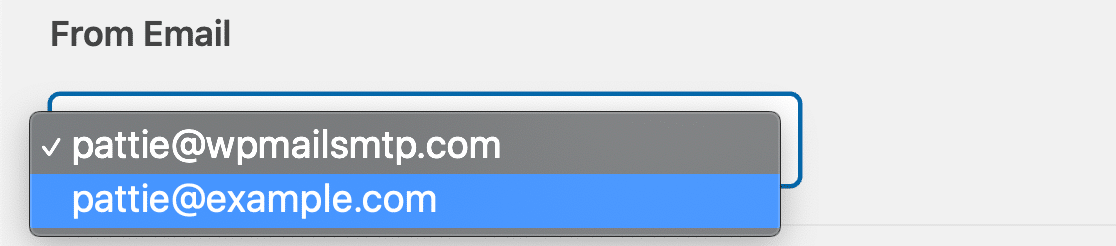
Portanto, agora que sabe porque precisamos de mudar para o WP Mail SMTP, vamos desativar o SMTP do Kali Forms.
Primeiro, vamos aceder a Kali Forms » Definições SMTP.
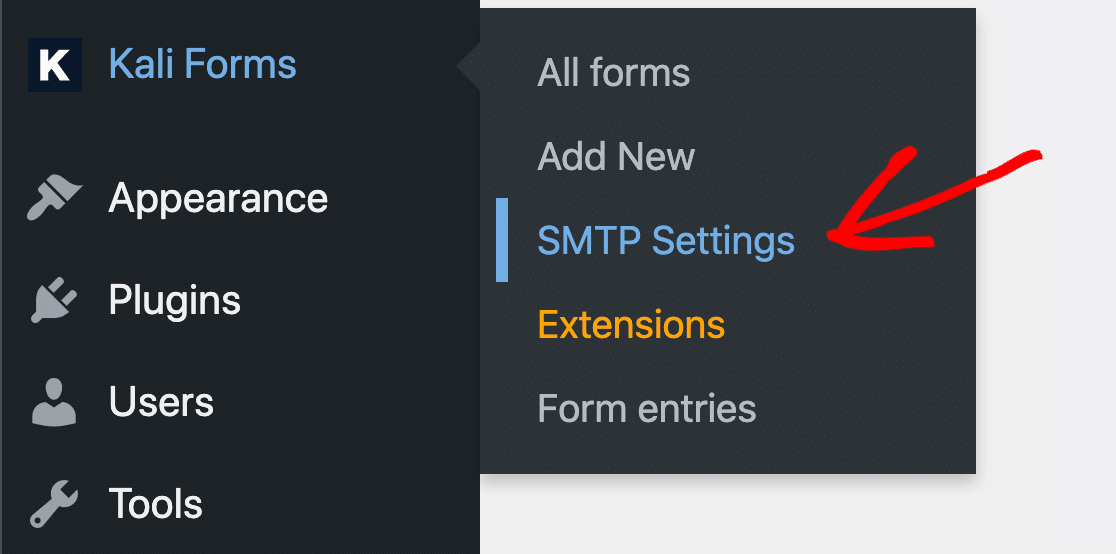
Na grelha, selecione Remetente de Correio Padrão WP e guarde as suas definições.
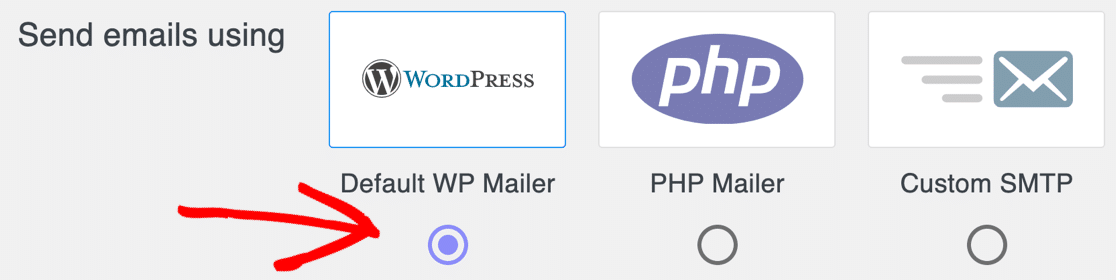
Ao escolher Remetente de Correio Padrão WP aqui, estamos a desativar todas as definições SMTP do Kali Forms para podermos usar o WP Mail SMTP em vez disso.
Isto dar-lhe-á muito mais controlo sobre os seus e-mails, e também lhe permitirá usar uma gama muito mais ampla de fornecedores de e-mail no WordPress.
4. Instale o WP Mail SMTP
O WP Mail SMTP é o melhor plugin SMTP para WordPress. Permite-lhe enviar facilmente e-mails através de um servidor ou fornecedor de e-mail de terceiros.
Para começar, terá de descarregar o ficheiro zip da sua conta WP Mail SMTP. Encontrá-lo-á no separador Downloads.

Em seguida, abra o seu painel de controlo do WordPress.
Aceda à página Plugins e carregue o ficheiro zip para instalar o plugin. Se não tiver a certeza de como fazer isto, consulte este artigo sobre como instalar um plugin no WordPress para obter mais orientações.

Assim que ativar o plugin, o Assistente de Configuração do WP Mail SMTP será aberto. Clique no botão Vamos Começar para iniciar.

No ecrã seguinte, clique no remetente que pretende usar na lista. Se precisar de enviar um grande número de e-mails, recomendamos SendLayer, Brevo (anteriormente Sendinblue), ou SMTP.com. Estes são ótimos fornecedores de e-mail transacional que podem lidar com milhares de e-mails por dia sem atrasos.

Quando tiver escolhido o seu remetente, utilize as ligações abaixo para saltar para a nossa documentação para o mesmo:
| Mailers disponíveis em todas as versões | Mailers no WP Mail SMTP Pro |
|---|---|
| SendLayer | Amazon SES |
| SMTP.com | Microsoft 365 / Outlook.com |
| Brevo | Zoho Mail |
| Google Workspace / Gmail | |
| Mailgun | |
| Postmark | |
| SendGrid | |
| SparkPost | |
| Outro SMTP |
A documentação irá guiá-lo através do processo de configuração da sua conta e introdução dos detalhes de ligação no WP Mail SMTP.
Se quiser configurar vários remetentes, pode fazê-lo nas definições de Ligações Adicionais depois de ter terminado o Assistente de Configuração. Em seguida, pode selecionar uma Ligação de Backup e configurar Roteamento Inteligente.
Precisa de ajuda?
A nossa licença Elite inclui um serviço completo de Configuração White Glove para SendLayer, SMTP.com, ou Brevo.
5. Ative os registos de e-mail detalhados
O registo de e-mails do Kali Forms é super básico. Lista os e-mails que foram enviados, mas é só isso.
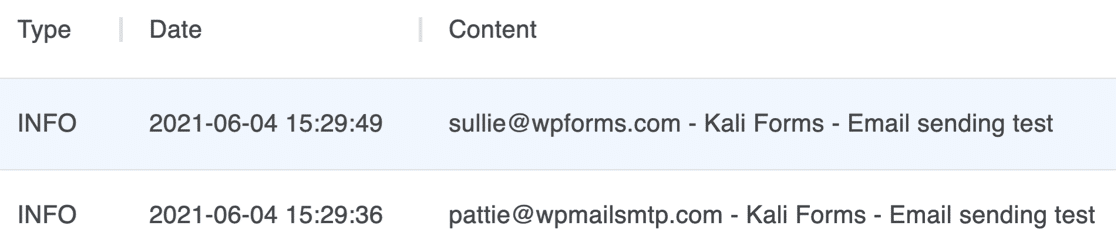
Assim, na parte final do Assistente de Configuração do WP Mail SMTP, vamos ativar os Registos Detalhados de E-mail.

Os Registos Detalhados de E-mail rastrearão os seus e-mails e mostrar-lhe-ão se foram Falhados ou Enviados. Se o seu fornecedor de e-mail o suportar, também lhe dirá se os e-mails foram Entregues.
Quando ativar esta funcionalidade, também ativará automaticamente os Relatórios Completos de E-mail. Pode escolher se pretende receber também o Resumo Semanal de E-mail. Isto mostra-lhe as estatísticas de entrega mais recentes dos seus e-mails.

A outra funcionalidade que pode ativar aqui são os Alertas Instantâneos de E-mail. Isto irá informá-lo se o seu site não conseguir enviar um e-mail para que possa corrigir o problema.

No ecrã seguinte, existem mais funcionalidades de registo de e-mail que pode ativar.

Estas incluem:
- Armazenar o conteúdo de todos os e-mails enviados. Guardar o conteúdo do e-mail na sua base de dados WordPress.
- Guardar anexos de ficheiros enviados a partir do WordPress. Armazena anexos de e-mail na pasta de Uploads do seu site.
- Rastrear quando um e-mail é aberto. Mostra quantos destinatários abriram o seu e-mail.
- Rastrear quando um link num e-mail é clicado. Monitorizar as taxas de cliques dos seus e-mails.
Além disso, ativar estas funcionalidades permite-lhe:
- Exportar registos de e-mail para CSV ou XLS
- Exportar e-mails enviados como ficheiros EML
- Reenviar e-mails do WordPress individualmente ou em massa
Portanto, o registo de e-mail é super útil. Veja como funciona no nosso artigo sobre como registar os seus e-mails do WordPress.
Finalmente, introduza a sua chave de licença do WP Mail SMTP no Assistente de Configuração para concluir o processo.

E é tudo! Quando terminar aqui, o WP Mail SMTP enviar-lhe-á um e-mail de teste automaticamente.
Resolva os seus e-mails do Kali Forms Agora
Em seguida, Mude o seu Formulário de Contacto para WPForms
Sabia que o WPForms tem o maior número de opções de prevenção de spam em qualquer plugin de formulário de contacto?

Veja este artigo sobre WPForms Lite vs Pro para ver todas as funcionalidades fantásticas que obterá ao mudar do Kali Forms para o WPForms!
Pronto para corrigir os seus emails? Comece hoje com o melhor plugin SMTP para WordPress. WP Mail SMTP Elite inclui Configuração Completa "White Glove" e oferece uma garantia de devolução do dinheiro em 14 dias.
Se este artigo o ajudou, por favor siga-nos no Facebook e Twitter para mais dicas e tutoriais do WordPress.
