


Resumo de IA
O WP 2FA não está a enviar notificações por e-mail com a palavra-passe de utilização única?
O WP 2FA adiciona autenticação de dois fatores ao seu formulário de início de sessão e envia uma OTP por e-mail. Sem estas notificações por e-mail, poderá ficar bloqueado no seu website.
Neste artigo, mostrarei como resolver facilmente este problema de entrega de e-mail para que os e-mails do WP 2FA cheguem sempre à sua caixa de entrada.
Resolva os seus e-mails do WP 2FA agora! :)
Porque é que não estou a receber o meu e-mail de dois fatores?
Provavelmente não está a receber e-mails de autenticação de dois fatores porque estão a ser arquivados na pasta de spam. Este é um problema muito comum com os e-mails do WordPress.
Pode resolver isto facilmente utilizando o plugin WP Mail SMTP. O WP Mail SMTP envia e-mails através de um fornecedor de e-mail profissional em vez do seu servidor web.
Isto adiciona autenticação às suas mensagens e ajuda a garantir que não são marcadas como spam e chegam às caixas de entrada para que possa receber os seus códigos 2FA.

Como Resolver o Problema de o WP 2FA Não Enviar E-mails
Nos passos abaixo, mostrarei como resolver o problema do WP 2FA não enviar e-mails e, em seguida, configurar o WP Mail SMTP para resolver quaisquer problemas de entrega.
1. Verifique se o código de utilização única por e-mail está ativado
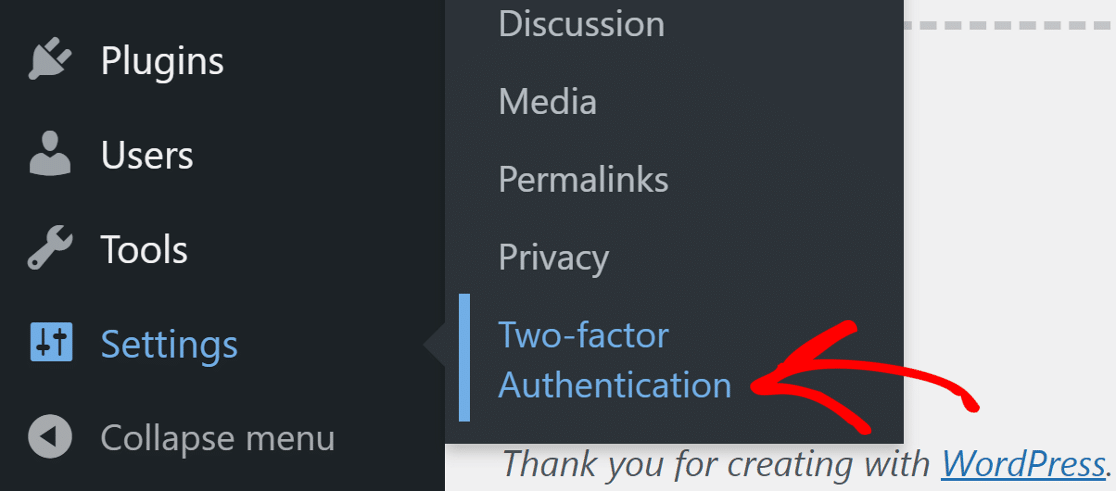
Para que o WP 2FA envie códigos por e-mail, precisa de garantir que o método de e-mail está ativado nas definições do plugin. No painel do WordPress, vá a Definições » Autenticação de dois fatores.
No separador das definições de 2FA, certifique-se de que existe uma marca de verificação ao lado do método código de utilização única por e-mail (HOTP).
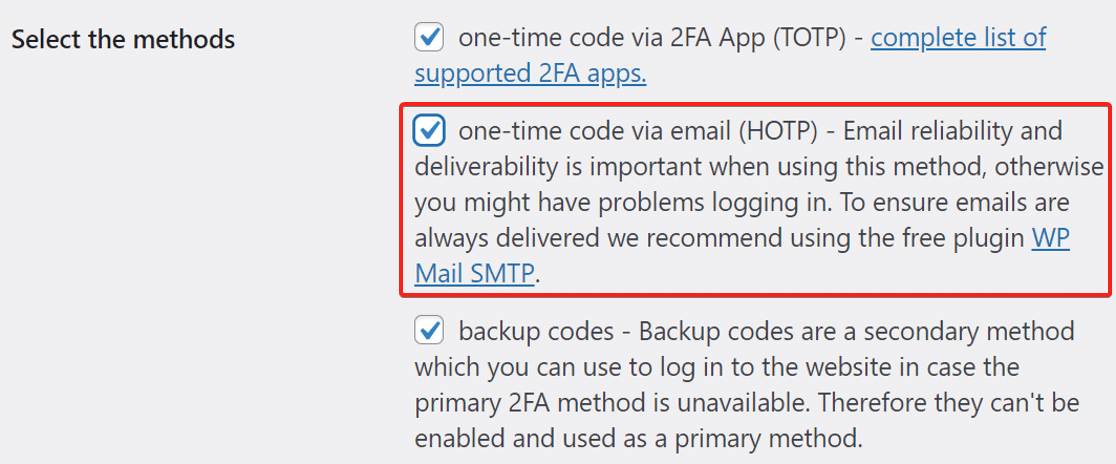
Se tiver outros métodos ativados, tudo bem. Não impedirá o envio dos e-mails. Vamos verificar se temos as definições corretas do remetente para o envio de e-mails OTP.
2. Verifique o e-mail e o nome do remetente nas definições do WP 2FA
Os e-mails de palavra-passe de utilização única ainda podem ir para spam se forem enviados utilizando as definições de e-mail predefinidas do WordPress.
O WordPress utilizará o e-mail do administrador ou o e-mail predefinido do WordPress ([email protected]) para enviar notificações do WP 2FA. É uma boa prática alterar isto para um endereço de e-mail do seu domínio.
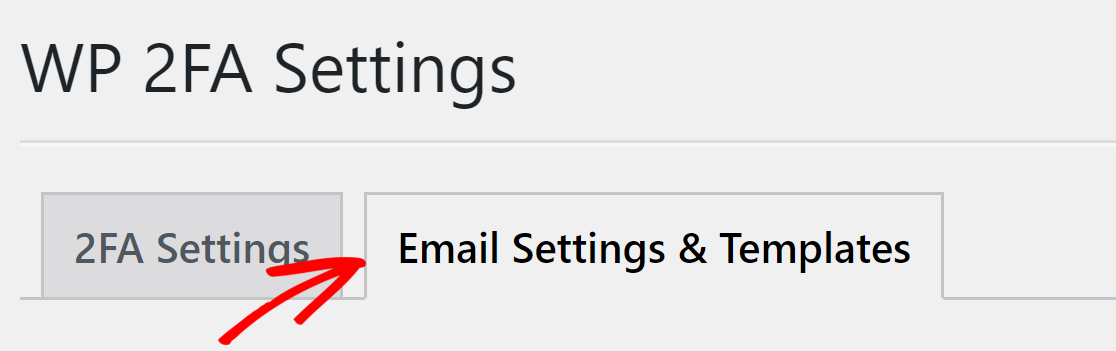
Para configurar a opção de remetente de e-mail, mude para o separador Definições e modelo de e-mail na mesma página de definições do WP 2FA.
Na secção E-mail e nome do remetente, selecione o botão de rádio que diz Utilizar outro endereço de e-mail e digite o E-mail do remetente que pretende utilizar.

Agora, percorra a página e guarde as definições para que as alterações tenham efeito. Em seguida, vamos instalar o WP Mail SMTP para garantir que os e-mails chegam.
3. Instale o Plugin WP Mail SMTP
O WP Mail SMTP é, sem dúvida, o melhor plugin SMTP para WordPress. Conecta o seu website a um serviço de e-mail de terceiros que adiciona autenticação às suas mensagens.
Para descarregar o plugin, inicie sessão na sua conta WP Mail SMTP e clique no botão laranja no separador Transferências para obter a versão mais recente do ficheiro do plugin.

Mude para o seu painel do WordPress e vá para a página de plugins. Aqui, carregue o ficheiro que acabou de descarregar para instalar o plugin.

Se for novo no WordPress ou não souber como carregar um ficheiro de plugin, pode querer consultar este guia sobre como instalar um plugin do WordPress.
Depois de o plugin ser instalado, certifique-se de que o ativa. Assim que o fizer, o Assistente de Configuração do plugin será iniciado no seu navegador. Vamos percorrer os passos do Assistente.
4. Escolha um serviço de envio de e-mails
Agora é hora de escolher um remetente de e-mail que irá gerir os e-mails de saída do seu site WordPress. Para começar, clique no botão Vamos Começar.

O WP Mail SMTP suporta vários remetentes de e-mail de terceiros. O que escolher aqui dependerá do tipo de site que tem.
Alguns remetentes de e-mail como SendLayer e Brevo (anteriormente Sendinblue) têm um plano gratuito que pode usar para começar. Pode atualizar para uma conta paga mais tarde.

Pode consultar o nosso guia para saber mais sobre cada remetente de e-mail que o WP Mail SMTP suporta. Pode clicar na ligação abaixo para abrir a página de documentação e seguir os passos.
| Mailers disponíveis em todas as versões | Mailers no WP Mail SMTP Pro |
|---|---|
| SendLayer | Amazon SES |
| SMTP.com | Microsoft 365 / Outlook.com |
| Brevo | Zoho Mail |
| Google Workspace / Gmail | |
| Mailgun | |
| Postmark | |
| SendGrid | |
| SparkPost | |
| Outro SMTP |
Se quiser configurar múltiplos remetentes, pode fazê-lo nas definições de Ligações Adicionais depois de ter concluído o Assistente de Configuração.
Depois, pode selecionar uma Ligação de Cópia de Segurança e configurar o Encaminhamento Inteligente. Volte a este guia depois de ter estabelecido uma ligação e passado para o próximo passo.
5. Ative o Registo de E-mails
No próximo passo, o assistente terá duas opções ativadas por defeito:
- Entregabilidade de e-mail
- Rastreamento de erros
Se tiver a versão Pro do plugin, pode ativar os Registos Detalhados de E-mail. Isto permitir-lhe-á rastrear cada e-mail que o seu site envia.

A ativação do registo de e-mail também ativa os Relatórios Completos de E-mail. Se quiser receber um resumo dos seus registos todas as semanas, pode selecionar o Resumo Semanal de E-mail aqui também.
Os Alertas de E-mail Instantâneos informam-no quando o seu site falha ao enviar um e-mail para que possa corrigir o problema. Na tela seguinte, pode ativar funcionalidades avançadas de registo de e-mail.

Por defeito, o registo não incluirá o conteúdo do e-mail, pelo que não terá de se preocupar em expor os códigos de autenticação de dois fatores.
Se quiser armazenar o conteúdo do e-mail para poder reenviar e-mails, tenha em atenção o facto de que os seus e-mails do WP 2FA serão armazenados no seu registo. Veja como isto funciona no nosso artigo sobre como registar os seus e-mails do WordPress.
Finalmente, obtenha a chave de licença da sua conta WP Mail SMTP e cole-a na caixa para ativar as funcionalidades Pro e futuras atualizações.

E é tudo! Fez tudo para corrigir o problema de o WP 2FA não enviar e-mails. Os utilizadores registados no seu site poderão agora receber códigos de autenticação de dois fatores.
Perguntas Frequentes sobre Como Corrigir o WP 2FA Não Enviar E-mail
O WordPress não enviar e-mails de autenticação de dois fatores é um tópico popular de interesse entre os nossos leitores. Aqui estão respostas a algumas questões comuns sobre isso:
Por que é que o meu e-mail 2FA não está a ser enviado no WordPress?
Na maioria das vezes, os e-mails 2FA falham porque o seu site WordPress não está configurado para enviar e-mails da maneira correta. O método padrão é frequentemente bloqueado por hosts web ou vai para spam.
O que causa falha nos e-mails 2FA no WordPress?
Podem ser várias coisas, como o seu servidor não estar a enviar emails, definições de email incorretas ou o seu serviço de email estar bloqueado. Um conflito de plugins também pode impedir o envio do email.
O WP Mail SMTP pode ajudar com problemas de email de 2FA?
Sim. O WP Mail SMTP ajuda o WordPress a enviar emails através de um serviço de email adequado. Isto garante que os seus emails de 2FA são entregues sem serem bloqueados ou sinalizados.
O WordPress suporta autenticação de dois fatores sem um plugin?
Não. O WordPress não tem 2FA incorporada. Precisa de um plugin como o WP 2FA ou similar para adicionar proteção de dois fatores à sua página de login.
Qual é a diferença entre 2FA e MFA no WordPress?
2FA significa que usa duas coisas para iniciar sessão, como uma palavra-passe e um código. MFA é semelhante, mas pode incluir mais passos, como uma aplicação de telemóvel ou impressão digital, dependendo do que configurar.
Em seguida, Adicione Mais Segurança ao Seu Website
Adicionar autenticação de dois fatores ao seu formulário de login é uma ótima forma de adicionar segurança ao seu website. Mas os hackers ainda podem tentar entrar explorando vulnerabilidades em plugins ou temas.
Precisa de um plugin adicional que possa proteger todo o seu website contra ameaças de segurança, como ataques de força bruta. Pode consultar este guia que lista alguns dos melhores plugins de segurança disponíveis para WordPress.
Corrija os Seus Emails do WordPress Agora
Pronto para corrigir os seus emails? Comece hoje mesmo com o melhor plugin SMTP para WordPress. Se não tem tempo para corrigir os seus emails, pode obter assistência completa de Configuração White Glove como compra adicional, e existe uma garantia de reembolso de 14 dias para todos os planos pagos.
Se este artigo o ajudou, por favor siga-nos no Facebook e Twitter para mais dicas e tutoriais do WordPress.
