


Resumo de IA
O LearnPress não está enviando e-mail quando um usuário se matriculou em um curso? Este é, na verdade, um problema comum, mas não totalmente específico do LearnPress.
O culpado? A função padrão wp_mail() do WordPress simplesmente não consegue lidar com o volume e a variedade de e-mails que os Sistemas de Gerenciamento de Aprendizagem geram.
O LearnPress envia confirmações de matrícula, alertas de instrutor, certificados de conclusão e dezenas de outros tipos de notificação, e a maioria dos provedores de hospedagem não consegue entregá-los de forma confiável.
Vou mostrar exatamente como corrigir isso usando o WP Mail SMTP, além de algumas dicas específicas de LMS que aprendi trabalhando com centenas de criadores de cursos online.
Corrija seus e-mails do LearnPress Agora! :)
O que é LearnPress?
LearnPress é um plugin completo de LMS para WordPress. O plugin principal é gratuito, mas você terá que pagar por add-ons premium.

O plugin vem com um construtor de cursos fácil de usar, com arrastar e soltar. Você pode criar um curso com lições e questionários para torná-lo interessante para os alunos.
LearnPress também pode ser usado como um plugin de associação WordPress. Ele suporta os principais gateways de pagamento como 2Checkout, Authorize.Net e Stripe.
Quando o LearnPress envia e-mails?
LearnPress envia um e-mail para administradores, usuários ou instrutores cada vez que uma ação específica é concluída.
Por exemplo, quando um usuário se registra em um curso, o LearnPress envia um e-mail para o administrador, instrutor e o usuário.
Da mesma forma, quando um usuário conclui o curso, ele recebe um e-mail com um certificado.
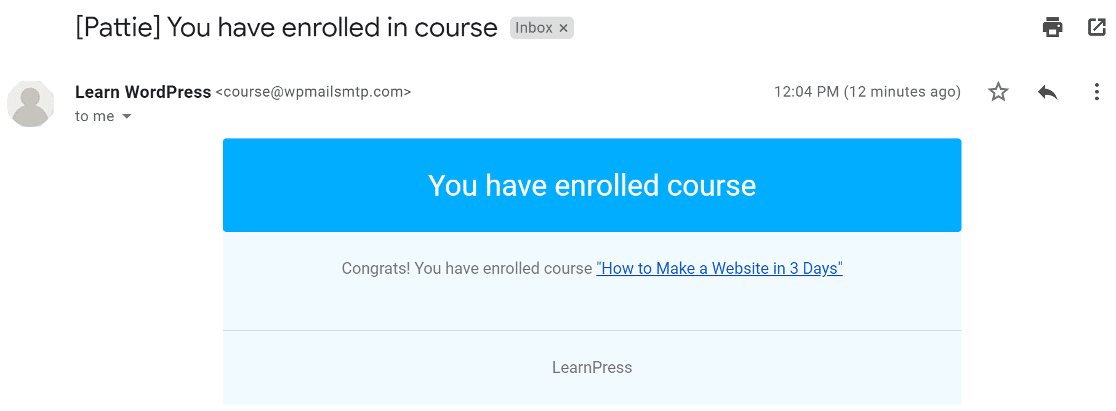
Se esses e-mails não chegarem à caixa de entrada, seus usuários não receberão e-mails sobre seus cursos.
Neste artigo, vou mostrar como corrigir o problema enviando e-mails com autenticação.
Como Corrigir o Problema de Não Envio de E-mails do LearnPress
Passo 1: Verifique se os e-mails do LearnPress estão ativados
LearnPress envia notificações por e-mail para o administrador, usuários ou instrutor quando uma determinada ação é concluída. Você tem o controle para ativar ou desativar notificações por e-mail para cada ação.
Vamos verificar se temos as notificações ativadas para cada ação. Para fazer isso, no menu de navegação do WordPress, clique em LearnPress » Configurações.
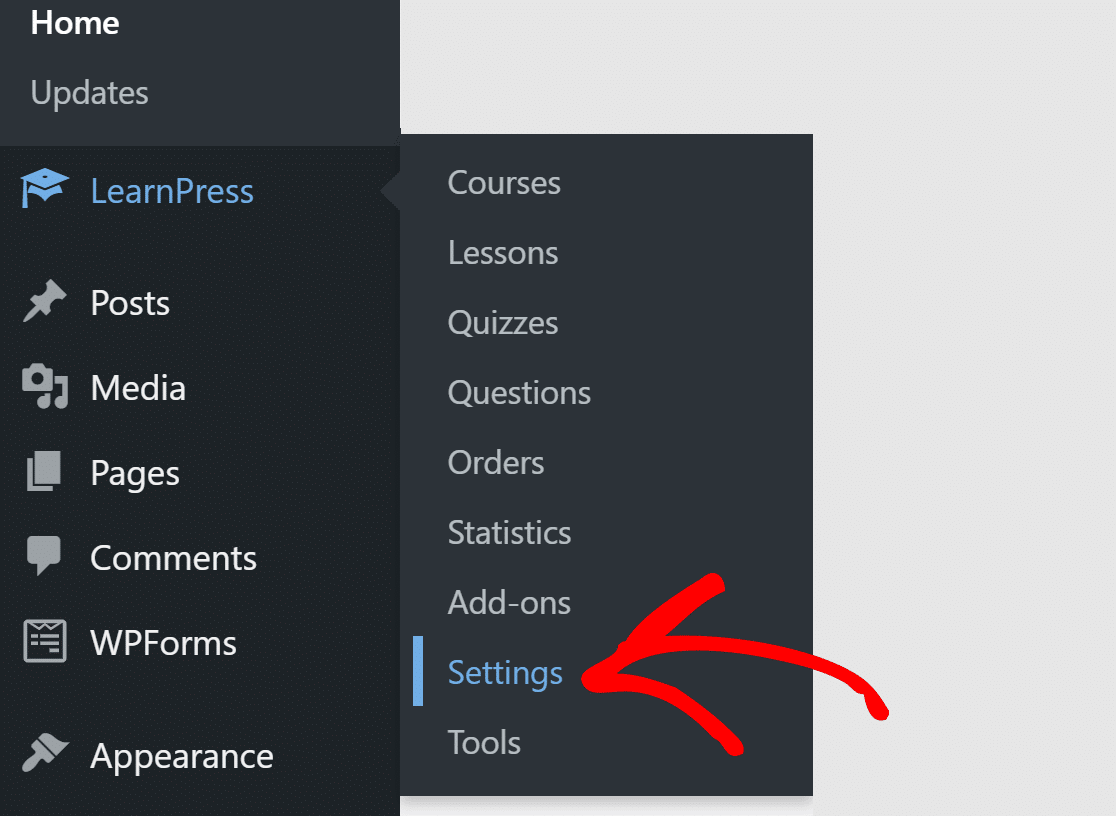
Você verá diferentes abas no topo. Clique na que diz E-mail. É aqui que o LearnPress controla todas as suas notificações por e-mail.

Você verá uma tabela listando todos os tipos de e-mail que o plugin pode enviar, desde confirmações de inscrição até certificados de conclusão de curso.
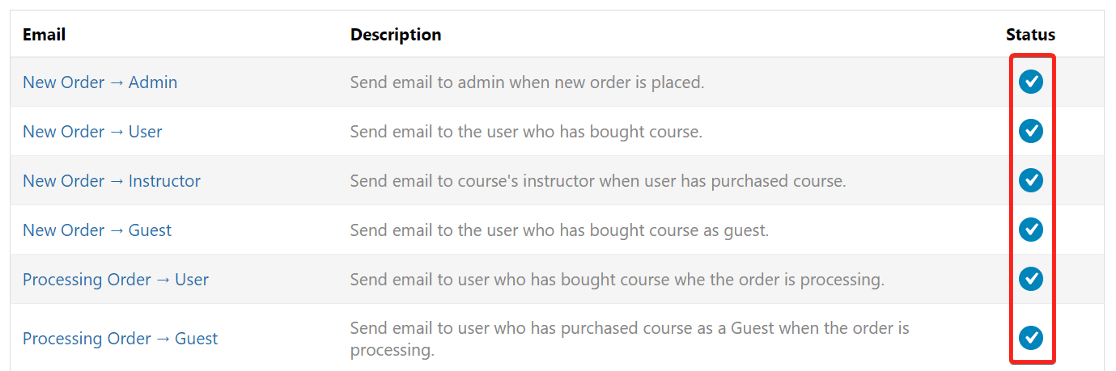
Cada linha na tabela representa um gatilho de e-mail diferente. Olhe para a coluna Status. Você deve ver marcas de verificação azuis ao lado dos e-mails que deseja que o LearnPress envie.
Ao lado de cada e-mail, você verá o status dele. Certifique-se de que cada ação tenha uma marca de verificação azul na coluna Status. Você pode ativar notificações por e-mail para todas as ações clicando no botão Ativar Tudo no final da caixa.
Se você vir algum X vermelho ou caixas de seleção vazias ao lado desses e-mails críticos, seus alunos não estão recebendo as notificações que esperam.
Agora que configuramos as notificações por e-mail, vamos instalar o plugin SMTP para garantir que os e-mails não acabem na caixa de spam.
Passo 2. Instale o Plugin WP Mail SMTP
WP Mail SMTP facilita o envio de e-mails conectando seu site a um serviço de envio de e-mails dedicado. Isso ajuda a corrigir o problema de o LearnPress não enviar e-mails ou ser marcado como spam.
Para começar, acesse sua conta WP Mail SMTP e procure a aba Downloads. Clique no botão laranja Baixar WP Mail SMTP para baixar a versão mais recente do plugin.

Volte ao seu site e faça o upload do arquivo zip. Certifique-se de ativá-lo. Se precisar de ajuda com esta parte, confira este guia detalhado sobre como instalar um plugin do WordPress.

Assim que você ativar o plugin, o Assistente de Configuração será iniciado. O assistente torna super fácil a configuração do plugin.
Se você preferir que outra pessoa configure para você, a Configuração White Glove está incluída em qualquer licença paga como um complemento.
Se você quiser pausar aqui e iniciar o assistente manualmente a qualquer momento no futuro, clique no botão Iniciar Assistente de Configuração no menu de configurações do plugin.
Etapa 3: Escolha um Serviço de E-mail
Nesta etapa, vou guiá-lo pelo Assistente de Configuração no WP Mail SMTP. Clique no botão Vamos Começar para iniciar. O WP Mail SMTP oferece opções gratuitas e pagas para o serviço de e-mail.

O serviço que você escolher dependerá do tipo de site que você tem. Como o LearnPress é usado para sites de cursos online, recomendamos SendLayer, SMTP.com ou Brevo (anteriormente Sendinblue).

Você pode ler nosso guia completo sobre provedores de e-mail e escolher aquele que funciona bem para suas necessidades.
Depois de selecionar o serviço de e-mail, você precisa vinculá-lo ao seu site usando o WP Mail SMTP. Temos guias detalhados para cada serviço. Clique naquele que você escolheu e siga as etapas.
- SendLayer
- SMTP.com
- Brevo
- Amazon SES
- Google Workspace / Gmail
- Mailgun
- Microsoft 365 / Outlook.com
- Postmark
- SendGrid
- SparkPost
- Zoho Mail
- Outro SMTP
Se você quiser configurar vários serviços de e-mail, pode fazer isso nas configurações de Conexões Adicionais após concluir o Assistente de Configuração. Em seguida, você pode selecionar uma Conexão de Backup e configurar o Roteamento Inteligente.
Volte para este guia depois de estabelecer uma conexão entre o serviço de e-mail e o seu site.
Passo 4. Registre seus e-mails do LearnPress
Na próxima etapa, as opções aprimoradas de entrega de e-mail e rastreamento de erros de e-mail serão habilitadas automaticamente para você.
Se você tiver nossa versão Pro ou superior, também poderá ativar os Registros Detalhados de E-mail para acompanhar todos os e-mails enviados do seu site em Relatórios Completos de E-mail.

Você também pode optar por receber o Resumo Semanal de E-mails se quiser ver suas estatísticas de entrega de e-mail em sua caixa de entrada toda semana.

E os Alertas Instantâneos de E-mail o informarão imediatamente se o seu site falhar ao enviar um e-mail. A notificação também incluirá informações para ajudá-lo a solucionar o problema.

Na próxima tela, você encontrará mais opções de registro de e-mail que pode habilitar.

Esses recursos permitem salvar o conteúdo e os anexos de e-mail e rastrear aberturas de e-mail e cliques em links. Você também pode exportar seus arquivos de log em diferentes formatos, imprimir logs, reenviar e-mails e muito mais.
Leia nosso artigo sobre como registrar e-mails do WordPress para ver como isso funciona. Para a última etapa, pegue a chave de licença da sua conta WP Mail SMTP e cole-a para habilitar recursos profissionais e futuras atualizações automáticas.

É isso! Terminamos de corrigir o problema do LearnPress não enviar e-mails. Você pode enviar um e-mail de teste do WP Mail SMTP para garantir que tudo esteja funcionando.
Perguntas Frequentes sobre Como Corrigir o LearnPress Não Enviar E-mails
O LearnPress não enviar e-mails é um tópico de interesse popular entre nossos leitores. Aqui estão as respostas para algumas dúvidas comuns sobre isso:
Por que o LearnPress não está enviando e-mails?
Falhas de e-mail do LearnPress geralmente ocorrem porque a função wp_mail() integrada do WordPress carece de autenticação adequada.
A maioria dos provedores de hospedagem não configura o SMTP corretamente, fazendo com que confirmações de matrícula em cursos, certificados de conclusão e notificações de instrutores sejam bloqueadas ou marcadas como spam.
Instalar o WP Mail SMTP com um provedor de serviços de e-mail dedicado resolve isso, adicionando cabeçalhos de autenticação adequados que os servidores de e-mail exigem.
Como habilito as notificações por e-mail no LearnPress?
Para habilitar as notificações por e-mail do LearnPress, vá para a aba LearnPress » Configurações » E-mail no seu painel do WordPress. Você verá uma tabela mostrando todos os tipos de e-mail disponíveis com indicadores de status.
Clique no botão “Habilitar Todos” para ativar todas as notificações, ou habilite individualmente e-mails específicos como confirmações de matrícula em cursos, notificações de conclusão e alertas de instrutor clicando nas caixas de seleção ao lado de cada tipo de e-mail.
Quais e-mails o LearnPress envia automaticamente?
O LearnPress envia automaticamente e-mails para matrículas em cursos, conclusões de lições, finalização de cursos, confirmações de pagamento, notificações de instrutores quando os cursos são publicados, resultados de quizzes, entrega de certificados e alertas administrativos.
O plugin pode gerar dezenas de tipos de e-mail diferentes, dependendo da configuração do seu curso, e é por isso que a configuração SMTP adequada é essencial para sites educacionais.
Posso personalizar os modelos de e-mail do LearnPress?
Sim, o LearnPress permite que você personalize os modelos de e-mail para cada tipo de notificação.
Vá para LearnPress » Configurações » E-mail, depois clique em qualquer e-mail específico para modificar sua linha de assunto, conteúdo e configurações de destinatário.
Você pode personalizar mensagens com nomes de alunos, títulos de cursos e detalhes de conclusão para criar uma experiência de aprendizado mais envolvente.
Por que os e-mails do LearnPress vão para o spam?
Os e-mails do LearnPress vão para o spam porque são enviados através da função wp_mail() do WordPress sem autenticação adequada.
Sites educacionais geram alto volume de e-mails com anexos como certificados, o que aciona filtros de spam.
Usar o WP Mail SMTP com registros SPF, DKIM e DMARC adequados autentica seus e-mails e melhora drasticamente a entrega nas caixas de entrada dos alunos.
O LearnPress pode funcionar com Gmail SMTP?
O LearnPress pode funcionar com Gmail SMTP através do WP Mail SMTP, mas não é ideal para sites de cursos. O Gmail limita você a 500 e-mails por dia e pode sinalizar e-mails automatizados de cursos como suspeitos.
Para sites educacionais profissionais com vários cursos e alunos, serviços dedicados de e-mail transacional oferecem melhor confiabilidade e limites de envio mais altos.
Posso rastrear o engajamento dos alunos através dos e-mails do LearnPress?
Com o WP Mail SMTP Pro, você pode rastrear aberturas e cliques de e-mail para notificações do LearnPress, fornecendo insights sobre o engajamento dos alunos.
Isso ajuda a identificar alunos que podem estar com dificuldades (não abrindo e-mails de cursos) ou alunos altamente engajados (clicando em recursos adicionais).
Essas análises são valiosas para melhorar as taxas de conclusão de cursos.
Em seguida, Verifique seus Registros SPF
Servidores de e-mail frequentemente usam registros SPF, DKIM e DMARC para autenticar e-mails. O WP Mail SMTP verificará suas configurações de DNS e o alertará se detectar algum problema.
Registros SPF são registros TXT simples que validam todos os e-mails de saída para prevenir falsificação de domínio. Se você precisar ter mais de 1 registro SPF, confira este guia para mesclar vários registros SPF em uma única regra.
Corrija seus e-mails do WordPress agora
Pronto para corrigir seus e-mails? Comece hoje mesmo com o melhor plugin SMTP para WordPress. Se você não tem tempo para corrigir seus e-mails, pode obter assistência completa de Configuração White Glove como uma compra adicional, e há uma garantia de devolução do dinheiro em 14 dias para todos os planos pagos.
Se este artigo ajudou você, por favor, siga-nos no Facebook e Twitter para mais dicas e tutoriais do WordPress.
