



KI-Zusammenfassung
Sendet Ihr Getwid Kontaktformular-Block keine E-Mails von WordPress?
In diesem Leitfaden zeigen wir Ihnen, wie Sie das Problem lösen.
Warum funktioniert mein Getwid-Formular nicht?
Ihr Getwid Kontaktformular sendet wahrscheinlich keine E-Mails, da die WordPress-Funktion wp_mail() ein Problem hat.
Die meisten Plugins verwenden diese Funktion, um E-Mails von WordPress zu senden. Leider ist sie nicht sehr zuverlässig. Wenn WordPress wp_mail() verwendet, werden die E-Mails ohne die richtigen E-Mail-Header gesendet.
Es gibt andere Gründe, warum Kontaktformulare nicht funktionieren, aber die meisten Websites haben die gleichen grundlegenden Probleme mit der E-Mail-Nutzung von WordPress. Glücklicherweise können Sie WP Mail SMTP verwenden, um wp_mail() vollständig zu umgehen und die E-Mails von Ihrer Website zu beheben.
Schritt 1: Überprüfen Sie die Getwid Kontaktformular-Einstellungen
Bevor wir weitermachen, überprüfen wir, ob Ihr Getwid-Formular korrekt eingerichtet ist. Es gibt nicht viele Optionen zu überprüfen, aber Sie sollten zumindest die Felder in Ihrem Formular durchgehen.
Die meisten Getwid-Formulare haben die folgenden Felder:
- Name
- Nachricht
- Text
- reCAPTCHA
Lassen Sie uns reCAPTCHA überprüfen, da dies manchmal zu fehlgeschlagenen Einreichungen führen kann.
Navigieren Sie im WordPress-Menü zu Einstellungen » Getwid.
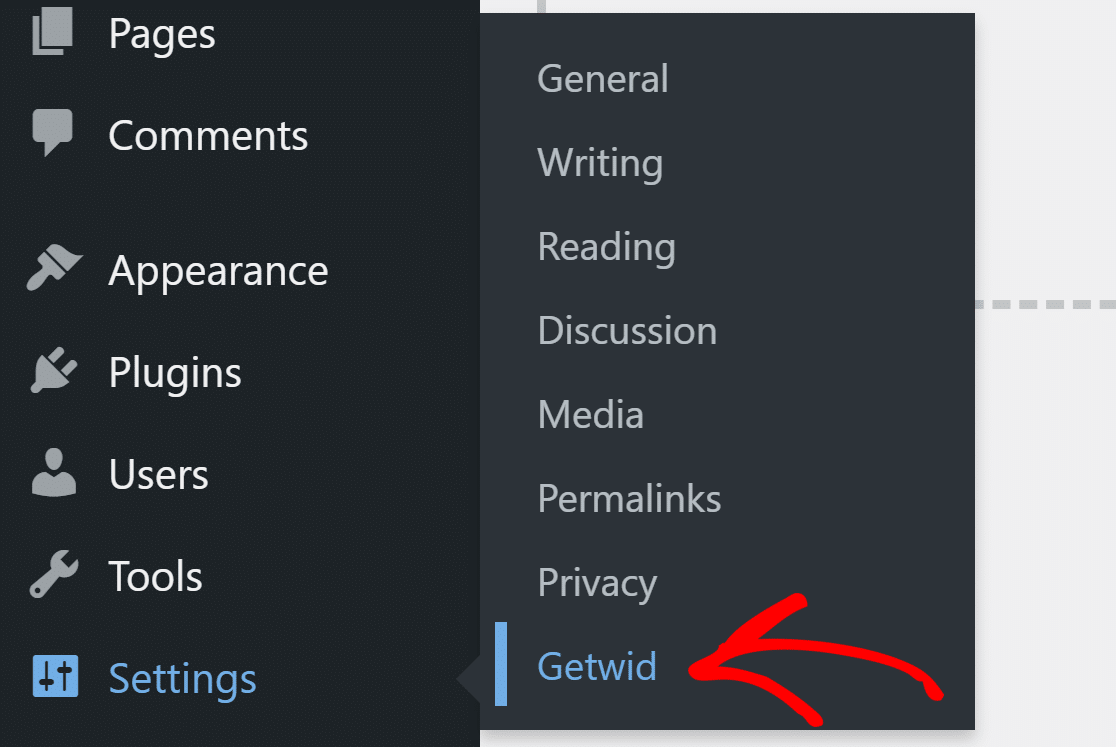
Stellen Sie unter dem Tab Allgemein sicher, dass Sie den korrekten Site Key und Secret Key für Google reCAPTCHA haben.

Angenommen, alles sieht gut aus mit reCAPTCHA, fahren wir fort und beheben die Probleme mit wp_mail().
Schritt 2: Beheben Sie Ihre WordPress-E-Mails
Um wp_mail() zu umgehen und die E-Mails auf Ihrer Website zu beheben, sollten Sie WP Mail SMTP verwenden.
Es leitet alle WordPress-E-Mails über einen E-Mail-Dienst eines Drittanbieters weiter. Und Sie können aus einer Vielzahl von kostenlosen und kostengünstigen Optionen wie SendLayer, SMTP.com oder Brevo wählen.
Die Einrichtung des Plugins ist einfach. Es gibt einen Setup-Assistenten, der Sie durchführt. Wenn Sie jedoch lieber jemanden haben möchten, der WP Mail SMTP einrichtet, können Sie White Glove Setup zu Ihrem Kauf hinzufügen.
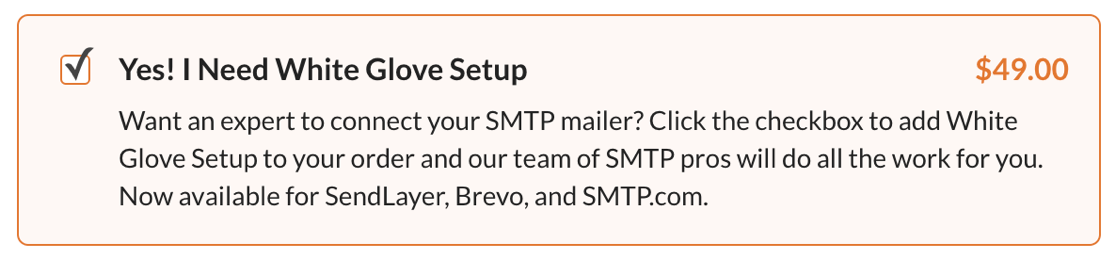
Wenn Sie es selbst tun möchten, folgen Sie den nachstehenden Schritten.
Installieren Sie das SMTP-Plugin
Nach dem Kauf von WP Mail SMTP gehen Sie zu Ihrem WP Mail SMTP-Konto. Klicken Sie auf den Tab Downloads und dann auf die orangefarbene Schaltfläche WP Mail SMTP herunterladen, um die Plugin-Datei herunterzuladen.

Wechseln Sie zum WordPress-Dashboard und laden Sie die Zip-Datei auf der Plugin-Seite hoch. Wenn Sie dabei Hilfe benötigen, lesen Sie diesen Leitfaden zur Installation eines WordPress-Plugins.

Nach der Installation des Plugins aktivieren Sie es und der Setup-Assistent wird geöffnet.
Wählen Sie einen E-Mail-Dienst
In diesem Schritt wählen wir einen E-Mail-Dienst aus, der die von Ihrer Website gesendeten E-Mails authentifiziert. Klicken Sie auf die Schaltfläche Los geht’s, um zu beginnen.

WP Mail SMTP bietet kostenlose und kostenpflichtige E-Mail-Dienste an.

Sobald Sie den E-Mail-Dienst ausgewählt haben, klicken Sie auf den unten stehenden Link, um den Dokumentationsleitfaden zu öffnen und die Schritte auf der Website des E-Mail-Dienstes abzuschließen.
- SendLayer
- SMTP.com
- Brevo
- Amazon SES
- Google Workspace / Gmail
- Mailgun
- Microsoft 365 / Outlook.com
- Postmark
- SendGrid
- SparkPost
- Zoho Mail
- Anderer SMTP
Kehren Sie zu dieser Anleitung zurück, wenn Sie mit der Einrichtung des Mailer-Dienstes fertig sind.
E-Mail-Protokollierung aktivieren (optional)
Für diesen Schritt sehen Sie standardmäßig zwei aktivierte Optionen.
- Verbesserte E-Mail-Zustellbarkeit: Dies stellt sicher, dass alle E-Mails zuverlässig zugestellt werden.
- E-Mail-Fehlerverfolgung: Dies erkennt Fehler, die Probleme bei der E-Mail-Zustellung verursachen könnten.
Wenn Sie die Pro-Version oder höher haben, können Sie auch Detaillierte E-Mail-Protokolle aktivieren, um alle E-Mails zu verfolgen, die von Ihrer Website gesendet werden.

WP Mail SMTP enthält auch ein Dashboard-Widget, das das Protokoll in Form eines Diagramms anzeigt. Dies erleichtert das Erkennen von Fehlern in Ihren E-Mails.

Durch die Aktivierung der E-Mail-Protokollierung werden automatisch Vollständige E-Mail-Berichte aktiviert. Sie können auch wählen, ob Sie eine Wöchentliche E-Mail-Zusammenfassung mit Ihren neuesten E-Mail-Zustellungsstatistiken erhalten möchten.

Die andere Funktion, die Sie hier aktivieren können, sind sofortige E-Mail-Benachrichtigungen. Diese benachrichtigen Sie, wenn Ihre Website eine E-Mail nicht senden kann. Auf diese Weise können Sie das Problem schnell beheben und Ihre E-Mails wieder versenden.

Wenn Sie hier fertig sind, gehen Sie zum nächsten Schritt im Einrichtungsassistenten. Die Optionen auf diesem Bildschirm geben Ihnen die Möglichkeit, erweiterte E-Mail-Protokollierungsfunktionen zu aktivieren.

Sie können den gesamten E-Mail-Inhalt speichern, damit Sie E-Mails erneut senden oder weiterleiten können, und Dateianhänge speichern, damit Sie
Schauen Sie sich unseren Leitfaden zur Protokollierung von WordPress-E-Mails an, um zu sehen, wie dies funktioniert.
Für den letzten Schritt holen Sie den Lizenzschlüssel aus dem WP Mail SMTP-Konto und fügen Sie ihn in das Feld ein, um zusätzliche Funktionen und zukünftige automatische Updates zu aktivieren.

Sie können jetzt eine Test-E-Mail von WP Mail SMTP senden, um zu überprüfen, ob alles funktioniert.
Schritt 3: Ändern Sie die Absender-E-Mail in WordPress
Ihre E-Mails könnten immer noch im Spam-Ordner landen, wenn sie von der Standard-E-Mail-Adresse von WordPress gesendet werden.
Das Getwid-Kontaktformular hat keine Einstellungen, um dies zu ändern.
Glücklicherweise können Sie mit WP Mail SMTP alle Plugins auf Ihrer Website zwingen, E-Mails von einer echten Adresse zu senden. Dies gilt auch für Standardbenachrichtigungen von WordPress.
Gehen Sie zu den WP Mail SMTP-Einstellungen und scrollen Sie im Tab Allgemein nach unten zu Absender-E-Mail. Geben Sie die E-Mail-Adresse ein, von der Sie E-Mails senden möchten.
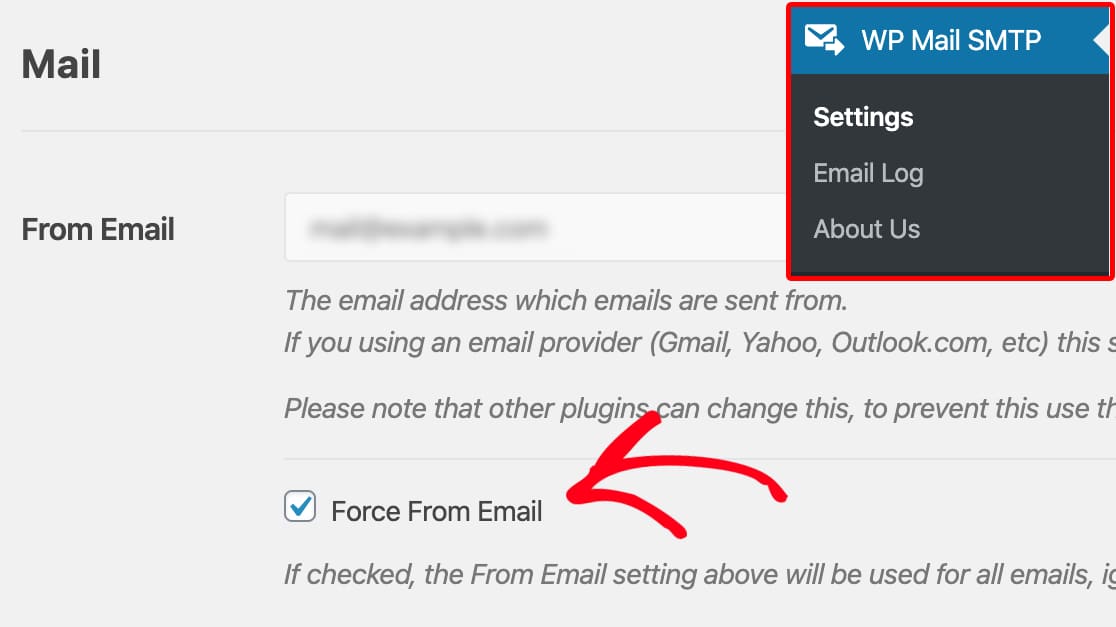
Stellen Sie sicher, dass ein Häkchen bei Absender-E-Mail erzwingen gesetzt ist, um alle Plugins zu zwingen, diese Adresse zu verwenden.
Diese Einstellung ist für einige E-Mail-Anbieter, einschließlich Zoho Mail, ausgegraut. Sie können immer noch wählen, ob Sie den Absendernamen erzwingen möchten, wenn Sie möchten.
Das ist alles! Sie haben alles getan, um das Problem zu beheben, dass Ihr Getwid-Kontaktformular keine E-Mails sendet.
Beheben Sie jetzt Ihre Getwid-E-Mails
Bereit, Ihre E-Mails zu reparieren? Beginnen Sie noch heute mit dem besten WordPress SMTP-Plugin. WP Mail SMTP Elite beinhaltet die vollständige White Glove-Einrichtung und bietet eine 14-tägige Geld-zurück-Garantie.
Wenn dieser Artikel Ihnen geholfen hat, folgen Sie uns bitte auf Facebook und Twitter für weitere WordPress-Tipps und Tutorials.
