


KI-Zusammenfassung
Sendet The Events Calendar keine E-Mails von Ihrer Website?
Wenn Benachrichtigungen für Veranstaltungen nicht funktionieren, verpassen Ihre Besucher möglicherweise Tickets oder Veranstaltungsbenachrichtigungen.
Wir zeigen Ihnen den einfachen Weg, E-Mail-Benachrichtigungen mit einem Plugin zu beheben. Mit dieser Methode können Sie Plugins problemlos dazu zwingen, Nachrichten von derselben E-Mail-Adresse zu senden.
Beheben Sie jetzt Ihre Events Calendar E-Mails
Wie ändere ich die E-Mail-Einstellungen von WordPress?
WP Mail SMTP erleichtert die Steuerung Ihrer WordPress-E-Mail-Einstellungen.
Es ermöglicht Ihnen, alle Ihre WordPress-E-Mails automatisch über einen separaten E-Mail-Anbieter wie SendLayer, Brevo (ehemals Sendinblue) oder SMTP.com umzuleiten, sodass jede E-Mail die richtige Authentifizierung hat.
Noch besser: WP Mail SMTP ermöglicht es Ihnen auch, die automatisierten E-Mails zu steuern, die WordPress sendet, wie z. B. Plugin-Update-Benachrichtigungen und E-Mails zum Zurücksetzen des Passworts.
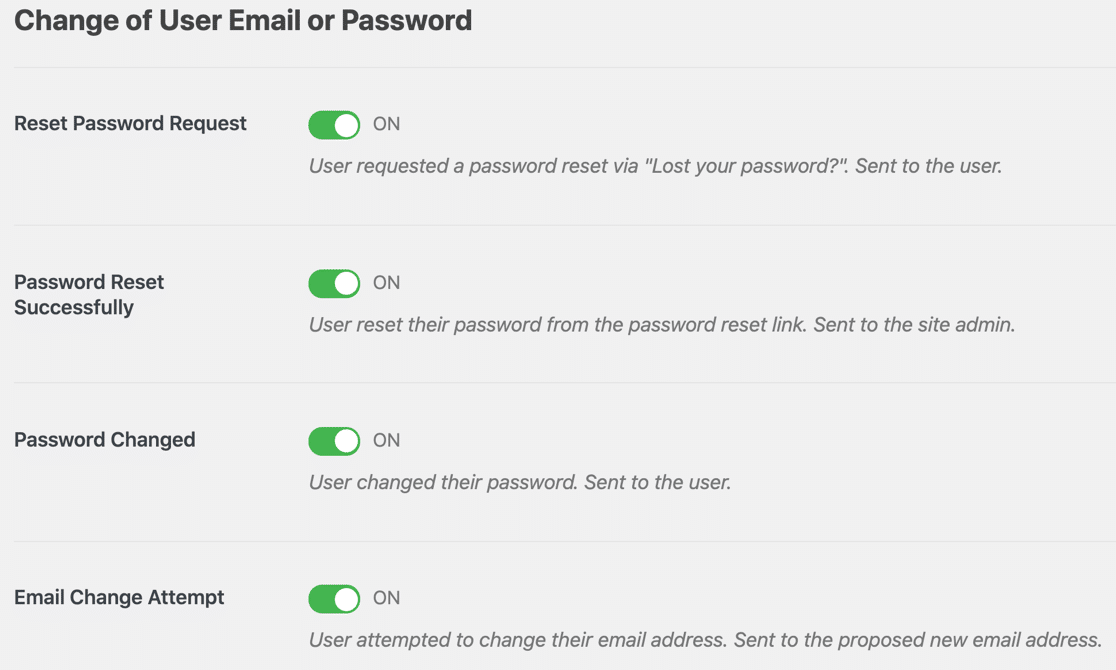
In diesem Tutorial zeigen wir Ihnen, wie Sie WP Mail SMTP verwenden, um zu beheben, dass The Events Calendar keine E-Mail-Benachrichtigungen sendet.
Auf diese Weise können Sie sicherstellen, dass Ihre Organisatoren und Teilnehmer immer alle Informationen haben, die sie benötigen.
So beheben Sie, dass The Events Calendar keine E-Mails sendet
Schritt 1: Installieren Sie das WP Mail SMTP-Plugin
Beginnen wir mit der Installation des Plugins.
Laden Sie zuerst die Zip-Datei von Ihrem WP Mail SMTP-Konto herunter. Sie finden sie im Tab Downloads.

Öffnen Sie als Nächstes das WordPress-Dashboard und laden Sie das Plugin auf Ihre WordPress-Site hoch.
Wenn Sie dabei Hilfe benötigen, lesen Sie diese Anleitung zur Installation eines WordPress-Plugins.

Vergessen Sie nicht, das Plugin zu aktivieren. Sobald Sie es aktivieren, öffnet sich der Einrichtungsassistent.
Wenn Sie hier pausieren möchten, können Sie den Assistenten jederzeit neu starten, indem Sie in den WP Mail SMTP-Einstellungen auf die Schaltfläche Einrichtungsassistent starten klicken.
Schritt 2: Richten Sie Ihren Mailer ein
Lassen Sie uns nun den Einrichtungsassistenten ausführen. Denken Sie daran, wenn Sie bereits einen Mailer-Dienst eingerichtet haben, kann das erneute Ausführen des Assistenten Ihre Einstellungen löschen.
Zuerst wählen wir einen Mail-Dienst aus, um zu beheben, dass The Events Calendar keine E-Mails sendet. Klicken Sie auf die Schaltfläche Los geht's.

Jetzt ist es an der Zeit, Ihren Mailer auszuwählen. Hier sind ein paar Tipps, die Ihnen dabei helfen:
- Für große Websites mit vielen Veranstaltungen sind SendLayer, SMTP.com oder Brevo perfekt, da sie alle super zuverlässig und erschwinglich sind.
- Sie können auch einen der anderen Mailer wie Mailgun oder SendGrid verwenden. Schauen Sie sich diesen vollständigen Leitfaden zu E-Mail-Anbietern an, um mehr darüber zu erfahren.
- WP Mail SMTP unterstützt Gmail oder Google Workspace. Dies ist eine großartige Option für eine kleine Website mit relativ geringem Traffic. Sie können auch eine Gmail-Aliasadresse verwenden, um WordPress-E-Mails zu senden, wenn Sie möchten.
- Wir haben auch die Option Other SMTP. Sie können diese verwenden, um E-Mails von The Events Calendar über einen SMTP-Server zu senden, auf den Sie Zugriff haben.
Wählen Sie den Mailer aus, den Sie verwenden möchten.

Wenn Sie Ihren Mailer ausgewählt haben, öffnen Sie unsere Dokumentation und folgen Sie den Schritten, um die Einrichtung abzuschließen:
- SendLayer
- SMTP.com
- Brevo
- Amazon SES
- Google Workspace / Gmail
- Mailgun
- Microsoft 365 / Outlook.com
- Postmark
- SendGrid
- SparkPost
- Zoho Mail
- Anderer SMTP
Möchten Sie mehrere Mailer einrichten? Dies können Sie in den Einstellungen für Zusätzliche Verbindungen tun, nachdem Sie den Einrichtungsassistenten abgeschlossen haben. Anschließend können Sie eine Backup-Verbindung auswählen und Smart Routing konfigurieren.
Die Einrichtung Ihres Mailers dauert nur wenige Minuten. Wenn Sie alles eingerichtet haben, kehren Sie zu diesem Leitfaden zurück.
Wenn Sie lieber jemand anderen dies für Sie erledigen lassen möchten, ist ein vollständiger White Glove Setup-Service in der WP Mail SMTP Elite-Lizenz enthalten.
Schritt 3: Aktivieren Sie die E-Mail-Protokollierung (Optional)
WP Mail SMTP wird die Einrichtung abschließen, indem es Sie fragt, welche Funktionen aktiviert werden sollen. Standardmäßig sind 2 bereits aktiviert:
- Verbesserte E-Mail-Zustellbarkeit
- E-Mail-Fehlerverfolgung

In Pro können Sie die Einstellung Detaillierte E-Mail-Protokolle aktivieren, um die von Ihrer Website gesendeten E-Mails zu protokollieren.
Wenn die E-Mail-Protokollierung aktiviert ist, können Sie jede einzelne Protokolldatei in Vollständige E-Mail-Berichte anzeigen oder löschen. Sie können auch die Wöchentliche E-Mail-Zusammenfassung aktivieren, um Ihre neuesten E-Mail-Zustellungsstatistiken wöchentlich in Ihrem Posteingang anzuzeigen.

Eine weitere hilfreiche Funktion sind die Sofortigen E-Mail-Benachrichtigungen. Wenn Ihre Website keine E-Mail senden kann, werden Sie sofort benachrichtigt, damit Sie das Problem beheben können.

Auf dem nächsten Bildschirm gibt es zusätzliche E-Mail-Protokollierungsfunktionen, die Sie aktivieren können.

Sie werden in der Lage sein:
- Speichern Sie den vollständigen Inhalt Ihrer E-Mails
- Anhänge speichern
- E-Mail-Öffnungen und Link-Klicks verfolgen
Schauen Sie sich unseren Leitfaden zur WordPress-E-Mail-Protokollierung an, um zu erfahren, wie dies aussieht.
Fügen Sie am Ende des Assistenten Ihren Lizenzschlüssel ein. Dies schaltet den Zugriff auf alle Updates und Funktionen der Pro-Version frei.

Und das ist alles!
Jetzt können Sie eine Test-E-Mail von WP Mail SMTP senden, um zu überprüfen, ob alles funktioniert.

Als Nächstes zeigen wir Ihnen 1 weitere optionale Einstellung, die Ihnen helfen kann, die E-Mails Ihres Events Kalenders zu verwalten.
Schritt 4: Senden Sie alle E-Mails von derselben Adresse (Optional)
Möglicherweise haben Sie verschiedene Erweiterungen für The Events Calendar installiert, um verschiedene Artikel wie Tickets zu verkaufen.
Mit WP Mail SMTP können Sie jedes Plugin auf Ihrer Website zwingen, dieselbe Absender-E-Mail-Adresse zu verwenden.

Dies ist eine großartige Möglichkeit, sicherzustellen, dass alle Ihre E-Mails von der authentifizierten E-Mail-Adresse gesendet werden. Es ist auch sehr hilfreich, wenn Sie benutzerdefinierte Code-Snippets für The Events Calendar verwenden, da diese die gleiche Absender-E-Mail auch für diese erzwingen.
Und das ist alles! Sie haben gelernt, wie Sie beheben, dass The Events Calendar keine E-Mails sendet!
Beheben Sie jetzt Ihre Events Calendar E-Mails
Als Nächstes: Benutzer eigene Events einreichen lassen
Wussten Sie schon, dass Sie Benutzern erlauben können, ihre eigenen Events in Ihren Kalender einzureichen? Sie können Ihre Besucher ganz einfach dazu bringen, ihre eigenen Events hinzuzufügen, um einen Community-Kalender zu erstellen.
Es ist einfach, ein Frontend-Posting-Formular mit WPForms zu erstellen. Schauen Sie sich diesen Leitfaden an, wie Sie benutzergenerierte Events in WordPress akzeptieren, um zu erfahren, wie Sie es mit The Events Calendar einrichten.
Wir empfehlen auch, unseren Beitrag über die besten Kalender-Plugins zu lesen, um mehr über Möglichkeiten zur Verwaltung von Events auf Ihrer Website zu erfahren.
Bereit, Ihre E-Mails zu reparieren? Beginnen Sie noch heute mit dem besten WordPress SMTP-Plugin. Wenn Sie keine Zeit haben, Ihre E-Mails zu reparieren, können Sie gegen eine zusätzliche Gebühr einen vollständigen White Glove Setup-Service erhalten, und für alle kostenpflichtigen Tarife gilt eine 14-tägige Geld-zurück-Garantie.
Wenn dieser Artikel Ihnen geholfen hat, folgen Sie uns bitte auf Facebook und Twitter für weitere WordPress-Tipps und Tutorials.
