


Resumen de IA
¿Quieres arreglar que Limit Login Attempts Reloaded no envía correos?
Si un hacker intenta acceder a tu sitio, es súper importante que esas alertas funcionen para que lo sepas.
En este artículo, te mostraremos cómo solucionar el problema en unos sencillos pasos.
Soluciona tus correos de WordPress ahora
¿Por qué Limit Login Attempts en WordPress?
Los hackers a veces intentan acceder a sitios web de WordPress intentando iniciar sesión una y otra vez.
Pueden intentar adivinar tu contraseña manualmente, pero la mayoría usa programas de software para probar automáticamente diferentes combinaciones. Esto se llama un ataque de "fuerza bruta", y significa que el hacker podría probar miles de inicios de sesión diferentes en minutos.
El plugin Limit Login Attempts Reloaded detectará intentos de inicio de sesión sospechosos y bloqueará automáticamente a ese usuario. Eso puede ayudar a evitar cualquier impacto en la velocidad de tu sitio.
Si no recibes notificaciones cuando los visitantes maliciosos son bloqueados, te mostraremos cómo arreglar fácilmente que Limit Login Attempts Reloaded no envíe correos.
Cómo solucionar que Limit Login Attempts Reloaded no envíe correos electrónicos
Paso 1: Comprueba la configuración de Limit Login Attempts Reloaded
Limit Login Attempts Reloaded tiene 1 configuración de correo electrónico. Por defecto, enviará un correo electrónico a la dirección del administrador del sitio después de 3 inicios de sesión fallidos.
Si no estás recibiendo estos correos, primero comprobemos que la dirección de correo electrónico sea correcta.
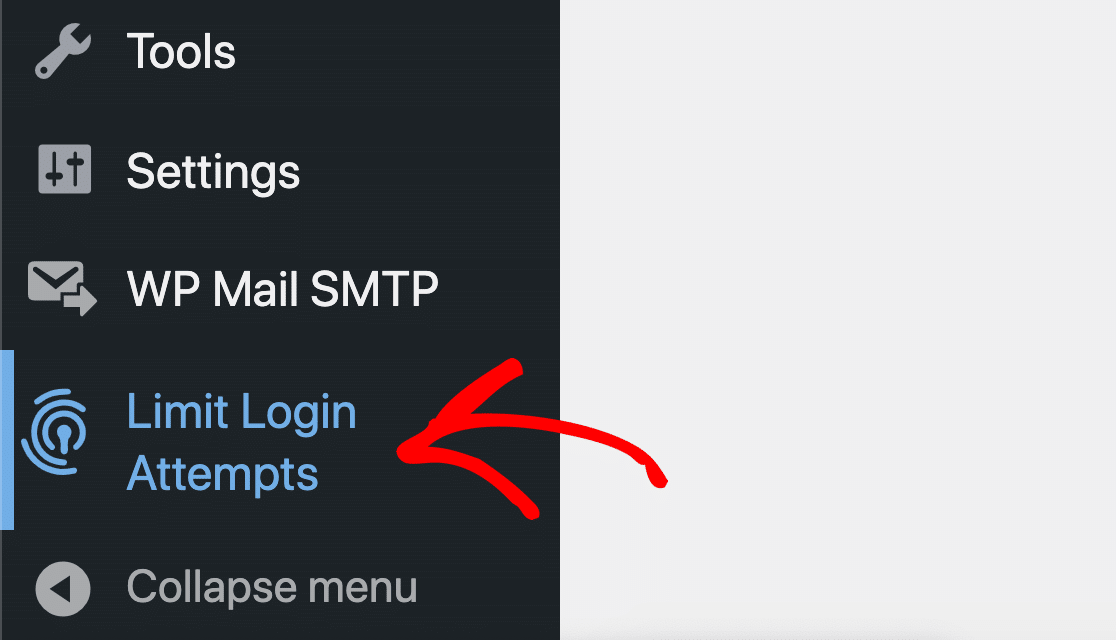
Para empezar, inicia sesión en tu panel de WordPress. Deberás hacer clic en el icono Limit Login Attempts Reloaded de la izquierda.
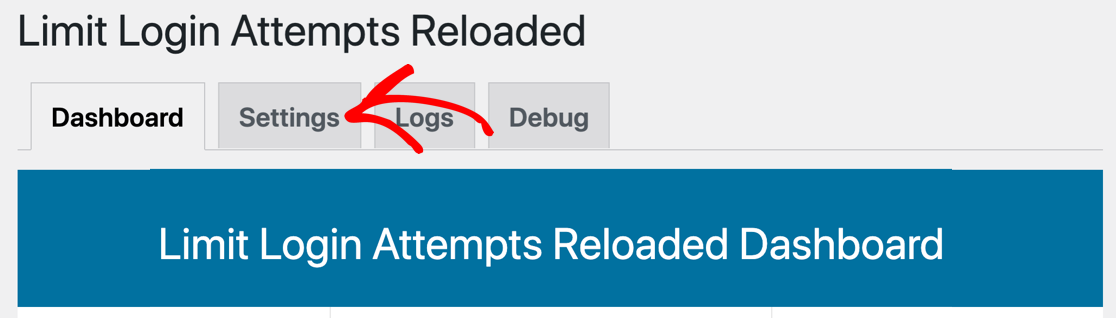
A continuación, haz clic en la pestaña Ajustes del plugin.
En Ajustes generales, busca el campo Notificar al bloquear. Si lo deseas, puedes escribir una dirección de correo electrónico aquí para anular el correo del administrador del sitio.
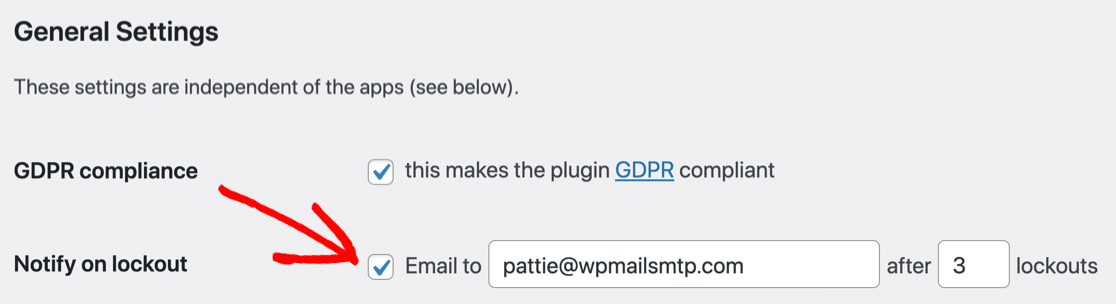
También querrás comprobar el número de bloqueos. Si este valor está demasiado alto, es posible que las notificaciones por correo electrónico no se envíen antes de que el sitio se ralentice, por lo que es mejor mantener el valor predeterminado aquí.
Si todo parece correcto, pero sigues sin recibir correos electrónicos del plugin, te mostraremos cómo solucionarlo a continuación.
Paso 2: Instala el plugin WP Mail SMTP
A continuación, vamos a instalar el plugin WP Mail SMTP en tu sitio.
WP Mail SMTP es el mejor plugin SMTP para WordPress. Ayuda a mejorar la entrega de correos electrónicos cuando se generan y envían desde tu sitio.
En lugar de depender de tu servidor de alojamiento web para enviar correos electrónicos, los envía a través de un proveedor de correo electrónico independiente.
Al hacer esto, te asegurarás de que tus correos electrónicos se entreguen de forma fiable.

El envío a través de un servicio de terceros añade una verificación importante a los mensajes para asegurarse de que no se traten como spam. Eso resolverá el problema que tienes con Limit Login Attempts Reloaded que no envía correos electrónicos.
También solucionará los correos electrónicos de tu formulario de contacto y las notificaciones de pedidos de WooCommerce.
Para empezar, querrás descargar el archivo zip desde tu cuenta de WP Mail SMTP. Lo encontrarás en la pestaña Descargas.

A continuación, abre el panel de WordPress y sube el plugin a tu sitio de WordPress.
Si necesitas ayuda con esto, consulta esta guía para instalar un plugin de WordPress.

No olvides Activar el plugin. Tan pronto como lo actives, se abrirá el Asistente de configuración.
Si deseas pausar aquí, puedes volver y reiniciar el asistente haciendo clic en el botón Iniciar asistente de configuración en los ajustes de WP Mail SMTP.
Paso 3: Configura tu servicio de correo electrónico
Ahora ejecutemos el Asistente de Configuración para crear la conexión de tu sitio de WordPress a un proveedor de correo electrónico.
Recuerda: si ya tienes un proveedor configurado, ejecutar el asistente por segunda vez podría borrar tus ajustes.
Primero, elegiremos un servicio de correo. Haz clic en el botón Empecemos para hacerlo.

Ahora es el momento de elegir tu proveedor de correo.

¿No estás seguro de qué elegir aquí? Tenemos algunos consejos para ayudarte:
- Para sitios grandes, SendLayer, SMTP.com o Brevo (anteriormente Sendinblue) son perfectos. Cualquiera de estos remitentes puede gestionar un gran número de correos electrónicos generados desde tu sitio.
- WP Mail SMTP admite cuentas de Gmail o Google Workspace. Esta es una gran opción para un sitio pequeño. También puedes usar un alias de Gmail para enviar tus correos electrónicos de WordPress.
- Otro SMTP te permite usar cualquier servidor SMTP al que tengas acceso. Algunos proveedores limitarán el número de correos electrónicos que puedes enviar, pero esta es otra gran opción si estás empezando.
Consulta esta guía completa sobre proveedores de correo electrónico para obtener más información sobre los pros y los contras de cada opción.
Cuando hayas elegido tu proveedor de correo, abre nuestra documentación para completar los pasos de configuración del lado del proveedor:
- SendLayer
- SMTP.com
- Brevo
- Amazon SES
- Google Workspace / Gmail
- Mailgun
- Microsoft 365 / Outlook.com
- Postmark
- SendGrid
- SparkPost
- Zoho Mail
- Otro SMTP
¿Quieres configurar varios proveedores de correo? Puedes hacerlo en los ajustes de Conexiones Adicionales una vez que hayas terminado el Asistente de Configuración. Luego puedes seleccionar una Conexión de Respaldo y configurar el Enrutamiento Inteligente.
Cuando hayas configurado todo en el sitio web de tu servicio de correo, vuelve a esta guía para habilitar el registro de correos en tu sitio.
Paso 4: Activa el registro de correo electrónico (Opcional)
Al final del asistente, WP Mail SMTP te preguntará qué funciones habilitar. Por defecto, 2 ya estarán activadas:
- Mejora de la Entregabilidad del Correo Electrónico
- Seguimiento de errores de correo electrónico
Para solucionar el problema de que Limit Login Attempts Reloaded no envía correos electrónicos, querrás tener ambas habilitadas.

Si tienes WP Mail SMTP Pro, también puedes activar los Registros de correo electrónico detallados aquí.
Los registros de correo electrónico detallados rastrearán tus correos electrónicos enviados de WordPress para que puedas ver fácilmente el estado de cada uno en Informes de correo electrónico completos. (Esta configuración no guardará el contenido del correo electrónico, pero hay una configuración separada si deseas hacerlo).
Mejor aún, la versión Pro también incluye un útil widget de panel para tu sitio de WordPress. El widget muestra los correos electrónicos enviados y fallidos en un gráfico. Esto facilita la detección rápida de problemas con tus correos electrónicos.

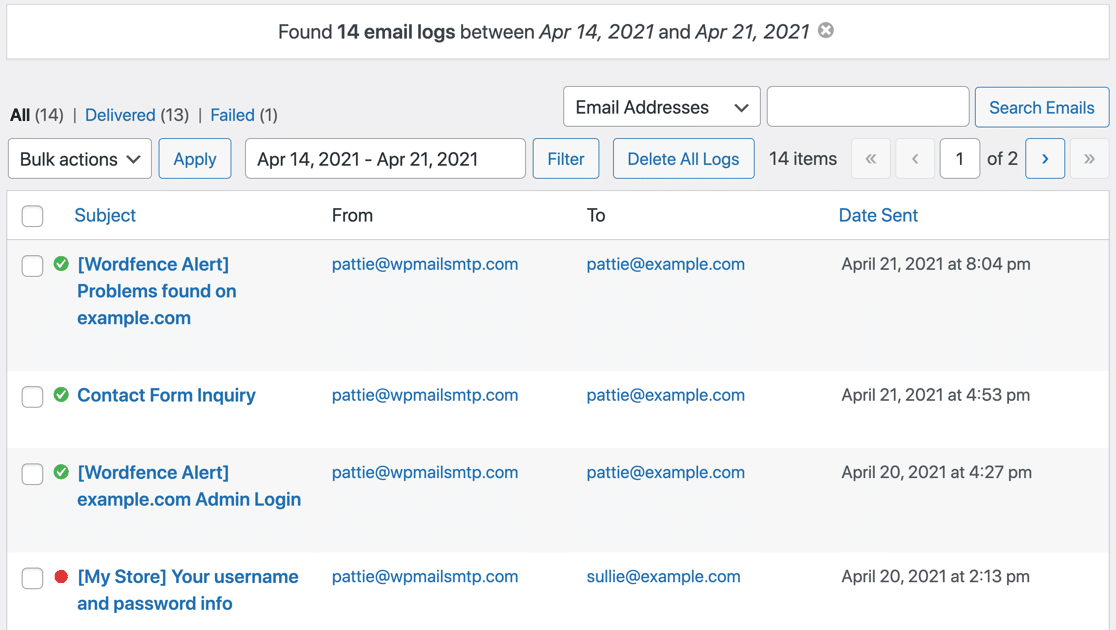
Si el registro está habilitado, también puedes revisar el archivo de registro en tu panel de WordPress.
Nuestra pantalla de registro te permite buscar diferentes tipos de correos y notificaciones enviados para que puedas comprobar rápidamente el estado.
El Resumen semanal de correo electrónico ofrece una descripción general de tus últimos registros en tu bandeja de entrada cada semana.

Y las Alertas de correo electrónico instantáneas te informan si tu sitio no logra enviar un correo electrónico.

En la siguiente pantalla puedes habilitar más funciones de registro de correo electrónico.

Estas opciones te permiten guardar el contenido y los archivos adjuntos de los correos electrónicos y rastrear las aperturas de correos y los clics en enlaces.
¿Quieres ver más? Consulta esta guía sobre cómo registrar tus correos electrónicos de WordPress.
¡Y eso es todo! Ahora tienes toda la información que necesitas para solucionar el problema de que Limit Login Attempts Reloaded no envía correos electrónicos.
Soluciona tus correos de WordPress ahora
A continuación, configura un registro DMARC
Ahora que has solucionado el problema de que Limit Login Attempts Reloaded no envía correos electrónicos, querrás asegurarte de que tu DNS esté configurado correctamente. Por ejemplo, el proveedor de correo electrónico que has elegido puede requerir que configures un registro DMARC para tu dominio.
Si no tienes uno, verás este mensaje en WP Mail SMTP:

DMARC es un registro DNS importante que indica al servidor de correo cómo manejar los correos electrónicos marcados como spam. Para más detalles, lee nuestra guía sobre cómo crear un registro DMARC.
¿Listo para arreglar tus correos? Empieza hoy con el mejor plugin SMTP de WordPress. Si no tienes tiempo para arreglar tus correos, puedes obtener asistencia completa de Configuración "White Glove" como compra adicional, y hay una garantía de devolución de dinero de 14 días para todos los planes de pago.Si este artículo te ha sido útil, síguenos en Facebook y Twitter para obtener más consejos y tutoriales de WordPress.
