


Resumen de IA
¿El plugin de boletines no envía correos electrónicos de forma fiable? Este es uno de los problemas más comunes que enfrentan los usuarios de WordPress, especialmente después de configurar una nueva lista de correo o cambiar la configuración del plugin.
Los correos electrónicos pueden quedarse atascados en una cola, ser bloqueados por tu host o aterrizar en la carpeta de spam. Es por eso que se recomienda que al enviar boletines, utilices un plugin SMTP independiente para una mejor entregabilidad.
En esta guía, te guiaré a través de los pasos exactos para encontrar el problema y solucionarlo rápidamente, para que tus mensajes lleguen a las personas que se suscribieron para saber de ti.
¡Soluciona los correos electrónicos de tu plugin de boletines! :)
Prueba Rápida: ¿Tu plugin de boletines envía algo?
Antes de revisar cualquier configuración, es una buena idea asegurarse de que tu plugin de boletines está intentando enviar correos electrónicos en primer lugar. Aquí tienes una forma rápida de probarlo:
- Ve a tu plugin de boletines y envía un mensaje de prueba a tu propio correo electrónico.
- Espera unos minutos y revisa tu bandeja de entrada y carpeta de spam.
- Si no llega nada, es posible que tu sitio no esté enviando ningún correo electrónico.
Una razón común por la que los correos electrónicos de los boletines no se envían es porque la dirección "De" no coincide con el dominio de tu sitio web. Muchos hosts bloquean los mensajes si la dirección del remitente parece falsa o no pertenece a tu sitio.
Por ejemplo, si tu sitio es ejemplo.com, tu correo electrónico del remitente debería ser [email protected], no una dirección de Gmail o Yahoo. Para solucionar esto, ve a la configuración de tu plugin de boletines y utiliza una dirección con el dominio de tu sitio (como [email protected]).
Si esto todavía no lo soluciona, entonces es probable que tu sitio web no haya sido configurado para enviar correos electrónicos de forma fiable. Por defecto, casi todos los plugins de WordPress utilizan wp_mail() para enviar correos electrónicos.
Pero la función wp_mail() no es muy fiable. Así que cuando algo sale mal con ella, encontrarás problemas de entrega de correo electrónico en todo tu sitio.
Cómo solucionar el problema de que el plugin de boletines no envía correos electrónicos
La forma más fácil de solucionar todos los problemas con la función wp_mail() es reconfigurarla para usar SMTP en lugar de depender de PHP. La forma más fácil de lograr esto es usando WP Mail SMTP.

Este plugin configura tu sitio de WordPress para usar SMTP, que es un método probado para enviar tus correos electrónicos porque añade autenticación adecuada a tus mensajes.
Además, este plugin envía tus correos electrónicos a través de un proveedor de servicios de correo electrónico de terceros dedicado en lugar de tu host web predeterminado. Como resultado, tu entregabilidad de correo electrónico siempre está garantizada.
- 1. Instala el plugin WP Mail SMTP
- 2. Conecta a un servicio de correo
- 3. Habilita el registro de correos electrónicos y las alertas
- 4. Mejora el seguimiento de aperturas y clics de los boletines
- 5. Visualiza los boletines enviados en tus registros de correo electrónico
- 6. Consulta tus informes de correo electrónico y estadísticas de boletines
1. Instala el plugin WP Mail SMTP
El plugin Newsletter solía tener su propia configuración SMTP, pero la descontinuaron y los usuarios a menudo veían un mensaje de advertencia en el plugin si intentaban acceder a ella.
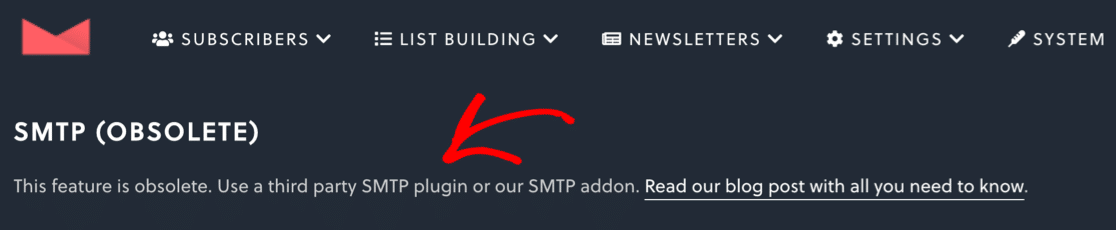
Ahora, el plugin Newsletter ofrece un complemento SMTP independiente, pero solo funciona con boletines y mensajes de servicio (como el correo electrónico de bienvenida, el correo electrónico de activación, etc.).
Todos los demás correos electrónicos enviados por tu blog no son entregados por este complemento. Para solucionar esto, recomiendo instalar WP Mail SMTP, el mejor plugin SMTP para WordPress.
WP Mail SMTP reconfigura la función de correo electrónico integrada de WordPress para que puedas usar un proveedor de servicios de correo electrónico externo. También tiene una gran cantidad de funciones adicionales que te ayudarán a rastrear el éxito de tus boletines.
Por ejemplo, WP Mail SMTP agrega encabezados list-unsubscribe a todos los correos electrónicos enviados desde WordPress. Esto es esencial, porque si tu plugin SMTP no agrega esos encabezados, no cumplirás con los nuevos requisitos de remitente de Google. (Obtén más información sobre los encabezados list-unsubscribe en nuestra guía.)
Para descargar el plugin, ve al sitio web de WP Mail SMTP e inicia sesión en tu cuenta. Encontrarás el botón de descarga en la pestaña Descargas.

Cambia a tu panel de WordPress y carga el archivo zip. Si necesitas ayuda con esta parte, aprende cómo instalar un plugin de WordPress.

Después de instalar el plugin, asegúrate de Activar WP Mail SMTP. Esto iniciará el Asistente de Configuración para que podamos configurar tu proveedor de correo electrónico.
2. Conecta a un servicio de correo
En este paso, elegiremos un servicio de correo electrónico que se utilizará para solucionar el problema de que el plugin Newsletter no envía correos electrónicos. También solucionará todos tus otros correos electrónicos de WordPress al mismo tiempo. Haz clic en el botón Empecemos para comenzar.

En la primera pantalla, se te pedirá que elijas un nuevo proveedor de correo electrónico para tu sitio web. La elección que hagas aquí dependerá de:
- Si envías algún correo electrónico transaccional, como los correos electrónicos de pedidos de WooCommerce, además de tus boletines.
- Cuántos correos electrónicos enviarás cada mes, teniendo en cuenta *todos* los plugins
- Cuál es tu presupuesto

Si *solo* envías boletines, no necesitas necesariamente un proveedor de correo electrónico transaccional. Los boletines generalmente no son sensibles al tiempo, por lo que no importa si no se entregan de inmediato.
Sin embargo, los proveedores de correo electrónico transaccional tienen otros beneficios además de la entrega rápida. Por ejemplo, es más probable que admitan el envío de correos electrónicos masivos, lo que significa enviar un gran número de correos electrónicos a la vez. A medida que tu lista crezca, esto será cada vez más importante.
En caso de duda, recomendamos SendLayer, SMTP.com o Brevo. Estos proveedores de servicios de correo electrónico logran un buen equilibrio entre calidad de servicio y coste.
Una vez que hayas decidido un remitente, el siguiente paso es configurar tu cuenta y conectarla a tu sitio web. Haz clic en el enlace a continuación para abrir nuestra documentación de configuración para tu nuevo proveedor de correo electrónico:
| Enviadores disponibles en todas las versiones | Enviadores en WP Mail SMTP Pro |
|---|---|
| SendLayer | Amazon SES |
| SMTP.com | Microsoft 365 / Outlook.com |
| Brevo | Zoho Mail |
| Google Workspace / Gmail | |
| Mailgun | |
| Postmark | |
| SendGrid | |
| SparkPost | |
| Otro SMTP |
¿Necesitas ayuda?
Nuestra licencia Elite incluye White Glove Setup para SendLayer, SMTP.com o Brevo.
¿Quieres configurar varios remitentes? Puedes hacerlo en la configuración de Conexiones Adicionales, luego selecciona una Conexión de Respaldo y configura el Enrutamiento Inteligente.
3. Habilita el registro de correos electrónicos y las alertas
A medida que avanzas en el Asistente de Configuración, se te preguntará si deseas habilitar 2 funciones importantes: Registros de Correo Detallados y Alertas de Correo Instantáneas.

Te recomiendo que habilites ambas opciones. Si tienes la versión Pro del plugin, los Registros de Correo Detallados guardarán las cabeceras del correo en los Informes Completos de Correo.
Si deseas registrar el contenido completo de cada correo, te mostraré cómo hacerlo más adelante en el tutorial. Activar esta función también te da la opción de recibir el Resumen Semanal de Correos.
Esto te ayudará a hacer un seguimiento de la entregabilidad de tus correos sin tener que iniciar sesión en WordPress. Recibirás un correo cada lunes que te mostrará cuántos correos se enviaron y cuántos fallaron.

Y finalmente, las Alertas de Correo Instantáneas te notificarán cada vez que un correo no se envíe. Esto te da la oportunidad de resolver rápidamente cualquier problema para que tus correos vuelvan a enviarse.

Selecciona todas las opciones aquí y completa el Asistente de Configuración cuando hayas terminado. Recibirás un correo de prueba automático para confirmar que tu nuevo proveedor de correo está funcionando.
4. Mejora el seguimiento de aperturas y clics de los boletines
El Plugin de Boletines tiene su propio seguimiento de aperturas y clics que muestra estadísticas de tus mensajes de marketing por correo. Pero no puedes ver estadísticas de tus otros correos de WordPress, como mensajes de formularios de contacto y restablecimientos de contraseña.
Si deseas rastrear el rendimiento de todo tu sitio de WordPress en un solo lugar, esto solo te llevará hasta la mitad del camino. Podemos mejorar esto con el seguimiento de aperturas y clics de correo en WP Mail SMTP.
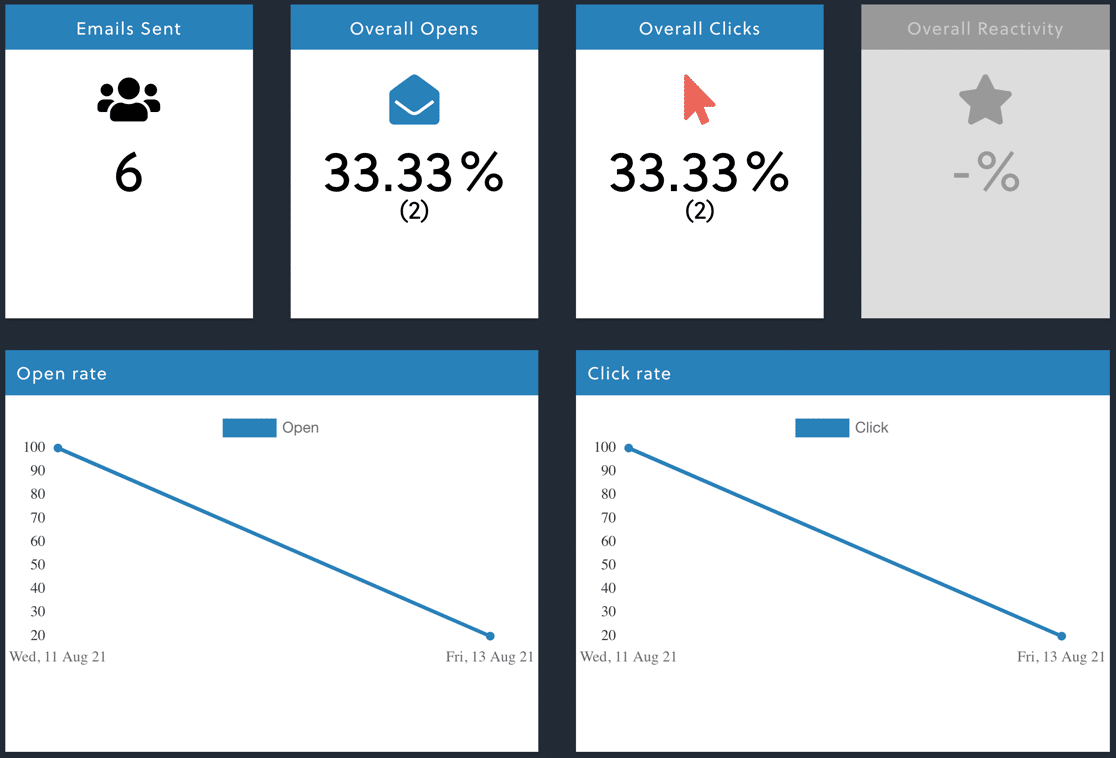
Muestra estadísticas de aperturas y clics para tus boletines, formularios, correos de WooCommerce y más. Y la gran noticia es que puedes usar ambos tipos de seguimiento de aperturas y clics al mismo tiempo si lo deseas.
Habilitemos las funciones adicionales de seguimiento de correo en WP Mail SMTP.
En la siguiente pantalla del Asistente de Configuración, selecciona las opciones Rastrear cuándo se abre un correo y Rastrear cuándo se hace clic en un enlace de un correo.

También puedes almacenar todo el contenido de tus correos y guardar los archivos adjuntos si lo deseas. Estas funciones son útiles si alguna vez necesitas reenviar un correo o imprimir archivos adjuntos.
Si necesitas cambiar estas configuraciones más tarde, ve a WP Mail SMTP » Ajustes » Registro de Correo. Para más detalles sobre los registros de correo de WP Mail SMTP, consulta nuestro tutorial de registro de correos.
¡Genial! Ahora hemos solucionado el problema de que The Newsletter Plugin no enviaba correos electrónicos y también hemos mejorado el seguimiento de clics y aperturas. Veamos 2 nuevas formas de ver esos datos de seguimiento de aperturas y clics.
5. Visualiza los boletines enviados en tus registros de correo electrónico
Debajo, podemos ver información sobre los correos electrónicos enviados desde tu sitio de WordPress.
Las estadísticas se actualizan inmediatamente, por lo que podemos comprobar el rendimiento ahora. Echemos un vistazo al Registro de correos.

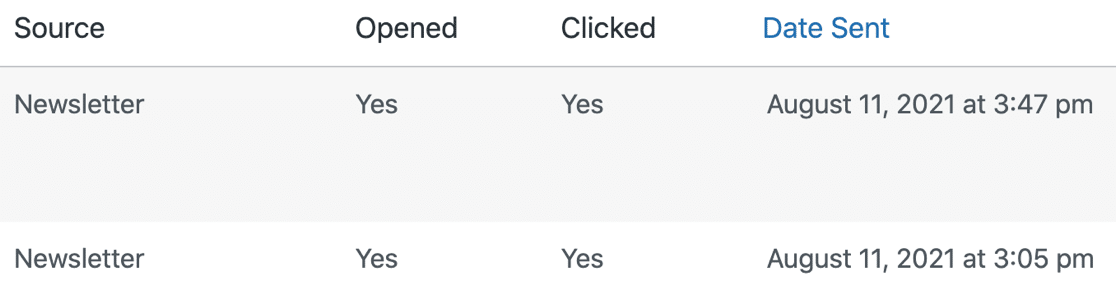
En la parte superior de la página del registro de correos, podemos ver 2 correos electrónicos de The Newsletter Plugin: 1 boletín de prueba y un correo electrónico de prueba.

Mirando un poco más de cerca, podemos ver que ambos correos electrónicos fueron abiertos y clicados.
Y podemos abrir el registro de correos para ver toda la información disponible.
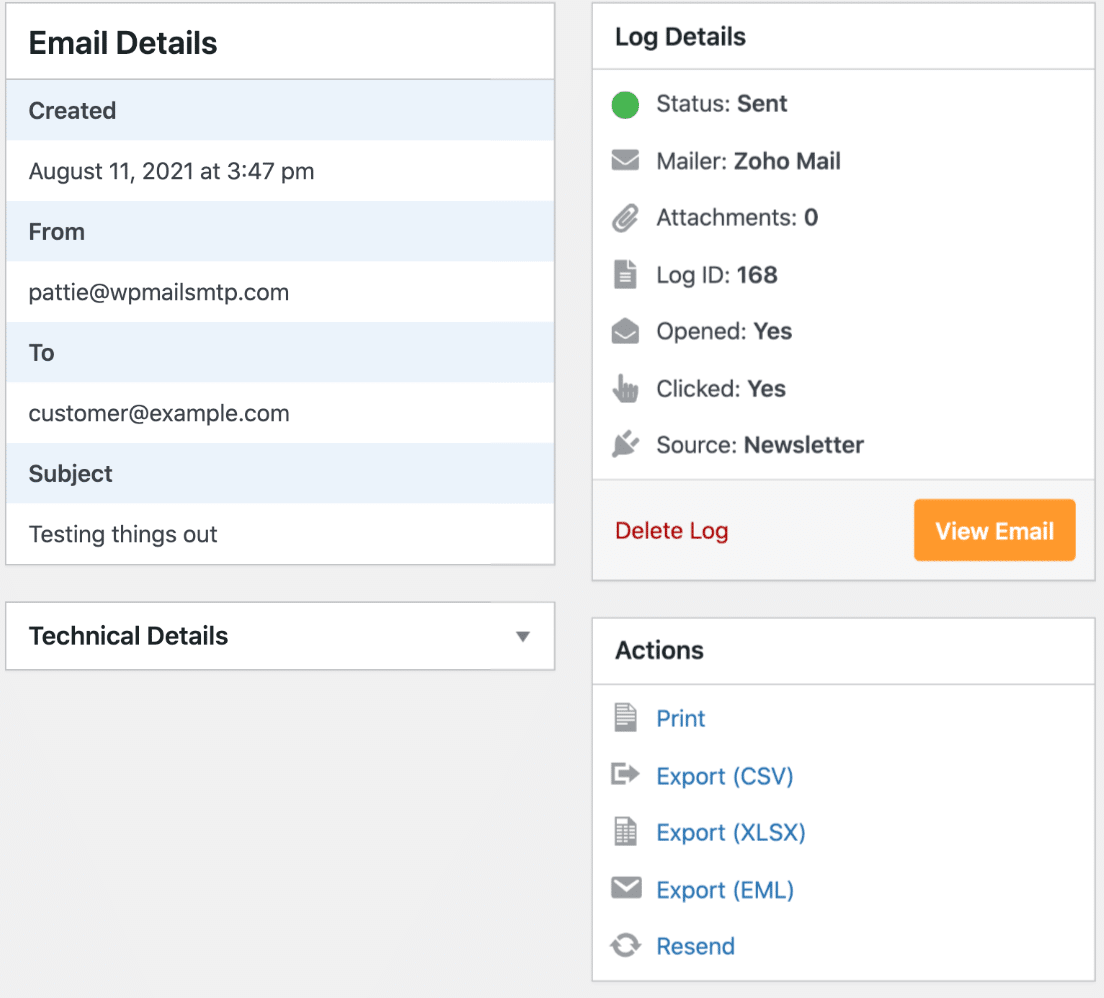
También notarás que tienes algunas funciones nuevas aquí:
- Imprimir: Imprime una copia del registro de correos o guárdala como un archivo PDF
- Exportar: Exporta el registro de correos a un archivo CSV o XLS, o exporta el correo completo como un archivo EML
- Reenviar: Envía el boletín a la misma persona o reenvíalo a otra persona.
A continuación, veamos algunas nuevas opciones de informes para que puedas supervisar fácilmente la entregabilidad de tu boletín.
6. Consulta tus informes de correo electrónico y estadísticas de boletines
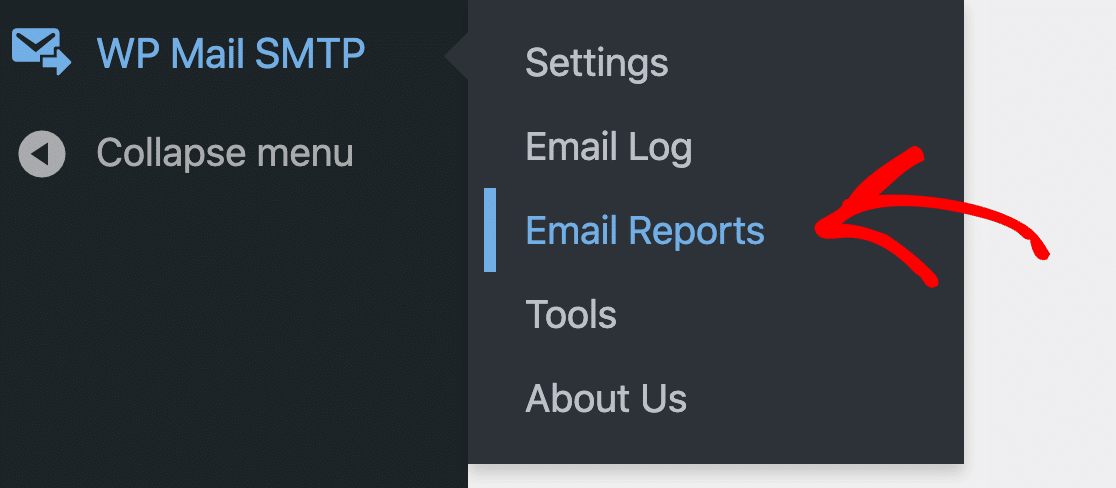
Ahora que has solucionado el problema de que The Newsletter Plugin no enviaba correos electrónicos, tus Informes de correo electrónico te mantendrán informado sobre la entregabilidad y el rendimiento. Echemos un vistazo a los Informes de correo electrónico en WP Mail SMTP.
En la parte superior, podemos ver el informe de correo electrónico de todos los correos enviados desde este sitio web. Este gráfico muestra los correos enviados y fallidos, así como los datos de seguimiento de correos electrónicos.
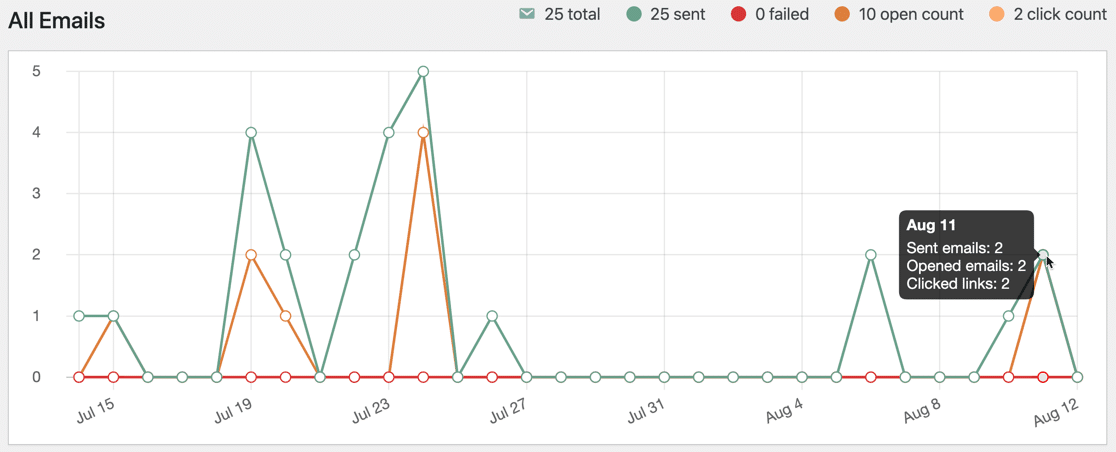
Debajo, podemos ver información sobre los correos electrónicos enviados desde tu sitio de WordPress.
WP Mail SMTP agrupa automáticamente los correos electrónicos por línea de asunto. Eso te permite ver fácilmente el rendimiento del boletín. Aquí tienes un ejemplo con estadísticas más altas para que puedas ver fácilmente cómo funciona:

Ahora tienes mucha más información sobre el rendimiento de tu boletín. Y puedes hacer clic en el icono Gráfico para crear un gráfico personalizado para cualquier boletín individual.
¡Y eso es todo! Ahora sabes cómo solucionar el problema de que The Newsletter Plugin no envía correos electrónicos con SMTP.
Preguntas frecuentes sobre cómo solucionar el problema de que The Newsletter Plugin no envía correos electrónicos
El problema de que The Newsletter Plugin no envíe correos electrónicos es un tema de interés popular entre nuestros lectores. Aquí tienes respuestas a algunas consultas comunes al respecto:
¿Qué dirección de correo electrónico del remitente debo usar en la configuración del plugin Newsletter?
Usa una dirección que coincida con el dominio de tu sitio, como [email protected]. Los correos de cuentas gratuitas como Gmail a menudo se bloquean o se marcan como spam.
¿Cómo conecto el plugin Newsletter a SMTP con WP Mail SMTP?
Instala WP Mail SMTP, ejecuta su asistente, elige tu proveedor de correo y completa el correo electrónico de prueba. Luego, deja el plugin Newsletter configurado en “WP Mail” para que cada envío utilice la nueva conexión SMTP.
¿Cómo puedo borrar o reiniciar una cola de correos atascada en el plugin Newsletter?
Ve a Newsletter › Mantenimiento › Cola de entrega y haz clic en Reiniciar. Si la lista de la cola es muy grande, elimina las filas que se muestran allí y comienza un nuevo envío.
¿Puedo reenviar un boletín que no se envió la primera vez?
Sí. Abre Boletín › Correos, pasa el ratón sobre el elemento fallido y haz clic en Reenviar. El plugin lo vuelve a poner en la cola de envío.
¿Cómo consulto los registros de rebotes o errores del plugin de Boletín?
Activa el Registro avanzado en la configuración del plugin o habilita el Registro de correo en WP Mail SMTP. Verás cada envío con cualquier aviso de error o rebote.
¿Mi proveedor de hosting limita la cantidad de correos del boletín que puedo enviar por hora?
La mayoría de los hostings compartidos limitan el envío de correos entre 100 y 500 mensajes por hora. Pregunta a tu proveedor de hosting o busca en cPanel, luego establece el tamaño del lote del plugin por debajo de ese límite.
¿Por qué mis correos del boletín van a spam en lugar de a la bandeja de entrada?
Las principales razones incluyen una dirección de remitente gratuita, registros SPF o DKIM faltantes, o líneas de asunto débiles. Cambia a SMTP, usa una dirección basada en dominio y agrega los registros DNS adecuados.
¿Cómo configuro SPF y DKIM para que los correos del plugin de Boletín pasen las comprobaciones?
Agrega un registro TXT SPF como v=spf1 include:spf.yourmail.com ~all en tu DNS. Luego, agrega el registro DKIM proporcionado por tu proveedor de correo.
Espera a que se actualice el DNS y prueba con un verificador de correos para asegurarte de que ambos pasen. Consulta esta guía para obtener instrucciones más detalladas sobre SPF, DKIM y DMARC.
A continuación, Convierte tu Boletín en una Comunidad
¿Has pensado en crear una comunidad en línea basada en tu boletín? Una comunidad podría inspirar nuevas formas de promocionar y monetizar tu contenido.
Para empezar a construir la tuya, consulta nuestra lista de los mejores plugins de membresía para WordPress. También podrías querer ver nuestras instrucciones para solucionar problemas de correo de Elementor Forms si te encuentras con alguno.
Soluciona tus correos de WordPress ahora
¿Listo para arreglar tus correos electrónicos? Empieza hoy mismo con el mejor plugin SMTP de WordPress. Si no tienes tiempo para arreglar tus correos electrónicos, puedes obtener asistencia completa de configuración White Glove como compra adicional, y hay una garantía de devolución de dinero de 14 días para todos los planes de pago.
Si este artículo te ha sido útil, síguenos en Facebook y Twitter para obtener más consejos y tutoriales de WordPress.
