



Resumen de IA
Para tener una tienda online de éxito, debes poder comunicarte de forma fiable con tus clientes. Cuando WooCommerce no envía correos electrónicos correctamente, puede interrumpir tu flujo de trabajo y dejar a los clientes con dudas sobre sus compras.
Si tienes problemas con que WooCommerce no envíe correos de pedidos, recibos de confirmación y actualizaciones de envío, estás en el lugar correcto.
En esta guía, te mostraré algunas soluciones que he utilizado personalmente para solucionar el problema de que WooCommerce no envía correos electrónicos. Aprenderás a:
- Diagnosticar la causa exacta de tus problemas de entrega de correo electrónico
- Configurar los ajustes de correo electrónico de WooCommerce
- Utilizar el plugin WP Mail SMTP para asegurarte de que tus correos lleguen a la bandeja de entrada de tus clientes
Sigue estos pasos para que tus correos de WooCommerce vuelvan a funcionar.
Solucione sus correos electrónicos de WooCommerce ahora
Cómo solucionar el problema de que WooCommerce no envía correos electrónicos
Si tú o tus clientes no estáis recibiendo correos electrónicos de WooCommerce, como confirmaciones de pedidos y notificaciones, la causa más probable del problema es que dependes de la función de correo electrónico integrada en WordPress.
WordPress utiliza la función wp_mail() para enviar correos electrónicos, que es bastante básica y no muy segura. Algunos proveedores de alojamiento web bloquean esta función, por lo que tus correos no se enviarán en absoluto. Pero incluso si lo hacen, los correos enviados con este método pueden ser bloqueados o enviados a la carpeta de spam porque no están autenticados.
Afortunadamente, hay una forma sencilla de solucionar este problema con el plugin WP Mail SMTP. WP Mail SMTP envía los correos electrónicos de tu sitio de WordPress a través de SMTP seguro para garantizar que tus mensajes lleguen a la bandeja de entrada de forma fiable.
WP Mail SMTP te permite elegir entre muchos proveedores de correo electrónico según tu presupuesto y el número de correos enviados desde tu tienda. Primero, revisemos algunos ajustes básicos en tus plantillas de correo electrónico.
- Paso 1: Comprobar la configuración de notificaciones por correo electrónico de WooCommerce
- Paso 2: Instalar el plugin SMTP de WooCommerce
- Paso 3: Comprobar el correo electrónico del remitente en WooCommerce
- Paso 4: Ver los correos de pedidos de WooCommerce enviados
- Paso 5: Reenviar la notificación de nuevo pedido de WooCommerce
- Paso 6. Supervisar la entregabilidad de los correos electrónicos de WooCommerce
- Preguntas frecuentes sobre las notificaciones de pedidos y los problemas de correo electrónico de WooCommerce
Paso 1: Comprobar la configuración de notificaciones por correo electrónico de WooCommerce
Para empezar, vamos a examinar algunos problemas comunes con que WooCommerce no envía correos electrónicos.
Cuando inicias una tienda online con WooCommerce, creará un conjunto de estados de pedido, que incluyen:
- Pendiente – Aún no se ha recibido el pago
- Procesando – Se ha recibido el pago y el pedido está confirmado
- Completado – El pedido ha sido enviado.
WooCommerce envía correos electrónicos automáticamente cuando un pedido pasa de un estado a otro. Pero si los correos no están configurados correctamente, es posible que tú y tu cliente no los recibáis.
Así que, para solucionar los errores de correo electrónico automático de WooCommerce, lo primero que debemos comprobar es que tenemos los correos correctos configurados *y* que no se han desactivado.
Cuando encuentre problemas con los correos electrónicos de WooCommerce, abra el panel de WordPress. Luego, en la navegación de la izquierda, vaya a WooCommerce » Ajustes.
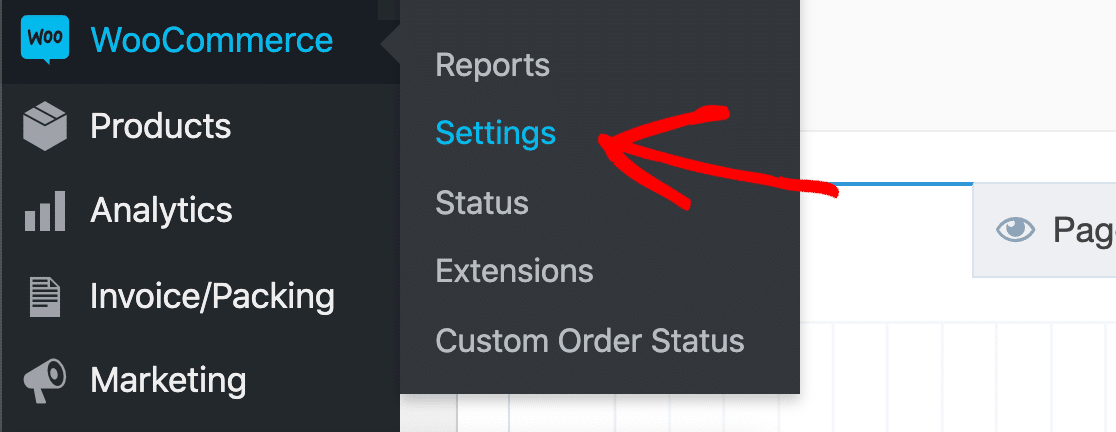
Busque las pestañas en la pantalla y haga clic en la pestaña Correos electrónicos.
En esta lista, verá todas las plantillas de correo electrónico que deberían enviarse desde su tienda. Puede revisar cada plantilla de correo electrónico haciendo clic en el botón Gestionar a la derecha.
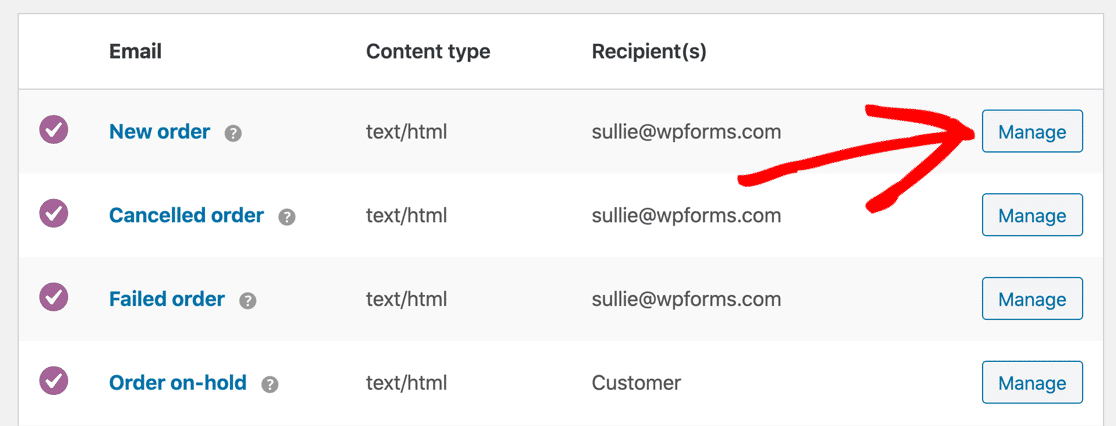
En la plantilla de correo electrónico, asegúrese de que la casilla junto a la opción Habilitar esta notificación por correo electrónico esté marcada. Tenga en cuenta que si el correo electrónico se envía al cliente, no habrá un campo de Destinatario(s) aquí.
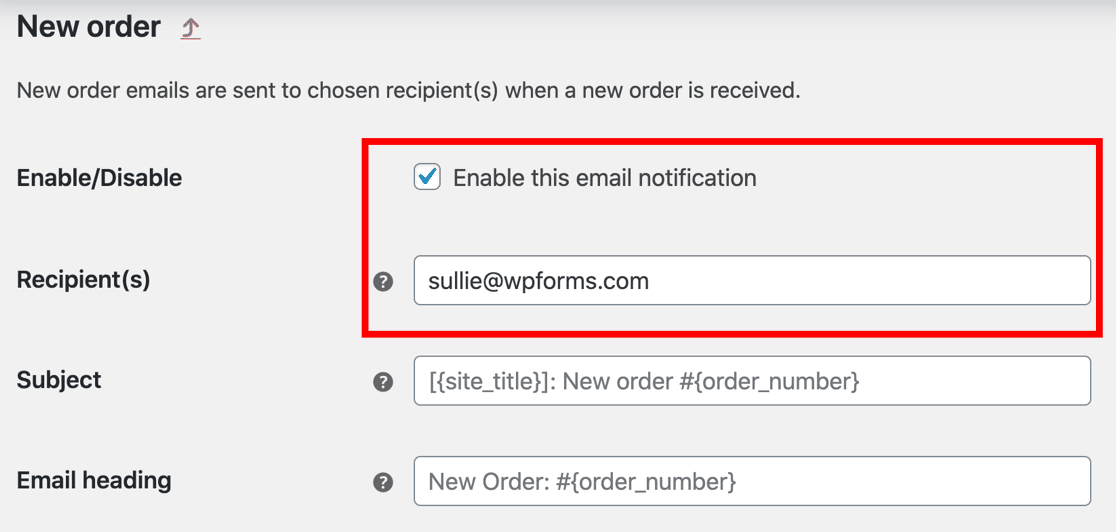
Si ve un campo de Destinatario(s), compruebe que la notificación tenga la dirección de destinatario correcta.
A veces, los correos electrónicos se deshabilitan por accidente, lo que puede ser una razón por la que WooCommerce no envía correos electrónicos. Así que, mientras esté en esta pantalla, revise cada plantilla y asegúrese de que todos los correos electrónicos estén habilitados.
Si todo parece correcto, comprobemos que los nuevos pedidos entran con el estado adecuado.
Comprobar el estado del pago en WooCommerce
Cuando recibe un pedido en WooCommerce, se le asigna un estado automáticamente. Si se ha realizado el pago, debería aparecer como Procesando.
Si observa que los nuevos pedidos tienen un estado diferente, podría significar que WooCommerce no está enviando correos electrónicos porque el estado se está estableciendo en algo más.
Para comprobarlo, vaya a WooCommerce » Pedidos.
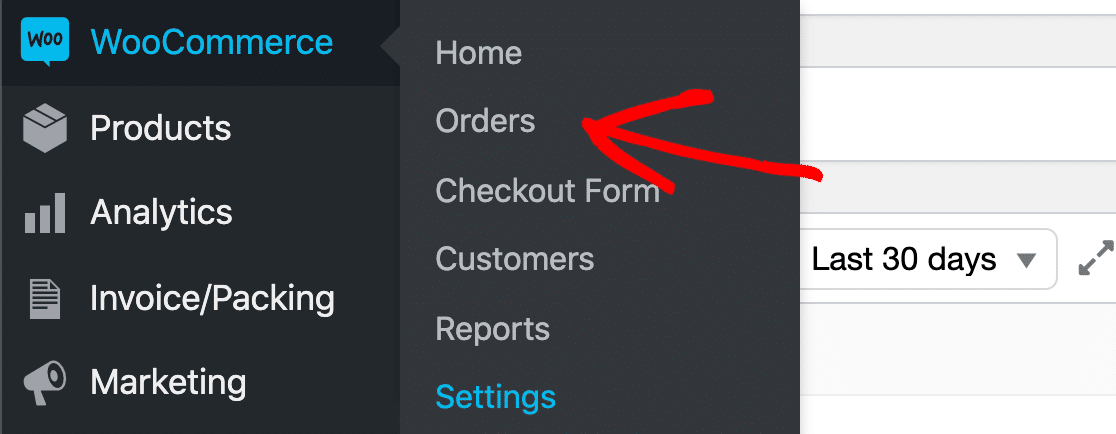
Ahora compruebe el estado de sus pedidos recientes. Si no tiene ninguno, querrá crear un pedido de prueba y luego comprobar el resultado aquí:
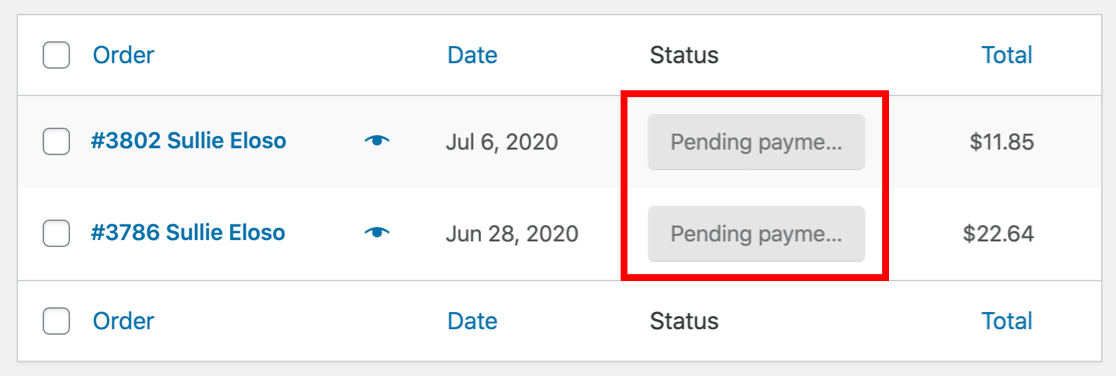
En este ejemplo, los pedidos están en estado Pendiente. Por defecto, el estado Pendiente *no* envía ninguna notificación por correo electrónico, por lo que esto podría explicar por qué WooCommerce no envía notificaciones cuando usted espera que lo haga.
¿Sus correos electrónicos se quedan en Pendiente y no está seguro de por qué? Podría ser porque:
- El pedido fue abandonado: El cliente pidió algo pero se fue antes de completar el pago
- Los pagos están fallando: Su pasarela de pago está iniciando pagos pero no los está completando
- Se necesita pago manual: Tiene configurado un método de pago manual, como una transferencia bancaria, y necesita confirmar manualmente que se ha recibido la transferencia.
Si sus pedidos muestran el estado de Procesando, entonces usted y el cliente deberían haber recibido un correo electrónico. Si eso no está sucediendo, es probable que los correos electrónicos de WooCommerce estén yendo a la carpeta de spam.
Esta es una de las razones más comunes por las que WooCommerce no envía correos electrónicos a los clientes. Vamos a configurar WP Mail SMTP ahora para solucionar el problema.
Paso 2: Instalar el plugin SMTP de WooCommerce
En este paso, vamos a instalar WP Mail SMTP para solucionar problemas con sus correos electrónicos de pedidos.
WP Mail SMTP es el mejor plugin SMTP para WordPress. Le permite enviar fácilmente correos electrónicos de pedidos de WooCommerce a través de un proveedor de correo electrónico de terceros como SendLayer, Brevo (anteriormente Sendinblue) o SMTP.com.
¿Necesita ayuda para configurar SMTP en WooCommerce?
Nuestra licencia Elite incluye White Glove Setup para SendLayer, SMTP.com o Brevo.
Puedes usar la versión Lite (gratuita) de WP Mail SMTP o pagar una licencia. Si quieres usar la versión gratuita, puedes seguir el inicio de este tutorial para activar y configurar el plugin. Esto debería ser suficiente para solucionar la mayoría de los problemas de correo electrónico de WooCommerce.
Si actualizas a una licencia de pago, tendrás acceso a muchas funciones que te ayudarán a solucionar cualquier problema con tus correos electrónicos de WooCommerce, como registros de correo electrónico, alertas de fallo de correo electrónico y conexiones de copia de seguridad. Cubriremos cómo usar estas funciones más adelante en el tutorial.
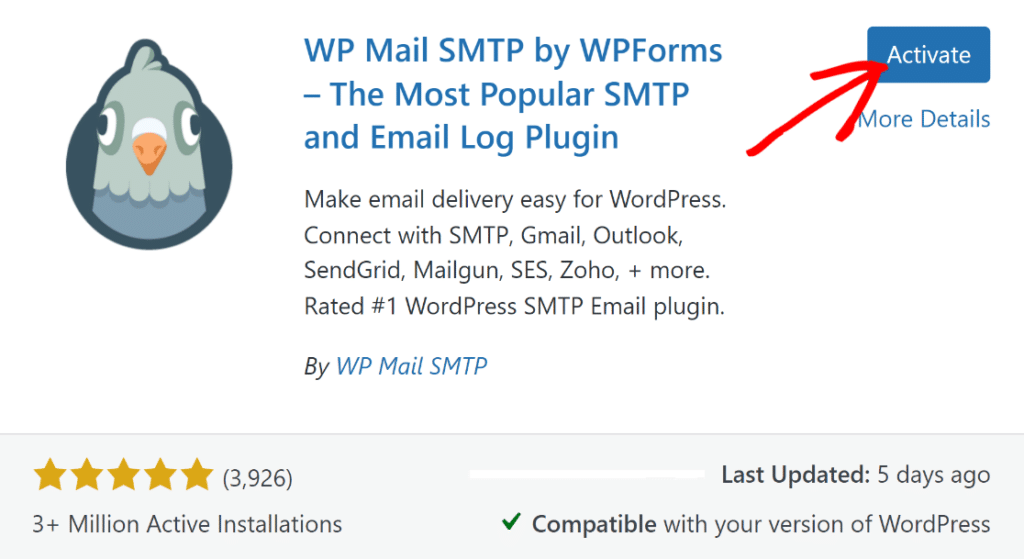
Si quieres empezar con el plugin gratuito, puedes añadirlo a tu sitio de WordPress navegando a Plugins » Añadir Nuevo Plugin y buscando "WP Mail SMTP". Haz clic en el botón Instalar ahora y luego en el botón Activar en la descripción del plugin.
Si has comprado la versión Pro de WP Mail SMTP, puedes descargar el archivo zip desde tu cuenta de WP Mail SMTP para empezar. Lo encontrarás en la pestaña Descargas cuando inicies sesión en tu área de cuenta.

A continuación, abre el panel de WordPress y sube el plugin manualmente. Si no estás seguro de cómo hacerlo, lee nuestra guía para instalar un plugin de WordPress.

No olvides Activar el plugin. Tan pronto como lo actives, se abrirá el Asistente de configuración.
También puedes iniciar el asistente en cualquier momento haciendo clic en el botón Iniciar asistente de configuración en la configuración de WP Mail SMTP.
Configurar tu servicio SMTP de WooCommerce
Ahora ejecutemos el asistente para configurar tu SMTP de WooCommerce.
Recuerda que si ya tienes un proveedor configurado, ejecutar el asistente por segunda vez podría borrar tu configuración, así que es mejor hacerlo solo una vez.
Primero, haz clic en el botón Empecemos.

Y ahora selecciona el servicio de correo electrónico que quieres usar.
Tener un proveedor de servicios de correo electrónico fiable es especialmente importante para las tiendas online. Por eso recomendamos SendLayer, SMTP.com o Brevo. Estos 3 servicios pueden gestionar un gran número de correos electrónicos transaccionales, lo cual es súper importante si tienes una tienda concurrida.
Por ejemplo, SendLayer te permite empezar a enviar correos electrónicos gratis. Los precios aumentan a partir de ahí si necesitas más capacidad. Todo lo que necesitas son las credenciales de API proporcionadas cuando te registras. SendLayer tiene una guía paso a paso para configurar los correos electrónicos de WooCommerce, que sin duda te resultará útil si lo eliges como tu proveedor de correo electrónico.

Si quieres, puedes enviar correos electrónicos a través de la API de Gmail, Google Workspace o un servidor SMTP. Pero ten en cuenta que estos remitentes tienen límites de envío más bajos en comparación con los proveedores de correo electrónico transaccional.
Por esa razón, usar Gmail u Otro SMTP funcionará mejor para tiendas pequeñas que no generan toneladas de confirmaciones de pedidos.
Cuando hayas elegido tu proveedor de correo, abre nuestra documentación para completar los pasos de configuración del lado del proveedor:
| Enviadores disponibles en todas las versiones | Enviadores en WP Mail SMTP Pro |
|---|---|
| SendLayer | Amazon SES |
| SMTP.com | Microsoft 365 / Outlook.com |
| Brevo | Zoho Mail |
| Google Workspace / Gmail | |
| Mailgun | |
| Postmark | |
| SendGrid | |
| SparkPost | |
| Otro SMTP |
Si deseas configurar varios servicios de correo, puedes hacerlo en la configuración de Conexiones Adicionales una vez que hayas terminado el Asistente de Configuración. Luego puedes seleccionar una Conexión de Respaldo y configurar el Enrutamiento Inteligente.
Durante el Asistente de Configuración, es posible que veas una opción de configuración Correo electrónico del remitente. Esta es una configuración importante que aplicará la autenticación correcta, así que la explicaremos más en el siguiente paso.
Paso 3: Comprobar el correo electrónico del remitente en WooCommerce
El Correo electrónico de remitente es una configuración importante para las notificaciones por correo electrónico de WooCommerce. Recomendamos que fuerce el mismo Correo electrónico de remitente en todo su sitio web para asegurarse de que sus correos electrónicos de WooCommerce no vayan a spam.
Durante el Asistente de configuración de WP Mail SMTP, se le mostrará la opción Correo electrónico de remitente. Dependiendo de su proveedor de servicios de correo electrónico, el Correo electrónico de remitente puede aparecer atenuado o como una lista desplegable.
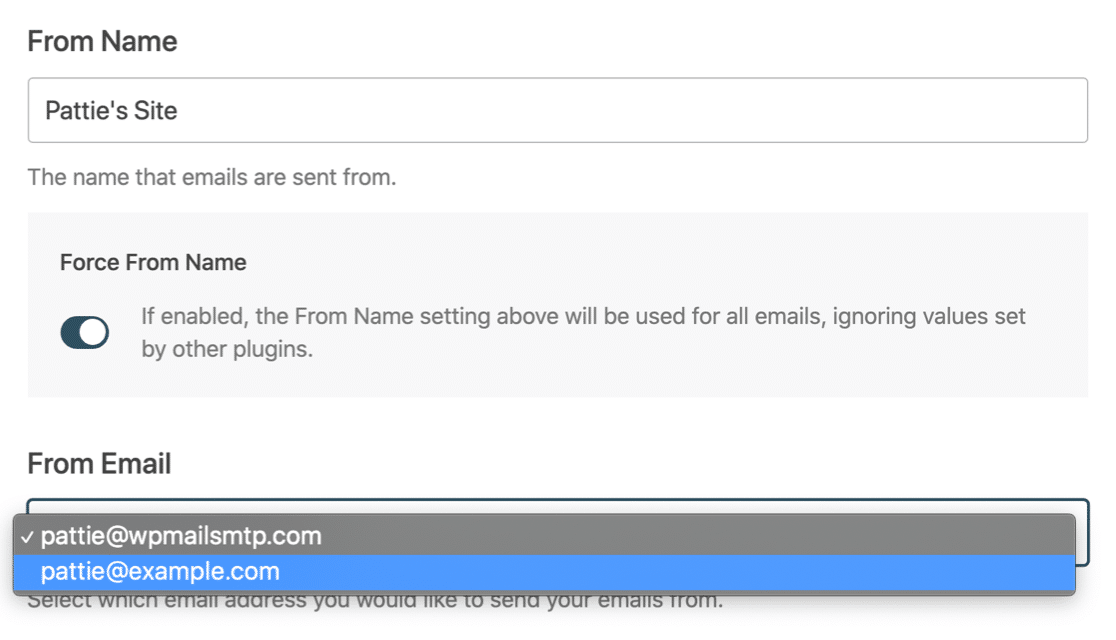
Escriba el Correo electrónico de remitente que desea utilizar y active el interruptor Forzar Correo electrónico de remitente. Si ve un menú desplegable al usar Gmail, puede seleccionar un alias como Correo electrónico de remitente y forzarlo en toda su tienda.
Si lo desea, también puede activar los Registros de correo electrónico detallados en WP Mail SMTP Pro. Analicemos esto más detenidamente para que pueda decidir si es adecuado para usted.
Paso 4: Ver los correos de pedidos de WooCommerce enviados
Al final del asistente, WP Mail SMTP le preguntará qué funciones desea activar. Estas 2 ya estarán activadas para solucionar el problema de que WooCommerce no envía correos electrónicos:
- Mejora de la Entregabilidad del Correo Electrónico
- Seguimiento de errores de correo electrónico
Para registrar sus notificaciones por correo electrónico de WooCommerce, si tiene WP Mail SMTP Pro, asegúrese de activar Registros de correo electrónico detallados y el Resumen semanal de correos electrónicos.

El registro de correos electrónicos rastreará:
- Correos electrónicos de restablecimiento de contraseña
- Notificaciones del plugin de formulario de contacto
- Correos electrónicos de marketing de su plugin de boletín informativo
- Alertas de seguridad
- Notificaciones de WordPress
- Y cualquier correo electrónico de pedido o notificación del plugin de WooCommerce.
Dependiendo de su proveedor de correo, verá estados de:
- Enviado
- Fallido
- Entregado (si es compatible con su proveedor de correo electrónico transaccional)
WP Mail SMTP almacena toda esta información en Informes completos de correo electrónico.
Esta función de registro de correos electrónicos de WooCommerce es muy útil porque puede examinar correos electrónicos individuales para comprobar si se enviaron correctamente. Si está utilizando un plugin personalizador de correos electrónicos de WooCommerce, también puede comprobar que sus correos electrónicos tengan el aspecto que desea.
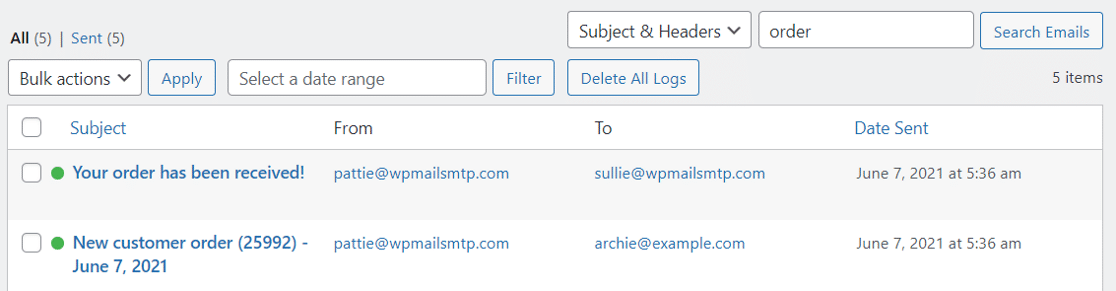
También puede buscar correos electrónicos específicos en la página de registro de correos electrónicos. Por ejemplo, podría mostrar todos los correos electrónicos de pedidos enviados en una lista.
También recomendamos activar las Alertas de correo electrónico instantáneas. Estas notificaciones le informan si su sitio no puede enviar un correo electrónico para que pueda averiguar cuál es el problema y hacer que sus correos electrónicos vuelvan a funcionar.

A continuación, hay algunas funciones avanzadas de registro de correo electrónico para activar.

La primera opción le permite almacenar el contenido completo de los correos electrónicos de su sitio. Esto es importante si desea poder reenviar correos electrónicos, lo que explicaremos en el siguiente paso.
También puede guardar archivos adjuntos si desea poder ver las facturas que se incluyeron en el correo electrónico.
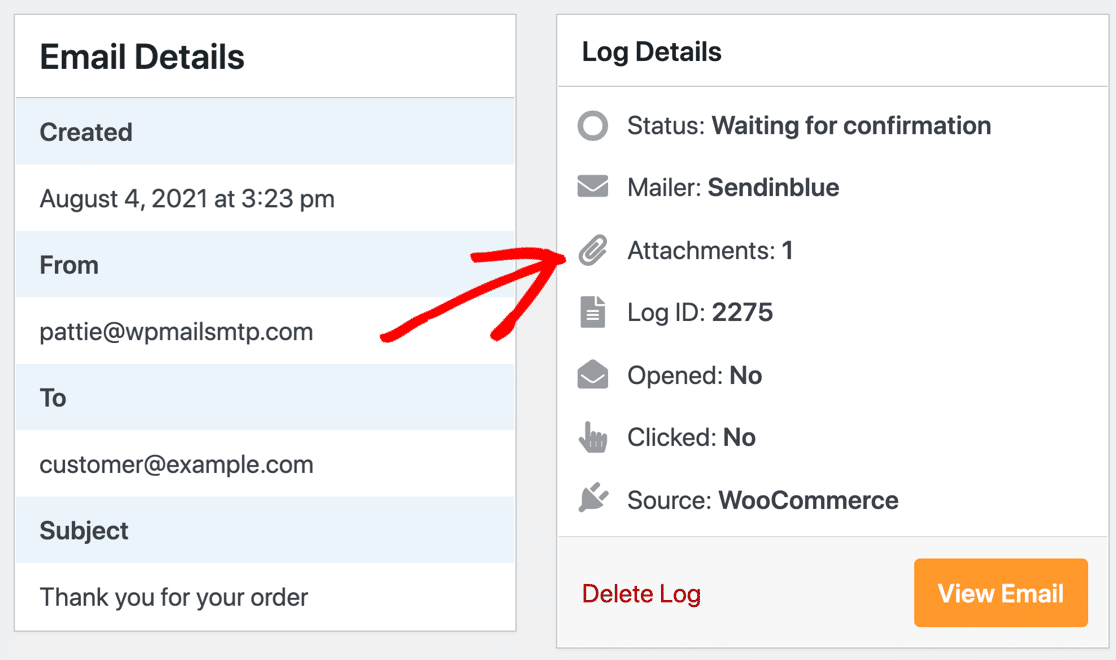
Es muy fácil imprimir los archivos adjuntos de correo electrónico de WooCommerce desde aquí.
¡Y eso no es todo! Con el registro de correos electrónicos de WP Mail SMTP, puede activar el seguimiento de aperturas y clics para ver si sus clientes interactúan con los correos electrónicos que su sitio está enviando.
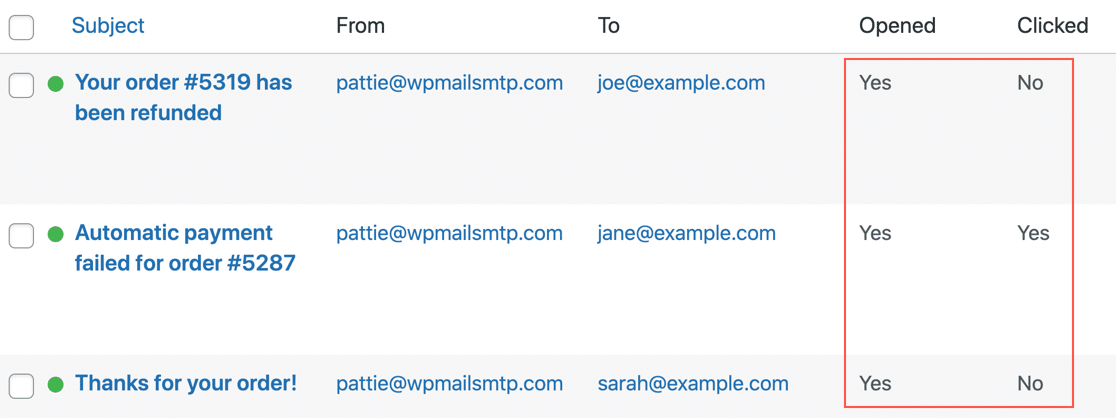
Otro beneficio de registrar el contenido del correo electrónico es que le permite reenviar correos electrónicos de WooCommerce. Veamos eso a continuación.
Paso 5: Reenviar la notificación de nuevo pedido de WooCommerce
En el paso 4, hablamos de registrar el contenido completo de sus correos electrónicos usando WP Mail SMTP. Esto guarda una copia de cada correo electrónico enviado en su base de datos de WordPress.
Esto es útil si desea poder reenviar los correos electrónicos de pedidos de WooCommerce.
Por ejemplo, si un cliente se pone en contacto con usted para decir que no recibió una confirmación de pedido, puede reenviar el correo electrónico completo desde la pantalla de Detalles del correo electrónico.
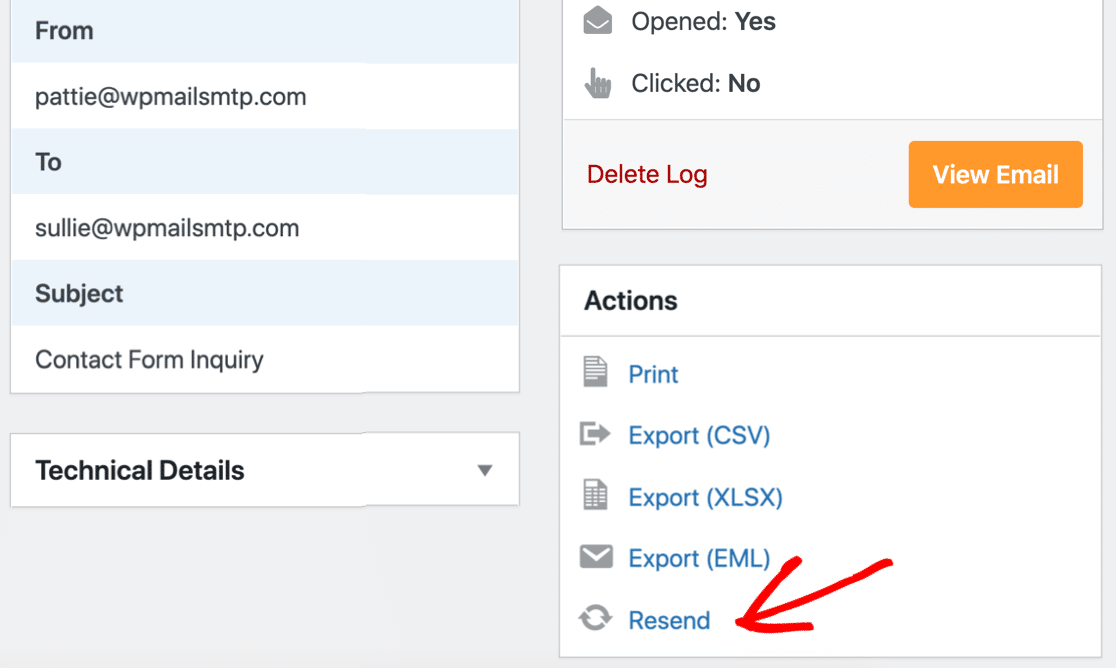
Con esta opción, puede reenviarlo al mismo destinatario o a uno diferente. Esto es muy útil si su cliente no está recibiendo los correos electrónicos de los pedidos y proporciona una dirección alternativa.
Y si tiene WP Mail SMTP configurado para guardar los archivos adjuntos de correo electrónico de WordPress, estos también se reenviarán con el correo electrónico original.
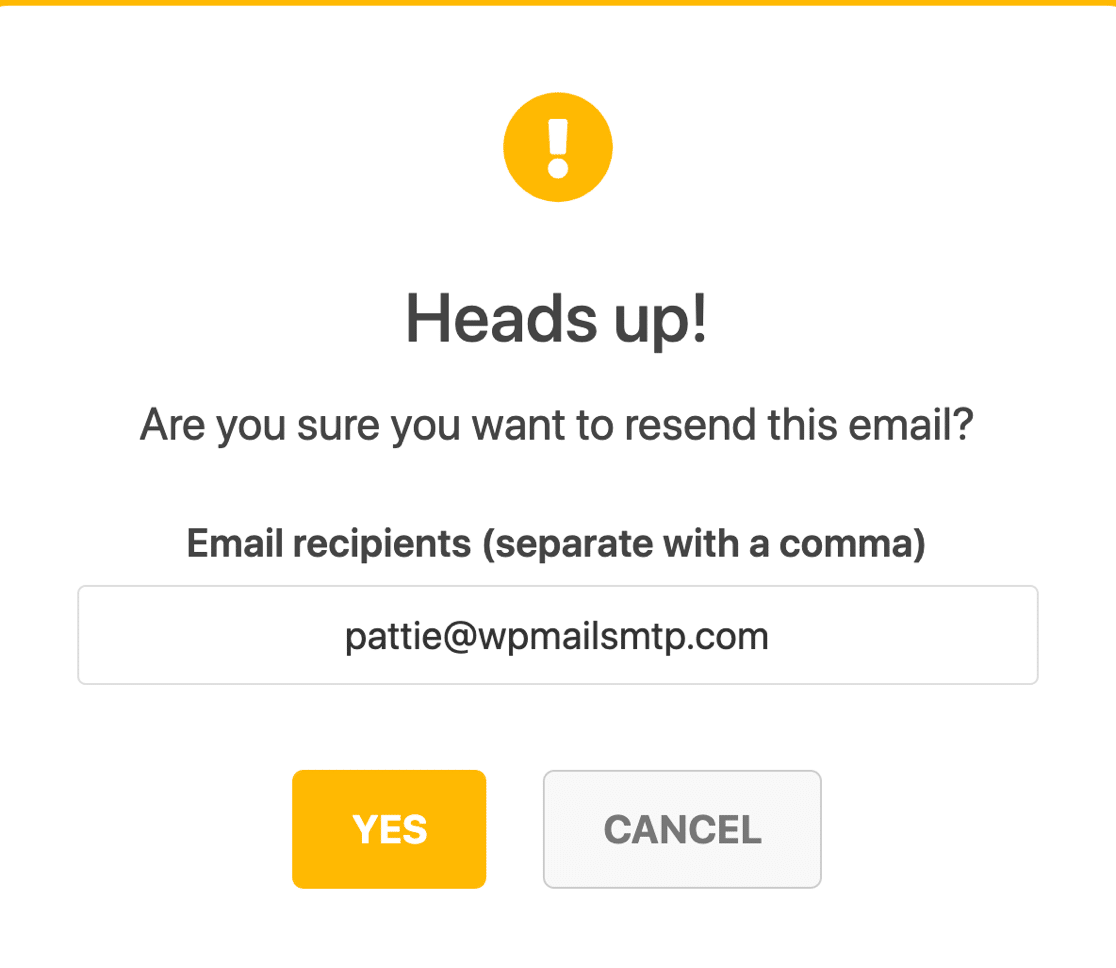
¿Se dio cuenta de que también hay una opción para imprimir el registro de correos electrónicos? Consulte nuestra guía sobre cómo imprimir correos electrónicos de WooCommerce para ver cómo funciona.
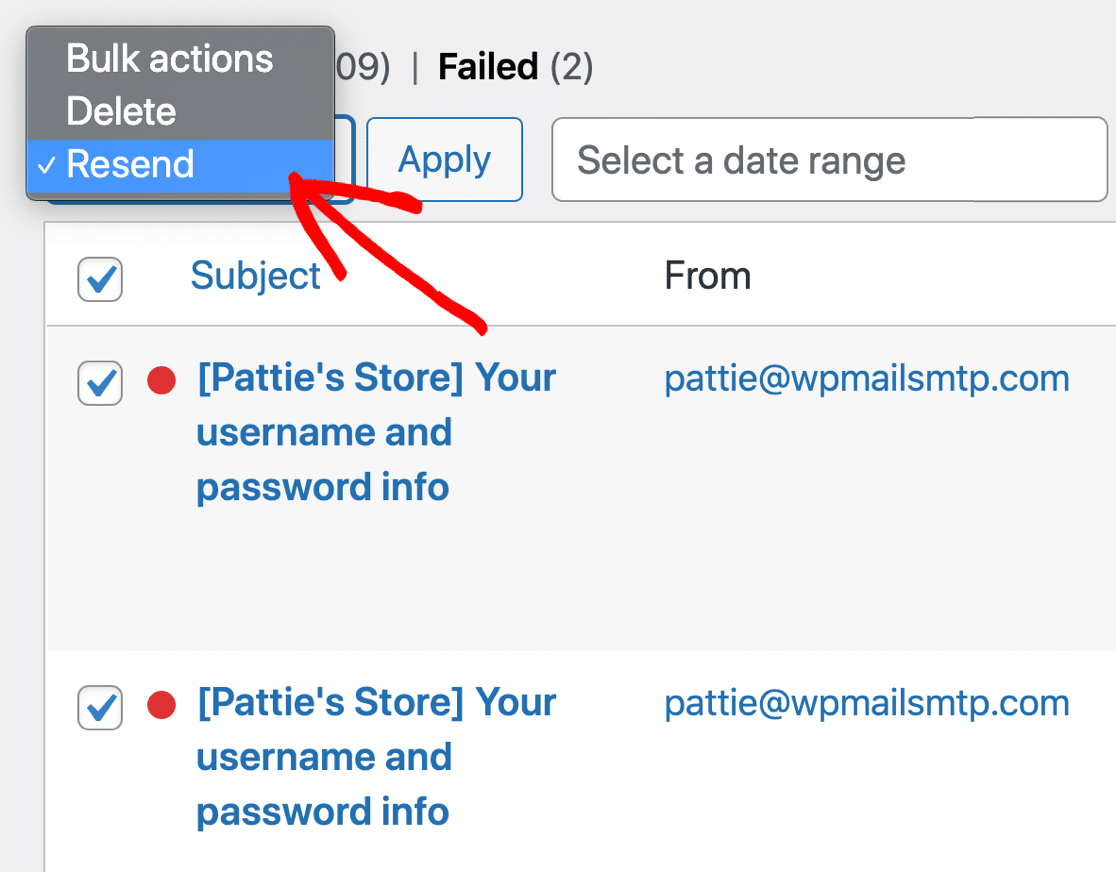
Si necesita una forma rápida de reenviar varios correos electrónicos, también puede reenviar correos electrónicos de WooCommerce en bloque.
Esto es útil si tuvo un problema temporal con su servidor SMTP de WooCommerce. Es fácil revisar todos sus correos electrónicos Fallidos y enviarlos de nuevo sin abrir cada uno individualmente.
Aquí tiene un consejo final: ¡puede usar WP Mail SMTP para exportar sus registros de correo electrónico de WooCommerce a CSV, EML o XLS! Eso significa que puede rastrear o revisar sus correos electrónicos de WooCommerce en cualquier aplicación. Consulte cómo registrar sus correos electrónicos de WordPress para ver cómo funciona la función de exportación.
Finalmente, queremos mostrarle 1 función más que le ayudará a asegurarse de que WooCommerce está enviando correos electrónicos a los clientes.
Paso 6. Supervisar la entregabilidad de los correos electrónicos de WooCommerce
Si desea vigilar sus correos electrónicos de WooCommerce, iniciar sesión en WordPress puede ser inconveniente. Por eso le recomendamos que vigile su resumen semanal de correos electrónicos.
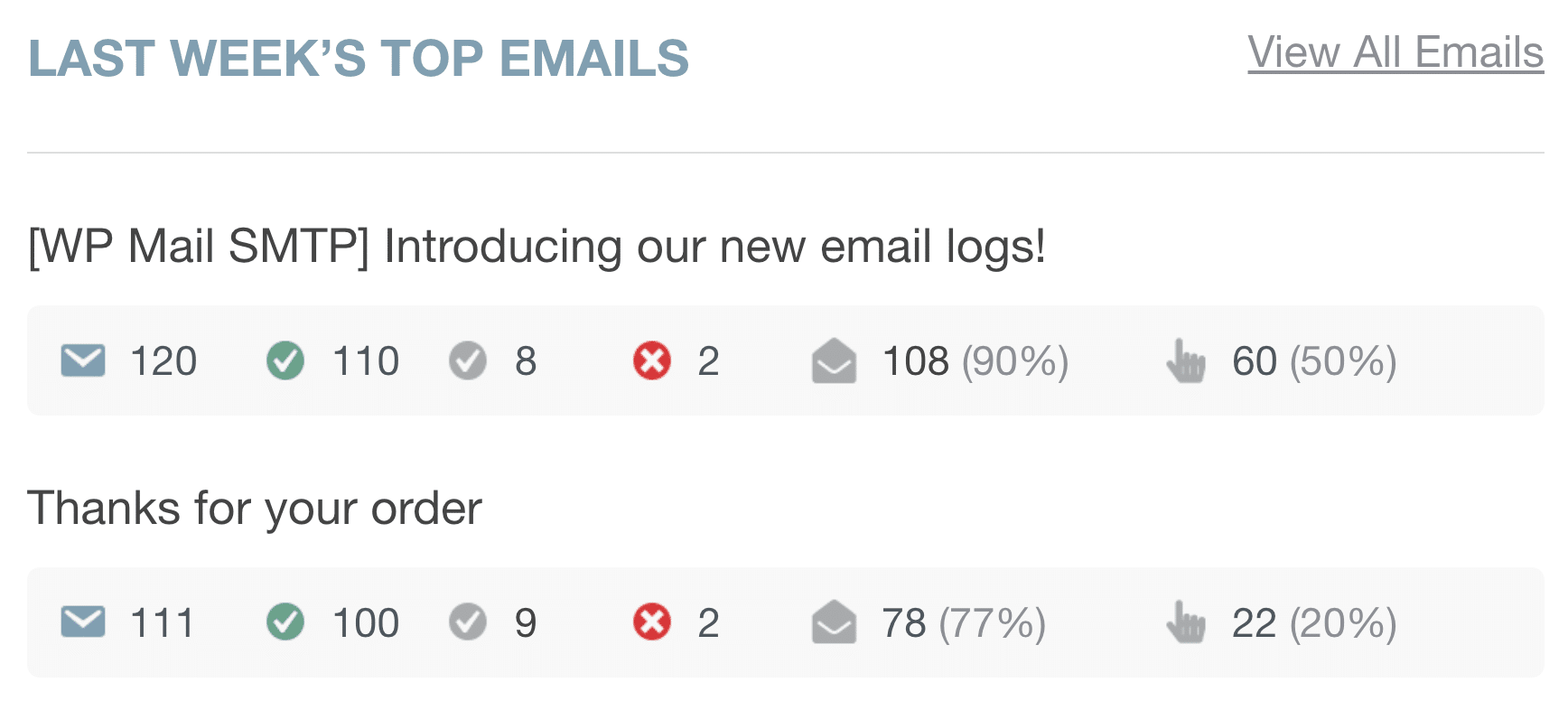
WP Mail SMTP le enviará un correo electrónico cada lunes con estadísticas sobre sus correos electrónicos de la semana anterior.

También puede ver un desglose de las tasas de apertura y clics por línea de asunto. Esto le permite monitorizar sus correos electrónicos sin iniciar sesión en WordPress.
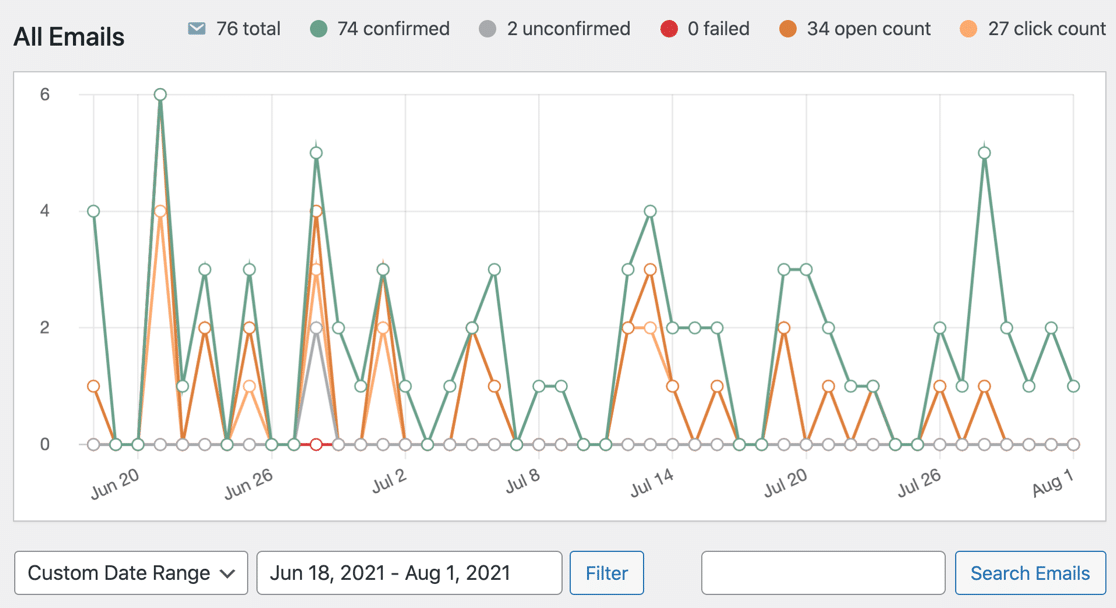
Siempre que necesite más información, consulte sus informes de correo electrónico de WooCommerce iniciando sesión y dirigiéndose a WP Mail SMTP » Informes de correo electrónico.
Su informe de correo electrónico le ofrece una visión general más amplia de sus correos electrónicos, incluidas las tasas de apertura y clics y el estado de entrega.
¡Y eso es todo! Hemos repasado todos los pasos para solucionar el problema de que WooCommerce no envía correos electrónicos en su sitio.
Si desea sacar el máximo partido a sus correos electrónicos de WordPress, consulte nuestra guía sobre los mejores plugins de correo electrónico de WordPress.
Preguntas frecuentes sobre las notificaciones de pedidos y los problemas de correo electrónico de WooCommerce
¿Todavía tiene problemas con sus correos electrónicos y notificaciones de WooCommerce? Aquí tiene más información sobre posibles soluciones para sus problemas de correo electrónico de WooCommerce.
¿Por qué mis correos de pedidos de WooCommerce van a spam?
Los correos electrónicos de WooCommerce van a spam cuando a su dominio le faltan los registros de autenticación de correo electrónico adecuados (SPF, DKIM y DMARC).
Instale WP Mail SMTP y elija un proveedor de correo electrónico transaccional como SendLayer o SMTP.com, que proporcionan registros de autenticación durante la configuración.
Añada estos registros DNS a su dominio (que encontrará en la configuración DNS de su cuenta de hosting) y luego utilice la función de Prueba de Correo de WP Mail SMTP para verificar que la autenticación funciona.
Puede elegir cualquier correo electrónico de WooCommerce que desee probar y rellenar el campo Correo a para recibir el correo electrónico de prueba en esa dirección.
¿Cómo veo los correos enviados en WooCommerce?
Puede ver fácilmente los correos electrónicos enviados de WooCommerce con el plugin WP Mail SMTP. Añade un registro completo para las notificaciones por correo electrónico de WooCommerce.
Puede ver fácilmente:
- El contenido de todas las notificaciones por correo electrónico de WooCommerce enviadas
- Estado de entrega
- Si el correo electrónico del pedido fue abierto y se hizo clic en él.
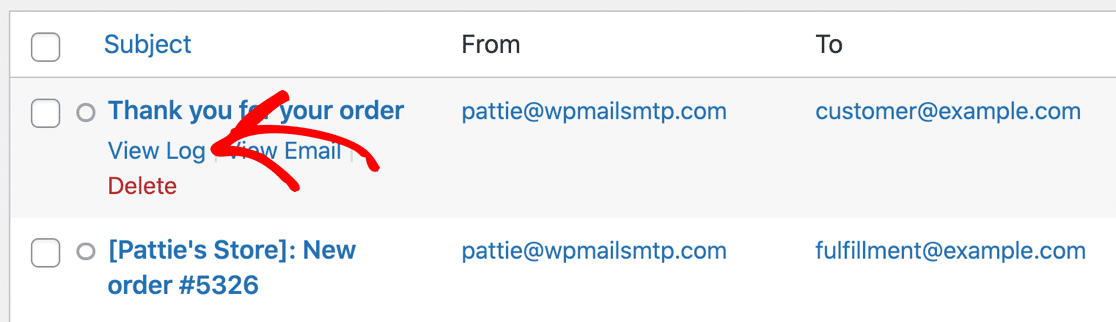
También puede usar WP Mail SMTP para reenviar correos electrónicos de pedidos de WooCommerce que fallan, o reenviarlos a una dirección de correo electrónico diferente. Esto es útil si desea probar los correos electrónicos de WooCommerce y ver si están llegando a spam.
¿Por qué WooCommerce no envía correos electrónicos al pagar con PayPal?
Si no está recibiendo notificaciones de compras de pedidos realizadas con PayPal, puede ser un simple problema de actualización.
Asegúrese de que sus plugins de WooCommerce y WooCommerce PayPal Payments estén actualizados a sus últimas versiones. Tan pronto como actualice, sus notificaciones por correo electrónico deberían funcionar normalmente.
¿Cómo puedo probar la notificación por correo electrónico de mi tienda WooCommerce?
Para probar sus notificaciones por correo electrónico de WooCommerce, abra su panel de WordPress y vaya a WooCommerce » Vista previa de Correos.
La herramienta de vista previa de correo electrónico le permite elegir cualquier correo electrónico específico de WooCommerce para previsualizar. Además, incluye una función de prueba de correo electrónico.
Puedes elegir cualquier correo electrónico de WooCommerce que quieras probar y rellenar el campo Correo a para recibir el correo electrónico de prueba en esa dirección.
A continuación, compruebe sus registros DNS
A continuación, es hora de pensar en sus registros DNS.
Si siguió nuestra guía al configurar su servicio de correo, ya conoce los registros SPF, DKIM y DMARC. Estos registros a menudo deben añadirse al DNS de su dominio para que sus correos electrónicos se entreguen con la autenticación correcta.
Si ya tiene una lista de correo, es posible que ya tenga registros SPF configurados para ella. Es muy importante que no añada un segundo registro SPF al configurar WP Mail SMTP, ya que eso podría invalidar ambos.

En su lugar, querrá fusionar los registros SPF para que solo ocupen 1 línea en su DNS.
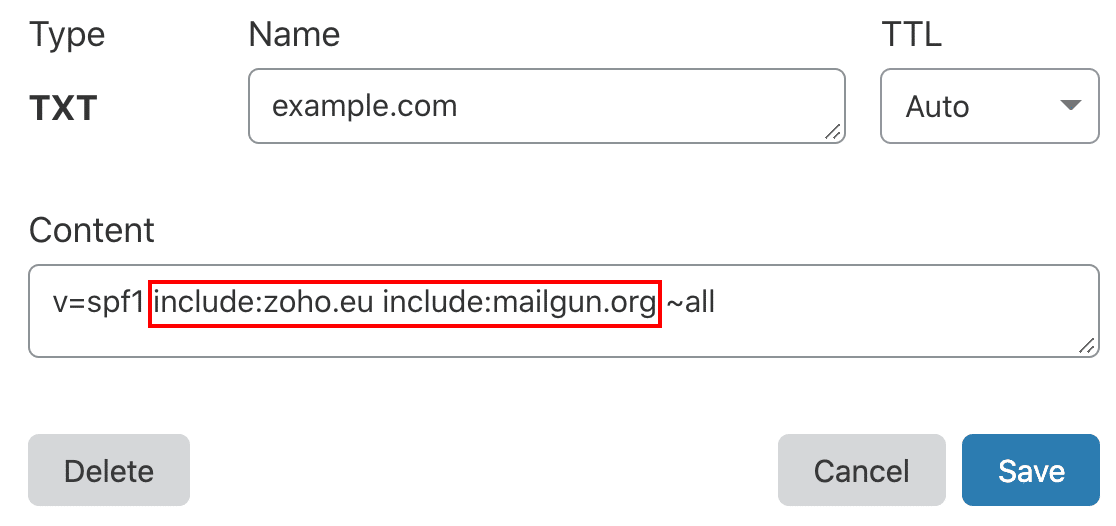
Si necesita más información sobre cómo configurar su DNS, comience con esta guía para solucionar varios registros SPF en su dominio.
Además, si está configurando una nueva tienda WooCommerce, recomendamos crear un subdominio de correo electrónico separado para proteger su reputación de correo electrónico.
¿Listo para arreglar tus correos electrónicos? Empieza hoy mismo con el mejor plugin SMTP de WordPress. Si no tienes tiempo para arreglar tus correos electrónicos, puedes obtener asistencia completa de configuración White Glove como compra adicional, y hay una garantía de devolución de dinero de 14 días para todos los planes de pago.
Si este artículo te ha sido útil, síguenos en Facebook y Twitter para obtener más consejos y tutoriales de WordPress.
