


Résumé IA
Vous avez une erreur critique WordPress, mais aucun e-mail n'est arrivé avec un lien de connexion ?
L'« écran blanc de la mort » peut vous bloquer l'accès à votre site si vous ne recevez pas la notification.
Dans cet article, nous vous montrerons comment vous connecter à votre tableau de bord WordPress sans l'e-mail du mode de récupération.
Réparez vos e-mails WordPress maintenant
Comment corriger une erreur critique sur mon site WordPress ?
Vous pouvez corriger une erreur critique en désactivant d'abord tous vos plugins. Le message d'erreur ne révèle pas ce qui cause le problème, c'est donc parfois le seul moyen de se connecter.
Vous saurez que vous avez une erreur critique si vous recevez un e-mail avec l'objet « Votre site rencontre un problème technique ».
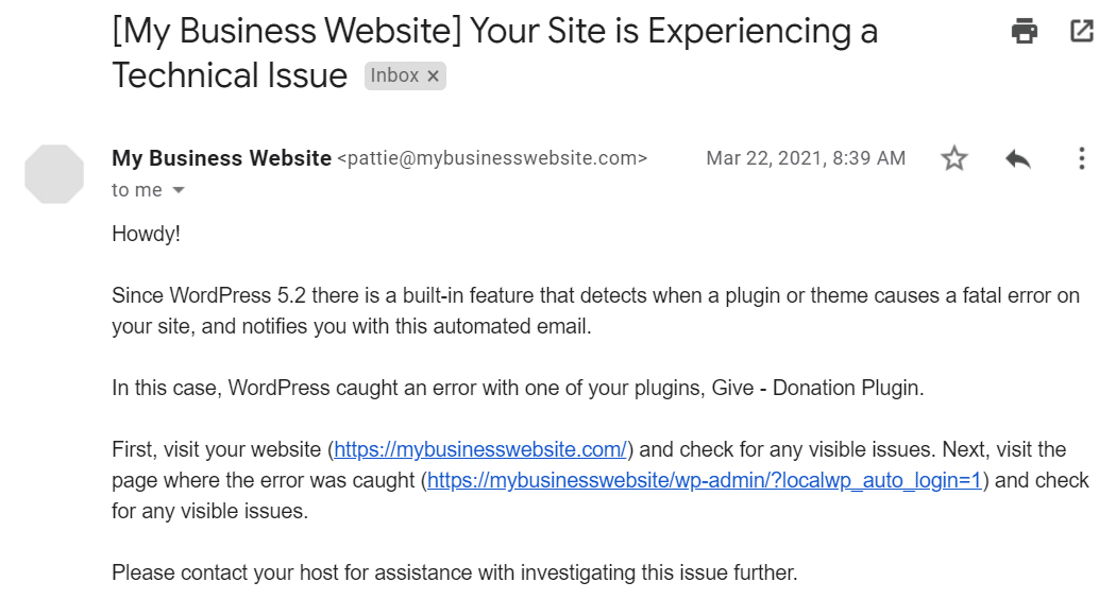
Si vous n'avez pas reçu l'e-mail, nous vous montrerons comment remettre votre site en ligne.
Erreur critique WordPress : Comment se connecter sans e-mail
Dans cet article
1. Désactiver manuellement les plugins avec cPanel ou FTP
S'il n'y a pas d'e-mail d'erreur critique, vous devrez désactiver manuellement vos plugins.
Selon la manière dont vous vous connectez à votre site, il existe 2 méthodes pour le faire.
Désactivation des plugins dans cPanel
Nous utiliserons Bluehost comme exemple pour cette partie du tutoriel. Selon votre hébergeur, le processus peut être différent.
Tout d'abord, connectez-vous à votre compte Bluehost et, dans la barre latérale, cliquez sur Avancé.
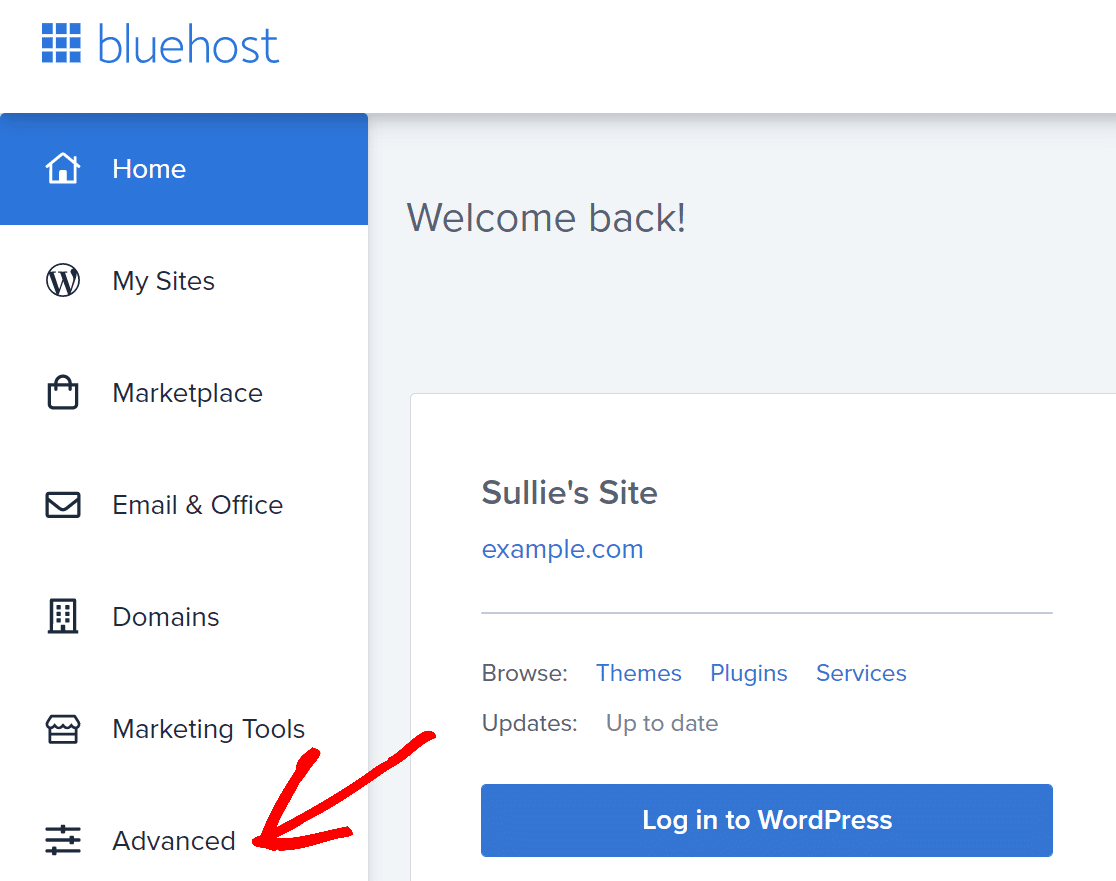
Cela ouvrira cPanel.
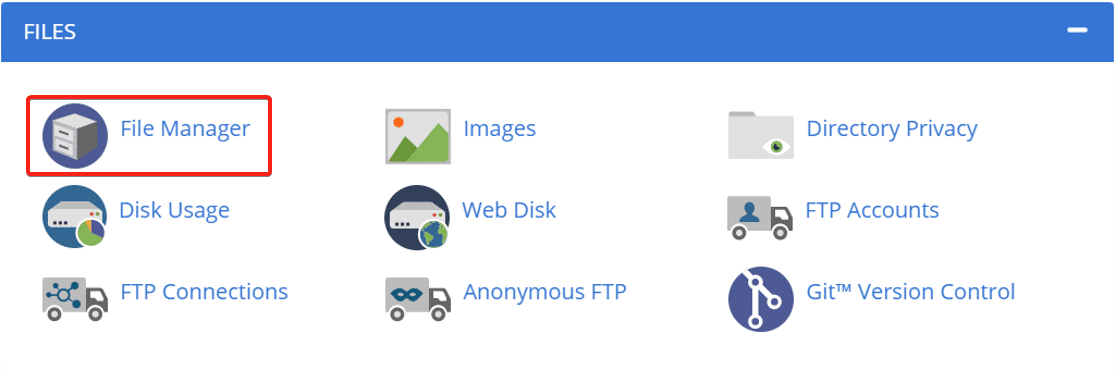
Recherchez la section Fichiers et cliquez sur Gestionnaire de fichiers pour ouvrir le répertoire de vos fichiers WordPress.
Maintenant, trouvez public_html et cliquez dessus.

Ensuite, recherchez le dossier qui correspond au nom de votre site.

Lorsque vous ouvrez ce dossier, vous verrez tous les fichiers dont WordPress a besoin. Il est très important de ne rien supprimer ni modifier d'autre pendant que nous travaillons sur cette étape.
Pour continuer, cliquez sur le dossier wp_content et recherchez le dossier plugins à l'intérieur.
Faites un clic droit sur le dossier plugins et renommez-le.
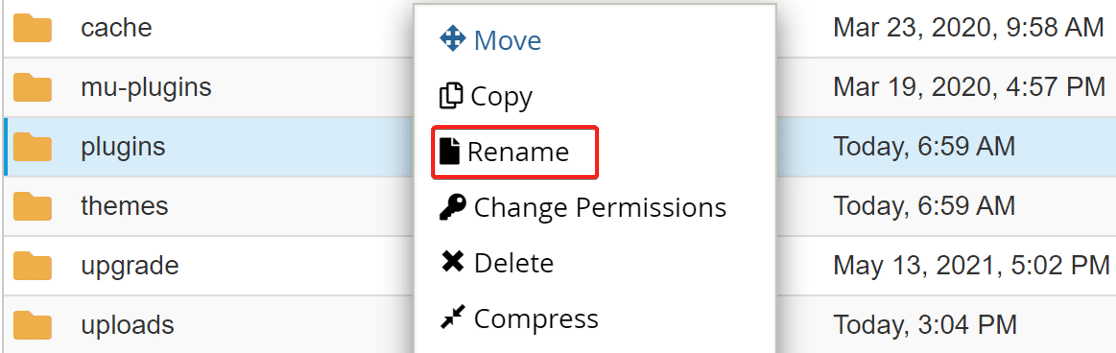
Maintenant, tous les plugins de votre site Web sont désactivés et vous pourrez vous connecter au tableau de bord WordPress sans aucun problème.
Désactivation des plugins avec FTP
Vous pouvez facilement contourner l'erreur critique en renommant le dossier des plugins via FTP.
Le processus est essentiellement le même que celui que vous auriez via cPanel.
Accédez au dossier wp_content et recherchez le dossier plugins à l'intérieur. Faites un clic droit sur le dossier et renommez-le.
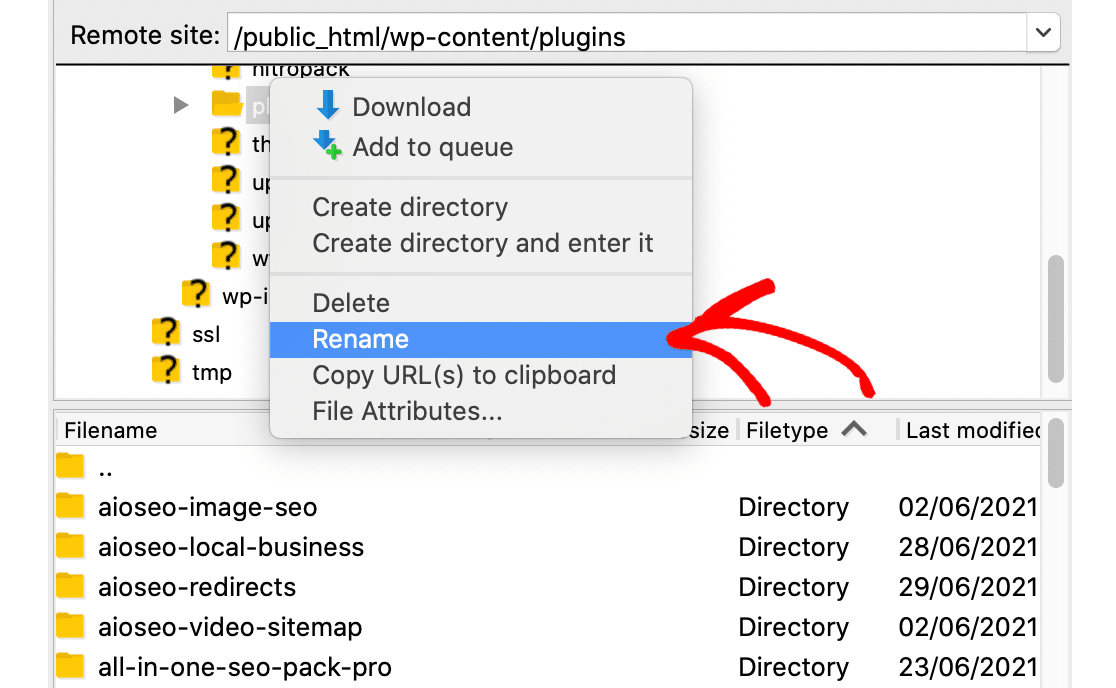
Vous pouvez maintenant vous connecter à votre tableau de bord.
Une fois dans le tableau de bord, allez à la page des extensions et activez toutes les extensions une par une. L'erreur critique a probablement été causée par une installation ou une mise à jour récente d'une extension. Si vous savez quelle extension est en cause, laissez-la désactivée pour le moment.
Résolvons maintenant le problème de délivrabilité des e-mails pour nous assurer que l'e-mail d'erreur est bien livré dans votre boîte de réception.
2. Utiliser WP Mail SMTP pour configurer les paramètres SMTP
Dans cette étape, nous allons corriger le problème qui empêchait la livraison de l'e-mail d'erreur critique.
Les problèmes de délivrabilité des e-mails sont très courants dans WordPress. Parfois, vous ne savez pas qu'il y a un problème jusqu'à ce qu'un e-mail important soit manquant.
WP Mail SMTP prendra en charge la fonctionnalité d'envoi d'e-mails sur votre site pour vous assurer de toujours recevoir les erreurs critiques à l'avenir.
Installer le plugin WP Mail SMTP
Pour télécharger l'extension, rendez-vous sur votre compte WP Mail SMTP.
Sous l'onglet Téléchargements, cliquez sur le bouton orange pour télécharger la version la plus récente de l'extension.

Accédez à votre tableau de bord WordPress et téléchargez le fichier zip que vous venez de télécharger sur la page des extensions.

Si vous êtes nouveau sur WordPress ou si vous avez besoin d'aide pour cette partie, consultez le guide d'installation d'une extension WordPress.
Après avoir installé l'extension, assurez-vous de l'Activer. Dès que vous le faites, l'Assistant de configuration se lancera dans votre navigateur.
L'assistant vous guidera à travers les étapes de configuration de l'extension et de connexion à un service d'envoi d'e-mails.
Se connecter à un service d'envoi d'e-mails
Dans cette étape, nous connecterons votre site Web à un service d'envoi d'e-mails pour corriger vos e-mails WordPress.
Pour commencer, cliquez sur le bouton C'est parti dans l'assistant.

Maintenant, il vous sera demandé de choisir un expéditeur parmi la liste prise en charge par WP Mail SMTP. L'extension propose plusieurs options d'expéditeurs gratuites et payantes.

Ce que vous choisirez dépendra du type de site Web que vous avez :
- Si votre site Web envoie des e-mails occasionnels, une option gratuite comme Gmail/Google Workspace fonctionnera très bien.
- Si vous avez un site Web de commerce électronique, vous voudrez peut-être choisir un fournisseur d'e-mails transactionnels. Nous recommandons SendLayer, SMTP.com ou Brevo (anciennement Sendinblue).
Cliquez sur le lien dans le tableau ci-dessous pour ouvrir la documentation de l'expéditeur que vous avez choisi.
| Expéditeurs disponibles dans toutes les versions | Expéditeurs dans WP Mail SMTP Pro |
|---|---|
| SendLayer | Amazon SES |
| SMTP.com | Microsoft 365 / Outlook.com |
| Brevo | Zoho Mail |
| Google Workspace / Gmail | |
| Mailgun | |
| Postmark | |
| SendGrid | |
| SparkPost | |
| Autre SMTP |
Une fois la connexion établie, revenez à ce guide pour suivre les prochaines étapes de l'assistant.
Activer la journalisation des e-mails (facultatif)
Dans la prochaine étape de l'assistant, WP Mail SMTP aura deux options activées par défaut.
- Amélioration de la délivrabilité des e-mails
- Suivi des erreurs d'e-mail
La première option aidera à améliorer la délivrabilité des e-mails et la seconde vérifiera les erreurs en arrière-plan.
La troisième option est la fonctionnalité Journal détaillé des e-mails. Si elle est activée, elle suivra chaque e-mail envoyé depuis votre site Web.

L'activation des journaux d'e-mails détaillés activera automatiquement les Rapports d'e-mails complets. Cela vous montrera une variété de détails sur vos e-mails WordPress, en fonction des autres fonctionnalités que vous avez activées.
Si vous souhaitez recevoir un aperçu de vos journaux d'e-mails récents chaque semaine, activez l'option Résumé hebdomadaire des e-mails.
Enfin, si vous souhaitez recevoir une notification chaque fois que votre site WordPress échoue à envoyer un e-mail, assurez-vous d'activer les Alertes e-mail instantanées. Cela vous informera d'un problème afin que vous puissiez le résoudre rapidement et recommencer à envoyer des e-mails.
Configurer les journaux d'e-mails (facultatif)
Si vous activez la journalisation des e-mails, vous aurez des options supplémentaires à considérer à l'étape suivante de l'Assistant de configuration. Celles-ci incluent :
- Stocker le contenu de tous les e-mails envoyés. Cette option enregistrera le contenu de tous vos e-mails WordPress dans la base de données de votre site. Vous devez activer cette fonctionnalité si vous souhaitez pouvoir renvoyer des e-mails.
- Enregistrer les pièces jointes envoyées depuis WordPress. Lorsque vous activez ce paramètre, toutes les pièces jointes envoyées depuis votre site seront enregistrées dans le dossier Téléchargements.
- Suivre quand un e-mail est ouvert. Utilisez cette fonctionnalité pour voir quand les destinataires ouvrent vos e-mails afin de suivre l'engagement.
- Suivre quand un lien dans un e-mail est cliqué. Activez cette option pour voir quand les destinataires cliquent sur les liens de vos e-mails.

Voici à quoi ressemble le journal avec le suivi des ouvertures et des clics activé.
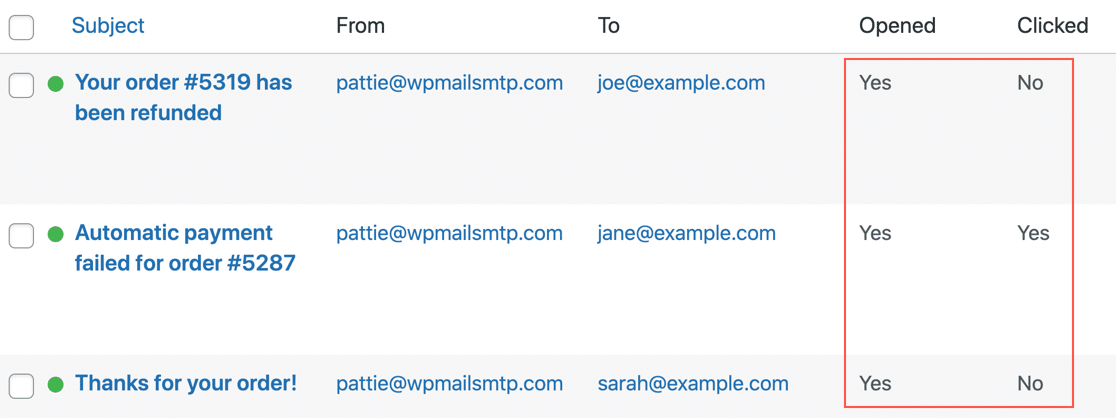
Si vous souhaitez en savoir plus sur la fonctionnalité de journalisation des e-mails de WP Mail SMTP, nous avons un guide qui explique comment enregistrer les e-mails dans WordPress.
Pour la dernière étape de l'assistant, copiez la clé de licence de votre compte WP Mail SMTP et collez-la dans la case pour activer les fonctionnalités Pro et les futures mises à jour.

Et voilà. Maintenant, chaque fois qu'une erreur critique se produit sur votre site Web, vous recevrez un e-mail de WordPress et vous n'aurez pas besoin de renommer votre dossier plugins.
Réparez vos e-mails WordPress maintenant
Ensuite, vérifiez vos paramètres DNS
WP Mail SMTP dispose d'un vérificateur de domaine qui analyse votre DNS à la recherche de problèmes. Si vous souhaitez prendre une longueur d'avance, vous pouvez créer un enregistrement DMARC pour votre domaine. Cela empêchera votre domaine d'être utilisé pour envoyer des e-mails de phishing.
Prêt à corriger vos e-mails ? Commencez dès aujourd'hui avec le meilleur plugin SMTP pour WordPress. WP Mail SMTP Elite inclut une configuration complète avec assistance et offre une garantie de remboursement de 14 jours.
Si cet article vous a aidé, suivez-nous sur Facebook et Twitter pour plus de conseils et tutoriels WordPress.
