


Riassunto AI
Un cliente completa il checkout, ma il suo biglietto Sugar Calendar non appare mai. Sugar Calendar non è riuscito a creare l'email o è scomparsa dopo che WordPress ha tentato di inviarla?
Un dettaglio può restringere il campo. Se manca solo una notifica, controlla il suo modello o interruttore. Se diversi tipi di email di WordPress non funzionano, indaga su come il tuo sito invia la posta.
Abbiamo controllato le attuali schermate email di Eventi e Prenotazioni di Sugar Calendar per tracciare entrambi i percorsi. Ti mostrerò come verificarli, collegare WP Mail SMTP a un mailer autenticato ed eseguire un test.
Imparerai anche come reinviare una ricevuta, un biglietto o una notifica di prenotazione mancante.
Correggi subito le tue email WordPress
Perché Sugar Calendar non invia le email?
Sugar Calendar genera notifiche tramite WordPress. Per impostazione predefinita, WordPress utilizza wp_mail() e PHPMailer per passarle al sistema di posta del server. Un passaggio corretto non dimostra che un messaggio abbia raggiunto la casella di posta.
Alcuni web host limitano l'invio di posta in uscita. I messaggi potrebbero inoltre mancare dell'autenticazione che i provider di posta in arrivo utilizzano per verificare i mittenti. Un'email può quindi fallire, essere rifiutata in seguito o finire nello spam.
Innanzitutto, escludi un problema specifico della notifica. Sugar Calendar ha impostazioni separate per Eventi e Prenotazioni. Un mittente errato, una notifica di prenotazione disabilitata o un problema con il modello possono influire solo su una parte del tuo flusso di lavoro.
Controlla prima la notifica Sugar Calendar interessata, quindi configura un mailer affidabile.
Quali email invia Sugar Calendar?
Sugar Calendar divide le notifiche tra Eventi e Prenotazioni. Identifica il gruppo che non funziona in modo da iniziare dalla schermata delle impostazioni corretta.
Email di eventi e biglietti appaiono sotto Eventi » Impostazioni » Email. La schermata corrente contiene questi 6 modelli:
| Quando Sugar Calendar la invia | |
|---|---|
| Email Ricevuta Ordine all'Interveniente | Dopo che un cliente ha completato l'acquisto di un biglietto |
| Email Ricevuta Biglietto all'Acquirente | Quando un singolo biglietto viene inviato via email al suo interveniente |
| Email RSVP "Parteciperò" all'Interveniente | Dopo che un interveniente ha risposto "Parteciperò" |
| Email RSVP "Non Parteciperò" all'Interveniente | Dopo che un interveniente ha risposto "Non Parteciperò" |
| Promemoria Registrazione Incompleta | Circa un'ora dopo che un interveniente ha lasciato incompleto un modulo di registrazione post-checkout |
| Conferma Registrazione | Ogni volta che un interveniente completa o modifica un modulo di registrazione post-checkout |
Le prime 4 sono modelli standard per eventi. Le 2 email di registrazione si applicano ai moduli di registrazione post-checkout. Sugar Calendar attualmente etichetta il messaggio dell'ordine "All'Interveniente" e il messaggio del biglietto "All'Acquirente", sebbene la ricevuta dell'ordine vada al cliente e ogni ricevuta del biglietto contenga i dettagli del biglietto di un interveniente.
Email di prenotazione appaiono sotto Prenotazioni » Impostazioni » Email. Coprono appuntamenti in sospeso, confermati, riprogrammati e cancellati, insieme a promemoria, rimborsi e un avviso di integrazione. La maggior parte delle notifiche di appuntamento ha versioni per interveniente e dipendente.
Se una notifica è mancante, ispeziona il suo modello e l'interruttore. Se diverse non funzionano, continua con i controlli del mailer qui sotto.
Come risolvere il problema di Sugar Calendar che non invia email
- Passaggio 1: Controlla le impostazioni email di Sugar Calendar
- Passaggio 2: Installa il plugin WP Mail SMTP
- Passaggio 3: Collega un mailer con la procedura guidata di configurazione
- Passaggio 4: Invia un'email di prova
- Passaggio 5: Forza tutte le email da un unico indirizzo (facoltativo)
- Passaggio 6: Attiva la registrazione delle email (facoltativo)
Passaggio 1: Controlla le impostazioni email di Sugar Calendar
Vai su Eventi » Impostazioni, quindi apri la scheda Email.

Controlla questi 2 campi:
- Indirizzo Email Mittente: L'indirizzo utilizzato per inviare le notifiche degli eventi.
- Nome email Mittente: Il nome del mittente visualizzato dai destinatari.
Successivamente, rivedi l'elenco Configura Email. Fai clic sull'icona a forma di matita accanto alla notifica mancante per verificarne l'oggetto e il messaggio.

I segnaposto dinamici variano in base al modello. Le ricevute dei biglietti, ad esempio, supportano {ticket_id}, {ticket_code} e {ticket_url}. Utilizza i segnaposto mostrati nell'editor del modello, quindi fai clic su Salva impostazioni.
Per le email degli appuntamenti, vai su Prenotazioni » Impostazioni » Email. Quest'area dispone di campi mittente e modelli di notifica separati.

Conferma che l'interruttore accanto all'email di prenotazione mancante sia attivo. Salva le modifiche, quindi crea un acquisto, una conferma di partecipazione o una prenotazione di prova che corrisponda al trigger della notifica. Se l'email non arriva ancora, procedi al Passaggio 2.
Correggi subito le tue email WordPress
Passaggio 2: Installa il plugin WP Mail SMTP
WP Mail SMTP configura WordPress per inviare email tramite un provider di posta elettronica dedicato anziché fare affidamento sulla configurazione di posta elettronica predefinita del server web. Ciò si applica alle notifiche di Sugar Calendar e ad altre email generate dal tuo sito.
Puoi anche installare e attivare WP Mail SMTP da Plugin » Aggiungi Nuovo Plugin. Per la versione a pagamento, carica il file ZIP dal tuo account WP Mail SMTP.
Per scaricare la versione Pro, vai al tuo account WP Mail SMTP. Successivamente, fai clic sulla scheda Download e scarica la versione più recente sul tuo desktop.

Successivamente, apri la tua bacheca di WordPress e carica il file zip per installare il plugin.
Se hai bisogno di aiuto con questa parte, salta a questa guida all'installazione di un plugin WordPress.

Una volta caricato il plugin, premi Attiva. Questo avvierà la procedura guidata di configurazione di WP Mail SMTP nel tuo browser.
La versione gratuita può connettere il tuo sito a un provider di posta elettronica e inviare un'email di prova. Log e report email dettagliati richiedono WP Mail SMTP Pro.
Passaggio 3: Collega un mailer con la procedura guidata di configurazione
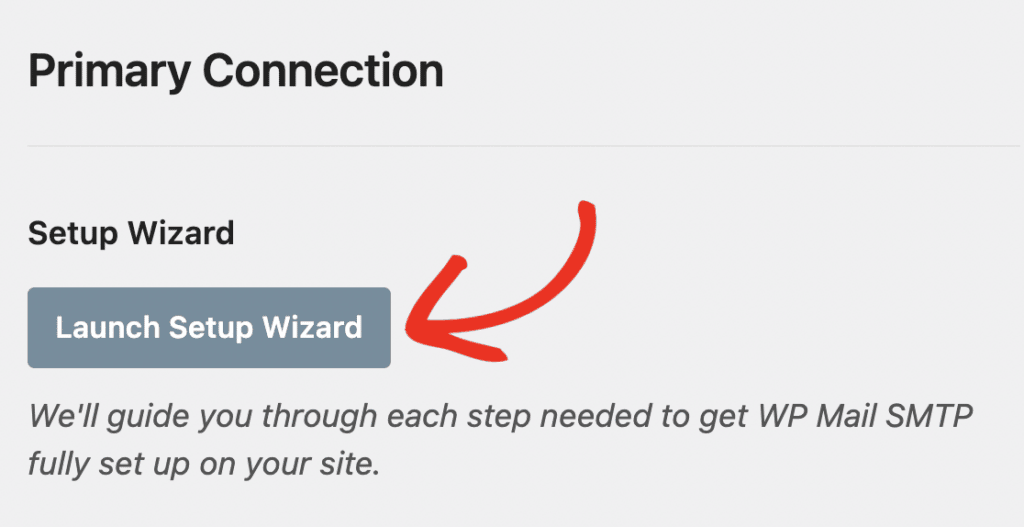
Vai su WP Mail SMTP » Impostazioni. Sotto Connessione Primaria, fai clic su Avvia la procedura guidata di configurazione.
Fai clic su Iniziamo, quindi scegli un provider di posta elettronica.

Scegli un provider in grado di gestire il volume dei tuoi biglietti e delle tue prenotazioni. SendLayer, SMTP.com e Brevo sono servizi di posta elettronica transazionale. Google Workspace o Gmail potrebbero essere adatti a un sito più piccolo. Il provider Altro SMTP accetta credenziali SMTP esistenti.
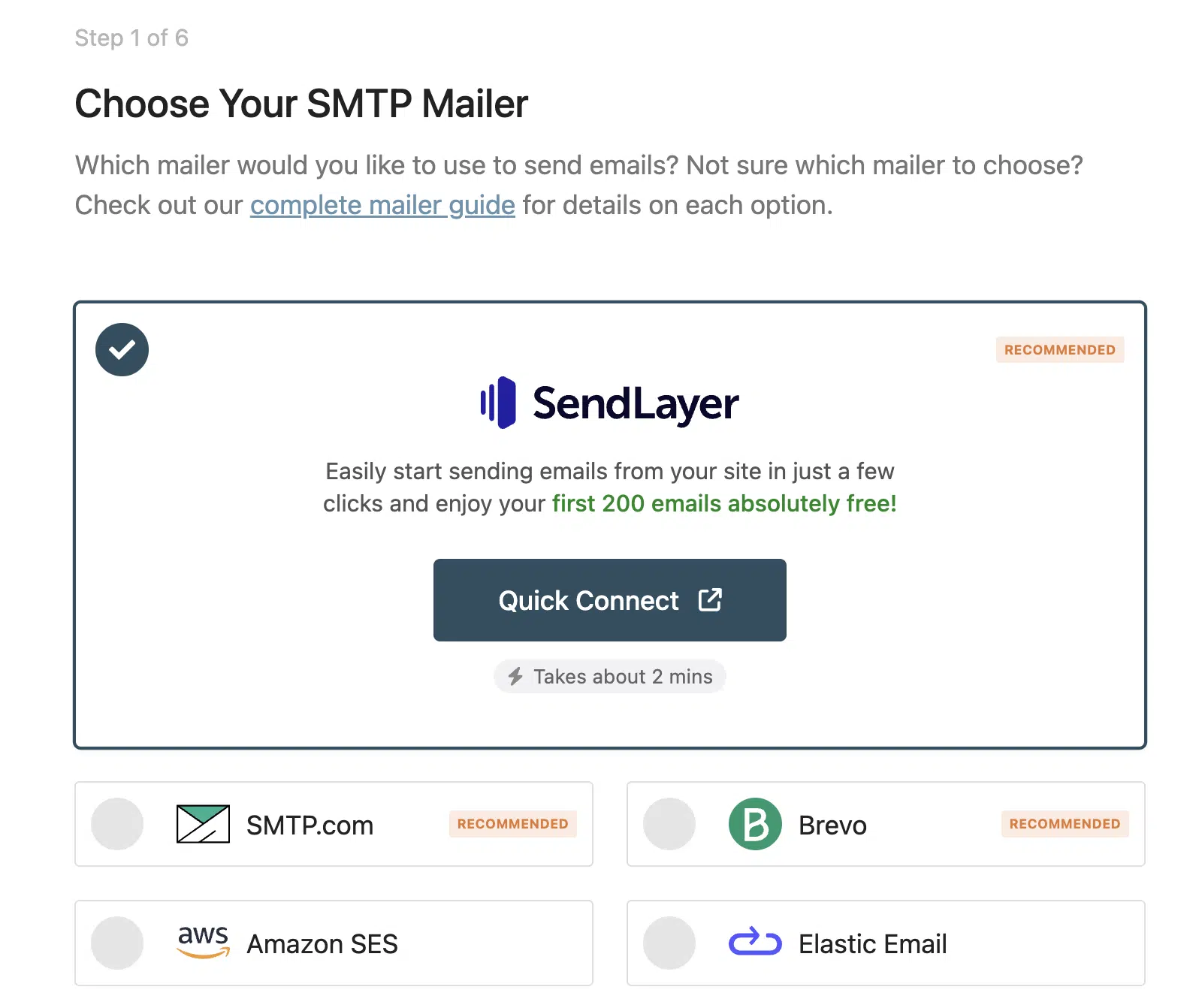
Non sei sicuro di quale provider di posta elettronica utilizzare per il tuo sito WordPress? La tabella seguente esamina le opzioni disponibili supportate da WP Mail SMTP.
| Provider disponibili in tutte le versioni | Provider in WP Mail SMTP Pro |
|---|---|
| SendLayer | Amazon SES |
| SMTP.com | Microsoft 365 / Outlook.com |
| Brevo | Zoho Mail |
| Google Workspace / Gmail | |
| Mailjet | |
| Mailgun | |
| Postmark | |
| SendGrid | |
| SMTP2GO | |
| SparkPost | |
| Elastic Email | |
| Altri SMTP |
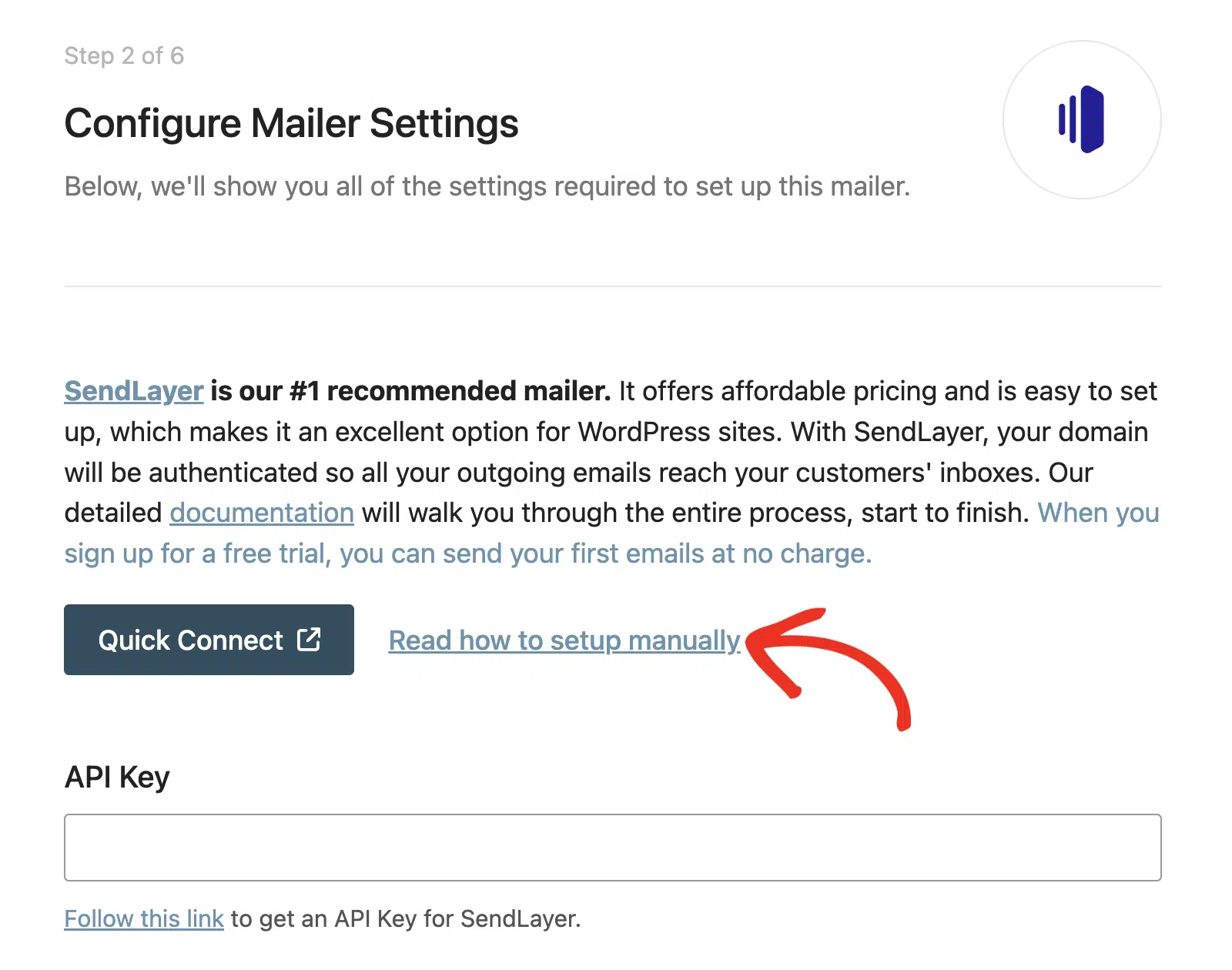
Fai clic su Salva e Continua, quindi inserisci le impostazioni per il tuo provider. I campi obbligatori variano in base al provider di posta elettronica e la procedura guidata fornisce collegamenti alla guida di configurazione pertinente.
Passaggio 4: Invia un'email di prova
La procedura guidata di configurazione esegue un controllo della connessione alla fine. Quando la configurazione ha successo, vedrai il messaggio “Congratulazioni, hai configurato correttamente WP Mail SMTP!”
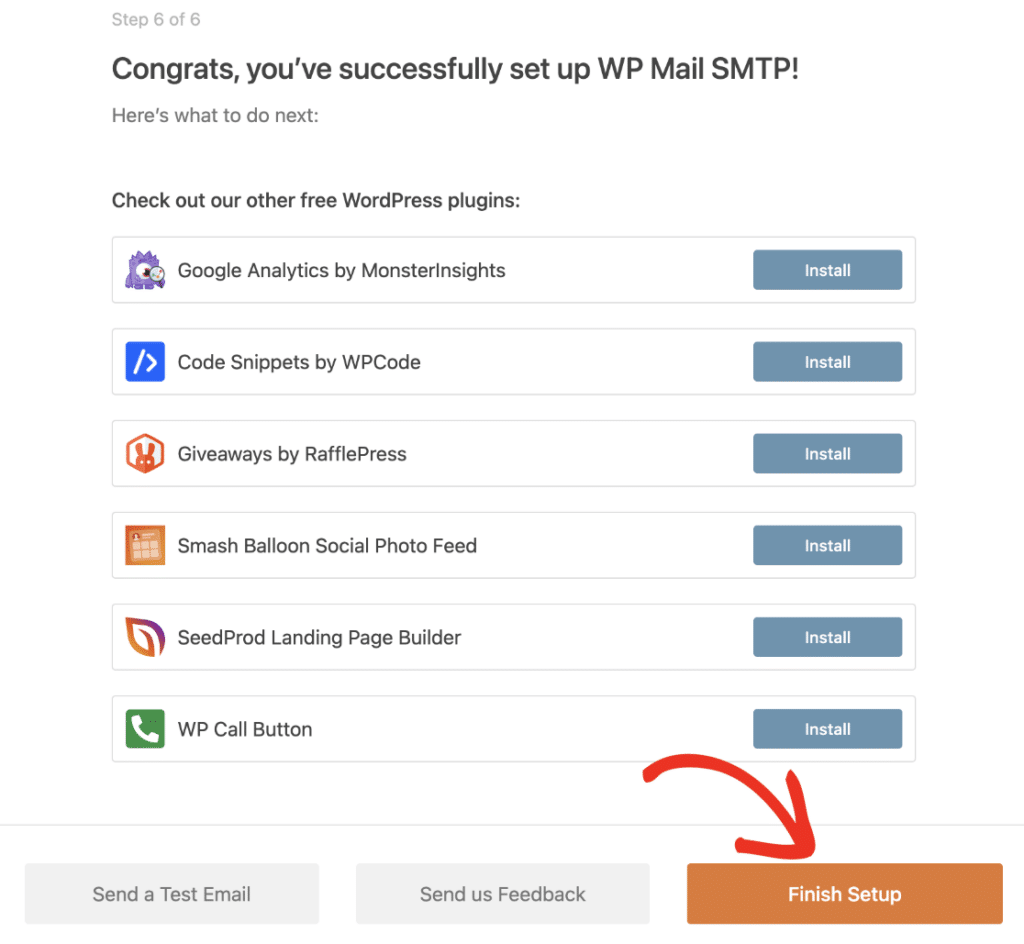
Se il controllo fallisce, fai clic su Avvia risoluzione dei problemi e rivedi i dettagli dell'errore.
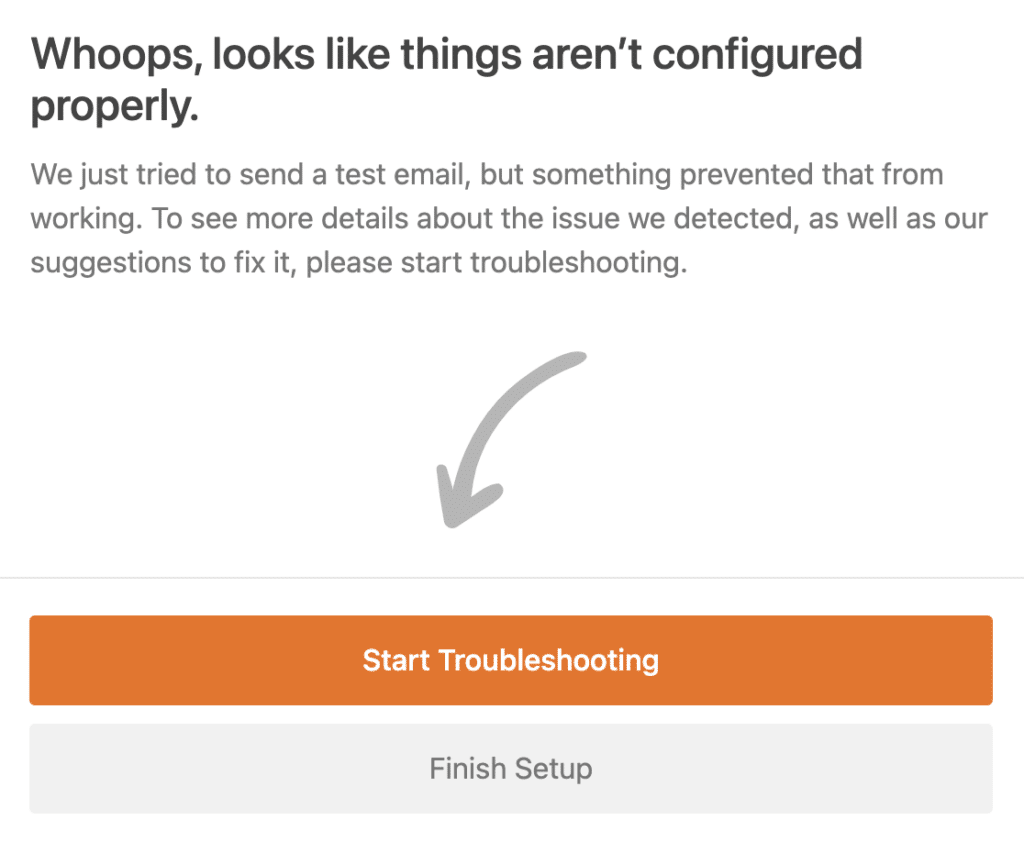
Puoi inviare un altro test in qualsiasi momento da WP Mail SMTP » Strumenti » Test Email.

Un test riuscito conferma che WordPress può passare un messaggio al provider di posta configurato. Controlla anche la casella di posta del destinatario e la cartella spam. Se il test fallisce, la nostra guida per risolvere gli errori di test delle email di WP Mail SMTP spiega le cause comuni.
Passaggio 5: Forza tutte le email da un unico indirizzo (facoltativo)
I plugin di WordPress possono impostare i propri indirizzi del mittente. Attiva Forza Email Mittente in WP Mail SMTP se desideri che tutti i plugin compatibili utilizzino l'indirizzo configurato nella tua Connessione Primaria.

Passaggio 6: Attiva la registrazione delle email (facoltativo)
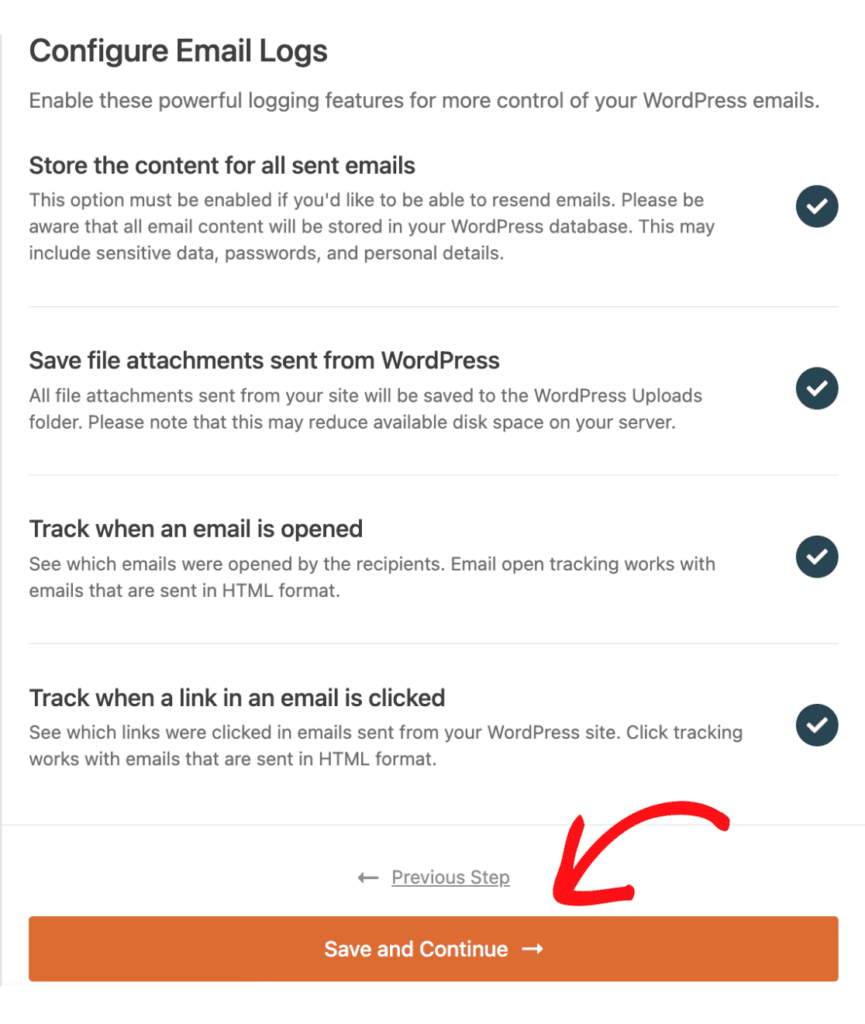
I log delle email mostrano se WordPress ha generato un messaggio e se il provider di posta configurato ha accettato la richiesta di invio. Questo ti aiuta a separare un problema di trigger di Sugar Calendar da un errore di invio.
Abilita Log Dettagliati Email nella procedura guidata di configurazione o successivamente nelle impostazioni del Log Email di WP Mail SMTP.
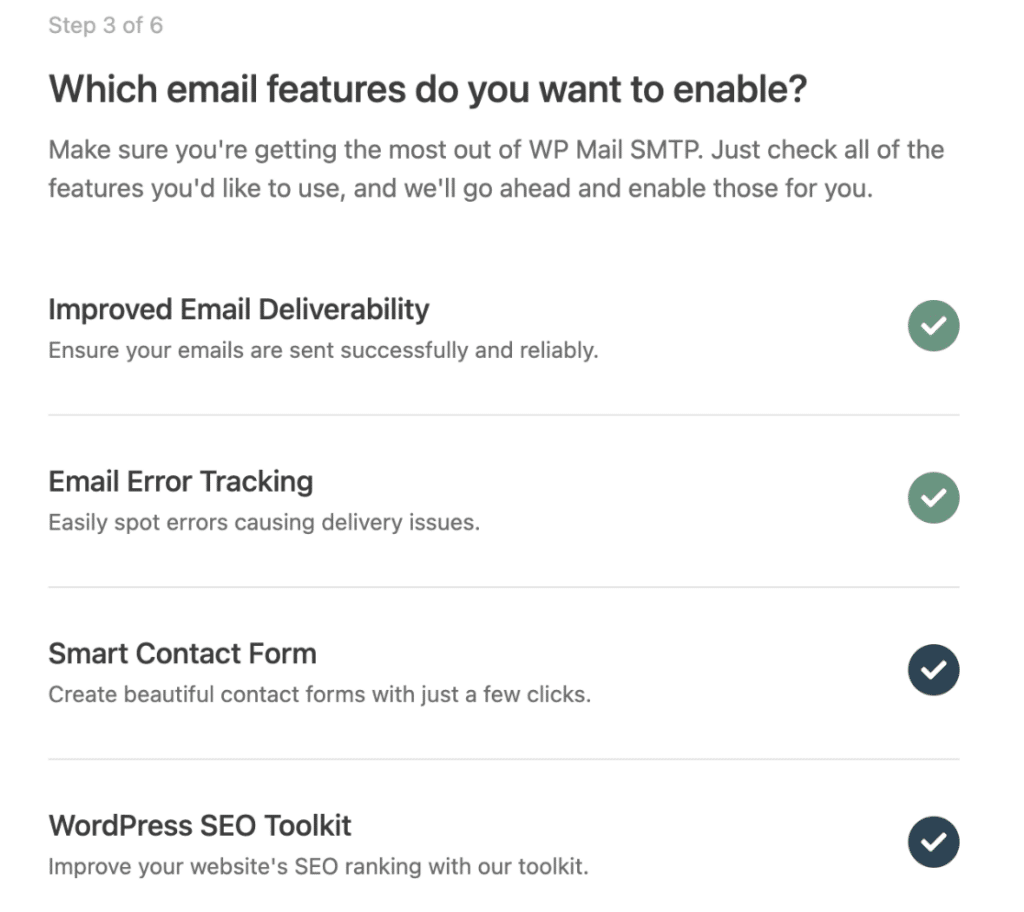
Con il logging abilitato, WP Mail SMTP registra dettagli come il destinatario, l'oggetto, la sorgente, il provider di posta e lo stato di invio. Puoi anche abilitare report, un riepilogo settimanale e avvisi per gli invii falliti.
Potresti non aver bisogno di un log per reinviare la notifica originale. Per un ordine di evento, apri l'ordine e fai clic su Invia nuovamente Ricevuta Email.
Puoi anche reinviare un singolo biglietto dalla sezione Biglietti. Per una prenotazione, apri l'appuntamento e utilizza la sezione Azioni per reinviare la sua conferma, promemoria o notifica di aggiornamento.
Domande Frequenti
Perché Sugar Calendar non invia le email dei biglietti?
Controlla prima i dettagli dell'ordine o del biglietto per confermare che Sugar Calendar abbia creato l'acquisto e abbia l'indirizzo del destinatario corretto. Quindi verifica il mittente in Eventi » Impostazioni » Email. Se anche altre email del sito falliscono, connetti un provider di posta autenticato con WP Mail SMTP e invia un'email di prova.
Sugar Calendar ha bisogno di un plugin SMTP?
Sugar Calendar può generare email senza un plugin SMTP. Tuttavia, la sua documentazione sulle email degli eventi consiglia di utilizzarne uno per migliorare la recapitalità. WP Mail SMTP collega WordPress a un provider di posta dedicato e aggiunge strumenti per testare la connessione.
Dove cambio l'indirizzo email del mittente di Sugar Calendar?
Vai su Eventi » Impostazioni » Email per le notifiche di eventi e biglietti. Vai su Prenotazioni » Impostazioni » Email per le notifiche di appuntamenti. Se l'impostazione Forza email mittente di WP Mail SMTP è abilitata, il suo indirizzo sovrascrive il mittente impostato in Sugar Calendar.
Posso inviare nuovamente un'email di biglietto o prenotazione di Sugar Calendar?
Sì. Da un ordine di evento, puoi inviare nuovamente la ricevuta dell'ordine o un singolo biglietto. Dai dettagli dell'appuntamento di una prenotazione, puoi inviare nuovamente la conferma, il promemoria o la notifica di aggiornamento. WP Mail SMTP Pro può anche inviare nuovamente un'email registrata quando è abilitata la memorizzazione del contenuto delle email.
Perché le email di Sugar Calendar finiscono nello spam?
I provider di posta in arrivo considerano l'autenticazione del mittente, la reputazione, il contenuto del messaggio e l'interazione del destinatario. Inizia autenticando il dominio di invio come richiesto dal tuo provider di posta. La nostra guida a SPF, DKIM e DMARC spiega cosa fanno questi record DNS.
Successivamente, scrivi email di conferma dell'ordine migliori
Una volta che le ricevute dei tuoi biglietti raggiungono la posta in arrivo, rivedi cosa dicono. Il nostro riepilogo di esempi di email di conferma d'ordine mostra i dettagli che rendono una conferma chiara e utile. Puoi applicare le stesse idee quando personalizzi i modelli di ricevuta di Sugar Calendar.
Correggi subito le tue email WordPress
Pronto a risolvere i tuoi problemi di posta elettronica? Inizia oggi stesso con il miglior plugin SMTP per WordPress. Se non hai tempo per risolvere i tuoi problemi di posta elettronica, puoi ottenere assistenza completa per la configurazione White Glove come acquisto aggiuntivo, e c'è una garanzia di rimborso di 14 giorni per tutti i piani a pagamento.
Se questo articolo ti è stato d'aiuto, seguici su Facebook e Twitter per altri suggerimenti e tutorial su WordPress.
