


Riassunto AI
Hai riscontrato un errore critico di WordPress, ma non è arrivata nessuna email con un link di accesso?
La 'schermata bianca della morte' può bloccarti l'accesso al tuo sito se non ricevi la notifica.
In questo articolo, ti mostreremo come accedere alla tua bacheca di WordPress senza l'email della modalità di ripristino.
Correggi subito le tue email WordPress
Come risolvo un errore critico sul mio sito WordPress?
Puoi risolvere un errore critico disattivando inizialmente tutti i tuoi plugin. Il messaggio di errore non rivela la causa del problema, quindi questo è a volte l'unico modo per accedere.
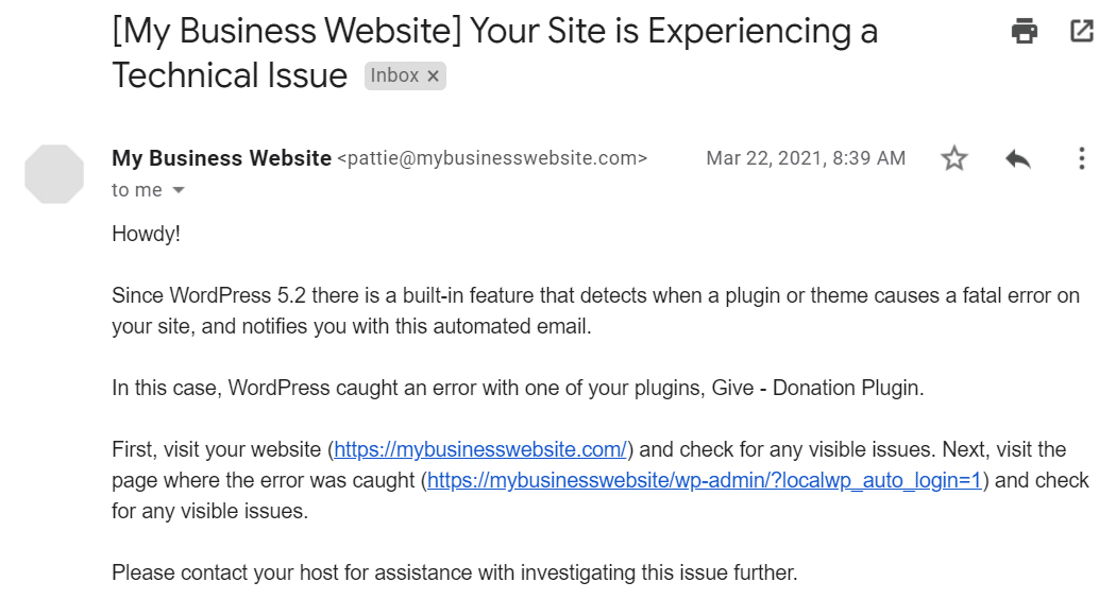
Saprai che hai un errore critico se ricevi un'email con oggetto "Il tuo sito sta riscontrando un problema tecnico".
Se non hai ricevuto l'email, ti mostreremo come rimettere online il tuo sito.
Errore Critico di WordPress: Come Accedere Senza Email
In Questo Articolo
1. Disattiva manualmente i plugin con cPanel o FTP
Se non c'è un'email di errore critico, dovrai disattivare manualmente i tuoi plugin.
A seconda di come accedi al tuo sito, ci sono 2 modi per farlo.
Disattivazione dei plugin in cPanel
Useremo Bluehost come esempio per questa parte del tutorial. A seconda del tuo host, il processo qui potrebbe essere diverso.
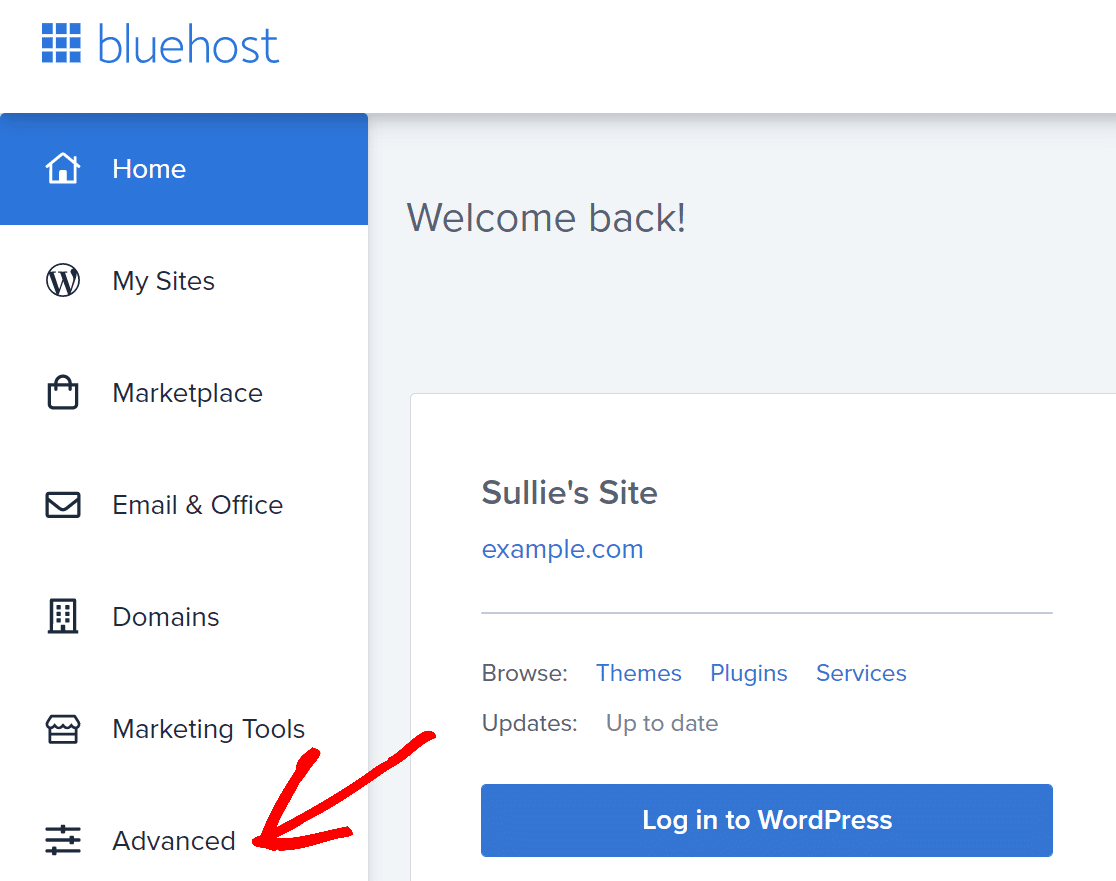
Per prima cosa, accedi al tuo account Bluehost e dalla barra laterale, fai clic su Avanzate.
Questo aprirà cPanel.
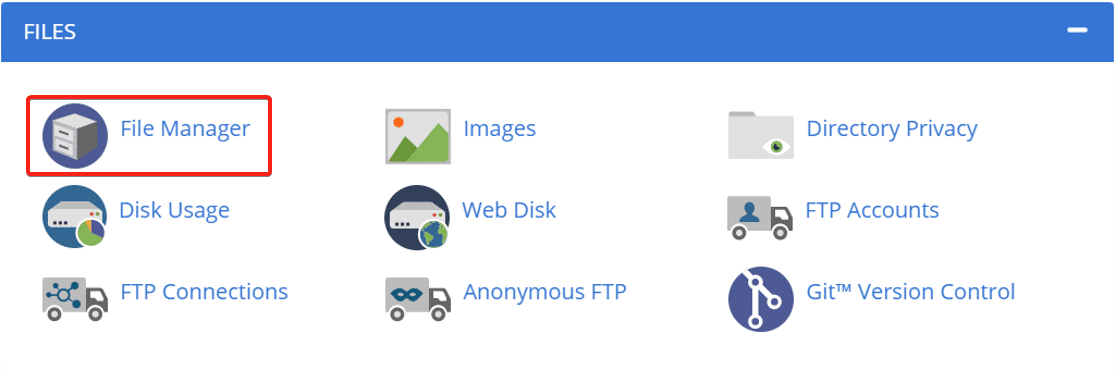
Cerca la sezione File e fai clic su File Manager per aprire la directory dei file di WordPress.
Ora trova public_html e fai clic su di esso.

Successivamente, cerca la cartella che corrisponde al nome del tuo sito.

Quando apri questa cartella, vedrai tutti i file di cui WordPress ha bisogno. È molto importante non eliminare o modificare nient'altro mentre procediamo in questo passaggio.
Per continuare, fai clic sulla cartella wp_content e cerca la cartella plugins al suo interno.
Fai clic con il pulsante destro del mouse sulla cartella plugins e rinominala.
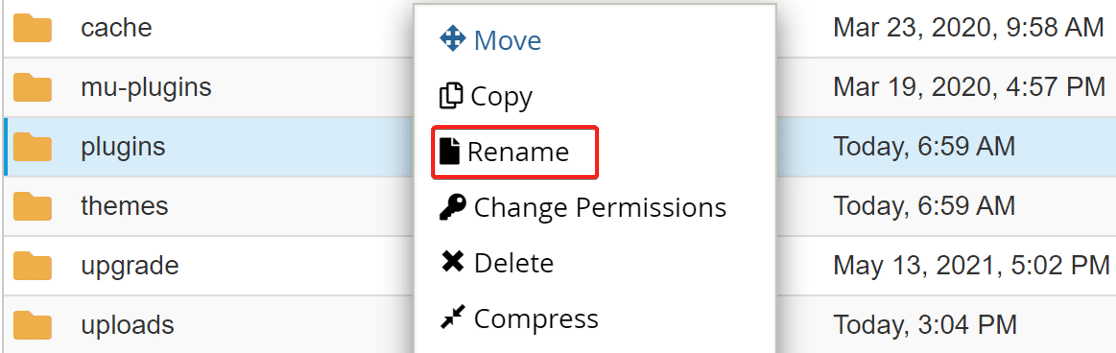
Ora tutti i plugin sul tuo sito web sono disattivati e sarai in grado di accedere alla bacheca di WordPress senza problemi.
Disattivazione dei plugin con FTP
Puoi facilmente aggirare l'errore critico rinominando la cartella dei plugin tramite FTP.
Il processo è essenzialmente lo stesso di quello tramite cPanel.
Naviga fino alla cartella wp_content e cerca la cartella plugins al suo interno. Fai clic con il pulsante destro del mouse sulla cartella e rinominala.
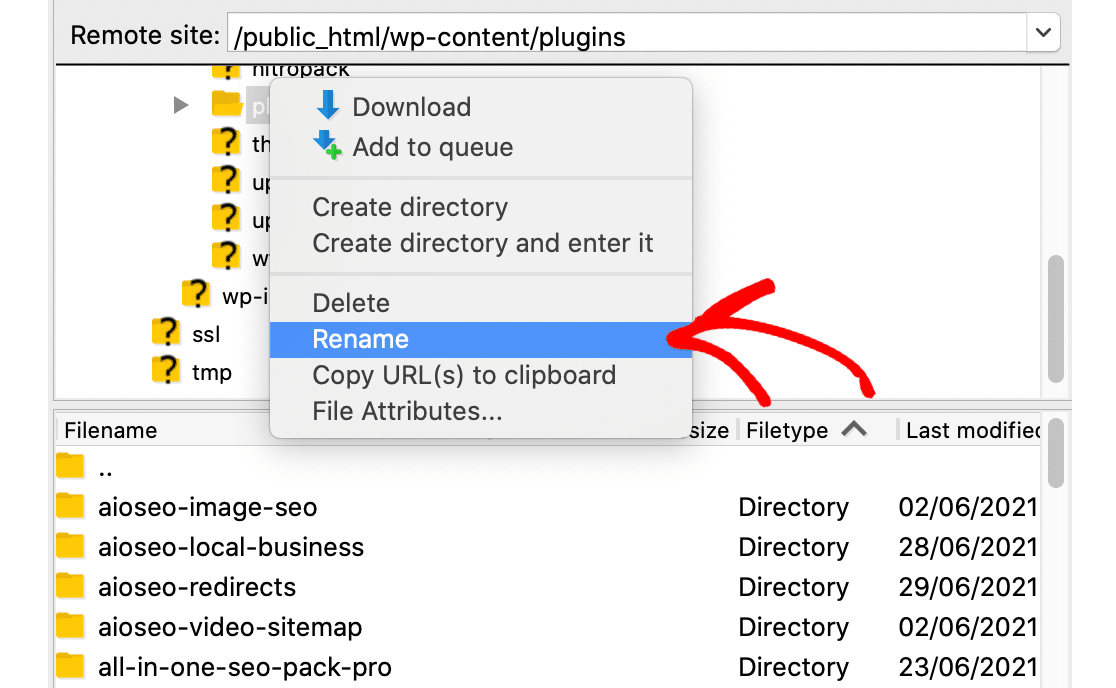
Ora puoi accedere alla tua bacheca.
Una volta nella bacheca, vai alla pagina dei plugin e attiva tutti i plugin uno per uno. L'errore critico è stato probabilmente causato da una recente installazione o aggiornamento di un plugin, quindi se sai quale plugin è il colpevole, lascialo disattivato per ora.
Risolviamo ora il problema della recapito delle email per assicurarci che l'email di errore venga recapitata nella tua casella di posta.
2. Usa WP Mail SMTP per configurare le impostazioni SMTP
In questo passaggio, risolveremo il problema che ha impedito la consegna dell'email di errore critico.
I problemi di recapito delle email sono molto comuni in WordPress. A volte non sai che c'è un problema finché un'email importante non scompare.
WP Mail SMTP si occuperà della funzionalità di invio delle email sul tuo sito per assicurarti di ricevere sempre errori critici in futuro.
Installa il plugin WP Mail SMTP
Per scaricare il plugin, vai al tuo account WP Mail SMTP.
Nella scheda Download, fai clic sul pulsante arancione per scaricare la versione più recente del plugin.

Passa alla tua bacheca di WordPress e carica il file zip che hai appena scaricato nella pagina dei plugin.

Se sei nuovo di WordPress o hai bisogno di aiuto con questa parte, consulta la guida all'installazione di un plugin di WordPress.
Dopo aver installato il plugin, assicurati di Attivarlo. Non appena lo fai, la procedura guidata di configurazione si avvierà nel tuo browser.
La procedura guidata ti accompagnerà attraverso i passaggi di configurazione del plugin e del suo collegamento a un servizio di posta.
Connetti a un servizio di posta
In questo passaggio, collegheremo il tuo sito web a un servizio di posta per risolvere le tue email di WordPress.
Per iniziare, fai clic sul pulsante Inizia nella procedura guidata.

Ora ti verrà chiesto di scegliere un provider di posta dall'elenco supportato da WP Mail SMTP. Il plugin offre diverse opzioni di posta gratuite e a pagamento.

La tua scelta dipenderà dal tipo di sito web che hai:
- Se il tuo sito web invia email occasionali, un'opzione gratuita come Gmail/Google Workspace funzionerà bene.
- Se hai un sito web di eCommerce, potresti voler scegliere un provider di email transazionali. Consigliamo SendLayer, SMTP.com o Brevo (precedentemente Sendinblue).
Fai clic sul link nella tabella sottostante per aprire la documentazione del provider di posta che hai scelto.
| Provider disponibili in tutte le versioni | Provider in WP Mail SMTP Pro |
|---|---|
| SendLayer | Amazon SES |
| SMTP.com | Microsoft 365 / Outlook.com |
| Brevo | Zoho Mail |
| Google Workspace / Gmail | |
| Mailgun | |
| Postmark | |
| SendGrid | |
| SparkPost | |
| Altri SMTP |
Una volta stabilita la connessione, torna a questa guida per seguire i passaggi successivi della procedura guidata.
Abilita il logging delle email (facoltativo)
Nel passaggio successivo della procedura guidata, WP Mail SMTP avrà due opzioni abilitate per impostazione predefinita.
- Miglioramento della recapitalità delle email
- Monitoraggio Errori Email
La prima opzione aiuterà a migliorare la recapito delle email e la seconda controllerà gli errori in background.
La terza opzione è la funzionalità Registro dettagliato delle email. Se abilitata, traccerà ogni email inviata dal tuo sito web.

L'abilitazione dei registri dettagliati delle email attiverà automaticamente anche i Report email completi. Questi ti mostreranno una varietà di dettagli sulle tue email di WordPress, a seconda delle altre funzionalità che hai abilitato.
Se desideri ricevere una panoramica dei tuoi registri email recenti ogni settimana, abilita l'opzione Riepilogo email settimanale.
Infine, se desideri ricevere una notifica ogni volta che il tuo sito WordPress non riesce a inviare un'email, assicurati di attivare Avvisi email istantanei. In questo modo saprai che c'è un problema, potrai risolverlo rapidamente e ricominciare a inviare email.
Configura i log delle email (facoltativo)
Se abiliti il logging delle email, avrai alcune opzioni aggiuntive da considerare nel passaggio successivo della procedura guidata di configurazione. Queste includono:
- Salva il contenuto di tutte le email inviate. Questa opzione salverà il contenuto di tutte le tue email di WordPress nel database del tuo sito. Devi abilitare questa funzionalità se desideri poter rinviare le email.
- Salva gli allegati dei file inviati da WordPress. Quando attivi questa impostazione, tutti gli allegati email inviati dal tuo sito verranno salvati nella cartella Upload.
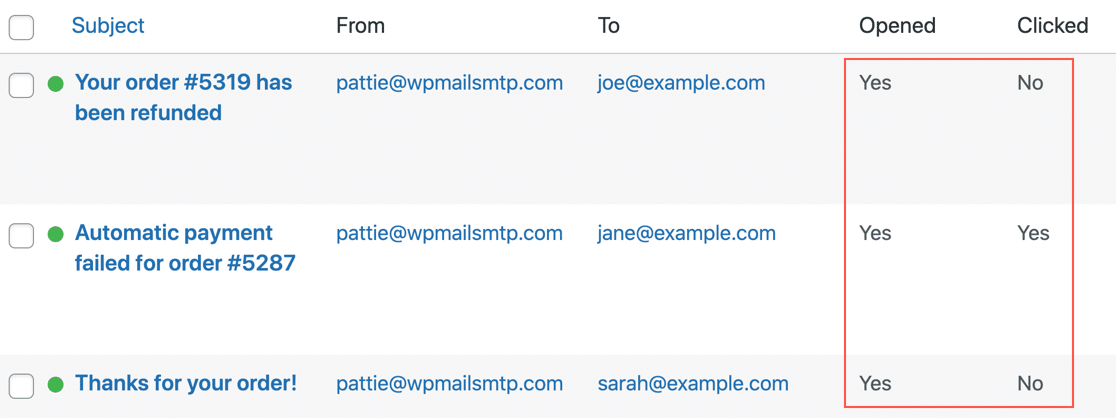
- Traccia quando un'email viene aperta. Usa questa funzionalità per vedere quando i destinatari aprono le tue email per monitorare l'engagement.
- Traccia quando viene cliccato un link in un'email. Abilita questa opzione per vedere quando i destinatari cliccano sui link nelle tue email.

Ecco come appare il log con il tracciamento di aperture e clic abilitato.
Se desideri saperne di più sulla funzionalità di logging delle email di WP Mail SMTP, abbiamo una guida che spiega come registrare le email in WordPress.
Per l'ultimo passaggio della procedura guidata, copia la chiave di licenza dal tuo account WP Mail SMTP e incollala nella casella per abilitare le funzionalità Pro e gli aggiornamenti futuri.

E questo è tutto. Ora, ogni volta che si verifica un errore critico sul tuo sito web, riceverai un'email da WordPress e non dovrai rinominare la cartella plugin.
Correggi subito le tue email WordPress
Successivamente, Controlla le Impostazioni DNS
WP Mail SMTP dispone di un Domain Checker che analizza il tuo DNS per individuare problemi. Se desideri iniziare in anticipo, puoi creare un record DMARC per il tuo dominio. Ciò impedirà che il tuo dominio venga utilizzato per inviare email di phishing.
Pronto a risolvere i tuoi problemi di email? Inizia oggi stesso con il miglior plugin SMTP per WordPress. WP Mail SMTP Elite include la configurazione completa White Glove e offre una garanzia di rimborso di 14 giorni.
Se questo articolo ti è stato d'aiuto, seguici su Facebook e Twitter per altri suggerimenti e tutorial su WordPress.
