



AI要約
メッセージ
このガイドでは、問題の解決方法を説明します。
Getwidフォームが機能しないのはなぜですか?
Getwidのコンタクトフォームからメールが送信されないのは、WordPressのwp_mail()関数に問題がある可能性が高いです。
ほとんどのプラグインは、この関数を使用してWordPressからメールを送信します。残念ながら、これはあまり信頼性が高くありません。WordPressがwp_mail()を使用すると、メールは適切なメールヘッダーなしで送信されます。
コンタクトフォームが機能しない理由は他にもありますが、ほとんどのサイトではWordPressのメール使用に関する根本的な問題は同じです。幸いなことに、WP Mail SMTPを使用してwp_mail()を完全にバイパスし、サイトからのメールを修正できます。
ステップ1:Getwidコンタクトフォームの設定を確認する
さらに進む前に、Getwidフォームが正しく設定されているか確認しましょう。確認するオプションはあまりありませんが、少なくともフォームのフィールドを確認することをお勧めします。
ほとんどのGetwidフォームには、次のフィールドがあります:
- 名前
- メール
- メッセージ
- テキスト
- reCAPTCHA
送信が失敗する原因となることがあるため、reCAPTCHAを確認しましょう。
WordPressのナビゲーションメニューから、設定 » Getwidに移動します。
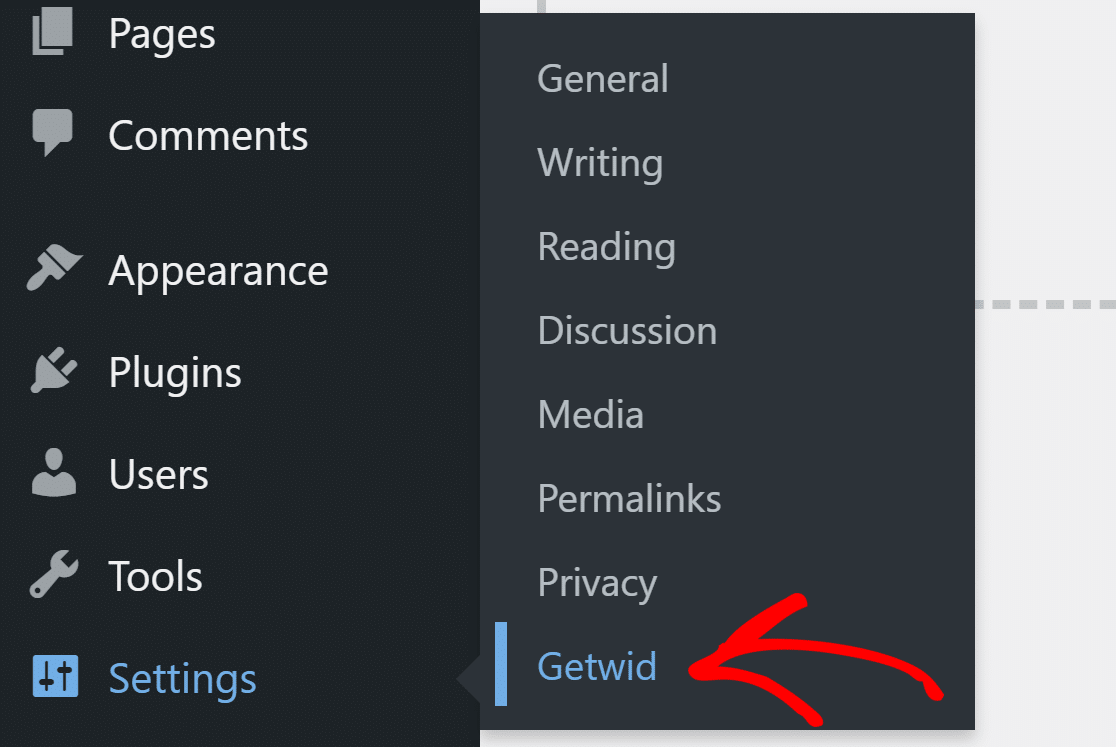
一般タブで、Google reCAPTCHAのサイトキーとシークレットキーが正しいことを確認してください。

reCAPTCHAに問題がないと仮定して、次に進みwp_mail()の問題を修正しましょう。
ステップ2:WordPressのメールを修正する
wp_mail()をバイパスし、サイトのメールを修正するには、WP Mail SMTPを使用します。
これにより、すべてのWordPressメールがサードパーティのメーラーサービスを経由してリダイレクトされます。そして、SendLayer、SMTP.com、またはBrevoのような、さまざまな無料または低コストのオプションから選択できます。
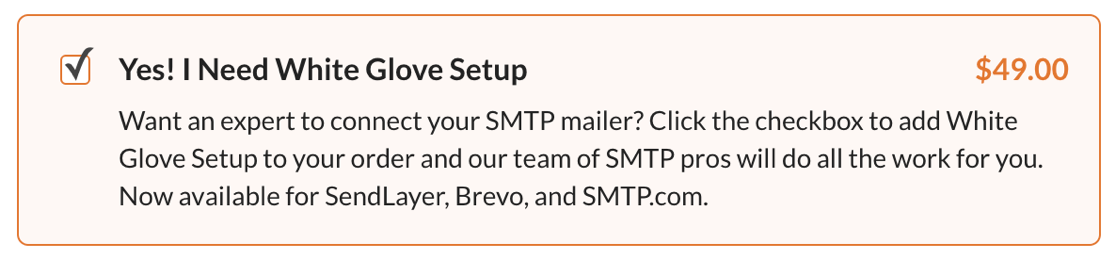
プラグインの設定は簡単です。セットアップウィザードがガイドします。ただし、WP Mail SMTPの設定を他の人に依頼したい場合は、購入にホワイトグローブ設定を追加できます。
ご自身で行いたい場合は、以下の手順に従ってください。
SMTPプラグインをインストールする
WP Mail SMTPを購入したら、WP Mail SMTPアカウントにアクセスします。ダウンロードタブをクリックし、オレンジ色のWP Mail SMTPをダウンロードボタンをクリックして、プラグインファイルをダウンロードします。

WordPressダッシュボードに切り替えて、プラグインページにzipファイルをアップロードします。これにヘルプが必要な場合は、このWordPressプラグインのインストールガイドを参照してください。

プラグインをインストールしたら、アクティベートするとセットアップウィザードが開きます。
メーラーサービスを選択する
このステップでは、ウェブサイトから送信されるメールに認証を追加するメーラーサービスを選択します。始めましょうボタンをクリックして開始します。

WP Mail SMTPは、無料および有料のメーラーを提供しています。

メーラーサービスを選択したら、下のリンクをクリックしてドキュメントガイドを開き、メーラーウェブサイトの手順を完了してください。
- SendLayer
- SMTP.com
- Brevo
- Amazon SES
- Google Workspace / Gmail
- Mailgun
- Microsoft 365 / Outlook.com
- Postmark
- SendGrid
- SparkPost
- Zoho Mail
- その他のSMTP
メーラーサービスの設定が完了したら、このガイドに戻ってください。
メールログを有効にする(オプション)
このステップでは、デフォルトで有効になっている2つのオプションが表示されます。
- メール配信の改善:これにより、すべてのメールが確実に配信されます。
- メールエラー追跡:これにより、メール配信の問題を引き起こす可能性のあるエラーが検出されます。
Proバージョン以上をお持ちの場合は、詳細なメールログをオンにして、サイトから送信されたすべてのメールを追跡することもできます。

WP Mail SMTPには、グラフ形式でログを表示するダッシュボードウィジェットも含まれています。これにより、メールのエラーを簡単に特定できます。

メールログをオンにすると、完全なメールレポートが自動的に有効になります。また、最新のメール配信統計情報の週次メール概要を受信するかどうかを選択することもできます。

ここで有効にできるもう1つの機能は、インスタントメールアラートです。これにより、サイトがメールの送信に失敗したときに通知されます。これにより、問題を迅速に修正し、メールの送信を再開できます。

ここで完了したら、セットアップウィザードの次のステップに進みます。この画面のオプションでは、高度なメールログ機能を有効にする機会が得られます。

すべてのメールコンテンツを保存できるため、メールを再送信または転送したり、ファイル添付ファイルを保存したりできます。
WordPressメールのログに関するガイドを確認して、これがどのように機能するかを確認してください。
最後のステップでは、WP Mail SMTPアカウントからライセンスキーを取得し、ボックスに貼り付けて、追加機能と将来の自動更新を有効にします。

これで、WP Mail SMTPからテストメールを送信して、すべてが機能していることを確認できます。
ステップ3:WordPressの送信元メールアドレスを変更する
デフォルトのWordPressメールアドレスから送信された場合、メールがスパムフォルダに送信される可能性があります。
Getwid連絡フォームには、それを変更する設定はありません。
幸いなことに、WP Mail SMTPを使用すると、ウェブサイト上のすべてのプラグインに実際のメールアドレスからメールを送信させることができます。これは、WordPressからのデフォルトの通知にも適用されます。
WP Mail SMTPの設定に移動し、一般タブの下にある送信元メールまでスクロールします。メールを送信したいメールアドレスを入力します。
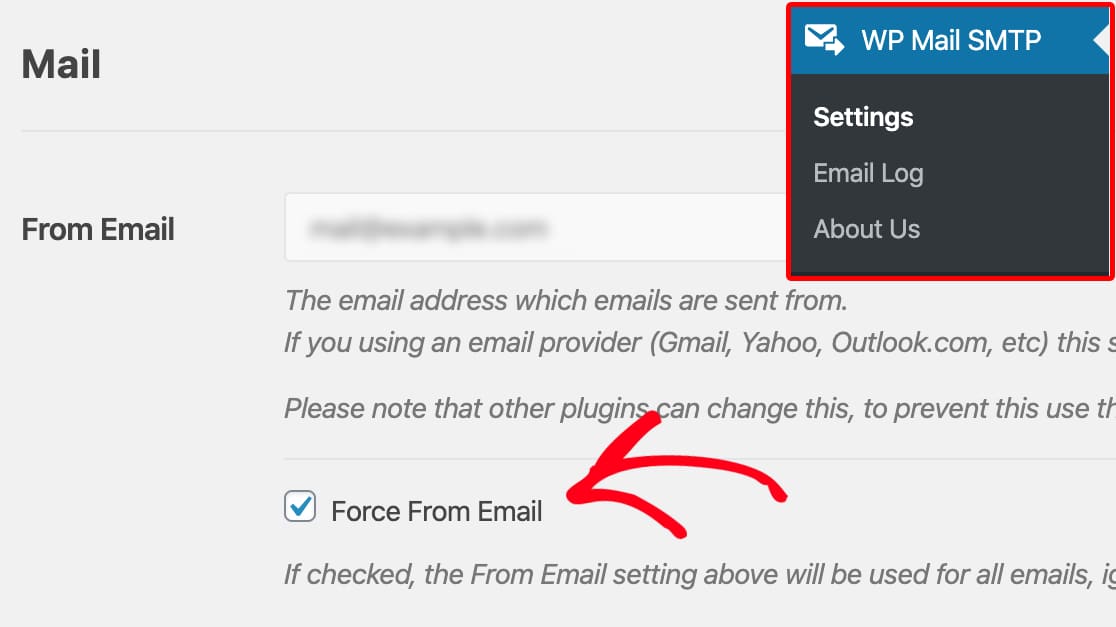
送信元メールの強制にチェックマークが付いていることを確認して、すべてのプラグインにこのアドレスを使用させます。
この設定は、Zoho Mailを含む一部のメールプロバイダーではグレー表示されます。必要に応じて、送信元名(From Name)を強制するかどうかを選択できます。
これで完了です!Getwid連絡フォームがメールを送信しない問題を解決するためにすべてを行いました。
メールを修正する準備はできましたか?最高のWordPress SMTPプラグインで今日から始めましょう。WP Mail SMTP Eliteには、フルホワイトグローブセットアップが含まれており、14日間の返金保証が付いています。
この記事がお役に立った場合は、WordPressのヒントやチュートリアルについては、FacebookとTwitterでフォローしてください。
