


AIサマリー
WordPressのメールなりすましは、メールがあなたのドメインから送信されたように見えるものの、適切な認証が欠如しているため発生します。これにより配信失敗やセキュリティリスクが生じます。
お問い合わせフォームが訪問者のメールアドレスを送信者として設定している可能性があります。サーバーが認証されていないメールを送信しているか、ドメインに正当な所有権を証明するDNSレコードが単純に不足している可能性があります。
これにより主に2つの問題が発生します:正当なメールがブロックされたりスパムとしてマークされたりすること、そして悪意のある者があなたのドメインを偽装して詐欺メールを送信しやすくなることです。
このガイドでは、WP Mail SMTPを適切な認証設定で設定し、DNSレコードにSPF・DKIM・DMARCを設定し、コンタクトフォームが送信者アドレスを正しく処理するようにすることで、これらのなりすまし問題を解決します。
WordPressにおけるメールなりすましの問題を修正する方法
まずはWordPressにおけるメールスプーフィングの実態とその発生原因を理解します。その後、WP Mail SMTPを適切な認証設定で導入します。これがスプーフィング問題を解消し、メールを確実に宛先に届ける最も信頼性の高い方法です。
ステップ1: WordPressのメールなりすましを理解する
WordPressにおけるメールスプーフィングは、サイトが送信するメールが正当に見えるものの、受信メールサーバーに対してその真正性を証明できない場合に発生します。
これは、WordPressがデフォルトでPHPの基本的なメール機能を使用しているためです。この機能は適切な認証プロトコルなしでメッセージを送信します。
最も一般的ななりすましのシナリオは、お問い合わせフォームに関連しています。誰かがお問い合わせフォームに入力すると、多くのプラグインが自動的にそのメールアドレスを「差出人」として設定します。
もう1つのよくある問題は、WordPressがシステムメール(パスワード再設定、ユーザー登録、注文確認など)を送信する際に、あなたのドメイン名を使用しているものの、メッセージが実際にあなたのサーバーから送信されたことを証明する暗号署名が欠落していることです。
GmailやOutlookなどのメールプロバイダーは、こうした認証されていないメッセージをますます拒否するようになっており、この問題についてはメール配信率を理解するためのガイドでさらに詳しく解説しています。
根本的な原因は常に同じです:メールに、現代のメールセキュリティに必要なデジタル署名とDNSレコードが欠けているのです。
この問題を解決するには、認証済みSMTPへの移行と適切なメール認証レコードの設定が必要です。これについては次の手順で説明します。

ステップ2: 現在のメール認証状態を診断する
スプーフィングの問題を修正する前に、現在のメール設定で具体的に何が失敗しているのかを理解する必要があります。まず、ドメインにメール認証レコードが既に設定されているかどうかを確認してください。
SPFレコード検索ツールを使用して、SPFレコードが存在するかどうかを確認してください。ドメイン名を入力し、「SPFレコード検索」をクリックするだけです。下図のようにレコードが見つからない場合は、問題が発生しています。

次に、MXToolboxのDKIMルックアップを使用してDKIMレコードを確認します。DKIMセレクターを知る必要があります。これはメールプロバイダーによって異なります。一般的なセレクターには「default」、「google」、「selector1」、またはプロバイダー固有のセレクターが含まれます。
その後、MXToolboxのDMARCルックアップでDMARCポリシーを確認してください。DMARCレコードの欠落は、メールなりすましの脆弱性における最も一般的な原因の一つです。
実際のメッセージでメール認証をテストする
メール認証ステータスを素早く確認する別の方法は、Gmailにテストメールを送信し、メッセージヘッダーを確認することです(三点リーダーをクリックし、「元のメッセージを表示」を選択してください)。

ステップ3: メール認証レコードの設定(DNSレベル)
メール認証はDNSレベルで行われ、受信メールサーバーが自社ドメインからのメールを検証する方法を示すレコードを公開します。
これらの3つのプロトコルは相互に連携してなりすましを防止します:SPFは送信サーバーを認証し、DKIMはデジタル署名を付加し、DMARCは認証失敗時の処理方針を設定します。
SPFレコードの設定
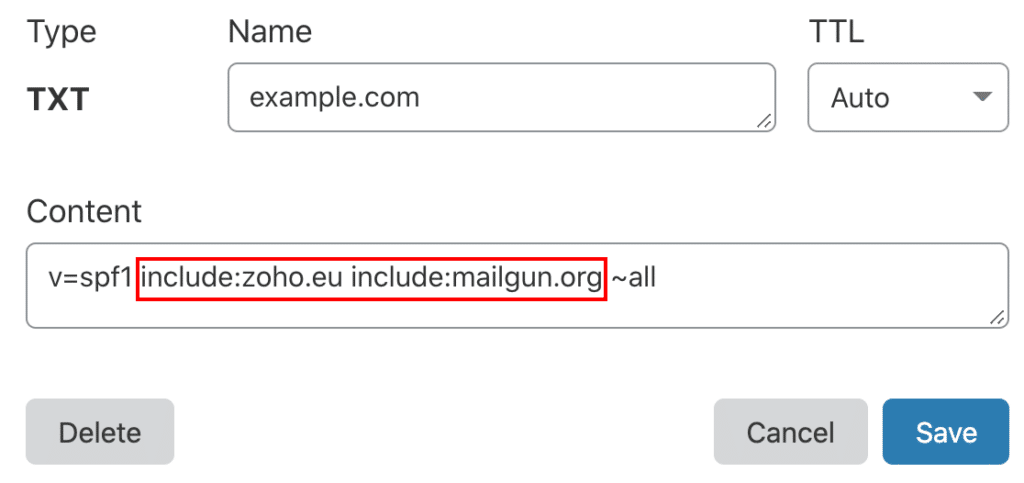
SPF(送信者ポリシーフレームワーク)レコードは、どのメールサーバーがあなたのドメインに代わってメールを送信する権限を持つかを指定します。SPFレコードがない場合、どのサーバーでもあなたのドメインからメールを送信していると主張できます。
ほとんどのWordPressサイトでは、複数の送信元を認証する必要があります。システムメール用のウェブホスト、認証済み送信用のSMTPプロバイダー、そして場合によってはマーケティングプラットフォームなどのサードパーティサービスです。
これにより複数のSPFレコードが生成されることが多く、認証が失敗します。重要なのは、正当な送信元をすべて含む単一のSPFレコードを作成することです。
このレコードをドメインのDNSにTXTレコードとして追加します。通常、v=spf1で始まり、~allで 終わる形式で、不正な送信者を拒否します。
DKIM認証の設定
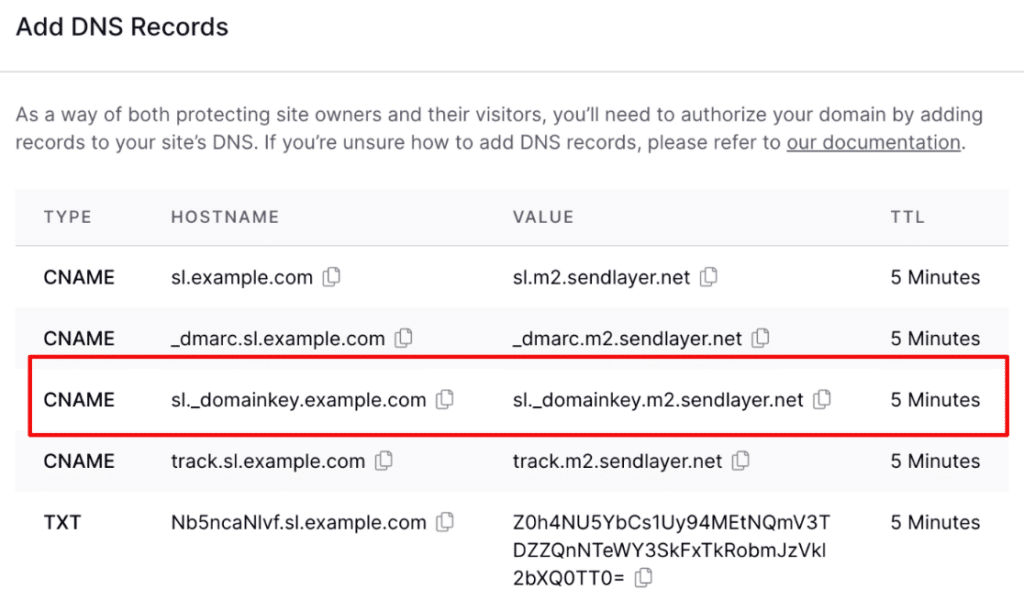
DKIM(DomainKeys Identified Mail)は、メールに暗号署名を付加します。受信サーバーは、DNSに保存された公開鍵と照合してこの署名を検証できます。
SMTPプロバイダーはDKIMキーを生成しますが、生成されるDNSレコードが単一のTXTエントリには長すぎる場合があります。
この場合、メールサーバーが期待する適切な形式を維持しつつ、DKIMレコードを複数のDNSエントリに分割する必要があります。
DKIMレコードにはプロバイダーの公開鍵が含まれ、特定のサブドメイン(通常はselector1._domainkey.yourdomain.comのような形式)にTXTレコードとして公開されます。
DMARCポリシーを実施する
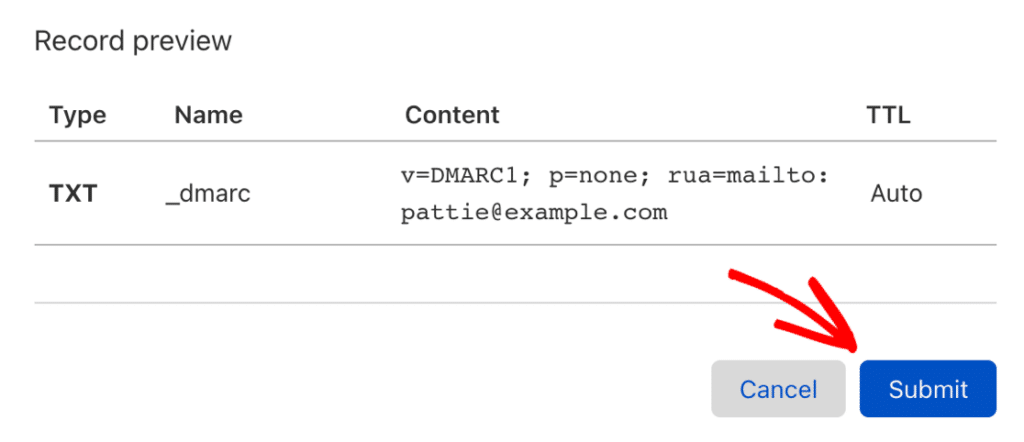
DMARC(ドメインベースのメッセージ認証、報告、準拠)は、SPFとDKIMを統合するとともに、メールが認証に失敗した際に受信サーバーが取るべき対応を指示します。
これはドメインなりすましに対する主要な防御策です。DMARCレコードの作成には、不審なメールを隔離する、完全に拒否する、あるいは単に監視するだけのポリシー設定が含まれます。
配信に影響を与えずにデータを 収集するため 、監視ポリシー (p=none) から開始し、正当なメールが認証を通過することを確認しながら 、 段階的にp=quarantineへ 移行し、 最終的にp=rejectへ 移行します。
ステップ4: WP Mail SMTPのインストールと設定
WP Mail SMTPのインストールにより、WordPressの信頼性の低いデフォルトメール機能が認証済みSMTP送信に置き換えられます。これはメールのなりすましを防止するために不可欠です。
WP Mail SMTP Proをご利用の場合は、アカウントにログインし、[ダウンロード]タブに移動して最新のプラグインファイルを取得してください。Pro版には、配信問題の特定と解決に役立つ高度な機能とメールログ記録が含まれています。

WordPressのダッシュボードで、[プラグイン] > [新規追加] > [プラグインのアップロード] に移動し、zipファイルをアップロードして[今すぐインストール]をクリックしてください。インストール後、すぐにプラグインを有効化してください。

セットアップウィザードはアクティベーション後に自動的に表示され、メールのなりすまし問題を修正するために不可欠です。この手順をスキップしないでください。
「はじめましょう」をクリックして設定プロセスを開始し 、なりすましの脆弱性を解消してください。
SendLayer、SMTP.com、Brevoのようなトランザクションプロバイダーは、基本的なウェブメールよりもキューやレート制限をうまく処理してくれるので、スピードと信頼性を重視して選ぶのが普通だ。
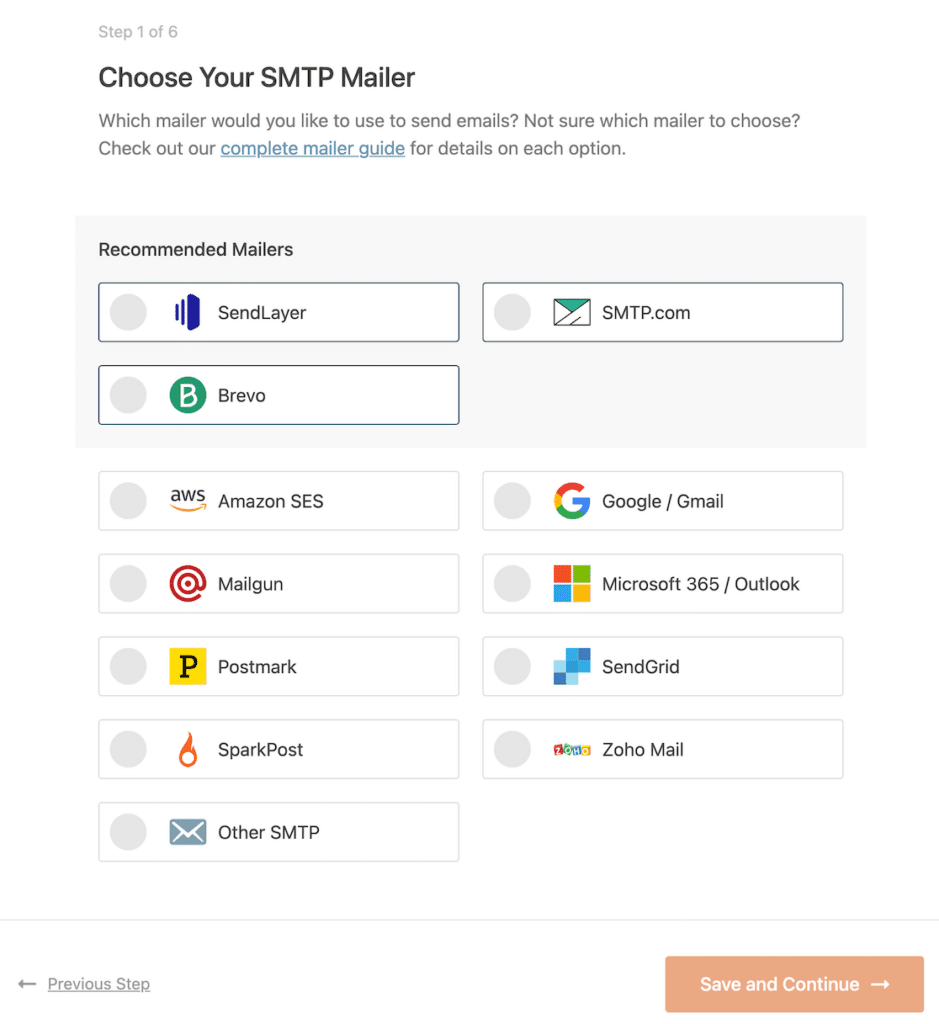
メールプロバイダーを選択したら、以下のリンクをクリックしてそのドキュメントを開いてください。各メールソフトに対応した完全ガイドを用意していますので、WordPressサイトを簡単に接続できます:
| すべてのバージョンで利用可能なメーラー | WP Mail SMTP Proのメーラー |
|---|---|
| SendLayer | アマゾンSES |
| SMTP.com | マイクロソフト365 / Outlook.com |
| ブレヴォ | Zohoメール |
| Googleワークスペース / Gmail | |
| メールジェット | |
| メールガン | |
| 消印 | |
| センドグリッド | |
| SMTP2GO | |
| スパークポスト | |
| 弾性メール | |
| その他のSMTP |
画面に表示される手順に従ってアカウントに接続し、メーラーが求めるフィールドに入力します。選択に応じて、APIキーの貼り付け、OAuthによるサインイン、またはあなたのドメインからの送信を承認します。
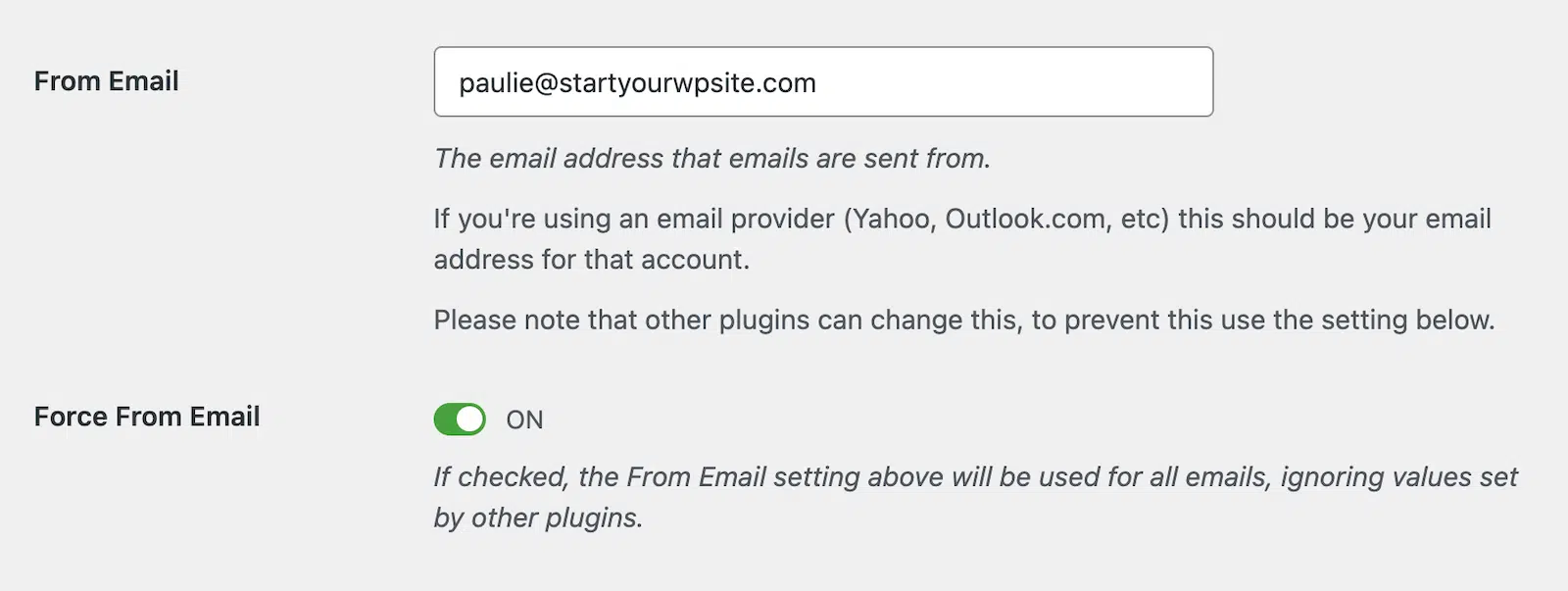
WP Mail SMTPの設定中に、メインの「差出人メールアドレス」設定フィールド の下に「差出人メールアドレスを強制」設定が表示されます。

WordPressは通常、送信メッセージにサイトの管理者メールアドレスを使用しますが、これにより異なるプラグインが様々な送信者アドレスを使用しようとする際に認証上の問題が発生します。
お問い合わせフォーム、ユーザー登録メール、EC通知メールはそれぞれ異なる送信元アドレスを使用しようとする可能性があり、認証の不一致やなりすましのフラグが立つ原因となる。
「送信元メールアドレス」オプションを 有効にすると、送信されるすべてのメッセージが「送信元メールアドレス」フィールドで設定した認証済みドメインアドレスを使用するよう標準化されます。
ステップ5: BIMIの設定(上級者向け)
BIMI(Brand Indicators for Message Identification)は、高度ななりすまし防止プロトコルであり、メッセージが認証チェックを通過した際に、受信者のメールクライアントに直接ブランドロゴを表示します。
この視覚的な確認により、受信者はメールが確かに御社から送信されたものであることを即座に認識でき、なりすまし攻撃に対する追加の保護層を提供します。

詳細な実装手順、ロゴ要件、DNSレコードのフォーマット、および認証済みマーク証明書の設定については、BIMIの概要と実装方法に関する包括的なガイドを参照してください。
ステップ6: メール設定のテスト
すべての設定が完了したら、WP Mail SMTPの組み込みテスト機能を使用してメールの配信可能性を確認してください。「ツール」に移動し、「メールテスト」タブをクリックして開始します。
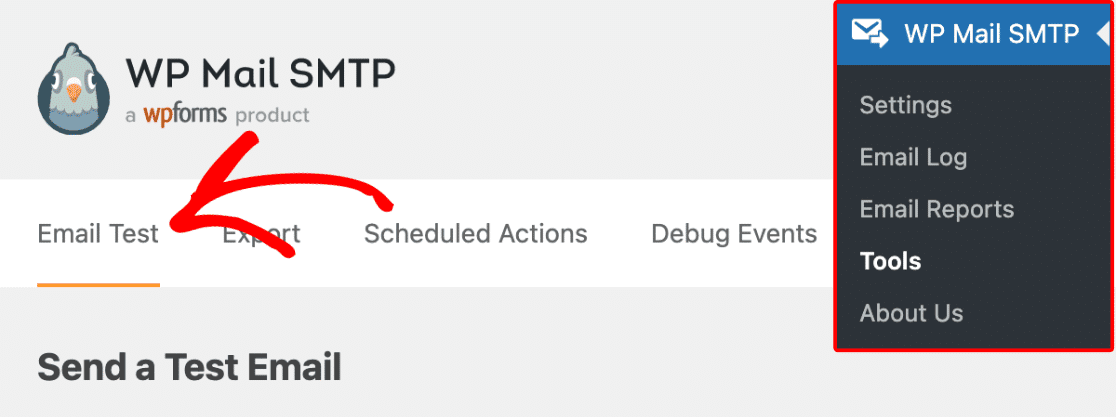
この画面で、テストメールの受信者アドレスをカスタマイズし、「メールを送信」をクリックします。

すべてが正しく設定されていれば、緑色のメッセージが表示されます。

WP Mail SMTPが何らかの問題を検出した場合、警告が表示されます。

警告の下には、改善するために必要なステップに関する情報が表示されます。
一般的なWP Mail SMTPのトラブルシューティングガイドでは、典型的な設定問題に対する解決策を扱っています。
WordPressのメールなりすましの修正方法に関するよくある質問
WordPressのメールなりすましの修正は、読者の間でよく話題になるテーマです。以下に、よくある質問への回答をまとめました:
WordPressにおけるメールスプーフィングとは何ですか?
WordPressにおけるメールなりすましは、メールがあなたのドメインから送信されたように見せかけるものの、適切な認証が欠如しているため、配信失敗やセキュリティリスクを引き起こします。
これは、WordPressがデフォルトでPHPの基本的なメール機能を使用するためです。この機能は、メールの正当性を証明するSPF、DKIM、DMARC認証プロトコルなしでメッセージを送信します。
WordPressのメールがなりすまされているかどうか、どうすればわかりますか?
以下の兆候を確認してください:
- お問い合わせフォームの送信が受信者に届いていません
- メールが一貫して迷惑メールフォルダに振り分けられる
- 認証失敗に関するバウンスバックメッセージを受け取ります
- メールプロバイダーは「送信者未確認」警告を表示する
- あなたのドメインが、あなたが送信していないフィッシング報告に表示されています。
Gmailにメールを送信し、SPF、DKIM、DMARCのPASS/FAIL結果について「Show original 」を確認してテストしてください。
WordPressのメールなりすましの問題を修正するにはどうすればよいですか?
WP Mail SMTPプラグインをインストールし、SendLayerプロフェッショナルなSMTPプロバイダーで設定します。DNSでSPF、DKIM、DMARCレコードを設定し、「Force From Email」設定を有効にして認証済みドメインアドレスを使用します。WP Mail SMTPのテスト機能でメール認証をテストしてください。
WordPressのコンタクトフォームはメールのなりすましを引き起こす可能性がありますか?
はい、コンタクトフォームは訪問者のメールアドレスを差出人として使用する場合、よくなりすましの原因となります。これにより、訪問者が直接メールを送信したように見え、ウェブサイトがメッセージを転送したわけではないように思わせるからです。
この問題を解決するには、WP Mail SMTPを使用し、「送信元メールアドレスを強制」を有効にした上で 、返信先フィールドに 訪問者のメールアドレスを設定してください。
どのSMTPプロバイダーがWordPressのメールなりすましを防止しますか?
SendGrid、Mailgun、Amazon SES、Postmark、SMTP.comなどのプロフェッショナルなSMTPプロバイダーは、適切な認証、DKIM署名、配信インフラを提供することでなりすましを防止します。
WordPressからの送信に必要な認証機能を備えていないため、個人用Gmailアカウントなどの基本的なウェブメールプロバイダーの使用は避けてください。
共有ホスティングはWordPressのメールなりすまし問題を引き起こす可能性がありますか?
はい、共有ホスティングでは複数のウェブサイトが同じサーバーIPアドレスを共有するため、SPF認証が困難になり、偽装が発生しやすい傾向があります。また、ほとんどの共有ホスティングではDKIMの設定が行われておらず、適切なメール認証を提供していません。
この問題を解決するには、ホスティングプロバイダーのメールサーバーに依存する代わりに、専用のメールサービスプロバイダーとWP Mail SMTPを使用してください。
次に、WordPressでメールの遅延を修正する方法について学びましょう
WordPressのメールが20分遅れて届いていませんか? あるいは、フォーム送信やチェックアウト完了から数時間も経ってから届くという事態になっていませんか? このガイドで、サイトのメール遅延の真の原因と、メールを即時送信するための解決策を確認しましょう。
メールを修正する準備はできていますか?最高のWordPress SMTPプラグインで今すぐ始めましょう。メールを修正する時間がない場合は、追加購入としてWhite Glove Setupのフルサポートを受けることができます。
この記事がお役に立ちましたら、Facebookや TwitterでWordPressのヒントやチュートリアルをご覧ください。
