


AIサマリー
SMTP接続が正常に機能しているか気になりませんか?多くのWordPressユーザーはメール配信の問題に悩まされており、設定を確認するための確実な方法を必要としています。
適切なテストを行わなければ、メールは正常に送信されていると思い込んでしまうかもしれませんが、実際には何の前触れもなく送信に失敗している可能性があります。その結果、通知が届かなかったり、売上の機会を逃したり、ユーザーに不満を抱かせたりすることにつながりかねません。
幸いなことに、適切なツールを使えば、SMTP接続のテストは簡単に行えます。WP Mail SMTPにはメールテスト機能が標準で搭載されていますが、このガイドでは代替ツールの使い方についても解説します。
方法 1:WP Mail SMTP の組み込みツールを使用する(推奨)
私はいつも、WP Mail SMTPに組み込まれているテストツールから始めることをお勧めしています。これを使えば、とても簡単に設定できるからです。コマンドラインをいじったり、追加のソフトウェアをインストールしたりする必要はありません。
まず、WordPressダッシュボードで「WP Mail SMTP」»「ツール」 に移動します。ページの上部にいくつかのタブが表示されます。「メールテスト」タブをクリックしてください。

ここにテストメールの送信先を入力します。「送信先」欄 を探し、アクセス可能なメールアドレスを入力してください。私は通常、すぐに結果を確認できるように、自分の職場のメールアドレスを使用しています。
メール入力欄の下にHTMLトグルスイッチがあります。これを「ON」に設定しておいてください(デフォルトでは有効になっています)。現在、ほとんどのメールクライアントはHTML形式のメールを想定しているため、HTMLでテストを行うことで最も現実的な結果が得られます。
この設定をオフにする必要があるのは、プレーンテキスト形式のメール配信に関するトラブルシューティングを行う場合に限られます。それでは、「メールを送信」ボタンを クリックしてください。WP Mail SMTPは、設定されたSMTP接続を介してテストメッセージの送信を試みます。
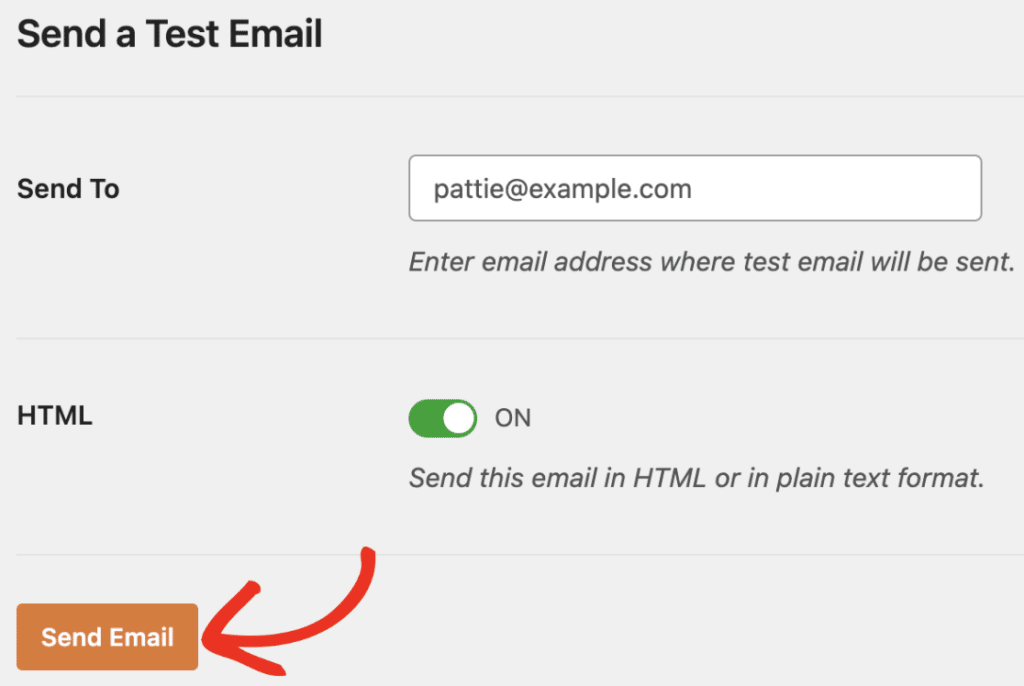
以下の2つの結果のいずれかが表示されます。すべて正常に動作した場合、「テスト用HTMLメールが正常に送信されました!受信トレイを確認し、メールが届いているかご確認ください」という成功メッセージが表示されます。
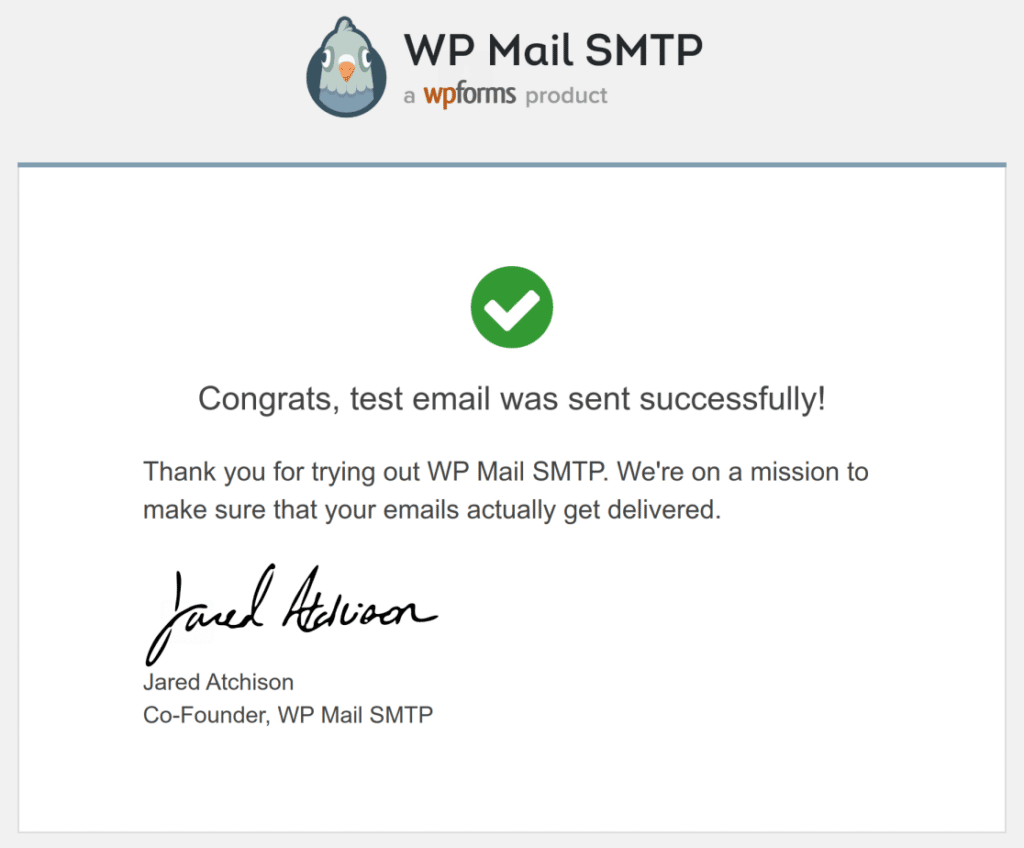
テストメールが正常に配信されたことを確認するには、以下の例のようなメールが受信トレイに届いていないか確認してください:
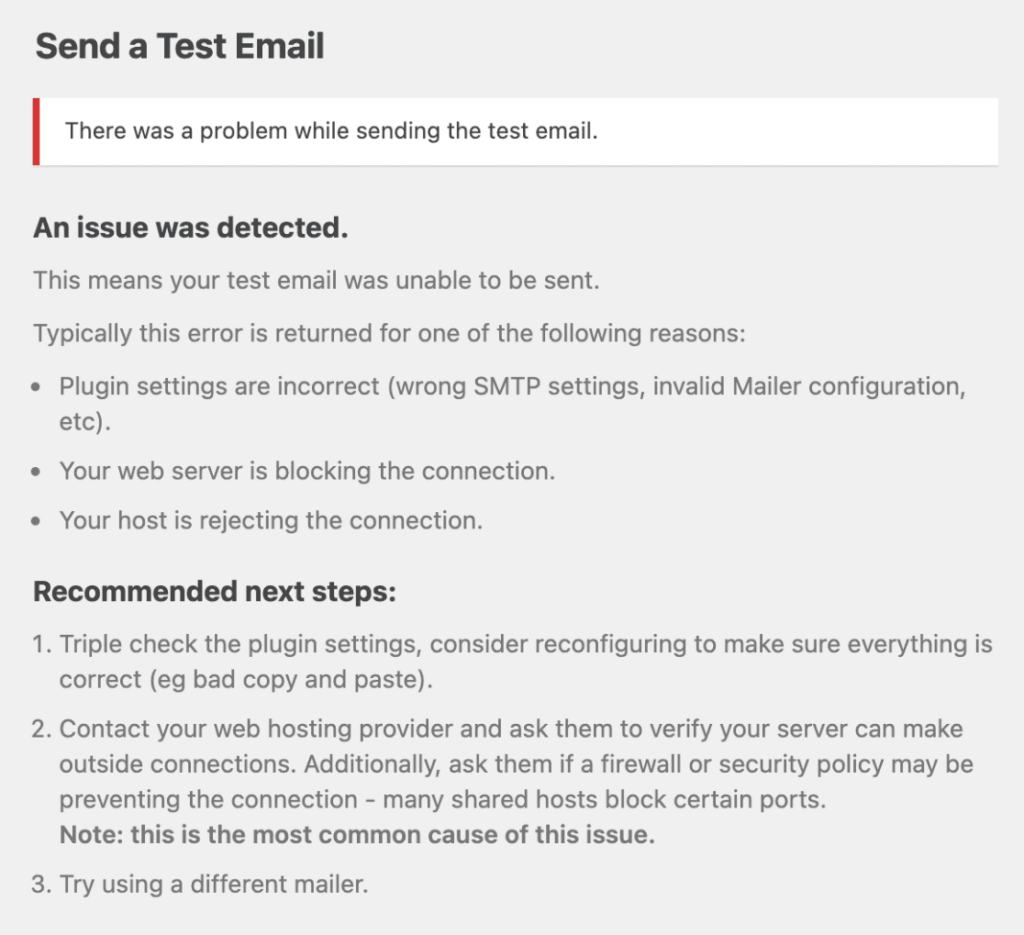
問題が発生した場合は、何が失敗したのかを説明する詳細なエラーメッセージが表示されます。これらのエラーメッセージは、具体的に何を修正すべきかを教えてくれるため、非常に役立ちます。
エラーメッセージに記載されている推奨手順に従ってください。これらの手順を実行しても問題が解決しない場合は、必ずWP Mail SMTPのサポートチームまでご連絡ください。
でも、それだけではありません。テストメールを送信したら、少し下にスクロールしてみてください。「ドメインチェック結果」というセクションが自動的に表示されます。これは、DNSレコードを手動で確認する手間を省いてくれるので、私のお気に入りの機能の一つです。
このスキャナーは、お客様のドメインのSPF、DKIM、およびDMARCレコードを検査します。これらの認証レコードは、メールの配信率にとって極めて重要です。いずれかに警告やエラーが表示された場合、メールは送信されるものの、スパムフォルダに振り分けられてしまう可能性があります。
- 緑色のチェックマークは、そのレコードが正しく設定されていることを示します。
- 黄色い警告や赤いエラーが表示された場合は、そのDNSレコードを追加または修正する必要があります。
スキャナーには通常、追加すべき項目に関する具体的な指示が記載されています。そのため、その詳細をコピーしてホスティングプロバイダーに送信するか、ご自身でDNSを管理している場合は、その情報を直接追加してください。
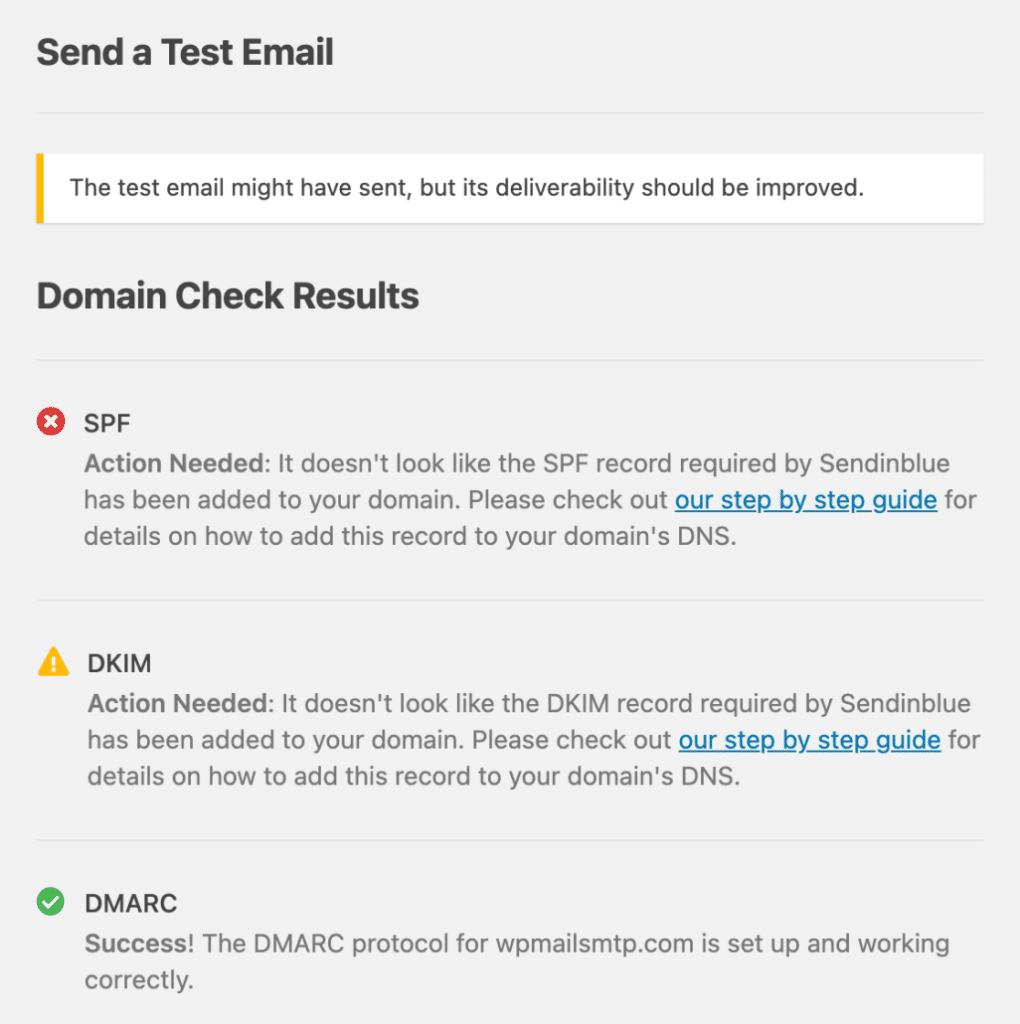
このワンクリックテストでは、メールが正常に送信されているかを確認できるだけでなく、メール認証の状態もチェックできます。そのため、私は他のテスト方法を試す前に、必ずここから始めるようにしています。
方法 2: Telnet を使用した SMTP 接続のテスト(手動による方法)
WordPressやWP Mail SMTPを経由せずに、SMTPサーバーに接続できるかどうかを確認したい場合は、Telnetを使えば直接接続テストを行うことができます。
プラグインの問題を排除し、メールサーバー自体が正常に動作していることを確認する必要がある場合に、この方法を使います。Telnetは、メールサーバーと直接対話しているようなものだと考えてください。
接続して、いくつかの基本的なコマンドを送信し、正常に反応するかどうかを確認します。まず、お使いのコンピューターでコマンドラインツールを開く必要があります。
- Windowsでは、Windowsキーを押して、「cmd」または「コマンドプロンプト」と入力し、Enterキーを押します。
- Macで Spotlight(Cmd + Space)を開き、「Terminal」と入力して、Enterキーを押します。
テストを行う前に、お使いのシステムでTelnetが利用可能であることを確認する必要があります。次のコマンドを入力してください telnet と入力して、Enter キーを押します。Telnet がインストールされていれば、空白の画面または Telnet プロンプトが表示されます。これで準備は完了です。

「command not found」や「『telnet』は内部コマンドまたは外部コマンドとして認識されません」といったエラーが表示された場合は、まずそのコマンドを有効にする必要があります。
必要な情報は2つあります。SMTPサーバーのアドレスとポート番号です。これらは、ご利用のメールプロバイダーのドキュメント、または「WP Mail SMTP」>「設定」内のメール設定画面で確認できます。
以下のコマンドを入力し、サーバー名とポート番号を実際の情報に置き換えてください:
telnet smtp.gmail.com 587接続が完了したら、以下を入力してEnterキーを押してください:
EHLO yourdomain.com(yourdomain.com を実際のドメイン名に置き換えてください)
応答成功:
250-smtp.gmail.com at your service
250-SIZE 35882577
250-8BITMIME
250-STARTTLS
250 ENHANCEDSTATUSCODES
これらの「250」というコードは、サーバーがコマンドを受け付けたことを意味します。このリストには、サーバーが対応している機能(認証方法やメッセージの最大サイズなど)が示されています。

代わりにエラーコード(「500」や「550」など)が表示された場合は、サーバーがコマンドを認識できなかったか、またはあなたのドメインからの接続を受け付けていないことを意味します。
テストはこれで完了です。「QUIT」と入力してEnterキーを押すと、接続が正常に切断されます。サーバーからは「221 Goodbye」のような応答が返され、接続が切断されます。
Telnetは基本的な接続性のみを確認するものであることに留意してください。認証機能は確認しないため、たとえ接続が確立できたとしても、SPF/DKIM/DMARCが正しく設定されていない場合は、依然として問題が発生する可能性があります。
方法 3: PowerShell を使用した SMTP のテスト(Windows 版)
Windowsをお使いの方で、SMTP接続をより簡単にテストしたい場合は、PowerShellが役立ちます。Telnetよりも簡単で、問題が発生した際にもより明確なエラーメッセージが表示されます。
私はメールの問題をトラブルシューティングする際、この方法を数え切れないほど使ってきたが、特に認証が必要なSMTPサーバーをテストする際に役立つ。
まず、管理者権限でPowerShellを開く必要があります。スタートメニューをクリックし、検索ボックスに「PowerShell」と入力します。「Windows PowerShell」を右クリックし、「管理者として実行」を選択します。

PowerShell では、次のようなコマンドレットを使用します Send-MailMessage SMTPサーバー経由でテストメールを送信するには、以下の基本的な形式を使用します:
Send-MailMessage -SmtpServer smtp.example.com -Port 587 -From [email protected] -To [email protected] -Subject "Test" -Body "Test message" -UseSsl
各部分の役割について、順を追って説明します:
- SmtpServer smtp.example.com: ここを、ご自身のSMTPサーバーのアドレス(例:smtp.sendlayer.com)に置き換えてください 。
- ポート 587: 使用している SMTP ポート(一般的なポート番号は 587、465、または 25 です)。
- [email protected] からのメール: 送信元のメールアドレス 。
- [email protected] 宛: テストメールの配信先 。
- 件名「テスト」:テストメールの件名。
- 本文「テストメッセージ」: 実際のメッセージ本文。
- UseSsl:PowerShell に SSL/TLS 暗号化を使用するよう指示します(最近の SMTP サーバーのほとんどで必須です)。
PowerShell スクリプトを実行してください。正常に実行されると、テストメールが届くはずです。ただし、ほとんどの SMTP サーバーでは、ユーザー名とパスワードによる認証が必要となります。
PowerShell を使えば、これは簡単にできます。 -Credential パラメータ。コマンドにこれを追加すると、SMTPのユーザー名(通常はメールアドレス)とパスワードを入力するための認証ダイアログボックスが表示されます:
Send-MailMessage -SmtpServer smtp.example.com -Port 587 -From [email protected] -To [email protected] -Subject "Test" -Body "Test message" -UseSsl -Credential (Get-Credential)テストが成功すると、PowerShellは何も出力せずにコマンドプロンプトに戻ります。エラーメッセージが表示されないということは、すべて正常に動作したということです。
方法 4:GMass などのオンライン SMTP テストツールを利用する
コマンドラインツールの操作が苦手な方には、オンラインのSMTPテストサービスを利用すれば、接続状態をはるかに簡単に確認できます。これらのブラウザベースのツールを使えば、コンピュータに何もインストールすることなく、SMTPサーバーのテストを行うことができます。
さまざまな場所からトラブルシューティングを行う際や、設定を素早く確認したいときに、これらは特に役立ちます。利用可能な信頼できるオンラインサービスはいくつかあります:
- GMass SMTPテストツールは操作が簡単で、SMTPの通信内容を詳細に表示します。
- MXToolboxのテスト用メールサーバーは、テスト結果とともに包括的な診断情報を提供します。
- DNS CheckerのSMTPテストツールは、すっきりとしたインターフェースを備えており、手っ取り早い確認に最適です。
3つのツールはどれも似たような仕組みなので、ご自身が最も使い慣れているものを選んでください。このチュートリアルでは、どのツールにも共通する基本的な手順を解説します。
SMTPサーバーの情報を入力してください
選択したテストツールを開いたら、SMTPサーバーの情報を入力する必要があります。まず、「SMTPサーバー」または「ホスト名」の欄から入力してください。メールサーバーのアドレス(例:smtp.gmail.com や smtp.sendgrid.net など)を入力します。
次に、ポート番号を入力してください。これは、WP Mail SMTP で設定した番号と一致している必要があります:
- 標準SMTP用のポート25(現在はほとんど使用されない)
- SSL暗号化用のポート465
- TLS暗号化用のポート587(最も一般的)
次に、ユーザー名とパスワードを入力してください。これらは、WP Mail SMTPの設定時に使用したものと同じ認証情報です。
セキュリティ設定の構成
ほとんどのオンラインテストツールには、暗号化設定用のドロップダウンメニューやラジオボタンが用意されています。
ポート番号に該当するセキュリティの種類を選択してください:
- ポート25にはなし(ほとんどのサーバーでは推奨されません)
- ポート465のSSL
- ポート587でのTLSまたはSTARTTLS
どの暗号化方式を使用すべきか迷った場合は、メールプロバイダーのドキュメントを確認してください。迷ったときは、ツールに「自動」機能がある場合はそれを試してみてください(これにより、適切な暗号化方式が自動的に検出されます)。

この設定を間違えることは、テストが失敗するよくある原因ですので、サーバーの要件と一致しているか必ず確認してください。
メールアドレスを追加する
テストを受けるには、2つのメールアドレスを登録する必要があります。
「差出人アドレス」には、適切な形式のメールアドレス(例:[email protected])であれば何でも指定できます。実際のメールボックスである必要はなく、形式が有効であれば問題ありません。
「宛先」には、実際に確認できるメールアドレスを入力してください。個人用のメールアドレス、またはメッセージが届いたことを確認できるテスト用アカウントを使用してください。
ツールによっては、件名や本文を追加できるものもあります。これらは任意ですが、テストメールが届いた際に確認するのに役立ちます。
テストを実行する
すべての情報を入力したら、「テスト」、「送信」、または「確認」ボタンをクリックしてください(ボタンの表示名はツールによって異なります)。
このツールは、SMTPサーバーへの接続を試み、テストメールを送信します。通常、この処理には数秒しかかかりません。
SMTP通信の全容を示す詳細な出力結果が表示されます。これは、テストツールとメールサーバーとの間で交わされる通信のやり取りです。

SMTPテストでよくある失敗のトラブルシューティング方法
テストメールを送信した後、配信を妨げるエラーメッセージが表示される場合があります。こうした問題はよく発生しますが、通常は簡単に解決できます。以下の表に、最も頻繁に発生するSMTPエラーとその解決策をまとめました。
| エラー | その意味 | 修正方法 |
|---|---|---|
| 認証に失敗しました(エラー 535) | ユーザー名またはパスワードが間違っています | WP Mail SMTP の「設定」で認証情報を再確認してください。Gmail/Google Workspace をご利用の場合は、アプリ専用パスワードを使用してください。コピー&ペーストのミスで余分なスペースが入っていないか確認し、削除してください。 |
| 接続タイムアウト | WordPressがSMTPサーバーに接続できません | SMTPホストが正しいか確認してください。ポート番号を変えて試してみてください:587(TLS)、465(SSL)、または25。すべてのポートで接続できない場合は、ホスティングプロバイダーにお問い合わせください。SMTPポートの制限を解除する必要がある可能性があります。 |
| TLS/SSL証明書エラー | サーバーはSMTPセキュリティ証明書を信頼していません | WP Mail SMTP の「設定」で、TLSとSSL の暗号化を切り替えてください。ポート 587 で TLS を、またはポート 465 で SSL を試してみてください。必要に応じて、ホスティングプロバイダに連絡して SSL 証明書を更新してください。 |
| リレーへのアクセスが拒否されました(エラー 550) | SMTPサーバーがあなたのIPアドレスからのメールを受け付けません | サーバーのIPアドレスを、ご利用のメールプロバイダーのリレー許可リストまたは許可IPリストに追加してください。IPアドレスは、ホスティングサービスの管理画面で確認するか、サポートにお問い合わせください。 |
| 送信元アドレスが拒否されました | 「メールアドレスが認証済みドメインと一致しません」 | WP Mail SMTPの「設定」で「送信元メールアドレス」を変更し、認証済みのドメインを使用するようにしてください(例:[email protected]、[email protected] ではなく)。 |
| DNS認証に関する警告 | SPF、DKIM、またはDMARCレコードが欠落しています | ドメイン登録業者に、必要なDNSレコードを追加してください。メールサービスのDNS設定ガイドに従うか、レコードを追加してから24~48時間ほど待って、レコードが反映されるのを待ちます。 |
それでも解決しない場合は?これらの対処法を試してもエラーが続く場合は、ホスティングプロバイダーのサポートチームに問い合わせるか、メールサービスプロバイダーに直接ご連絡ください。
WP Mail SMTPのライセンスをお持ちのお客様は、当社の「ホワイトグローブ・セットアップ」サービスをご利用いただくことで、設定作業を当社チームにお任せいただけます。
SMTP接続のテスト方法に関するよくある質問
SMTPとは何ですか?また、なぜテストする必要があるのですか?
SMTPはSimple Mail Transfer Protocolの略称です。これは、WordPressサイトから受信者の受信箱へメールを送信するための仕組みです。
デフォルトでは、WordPressは基本的なPHPのメール関数を使用していますが、これではスパムとして判定されたり、送信に失敗したりすることがよくあります。SMTP接続をテストすることで、メールサーバーが正しく設定されており、実際にメッセージを配信できるかどうかを確認できます。
新しいサイトを開設したり、メールプロバイダーを変更したりした後は、必ずSMTPのテストを行っています。そうすることで、顧客から「注文確認メールが届かない」という苦情が来てから、配信に問題があることに気づくという事態を防げます。
SMTP接続テストが成功したかどうかはどうやって確認すればよいですか?
「WP Mail SMTP」の「ツール」→「メールテスト」を使用すると、「メールは正常に送信されました!」という緑色の成功メッセージが表示されます。
数分以内に、実際のテストメールが受信トレイに届くはずです。すぐに見つからない場合は、迷惑メールフォルダをご確認ください。
テストに失敗した場合、WP Mail SMTP は具体的なエラーメッセージとトラブルシューティングのヒントを表示します。これらのメッセージにより、何が問題だったのかが正確にわかります。
SMTPのテストにはどのポートを使用すればよいですか?
最近のSMTPサーバーの多くは、STARTTLS暗号化を使用したポート587を利用しています。これは安全なメール送信の業界標準であるため、まず最初にテストすることをお勧めします。
ポート465は最初からSSL暗号化を使用しており、ポート587が利用できない場合の有効な代替手段となります。ポート25は本来のSMTPポートですが、多くのホスティングプロバイダーはスパム防止のためにこれをブロックしています。
WP Mail SMTP を設定すると、プラグインは選択したメール送信ツールに応じて適切なポートを自動的に選択します。ただし、Telnet や PowerShell を使って手動でテストする場合は、まず 587 番ポートから試してみてください。
WP Mail SMTPをインストールせずにSMTPをテストすることはできますか?
はい、Telnet や PowerShell などのコマンドラインツール、あるいは GMass SMTP Tester や MXToolbox などのブラウザベースのツールを使用できます。
これらの方法を使えば、SMTPサーバーが応答し、接続を受け付けているかどうかを確認できます。ただし、WordPressがそのサーバーを使用するように正しく設定されているかどうかはわかりません。
WordPress特有のメールに関する問題をトラブルシューティングする場合は、WP Mail SMTPに組み込まれているツールの使用を強くお勧めします。このツールは、DNS認証やWordPressの設定を含め、メール配信プロセス全体をチェックしてくれます。
SMTPのテスト中に「接続タイムアウト」とはどういう意味ですか?
接続タイムアウトとは、テストツールがSMTPサーバーへの接続を試みたものの、応答が得られなかったことを意味します。
これは通常、ご利用のホスティングプロバイダやファイアウォールが、使用しようとしているSMTPポートからの送信接続をブロックしているためです。一部の共有ホスティングサービスでは、スパム防止のため、デフォルトでポート25、587、465をブロックしています。
ホスティングサービスのサポートに連絡し、SMTPの送信接続が許可されているか確認してください。ホスティングサービスの制限に対応するため、別のポートに変更するか、別のSMTPプロバイダーを利用する必要があるかもしれません。
ポート587とポート465でのテストにはどのような違いがありますか?
ポート587は、STARTTLS暗号化を使用したメール送信用に設計されています。接続は暗号化されていない状態で開始され、その後、安全な接続に切り替わります。これは最新の標準であり、ほとんどのSMTPサービスで推奨されている方式です。
ポート465は暗黙的なSSL/TLSを使用するため、接続全体が最初から暗号化されます。この方式を好むプロバイダーもありますが、ポート587の方がより広くサポートされています。片方が機能しない場合は、もう一方を試してみてください。
次は、「DNSメール設定の初心者ガイド」
WordPressからのメールが顧客の受信箱ではなくスパムフォルダに届いていませんか?これは適切な認証が不足しているためであり、DNSレコードがこれを修正する鍵となります。
SPF、DKIM、DMARCレコードが正しく設定されていない場合、GmailやYahooなどのメールプロバイダーはあなたのメッセージを信頼できないものと見なし、ブロックするか、直接迷惑メールフォルダに送ります。
WP Mail SMTP を使えば、メール認証の設定は簡単ですが、設定を完了するには、ドメイン登録業者またはホスティングプロバイダーで適切な DNS レコードを追加する必要があります。
メールを修正する準備はできていますか?最高のWordPress SMTPプラグインで今すぐ始めましょう。メールを修正する時間がない場合は、追加購入としてWhite Glove Setupのフルサポートを受けることができます。
この記事がお役に立ちましたら、Facebookや TwitterでWordPressのヒントやチュートリアルをご覧ください。
