


AI要約
WordPressのPHPMailerがサイトで機能せず、あなたやユーザーが重要なメールを見逃していませんか?デフォルトでは、WordPressはPHPMailerとwp_mail()関数を使用して、ウェブホスティングのメールサーバーからメールを送信します。
しかし、これは信頼性の高いメール送信方法ではなく、メッセージが送信に失敗したり、スパムフォルダに入ったりすることがあります。GoDaddyの一部の顧客は、GoDaddyマネージドホスティングアカウントでPHPMailerに問題が発生しています。
このガイドでは、この問題が発生する理由と、信頼性の高いメーラーとWP Mail SMTPプラグインを使用してメールが正しく配信されるように修正する方法を説明します!
WordPressにおけるPHPMailerとは?
PHPMailerは、PHPアプリケーションがメールを送信するために使用できるコードライブラリです。WordPressを含む多くのコンテンツ管理システム(CMS)がPHPMailerを使用しています。
具体的には、WordPressはwp_mail()というPHPメール関数を使用して、ウェブホスティングサーバー経由でメールを送信します。wp_mail()が組み込まれているため、WordPressサイトからすぐにメールを送信できます。
これには、WordPressの管理者通知メール、パスワードリセットメールなどのユーザー管理メール、お問い合わせフォーム送信通知などのプラグインからのメールが含まれます。
欠点は、PHPMailerとwp_mail()がメールに認証を追加しないため、スパムに分類されるのを防ぐことができないことです。
また、ウェブサーバーが大量のメール送信用に設定されていない場合、ホスティングプロバイダーが設定した制限を超えるバルクメールを送信したことで問題になる可能性があります。
WordPressサイトをWP Mail SMTPを使用してサードパーティのSMTPプロバイダーに接続することで、これらのメールの問題を回避し、PHPMailerが機能しない問題を解決できます。

WordPressのPHPMailerが機能しない場合の対処法
WordPressサイトからPHPMailerがメールを送信しない問題を解決するには、送信ドメインを認証し、ウェブサイトでSMTPを設定する必要があります。簡単な手順で説明します。
ステップ1:SMTP WordPressプラグインをインストールする
サイトをSMTPサーバーに接続する最も簡単な方法は、プラグインを使用することです。SMTP WordPressプラグインはたくさんありますが、WP Mail SMTPをお勧めします。
使いやすく、設定後にメールを追跡するための高度な機能がたくさんあります。WP Mail SMTPプラグインのインストールにヘルプが必要な場合は、WordPressプラグインのインストールに関するチュートリアルをご覧ください。
WP Mail SMTPの無料バージョンでメール配信が改善されます。または、メールログ記録やその他の高度な機能にアクセスするためにアップグレードすることもできます。
ステップ2:SMTPメーラーを設定する
WP Mail SMTPをインストールしたら、サイトをサードパーティのSMTPサービスプロバイダー(メーラーとも呼ばれます)に接続するように設定する必要があります。
専門家にWP Mail SMTPの設定を依頼したい場合は、サポートチームが追加料金でWhite Glove Setupサービスを提供しています。
または、ご自身で作業したい場合は、WordPressダッシュボードを開き、WP Mail SMTP » 設定に移動してください。次に、セットアップウィザードを開始ボタンをクリックします。
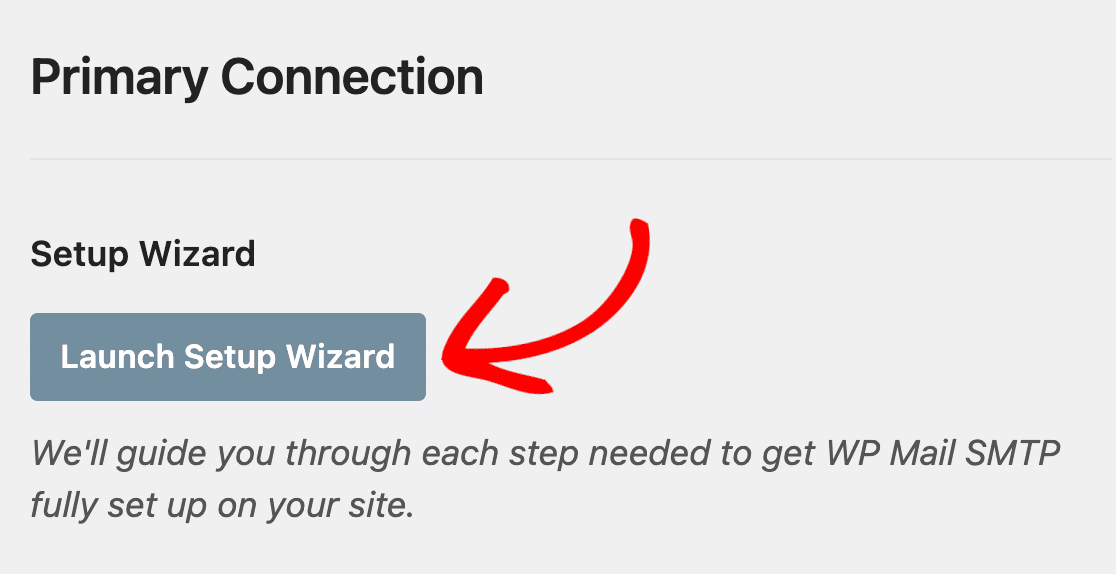
セットアップウィザードは、メーラーの選択から始まり、プロセスをステップバイステップでガイドします。ここには多くのオプションがありますが、SendLayer、SMTP.com、またはBrevo(旧Sendinblue)をお勧めします。

これらのメーラーは使いやすく、導入コストも手頃で、トランザクションメールの送信に非常に信頼性があります。選択したメーラーでアカウントを作成する必要があります。
これには、ドメイン設定にDNSレコードを追加して、ドメイン名にSMTP認証を追加することが含まれる場合があります。設定方法の詳細については、メーラーのドキュメントを参照してください。
- SendLayer
- SMTP.com
- Brevo
- Amazon SES
- Google Workspace / Gmail
- Mailgun
- Microsoft 365 / Outlook.com
- Postmark
- SendGrid
- SparkPost
- Zoho Mail
- その他のSMTP
完了したら、保存して続行をクリックして次のステップに進みます。選択したメールサービスによっては、次の画面に追加のSMTP設定が表示されます。
ここで、使用したい差出人名と差出人メールを選択し、必要に応じてメーラーのAPIキーを入力できます。
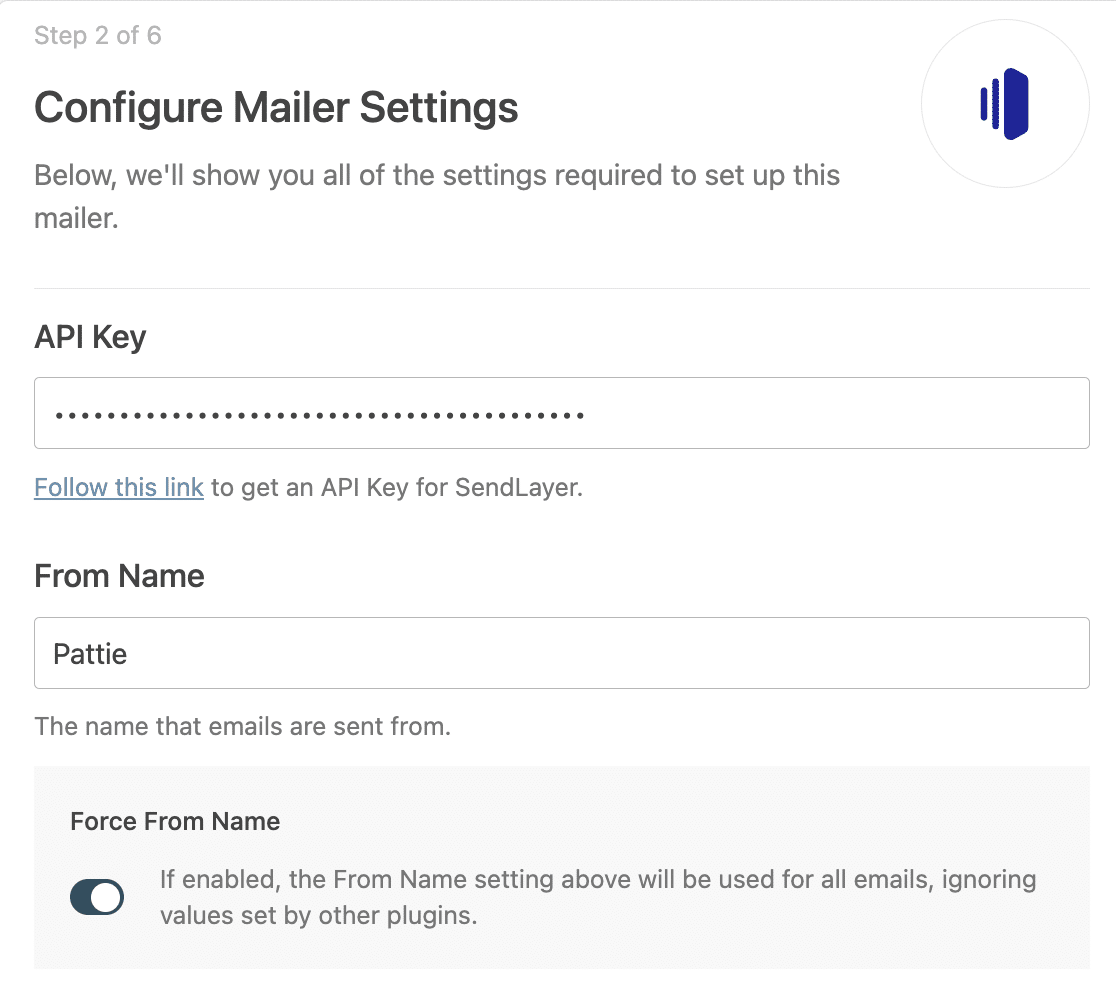
必要な設定をすべて入力したら、再度保存して続行をクリックします。
ステップ3:メールロギングとアラートを有効にする
WP Mail SMTPは、サイトで有効にしたい機能を選択するように求めます。メール配信の改善、メールエラー追跡、および完全なメールレポートは自動的にオンになります。

詳細なメールログを有効にすることもできます。これにより、メールのヘッダーが保存され、サイトが送信する各メールの配信ステータス、および開封とクリックの追跡が表示されます。
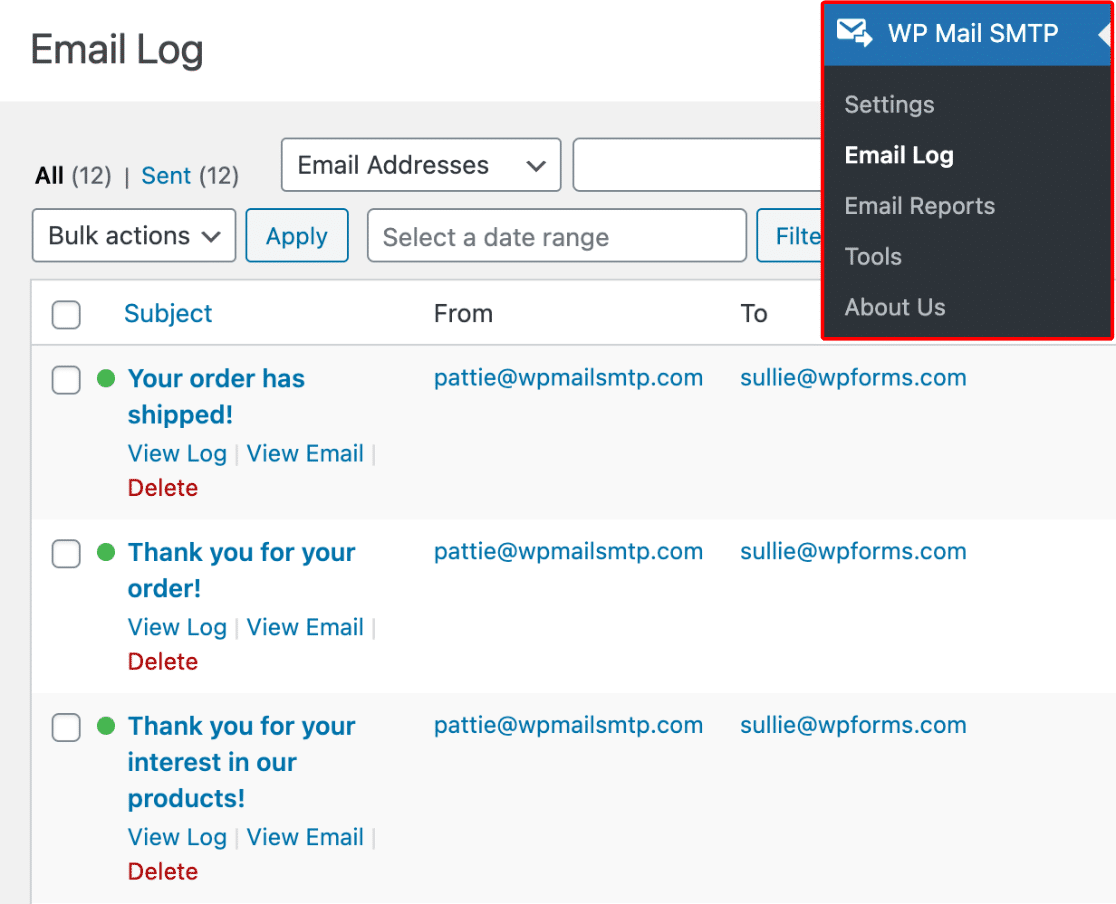
毎週のウェブサイトのメールの概要を受信するには、週次メール概要のチェックボックスをオンにします。このメールは、過去1週間のウェブサイトの統計情報の概要を示します。

最後に、サイトがメールの送信に失敗した場合にテキスト、メール、またはSlack通知を受信したい場合は、インスタントメールアラートをオンにできます。これは、WordPressメールで発生する問題のトラブルシューティングに非常に役立ちます。
セットアップウィザードでは、有効にした機能の追加設定をいくつか構成するように求められます。たとえば、メールログで追跡したいメトリックや含めたいコンテンツなどが質問されます。
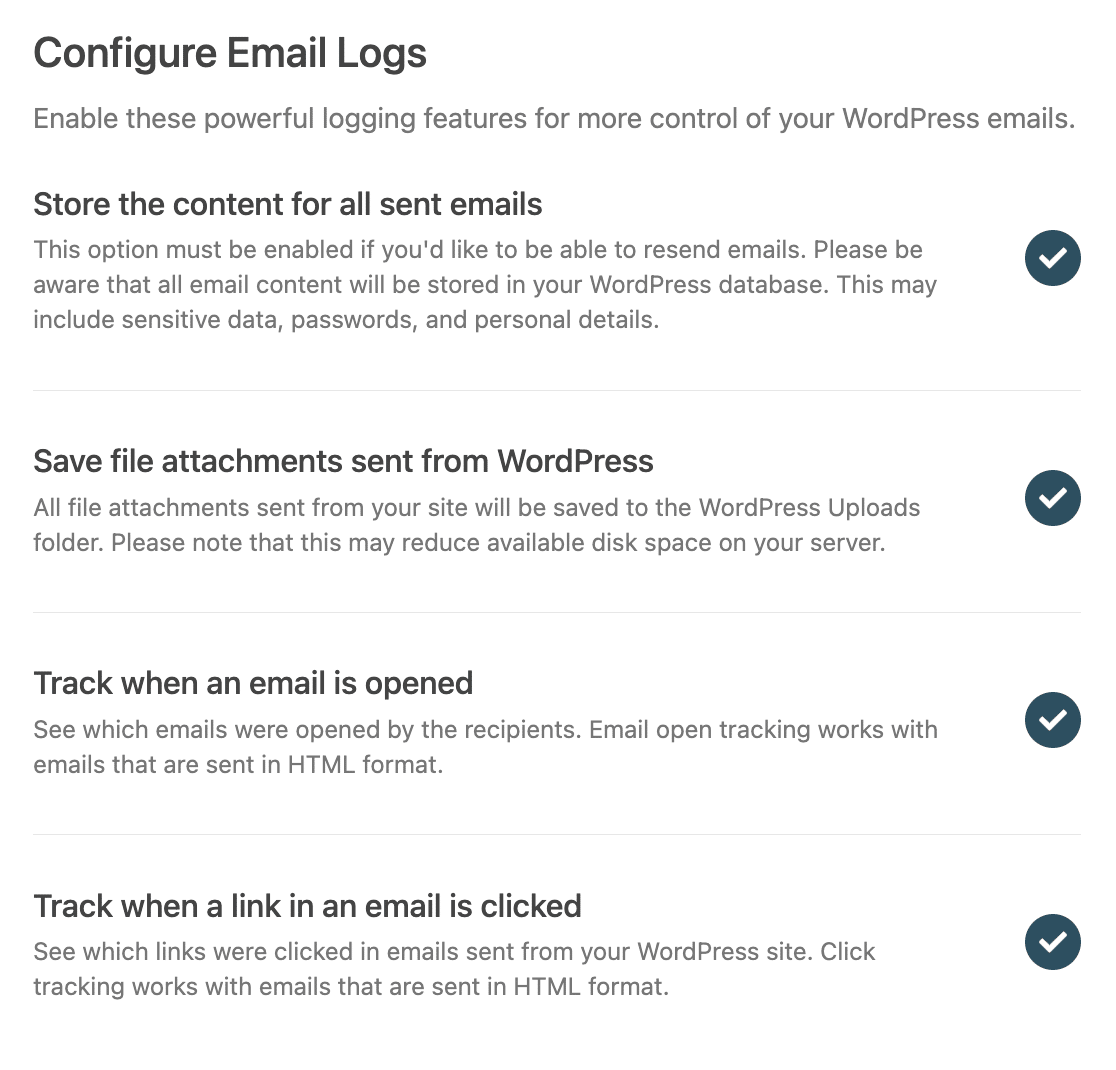
したがって、メールが常に正常に送信されていることを確認したい場合は、これらの追加機能を有効にして、WP Mail SMTPを最大限に活用することをお勧めします。
ステップ4:メールテストを実行する
WP Mail SMTPの設定が完了すると、セットアップウィザードはテストメールを送信して、すべてが正しく機能しているかを確認します。セットアップが正しい場合、テストメールが正常に送信されたというメッセージが表示されます。

この時点で、サイトから実際のメールがいくつか送信されるのを待つことをお勧めします。これにより、「メール機能のインスタンス化に失敗しました」というエラーが再度表示されないことを確認できます。
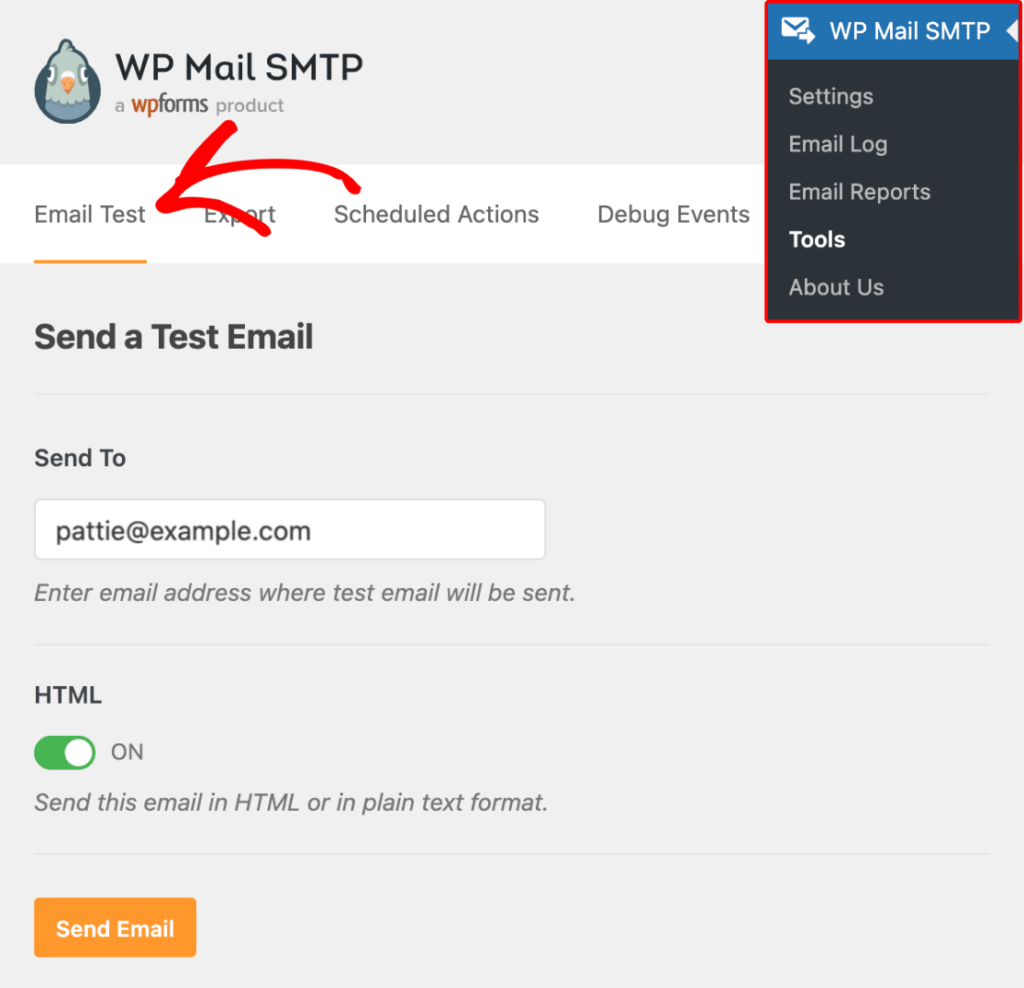
待てない場合は、自分でテストメールをさらに送信できます。WP Mail SMTP »ツール »メールテストに移動し、アクセスできるメールアドレスを入力して、送信をクリックします。
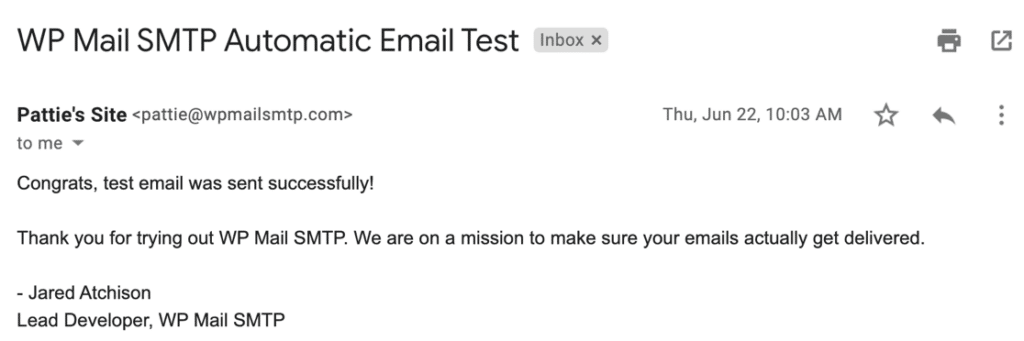
受信トレイでテストメッセージがどのように表示されるかのスクリーンショットを以下に示します。これにより、メールが正常に送信されることが保証されます。
ステップ5:失敗したメールを即座に再送信する
WordPressサイトでPHPMailerが機能していない場合、WP Mail SMTPでSMTPに切り替えることで問題を解決できます。完了したら、WordPressダッシュボードから失敗したメールを再送信できます。
これを行うには、すべての送信済みメールのコンテンツを保存する設定がオンになっていることを確認してください。セットアップ中またはWP Mail SMTP » 設定 » メールログに移動して有効にできます。
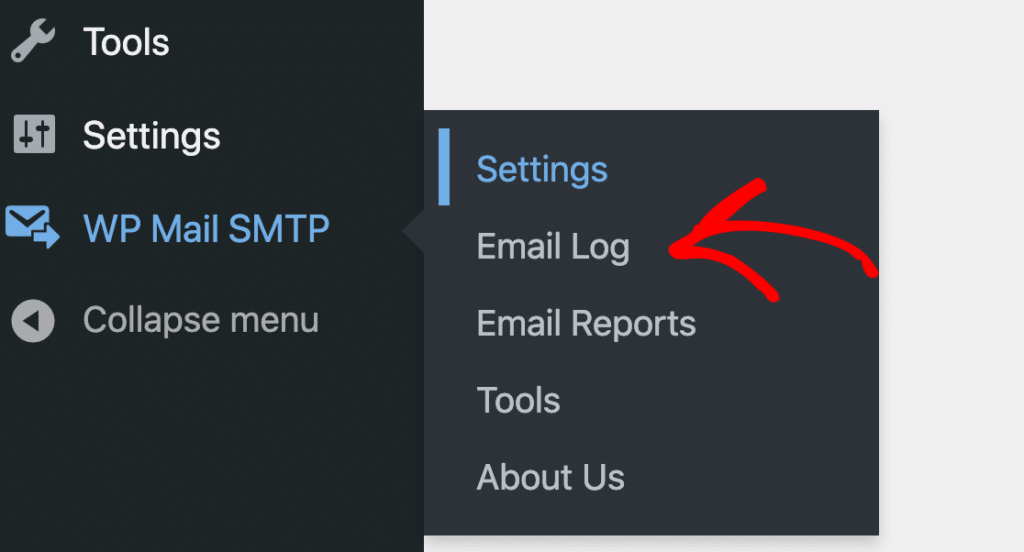
次に、WP Mail SMTP » メールログに移動します。サイトから送信されたメールのリストが表示されます。失敗したメールには赤い点が表示されます。再送信したいメールの横にあるログを表示をクリックします。

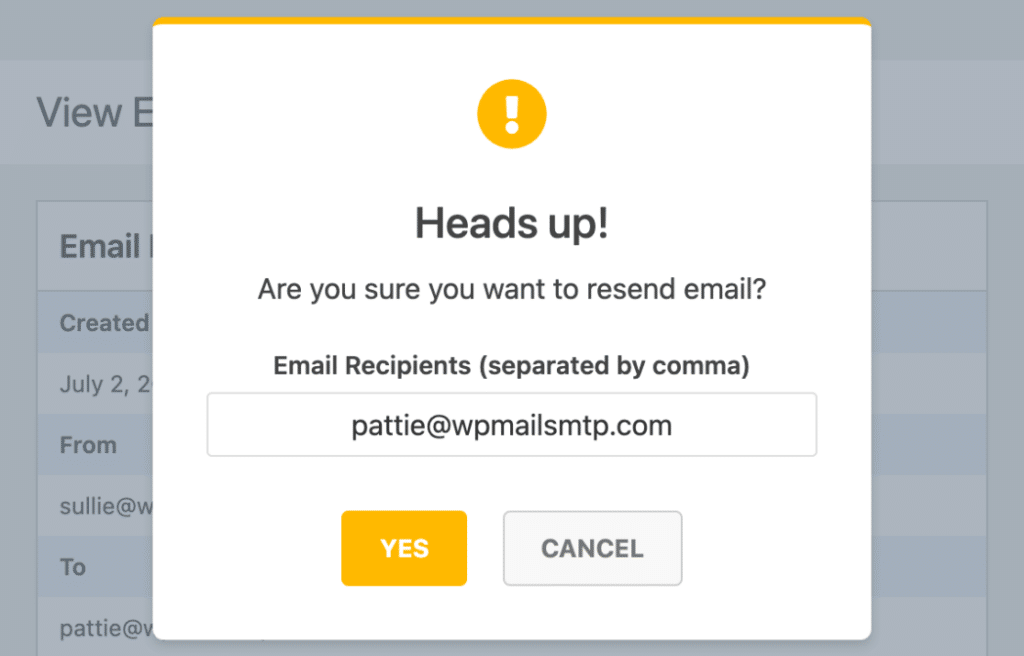
ログの右側にある再送信ボタンをクリックします。必要に応じてメールアドレスを変更することもできます。準備ができたら、もう一度送信するにははいをクリックします。
これで完了です。これにより、問題を簡単に確認し、すべてをやり直すことなくもう一度メールを送信しようとすることができます。
WordPressのPHPMailerが機能しない場合の対処法に関するFAQ
WordPressのPHPMailerが機能しない場合の対処法を学ぶことは、読者の間で人気のある関心事です。ここでは、それに関する一般的な質問への回答をいくつか紹介します。
WordPressサイトでPHPMailerが機能しないのはなぜですか?
ほとんどの場合、PHPMailerが機能しなくなるのは、Webホストがデフォルトのメール方法をブロックするためです。これにより、WordPressはパスワードリセットやフォームアラートなどのメールを送信できなくなります。
「PHPMailerはSMTPサーバーに接続できましたが、失敗しました」というエラーの原因は何ですか?
このエラーは通常、接続は開始されたが受け入れられなかったことを意味します。問題は、パスワードが間違っている、ポート番号が間違っている、またはサーバーのファイアウォールがブロックされている可能性があります。
PHPMailerがメールを送信しているかどうかをテストするにはどうすればよいですか?
WP Mail SMTPをインストールし、WP Mail SMTP » ツール » メールテストに移動します。自分宛にテストメールを送信します。受信トレイに届いた場合は、PHPMailerがSMTP経由で機能しています。
wp_mailとPHPMailerの違いは何ですか?
wp_mail()は、バックグラウンドでPHPMailerを使用してメールを送信するWordPress関数です。WordPressが呼び出すツールですが、実際に送信するのはPHPMailerです。
WordPressでPHPMailerとGmail SMTPを使用できますか?
はい。WP Mail SMTPのようなプラグインを使用し、メーラーとしてGoogle Workspace / Gmailを選択し、Googleアカウントを接続します。これにより、ウェブサイトはGmailサーバー経由でメッセージを送信できます。
WordPressでPHPMailerのエラーはどこに表示されますか?
送信に失敗したときに画面にPHPMailerのエラーが表示されたり、サイトのエラーログに表示されたりすることがあります。WP Mail SMTPのような一部のSMTPプラグインは、簡単に確認できるようにこれらのメッセージをログに記録します。
次に、WordPressに最適な問い合わせフォームプラグインを見つけましょう
WPFormsのような問い合わせフォームプラグインは、訪問者が簡単に連絡できる方法を提供することで、売上を伸ばし、ビジネスを成長させるのに役立ちます。
最良の推奨事項については、WordPressの問い合わせフォームプラグインのトップリストをご覧ください。また、問い合わせフォームのメール通知を複数のメールアドレスに送信する方法に関するチュートリアルを読むこともできます。
メールの修正準備はできましたか?今日から始めましょう WordPressの最高のSMTPプラグインで。メールを修正する時間がない場合は、追加購入で完全なWhite Glove Setupアシスタンスを利用でき、すべての有料プランで14日間の返金保証が付いています。
この記事がお役に立った場合は、WordPressのヒントやチュートリアルについては、FacebookとTwitterでフォローしてください。
