



Resumo de IA
O seu formulário de contacto do Beaver Builder não está a enviar e-mails no seu website?
Se o formulário de contacto no seu website não estiver a funcionar, poderá estar a perder e-mails importantes.
Neste guia, vamos mostrar-lhe como pode corrigir o formulário de contacto e forçá-lo a enviar e-mails a partir de um endereço de e-mail que corresponda ao seu domínio.
Corrija os Seus E-mails do Beaver Builder Agora
Porque é que o Meu Formulário de Contacto Não Está a Funcionar?
O módulo de formulário de contacto do Beaver Builder é muito básico. Utiliza a função wp_mail() para enviar e-mails do seu website. Isto não é fiável, pois a maioria das empresas de alojamento não está configurada para usar a função wp_mail().
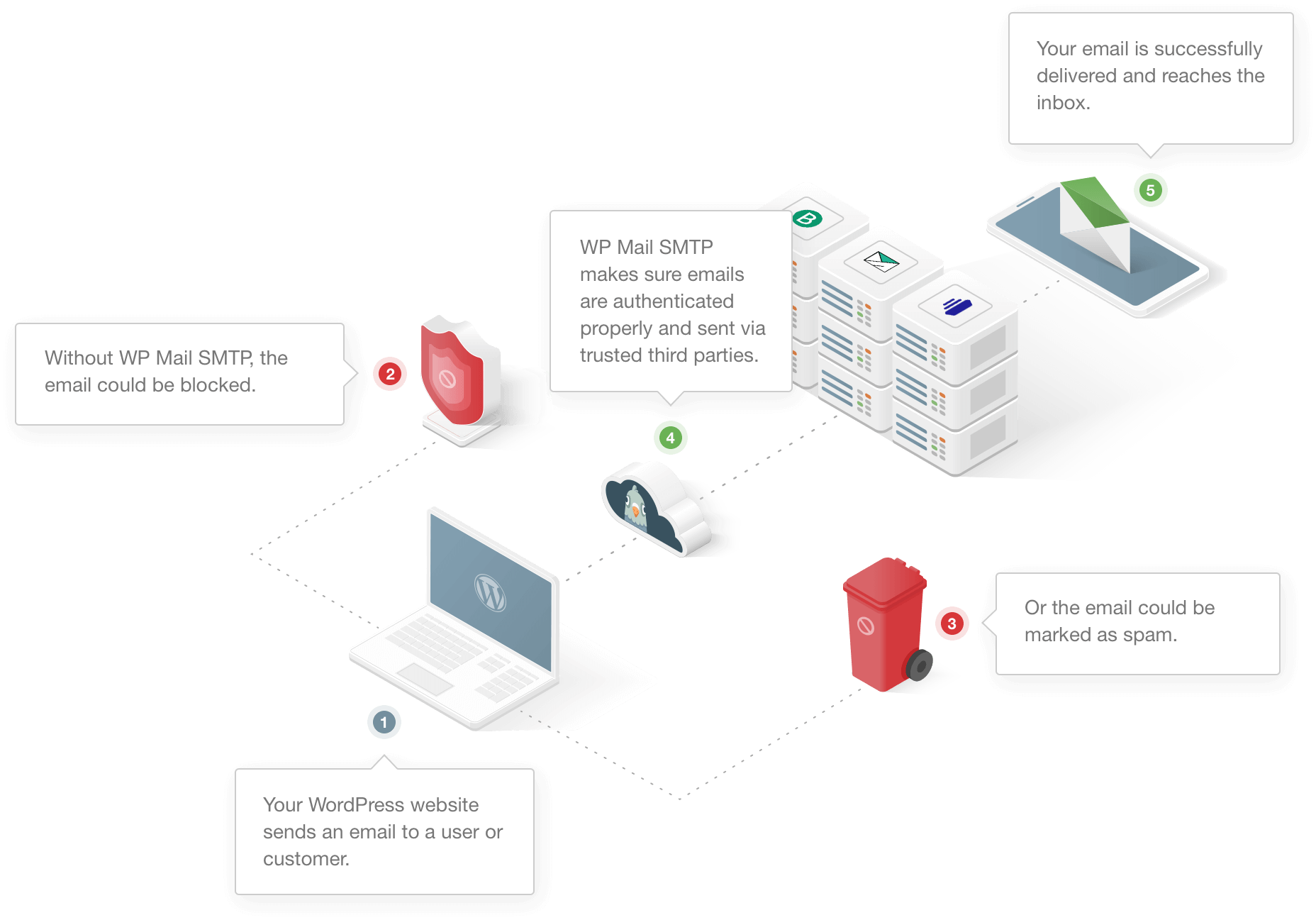
Mesmo que o seu alojamento esteja configurado, serviços de e-mail populares como o Gmail têm filtros que podem detetar e-mails automatizados e marcá-los como spam.
Agora que sabemos porque é que o formulário de contacto falha ao enviar e-mails do seu website, vamos analisar algumas das possíveis soluções.
Como Corrigir Formulário de Contacto Beaver Builder que Não Envia Email
Passo 1: Verifique as Definições do Formulário de Contacto do Beaver Builder
Beaver Builder tem um módulo de formulário de contacto que pode usar para criar um formulário de contacto básico. Pode adicioná-lo ao seu website para permitir que os seus visitantes o contactem preenchendo o formulário.
O módulo tem definições limitadas para e-mail e, por defeito, enviará um e-mail para o endereço do administrador do site.
Se não estiver a receber os e-mails, vamos primeiro verificar se o endereço de e-mail está correto.
Para começar, inicie sessão no painel do WordPress e abra a página que contém o seu módulo de formulário de contacto do Beaver Builder.

Abra as definições do formulário de contacto clicando no ícone da chave inglesa.
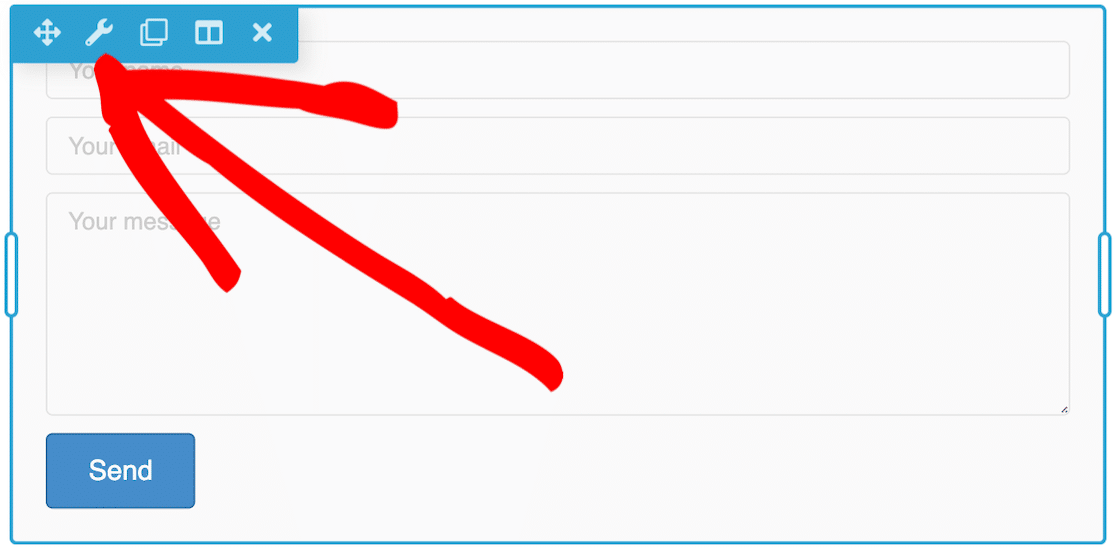
Em Definições Gerais, procure o campo Enviar Para Email. Se o campo estiver vazio, os emails serão entregues no endereço de administrador do site, que pode ver nas suas definições do WordPress.
Pode substituir isto escrevendo um endereço de email diferente aqui. Apenas certifique-se de que o email é válido e que tem acesso a ele.
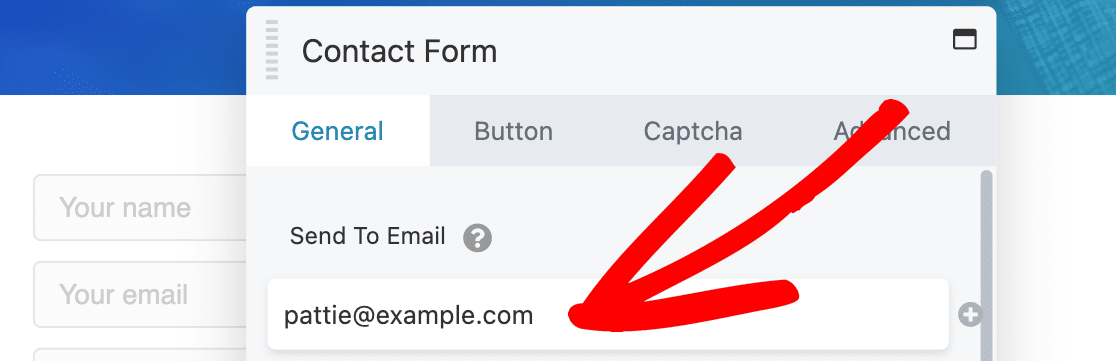
Recomenda-se a utilização de um endereço de email que corresponda ao seu domínio para ter uma melhor entregabilidade de emails. Para o nosso exemplo, no entanto, usaremos [email protected] como o Email de Envio para o nosso formulário de contacto.
Se tudo parecer bem e ainda não receber a notificação por email, vamos instalar o plugin SMTP que resolve o problema.
Passo 2: Instalar o Plugin WP Mail SMTP
WP Mail SMTP é o melhor plugin SMTP para WordPress.
Ele reconfigura o wp_mail() para funcionar com fornecedores de email externos, de modo que os emails enviados do seu site tenham a verificação correta.
Isto resolve o problema do formulário de contacto do Beaver Builder não enviar emails e os emails serem marcados como spam.
Para começar, vá à sua conta WP Mail SMTP e clique no botão laranja Descarregar WP Mail SMTP para descarregar a versão mais recente do plugin.
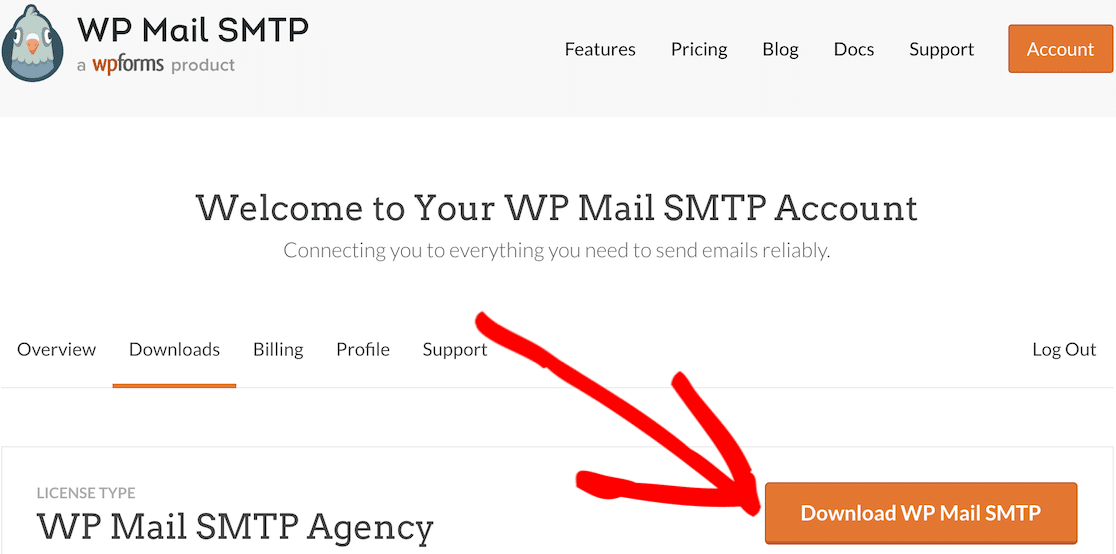
Carregue o ficheiro zip no seu site na página de plugins e certifique-se de que o ativa. Assim que o fizer, o Assistente de Configuração iniciará no seu navegador.

Se precisar de ajuda, pode consultar este guia que explica como instalar um plugin do WordPress com mais detalhe.
Passo 3: Escolha um Serviço de E-mail
Vamos começar a configurar o WP Mail SMTP.
Primeiro, escolheremos um serviço de envio de emails para resolver o problema do formulário de contacto do Beaver Builder não enviar emails.
Clique no botão Vamos Começar para avançar para o próximo passo.

O serviço de envio de emails dependerá de muitos fatores. Aqui ficam algumas dicas para o ajudar a escolher o mais adequado.
- Para sites grandes que enviam muitos emails diariamente, serviços de envio de emails como SendLayer, SMTP.com e Brevo (anteriormente Sendinblue) são a escolha ideal devido à fiabilidade que oferecem.
- Para sites de pequenas empresas ou blogs com tráfego moderado, o Gmail ou o Google Workspace são uma ótima opção. Também pode usar um alias do Gmail para enviar e-mails do WordPress se desejar.
- Se a sua empresa de alojamento fornecer o serviço de envio de emails, pode usar a opção Outro SMTP. Com o WP Mail SMTP, pode evitar expor as credenciais no seu painel do WordPress usando constantes para proteger as suas definições de SMTP.
Prossiga e escolha o serviço de envio de emails com base na sua necessidade.

Depois de escolher o serviço de envio de emails, abra a página de documentação da lista abaixo e siga os passos para completar a sua ligação.
| Mailers disponíveis em todas as versões | Mailers no WP Mail SMTP Pro |
|---|---|
| SendLayer | Amazon SES |
| SMTP.com | Microsoft 365 / Outlook.com |
| Brevo | Zoho Mail |
| Google Workspace / Gmail | |
| Mailgun | |
| Postmark | |
| SendGrid | |
| SparkPost | |
| Outro SMTP |
Quer configurar vários serviços de e-mail? Pode fazê-lo nas definições de Ligações Adicionais depois de terminar o Assistente de Configuração. Em seguida, pode selecionar uma Ligação de Backup e configurar o Roteamento Inteligente.
Quando tiver configurado tudo, volte a esta guia e siga os passos abaixo.
Passo 4: Ative as Funcionalidades de E-mail (Opcional)
O próximo passo é ativar as funcionalidades de email que melhorarão a entregabilidade de todos os emails enviados do seu site WordPress. Terá 2 funcionalidades ativadas por defeito:
- Entregabilidade de Email Melhorada
- Rastreamento de Erros de E-mail

Se tiver a versão Pro do plugin, pode ativar os Registos Detalhados de Email para acompanhar todos os emails que o seu website envia. O WP Mail SMTP Pro inclui também um widget de gráfico útil no painel do WordPress. Apresenta os estados dos emails e facilita a deteção e correção de quaisquer erros.

Ativar o registo de emails ativa automaticamente os Relatórios Completos de Erros. Depois, pode escolher se pretende receber o Resumo Semanal de Emails, que mostra as estatísticas mais recentes de entrega de emails para o seu site.

Os Alertas de Email Instantâneos informam-no quando o seu site falha ao enviar um email. Isto permite-lhe resolver o problema e voltar a enviar os seus emails rapidamente.

No ecrã seguinte, pode ativar funcionalidades avançadas de registo de emails.

Estas funcionalidades permitem-lhe:
- Armazenar o conteúdo de todos os seus emails para poder reenviá-los
- Imprimir registos de emails
- Guardar anexos
- Rastrear aberturas de e-mail e cliques em links
- Exportar os seus registos de emails para uma folha de cálculo
- E mais
Consulte o nosso guia sobre registo de emails no WordPress para obter detalhes completos sobre como isto funciona e também para saber como guardar emails de formulários de contacto na base de dados do WordPress.
Como passo final, vá à sua conta WP Mail SMTP e obtenha a chave de licença no separador Downloads. Introduza-a aqui para ativar as atualizações automáticas do plugin.

É tudo! O WP Mail SMTP deverá corrigir o problema de o formulário de contacto do Beaver Builder não enviar emails no seu website.
Corrija os Seus E-mails do Beaver Builder Agora
Em seguida, Utilize o WPForms Para Criar Formulários de Contacto
O formulário de contacto que o Beaver Builder oferece tem definições limitadas e só permite criar um formulário básico.
O WPForms, por outro lado, é uma ferramenta completa para construir todos os tipos de formulários. Com algumas das suas funcionalidades avançadas, pode utilizá-lo para criar formulários de inquérito, aceitar pagamentos ou doações, ou até permitir que os utilizadores assinem digitalmente os seus formulários.
Consulte a nossa comparação dos melhores plugins de formulários de contacto para WordPress.
Pronto para corrigir os seus e-mails? Comece hoje com o melhor plugin SMTP para WordPress. Se não tiver tempo para corrigir os seus e-mails, pode adquirir assistência completa de Configuração White Glove como compra adicional, e existe uma garantia de devolução do dinheiro a 14 dias para todos os planos pagos.Se este artigo o ajudou, por favor siga-nos no Facebook e Twitter para mais dicas e tutoriais do WordPress.
