


Resumo de IA
1. Verifique as definições do remetente de e-mail no Bookly
As notificações por e-mail de marcação contêm informações de reserva que são importantes para os seus clientes. Não quer que eles percam esses detalhes.
Neste guia, mostraremos como corrigir facilmente os seus e-mails do Bookly para que você e o seu cliente recebam e-mails sempre que uma nova marcação for feita.
Corrija os seus e-mails do Bookly agora! 🙂
Como funcionam as notificações no Bookly?
Bookly é um plugin de marcação de compromissos que cria um sistema de reservas online. Os seus visitantes podem marcar um compromisso e o plugin enviará uma notificação por e-mail para si e para o seu visitante.
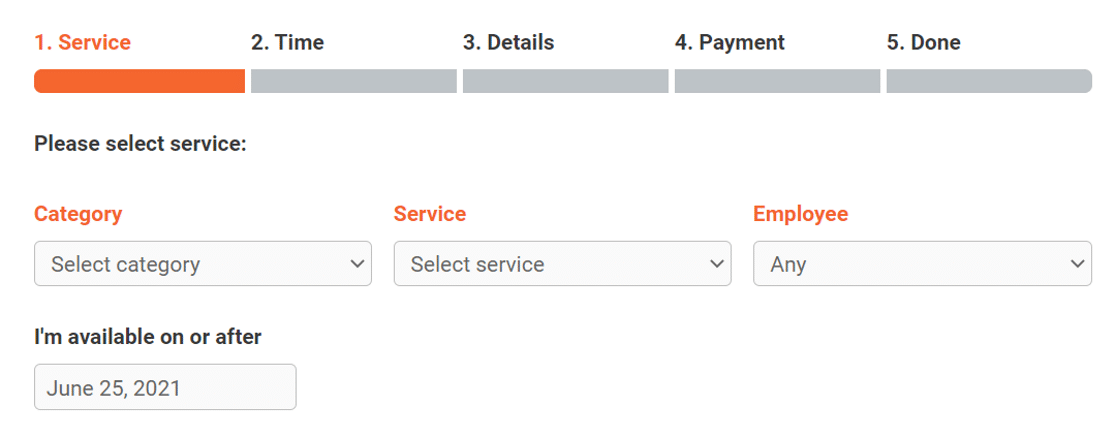
Pode definir a aprovação automática de marcações ou atribuir notificações ao pessoal para aprovação manual.
O plugin também permite criar notificações agendadas automáticas que serão enviadas ao cliente um dia antes da data de reserva.
Como Resolver o Problema de Notificações de E-mail do Bookly Não Funcionarem
Pronto para corrigir as notificações por e-mail do Bookly? Vamos primeiro verificar se tem as definições do remetente de e-mail corretamente configuradas e, em seguida, seguir outros passos de resolução de problemas.
1. Verifique as configurações do remetente de e-mail no Bookly
O Bookly utiliza o nome do site e o endereço de e-mail do administrador para enviar todas as notificações por e-mail. Frequentemente, o e-mail do administrador do site WordPress está definido para o endereço de e-mail associado à sua conta de administrador.
É uma boa prática usar um endereço de e-mail personalizado para enviar e-mails do seu site, para que os seus clientes possam responder facilmente. Para verificar as definições, inicie sessão no seu painel WordPress e vá para Bookly » Notificações por E-mail.
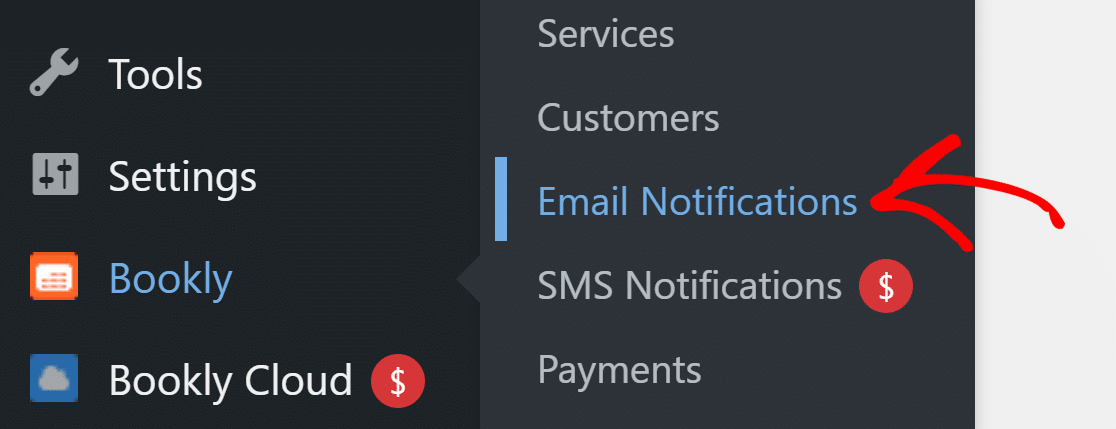
Aqui, verá todas as notificações por e-mail listadas. No cabeçalho, clique no botão Definições Gerais.

Na janela pop-up, pode definir o nome e o e-mail do remetente para todas as notificações do Bookly.
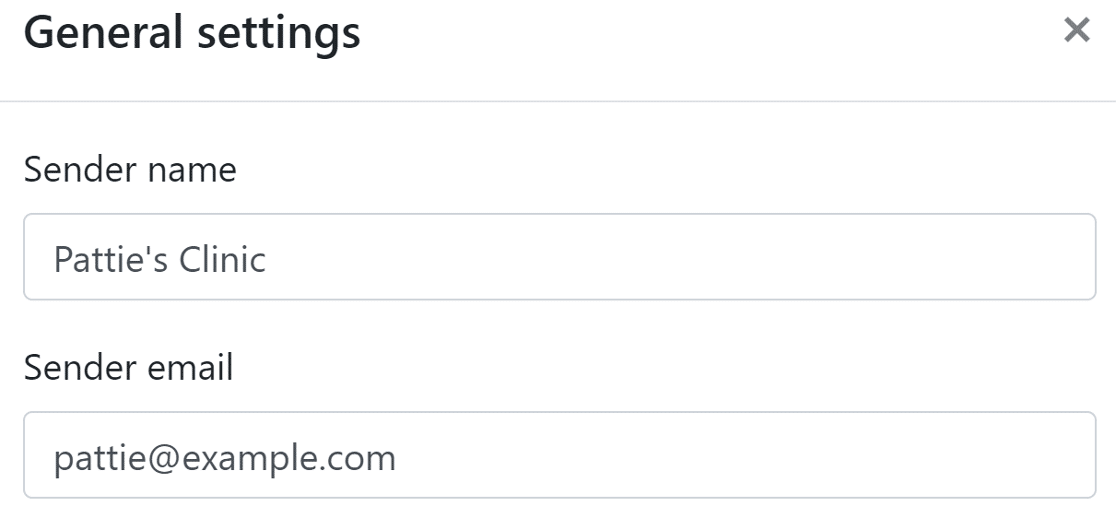
Para o e-mail do remetente, recomendamos o uso de um e-mail com a extensão do seu domínio. Pode deixar as outras opções como estão. Após guardar as suas alterações, podemos passar a verificar as suas definições de notificação.
2. Verifique as definições individuais de notificação no Bookly
A página de notificação por e-mail tem uma lista de todas as notificações que criou no Bookly. A primeira definição que queremos verificar é o estado da notificação.
Deverá percorrer a lista e verificar se todas as notificações têm um rótulo verde Ativado.
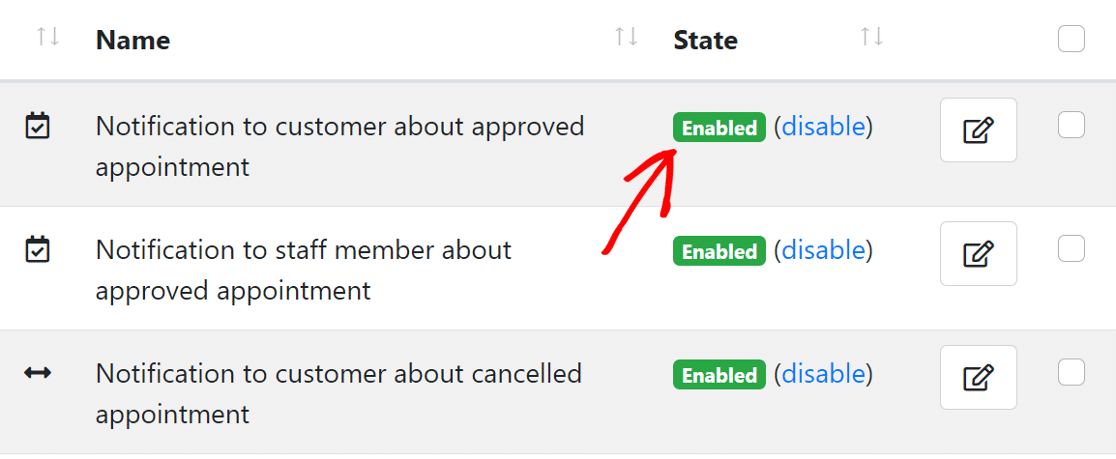
Se vir alguma notificação desativada, pode clicar no botão de ativação ao lado do rótulo para alterar o seu estado. A próxima definição é verificar o destinatário de cada notificação. O Bookly permite definir o destinatário como:
- Cliente
- Pessoal
- Administrador
- Endereço de e-mail personalizado
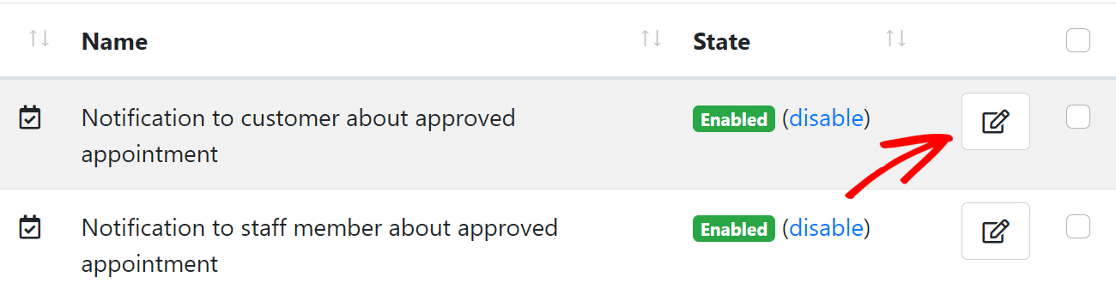
Para verificar o destinatário, clique no ícone de edição ao lado da notificação e aparecerá uma janela pop-up.
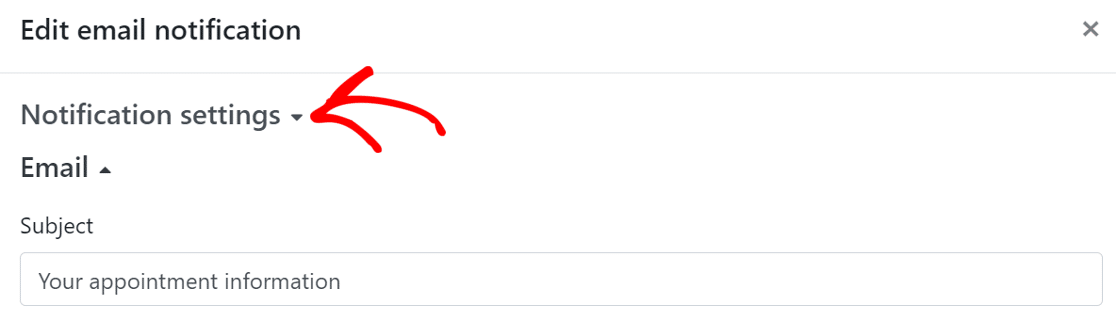
Agora, clique em Configurações de notificação para expandi-la.
Role para baixo e verá a seção Destinatários. Dependendo da notificação, se vir que o destinatário errado está selecionado, terá de o alterar para o correto.
Também pode adicionar um endereço de e-mail personalizado, se desejar, ou escolher vários destinatários.

Da mesma forma, verifique os destinatários de todas as outras notificações do Bookly que estão ativas no seu site. Vamos agora testar as notificações por e-mail.
3. Envie uma notificação de teste por e-mail
O Bookly permite enviar notificações de teste para verificar se os e-mails do seu site estão a funcionar.
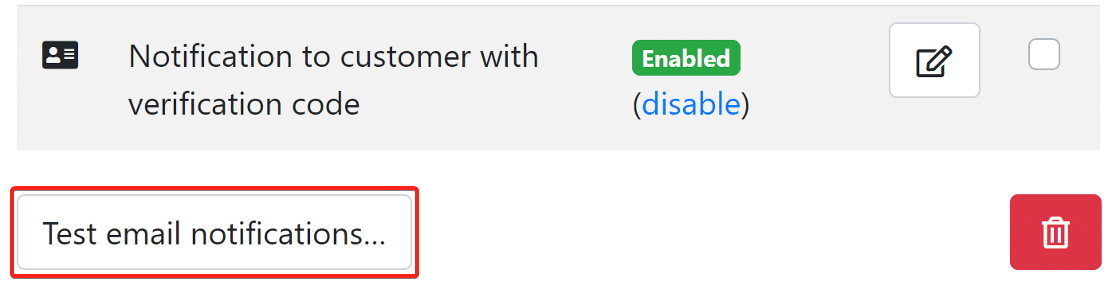
Na mesma página de Notificação por E-mail, role para baixo e clique no botão Notificações de e-mail de teste no canto inferior esquerdo para abrir as suas configurações.
Na página pop-up, introduza o seu endereço de e-mail.
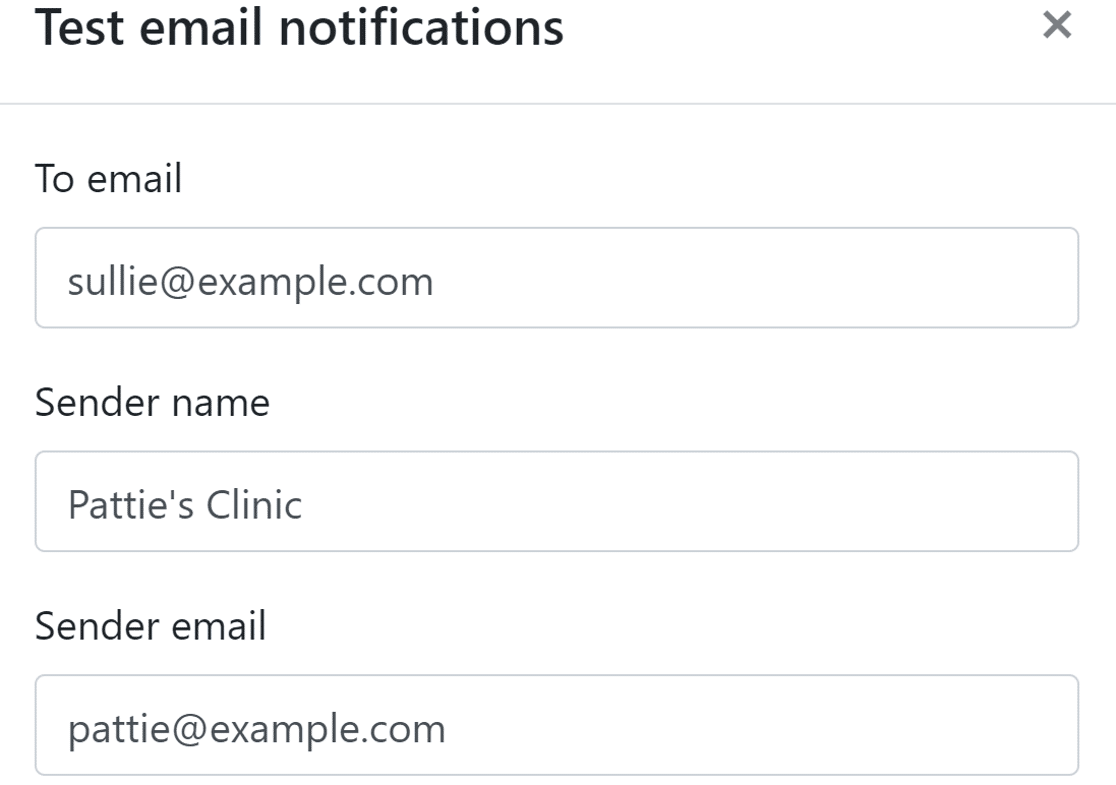
Pode digitar qualquer e-mail aqui. Apenas saiba que usar o mesmo e-mail em ambos os campos pode acionar um aviso “tenha cuidado com esta mensagem” na sua conta do Gmail.
Role para baixo e verá um botão para selecionar um modelo de notificação. Pode escolher um ou vários modelos e o plugin enviará essas notificações.
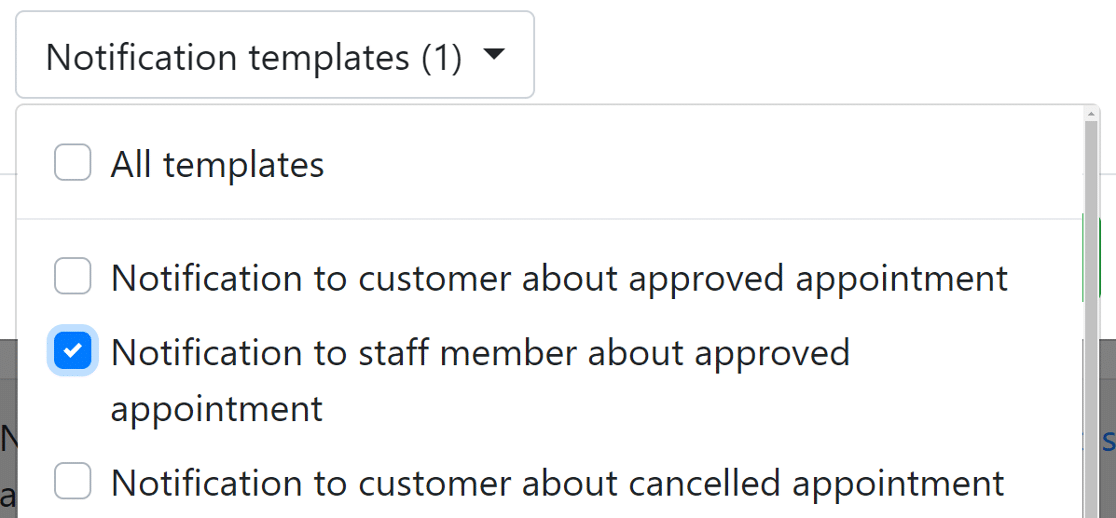
Clique no botão Enviar e verifique a sua caixa de entrada para ver se recebeu um e-mail do seu site. Se não recebeu o e-mail, precisamos de instalar o WP Mail SMTP.
4. Instale o plugin WP Mail SMTP
WP Mail SMTP é o melhor plugin SMTP para WordPress. Conecta o seu site a um serviço de e-mail de terceiros que adiciona autenticação a todas as notificações por e-mail do WordPress.
Isto impede que os seus e-mails do Bookly sejam bloqueados ou marcados como spam.
Para descarregar o plugin, vá à sua conta WP Mail SMTP e clique no botão laranja no separador Downloads para obter a versão mais recente do ficheiro do plugin.

Mude para o seu painel do WordPress e carregue o ficheiro zip para a página de plugins. Se precisar de ajuda com esta parte, consulte este guia que explica como instalar um plugin do WordPress.

Após a instalação, certifique-se de Ativar o plugin. Isto iniciará o Assistente de Configuração, que facilita a configuração do plugin.
5. Configure um serviço de envio de e-mails
Nesta etapa, conectaremos o seu site a um serviço de e-mail. Isto ajudará a corrigir o problema de as notificações por e-mail do Bookly não estarem a funcionar, adicionando autenticação às suas mensagens.
Para começar, clique no botão Vamos Começar no assistente.

Agora, é hora de escolher o serviço de e-mail. O WP Mail SMTP oferece várias opções de serviço de e-mail, premium e gratuitas. O que escolher aqui dependerá do tipo de site que tem:
- Se tem um site grande que recebe um grande número de reservas, um serviço de e-mail transacional como SendLayer, SMTP.com ou Brevo (anteriormente Sendinblue) funcionará perfeitamente.
- Gmail ou Outro SMTP podem funcionar bem para e-mails ocasionais.
Pode consultar o nosso guia sobre a lista de opções de serviços de e-mail que o WP Mail SMTP suporta para ter uma melhor ideia das vantagens e desvantagens.

Quando tiver escolhido o seu serviço de e-mail, clique na ligação correspondente abaixo para abrir a página de documentação numa nova aba. A página de documentação irá ajudá-lo com os passos para estabelecer uma ligação com o site do serviço de e-mail.
- SendLayer
- SMTP.com
- Brevo
- Amazon SES
- Google Workspace / Gmail
- Mailgun
- Microsoft 365 / Outlook.com
- Postmark
- SendGrid
- SparkPost
- Zoho Mail
- Outro SMTP
Se quiser configurar vários remetentes, pode fazê-lo nas definições de Ligações Adicionais depois de ter terminado o Assistente de Configuração. Em seguida, pode selecionar uma Ligação de Backup e configurar Roteamento Inteligente.
Assim que o seu site estiver ligado, volte a este guia para ativar o registo de e-mails.
6. Ative o registo de e-mails (Opcional)
Neste passo, o WP Mail SMTP irá perguntar-lhe quais as funcionalidades que pretende ativar. Por defeito, duas opções serão ativadas para si.
- Entrega de E-mail
- Rastreio de Erros
Pode também ativar os Registos Detalhados de E-mail para rastrear todos os e-mails que o seu site envia. Isto facilita a manutenção de um arquivo de todos os e-mails num só lugar e a deteção de quaisquer erros nos seus e-mails.

Dependendo do serviço de e-mail que escolher, o registo de e-mail mostrará o estado como Entregue ou Não Enviado. Verá também um gráfico que mostra quaisquer e-mails falhados durante um determinado período de tempo.

Ativar Registos Detalhados de E-mail também ativa os Relatórios Completos de E-mail. Se optar por receber o Resumo Semanal de E-mail, receberá estatísticas de entrega de e-mail na sua caixa de entrada todas as semanas.

E a funcionalidade Alertas Instantâneos de E-mail pode informá-lo quando um e-mail falha o envio para que possa corrigir o problema.

Na versão Pro, também pode:
- Rastrear quando os seus e-mails Bookly são abertos e os links são clicados
- Reenviar e-mails Bookly que falham
- Encaminhar notificações de reserva para outra pessoa
- Armazene anexos juntamente com os e-mails enviados
- Exportar e-mails enviados em diferentes formatos
Veja como estas funcionalidades funcionam no nosso artigo sobre como registar os seus e-mails do WordPress.
Para o passo final, vá à sua conta WP Mail SMTP e obtenha a chave de licença no separador Downloads. Cole-a aqui para ativar funcionalidades extra e atualizações automáticas do plugin.

E é tudo! Fez tudo o que precisava para que as suas notificações de e-mail Bookly funcionem.
FAQs sobre Como Corrigir o Bookly Não Enviar Notificações por E-mail
O Bookly não enviar notificações por e-mail é um tópico de interesse popular entre os nossos leitores. Aqui estão respostas a algumas perguntas comuns sobre o assunto.
Por que é que o meu plugin Bookly não envia notificações por e-mail?
As notificações de e-mail do Bookly geralmente falham devido à função de e-mail padrão do WordPress ser pouco fiável na maioria dos fornecedores de alojamento.
A função wp_mail() que o Bookly utiliza é frequentemente bloqueada por medidas de segurança de alojamento ou marcada como spam. A instalação do WP Mail SMTP e a configuração adequada das definições SMTP resolvem este problema em 95% dos casos.
Como configuro as notificações de e-mail no plugin Bookly WordPress?
Para configurar as notificações de e-mail do Bookly, vá a Bookly » Notificações no seu painel WordPress. Aqui pode personalizar e-mails de confirmação, e-mails de lembrete e mensagens de cancelamento.
No entanto, se os e-mails não estiverem a ser entregues, terá de corrigir o problema subjacente de e-mail do WordPress com um plugin SMTP como o WP Mail SMTP antes que estas notificações funcionem corretamente.
O Bookly funciona com todos os temas e fornecedores de alojamento WordPress?
O Bookly é compatível com a maioria dos temas WordPress e provedores de alojamento, mas a entrega de e-mails varia significativamente consoante o provedor.
Os provedores de alojamento premium geralmente têm uma melhor entrega de e-mails, mas a configuração do SMTP ainda é recomendada para notificações de reserva fiáveis.
Qual é a diferença entre o Bookly gratuito e o Bookly Pro?
A versão gratuita do Bookly inclui funcionalidades básicas de marcação de consultas, enquanto o Bookly Pro adiciona funcionalidades como consultas recorrentes, marcações em grupo e integrações avançadas.
No entanto, ambas as versões utilizam o mesmo sistema de e-mail, pelo que se as notificações não estiverem a funcionar na versão gratuita, a atualização para o Pro não resolverá os problemas de entrega de e-mails. Ainda necessitará de uma configuração SMTP adequada.
Posso usar o Bookly com a integração do Microsoft Outlook ou Teams?
Sim, o Bookly oferece integração com o Microsoft Outlook na sua versão premium, e alguns utilizadores integram-no com o Microsoft Teams para notificações de consultas.
No entanto, estas integrações ainda dependem da funcionalidade de e-mail do WordPress para notificações, pelo que necessitará de configurar corretamente o WP Mail SMTP para uma entrega de e-mail fiável para o Outlook ou Teams.
A documentação do Bookly é útil para resolver problemas de e-mail?
A documentação oficial do Bookly abrange as funcionalidades do plugin, mas não aborda em profundidade os problemas de entrega de e-mail do WordPress.
A maioria dos problemas de e-mail com o Bookly são, na verdade, problemas de configuração do WordPress, em vez de problemas específicos do Bookly, razão pela qual a utilização da documentação do WP Mail SMTP em conjunto com os guias do Bookly proporciona melhores resultados na resolução de problemas.
Quanto custa o Bookly e vale a pena?
O Bookly oferece uma versão gratuita com funcionalidades básicas, enquanto os seus planos premium começam em $49.00/ano, dependendo das funcionalidades necessárias.
O investimento vale a pena para empresas que dependem de marcações online, mas lembre-se que notificações de e-mail fiáveis (que requerem configuração SMTP) são essenciais, independentemente da versão do Bookly que escolher.
Em seguida, Crie Formulários de Reserva Utilizando o WPForms
O Bookly é uma ótima solução para criar formulários de marcação de consultas. Mas se procura uma forma rápida de criar formulários de marcação de consultas, consulte o WPForms.
Depois de ter as suas notificações de e-mail do Bookly a funcionar, poderá também ter interesse em saber como obter notificações de abertura de e-mail no Slack, ou como enviar um e-mail de teste do WordPress.
O WPForms também permite criar um formulário de marcação online e adicioná-lo a qualquer página do seu site. Veja este vídeo para saber como criar um formulário de marcação no WordPress:
Pronto para corrigir os seus emails? Comece hoje mesmo com o melhor plugin SMTP para WordPress. Se não tem tempo para corrigir os seus emails, pode obter assistência completa de Configuração White Glove como compra adicional, e existe uma garantia de reembolso de 14 dias para todos os planos pagos.
Se este artigo o ajudou, por favor siga-nos no Facebook e Twitter para mais dicas e tutoriais do WordPress.
