


Resumo de IA
O Wordfence não está a enviar e-mails do seu site? Muitos utilizadores perdem alertas importantes porque estas mensagens nunca chegam à sua caixa de entrada.
Se não está a receber os alertas corretos, pode já estar bloqueado no seu site sem forma de aceder. Isto pode ser um problema, especialmente se depende desses alertas para manter o seu site seguro.
Neste guia, irei guiá-lo através de passos claros para resolver o problema, para que possa começar a receber e-mails do Wordfence novamente sem qualquer problema.
Corrija os Seus Emails do WordPress Agora
O Wordfence Não Está a Enviar E-mail de Desbloqueio?
Se o Wordfence não estiver a enviar e-mails de bloqueio, renomeie temporariamente o diretório do plugin Wordfence para voltar a aceder ao WordPress. Isto irá desbloquear a sua conta.
Depois disso, reinstale o Wordfence e siga os passos abaixo para enviar os seus e-mails do Wordfence através de SMTP. Isto irá melhorar a entrega dos seus e-mails e impedir que o mesmo aconteça da próxima vez.
Como Corrigir o Wordfence Não Enviar E-mail
Primeiro, vamos enviar um e-mail de teste básico para ver se wp_mail() está a funcionar. Isto permitir-nos-á ver se o seu fornecedor de alojamento está configurado para enviar e-mails do seu site, o que é um passo importante na resolução de problemas.
1. Enviar um E-mail de Teste do Wordfence
Para testar os seus alertas de e-mail, clique em Wordfence » Ferramentas no painel do WordPress.
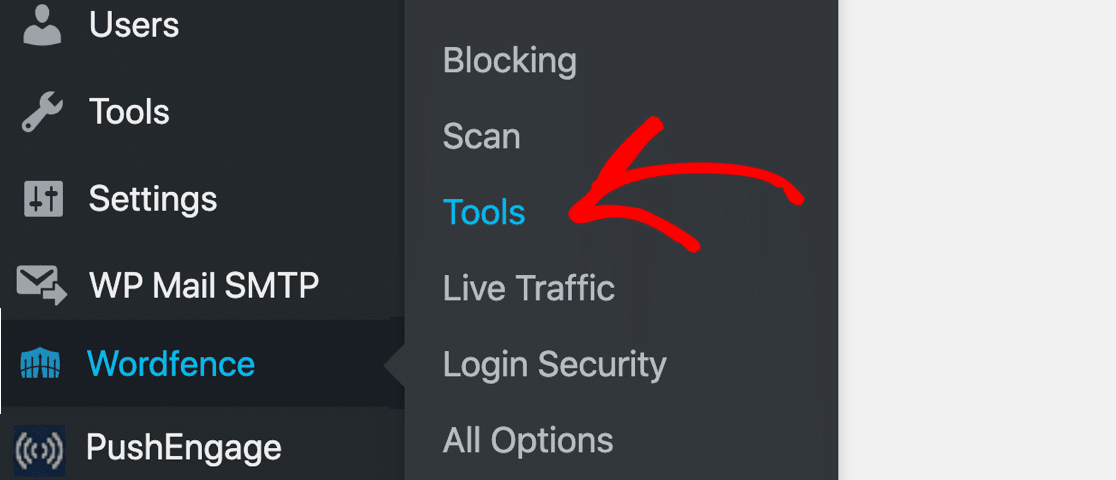
No ecrã de Tráfego em Tempo Real, clique no separador Diagnóstico.

Em seguida, role até ao fundo e expanda a secção Outros Testes. Verá 2 formas diferentes de testar os seus e-mails do Wordfence:
- Enviar um e-mail de teste deste servidor WordPress para um endereço de e-mail
- Enviar um e-mail de relatório de atividade de teste
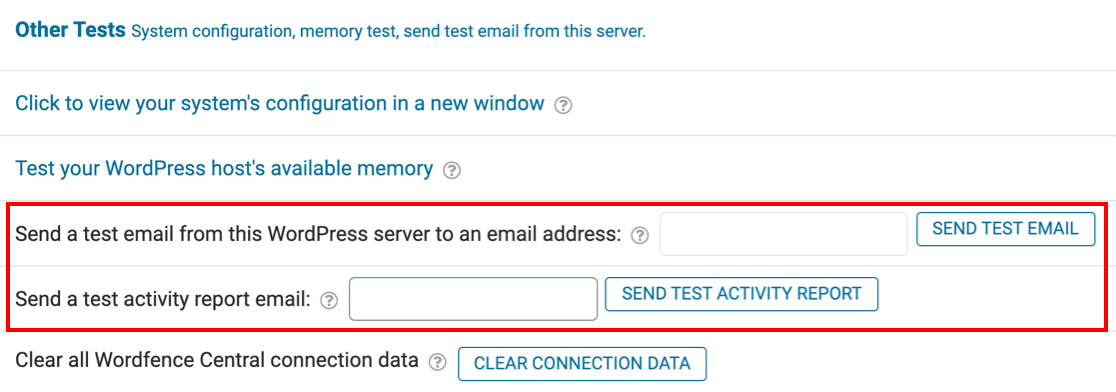
Vamos usar a primeira opção, Enviar um e-mail de teste deste servidor WordPress. Digite o seu endereço de e-mail e prima o botão Enviar E-mail de Teste.
Após acionar o alerta de e-mail, o Wordfence mostrará um resultado de Verdadeiro ou Falso.
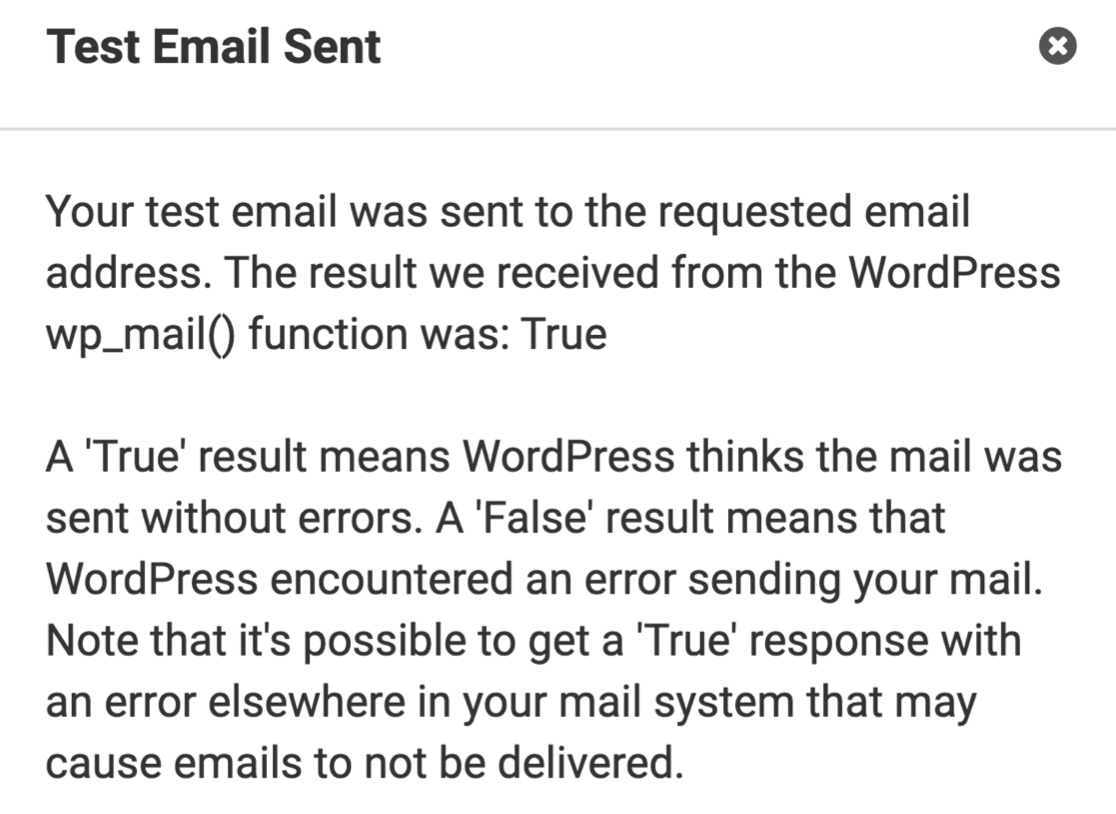
Este alerta diz apenas se a função wp_mail() *gerou* o e-mail. Portanto, confirmará que o seu servidor está configurado para enviar um e-mail, mas não pode dizer o que acontece depois disso.
No WordPress, wp_mail() é uma forma básica de enviar e-mails. Não autentica as mensagens. Portanto, quando estes e-mails são recebidos por outros servidores de e-mail, estes podem descartar os e-mails ou marcá-los como spam.
É provavelmente por isso que está a ver um resultado de teste bem-sucedido, mas os e-mails do Wordfence não estão a ser entregues. Para obter registos de e-mail muito mais detalhados, vamos usar o WP Mail SMTP para enviar e-mails em vez disso.
2. Corrigir E-mails do Wordfence Não Enviados com SMTP
O WP Mail SMTP facilita a correção do Wordfence não enviar e-mail. Ele assume a função wp_mail() e envia e-mails através de um serviço de envio de e-mails externo como SendLayer, Brevo (anteriormente Sendinblue), ou SMTP.com em vez disso.
Quando envia através de um serviço de envio, cada e-mail terá a autenticação correta. É isso que ajuda os seus e-mails a passarem pelos filtros de spam.

Depois de configurar o WP Mail SMTP, todos os seus e-mails do WordPress serão enviados através do serviço de envio que escolher durante a configuração.
É uma ótima maneira de garantir que nunca perde um alerta de segurança, uma mensagem de formulário de contacto ou um e-mail importante de bloqueio.
Vamos mostrar-lhe como configurar o WP Mail SMTP agora.
Precisa de ajuda?
Se preferir que outra pessoa configure o WP Mail SMTP para si, um serviço completo de Configuração White Glove está incluído na licença Elite.
Instalar o Plugin WP Mail SMTP
Para começar, vamos descarregar o ficheiro zip do plugin da sua conta WP Mail SMTP. Encontrá-lo-á no separador Downloads.

Em seguida, abra o painel de controlo do WordPress e carregue o plugin para o seu site WordPress. Se precisar de ajuda com isto, consulte este guia para instalar um plugin WordPress.

Não se esqueça de ativar o plugin. Assim que o fizer, verá o Assistente de Configuração abrir-se no seu navegador.
Configurar o seu Serviço de Envio
Agora vamos escolher um serviço de envio para corrigir o problema de o Wordfence não enviar e-mails. Para começar, clique no botão Vamos Começar na primeira página do assistente.

Agora é hora de escolher o seu serviço de envio. Recomendamos SendLayer, SMTP.com ou Brevo porque são fiáveis e fáceis de configurar.
São também ótimos para sites grandes que precisam de enviar muitos e-mails. Consulte este guia completo sobre fornecedores de e-mail se não tiver a certeza de qual usar.

Se não quiser usar um serviço de e-mail externo, pode usar Outro SMTP para enviar e-mails do Wordfence através de um servidor SMTP ao qual já tenha acesso.
Por exemplo, pode usar o servidor SMTP do seu fornecedor de serviços de internet. Tenha em mente que alguns ISPs têm limitações no número de e-mails que pode enviar.
Agora irá querer mudar para a documentação do seu serviço de envio escolhido para seguir os passos de configuração. Temos um guia detalhado para cada um:
- SendLayer
- SMTP.com
- Brevo
- Amazon SES
- Google Workspace / Gmail
- Mailgun
- Microsoft 365 / Outlook.com
- Postmark
- SendGrid
- SparkPost
- Zoho Mail
- Outro SMTP
Se quiser configurar múltiplos remetentes, pode fazê-lo nas definições de Ligações Adicionais depois de ter concluído o Assistente de Configuração.
Depois pode selecionar uma Conexão de Backup e configurar o Roteamento Inteligente. Configurar o seu serviço de envio levará apenas alguns minutos. Quando tiver configurado tudo, volte a este guia.
Ative o registo de e-mail do WordPress (Opcional)
No final do assistente, o WP Mail SMTP ativará automaticamente 2 funcionalidades recomendadas:
- Entregabilidade de Email Melhorada
- Rastreamento de Erros de E-mail

Se tiver uma licença paga para o WP Mail SMTP, também poderá ativar Registos Detalhados de E-mail. O registo de e-mail irá rastrear detalhes de cada e-mail enviado do WordPress, incluindo:
- Cabeçalhos de e-mail
- Linha de assunto
- Data de envio
- Estado (enviado ou entregue)
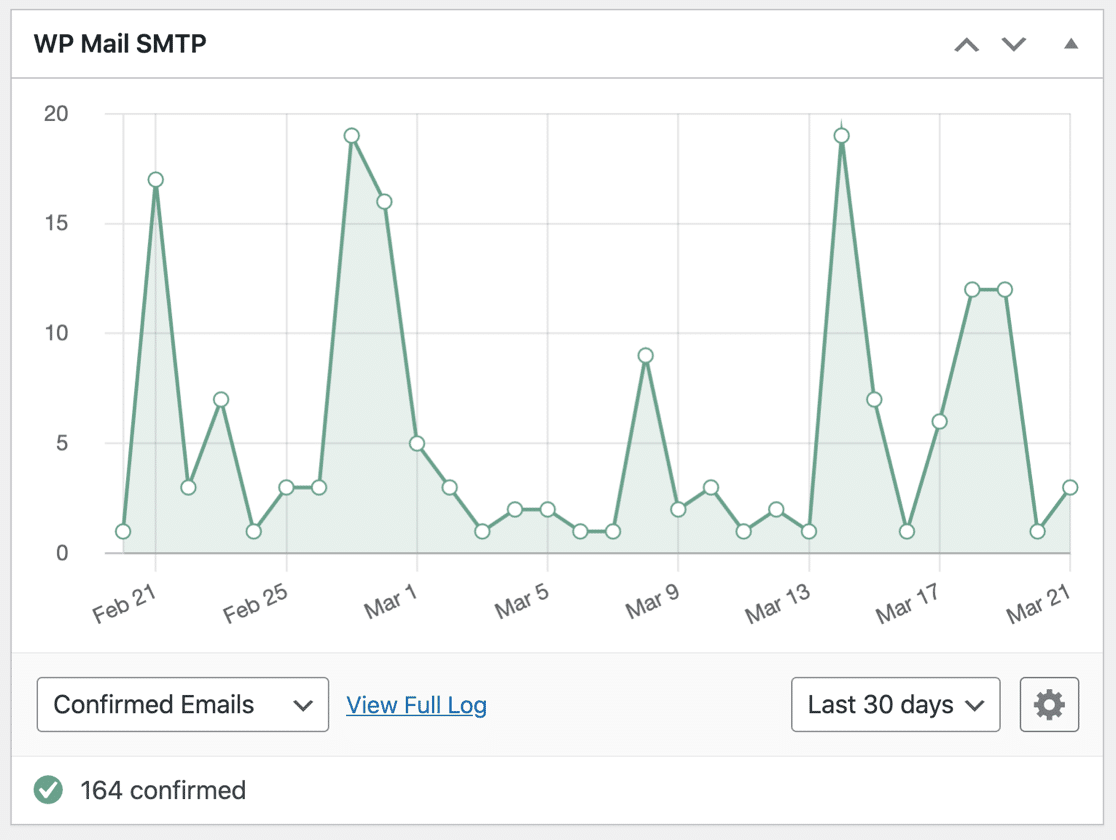
Ativar o registo de e-mail permite-lhe ver o estado dos seus e-mails enviados num widget do painel. Também pode ver todas estas informações em Relatórios Completos de E-mail, ou ver um resumo no Resumo Semanal de E-mail.
A outra funcionalidade disponível aqui é Alertas Instantâneos de E-mail. Estas notificações informam-no se o seu site falhar ao enviar um e-mail.

Dessa forma, pode resolver rapidamente o problema. Finalmente, no ecrã seguinte, terá a opção de ativar opções avançadas de registo de e-mail.

Aqui pode escolher guardar o conteúdo de todo o seu email para que possa reenviá-los se necessário. Pode também exportar e imprimir registos, rastrear aberturas de email e cliques em links, guardar anexos e muito mais.
Consulte o nosso guia para o registo de emails do WordPress para saber como isto funciona. OK, estamos quase a terminar.
No final do assistente, cole a sua chave de licença. Isto dar-lhe-á todas as atualizações e funcionalidades da versão Pro do WP Mail SMTP.

E é tudo! O WP Mail SMTP enviará automaticamente um email de teste para a sua conta. Se quiser enviar outro teste, pode fazê-lo manualmente a qualquer momento.

Lembra-se de como o teste de email do Wordfence apenas nos disse que o email foi enviado? Agora tem acesso a um teste de email muito melhor. Com o WP Mail SMTP, verá informações completas sobre o estado real de entrega do email também.
Adicionalmente, o WP Mail SMTP tem o seu próprio Verificador de Domínio que detetará potenciais problemas com o seu DNS e o avisará sobre eles.

Por exemplo, aqui está a mensagem que receberá se tiver um registo DMARC em falta.

Agora que configurámos o seu remetente, é hora de escolher quais os alertas que deseja receber.
3. Personalizar Alertas de E-mail no Wordfence
Nesta etapa, vamos verificar os alertas de email que o Wordfence está a enviar. É uma boa ideia rever estas definições se não estiver a receber alertas de email (ou se estiver a receber demasiados).
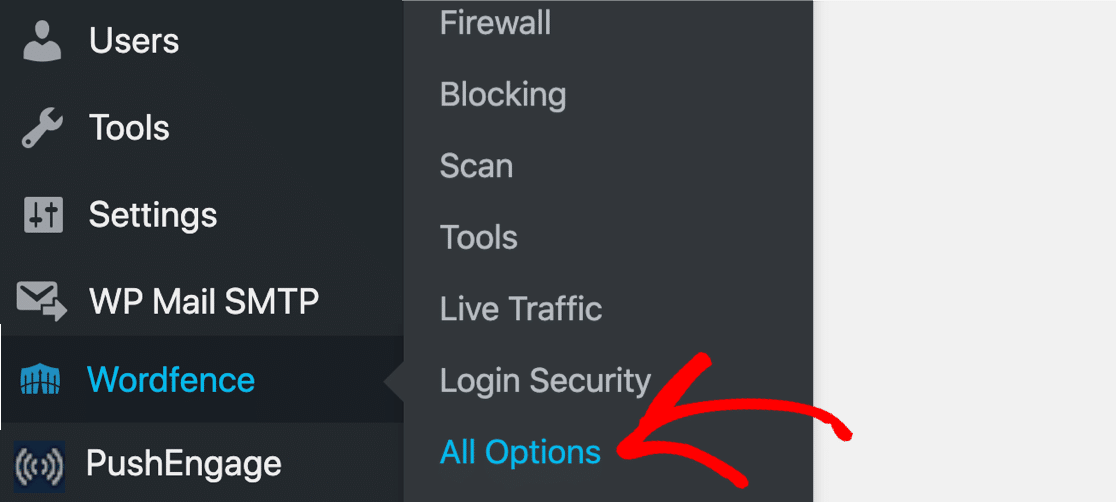
Para fazer isso, abra novamente a página Todas as Opções.
Vamos analisar as Preferências de Alerta de Email no plugin.
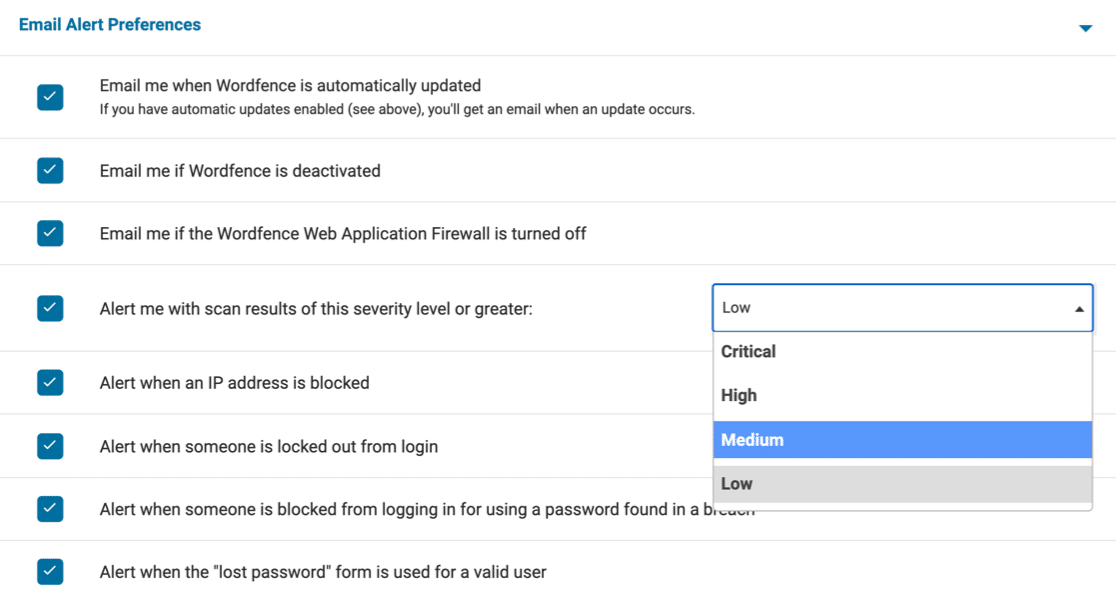
Alguns destes alertas de email são importantes. Por exemplo, vai querer saber se alguém desativa o Wordfence, pelo que Envie-me um email se o Firewall de Aplicação Web do Wordfence estiver desativado deve normalmente estar selecionado.
Mas pode querer desativar alguns dos alertas menos importantes, especialmente se tiver vários sites a enviar alertas.
Usando o menu suspenso, pode escolher o nível de resultados de análise que deseja receber. Aqui estão alguns exemplos de alertas em cada nível. Esta não é uma lista completa, mas deve dar-lhe uma ideia do que esta definição faz.
| Gravidade do Alerta de Análise | Alertas que Receberá |
|---|---|
| Crítico |
|
| Alto |
|
| Médio |
|
| Baixo |
|
Escolha o nível de alerta que corresponde aos e-mails que pretende receber. Não se esqueça de Guardar as suas definições antes de continuar.
4. Controlar Outros E-mails de Alerta do WordPress
WP Mail SMTP oferece-lhe um nível extra de controlo sobre os alertas de e-mail do WordPress.
Por exemplo, se receber atualizações de plugins do Wordfence após uma análise de segurança, poderá não querer receber também e-mails de atualização de plugins do WordPress.
Vamos mostrar-lhe como desativar esses e-mails principais do WordPress. Primeiro, vá ao separador Controlos de E-mail nas suas definições do WP Mail SMTP.

Desloque-se para baixo até Atualizações Automáticas e desative as atualizações de plugins usando o interruptor.

Se desejar, pode desativar os e-mails de atualização automática de temas e outros alertas como:
- E-mails de moderação de comentários
- Notificações sobre alterações de e-mail ou palavra-passe
- Notificações por e-mail de novas contas de utilizador
Este controlo extra facilita a concentração nos alertas de segurança mais importantes do Wordfence. E é tudo! Aprendeu como corrigir o problema do Wordfence não enviar e-mails.
FAQ sobre Problemas com o Plugin Wordfence
Vamos analisar outros problemas que poderá encontrar com os alertas do Wordfence.
Como altero o endereço de e-mail de alerta do Wordfence?
Pode alterar o e-mail do Wordfence em Wordfence » Todas as Opções. O Wordfence utiliza o e-mail do administrador do site no WordPress por defeito, e por vezes esse endereço não existe.
Para alterar o seu endereço de e-mail do Wordfence, abra a página Wordfence » Todas as Opções no seu painel WordPress.
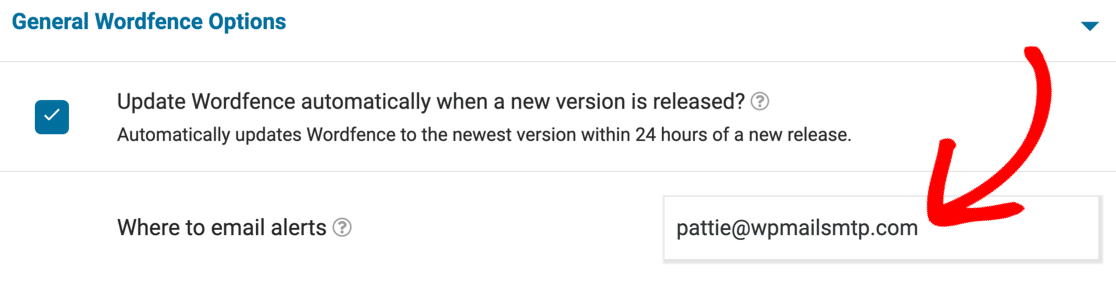
Desloque-se um pouco para baixo e expanda Opções Gerais do Wordfence. Verá um campo com o rótulo Para onde enviar alertas por e-mail.
Elimine o e-mail do administrador do site aqui e digite o endereço de e-mail que pretende utilizar.
Como registo os e-mails do Wordfence?
Pode facilmente registar os e-mails do Wordfence com o WP Mail SMTP Pro. Vá à página Definições e clique no separador Registo de E-mail.

A partir daqui, ative as opções para Ativar Registo e Registar Conteúdo do E-mail.
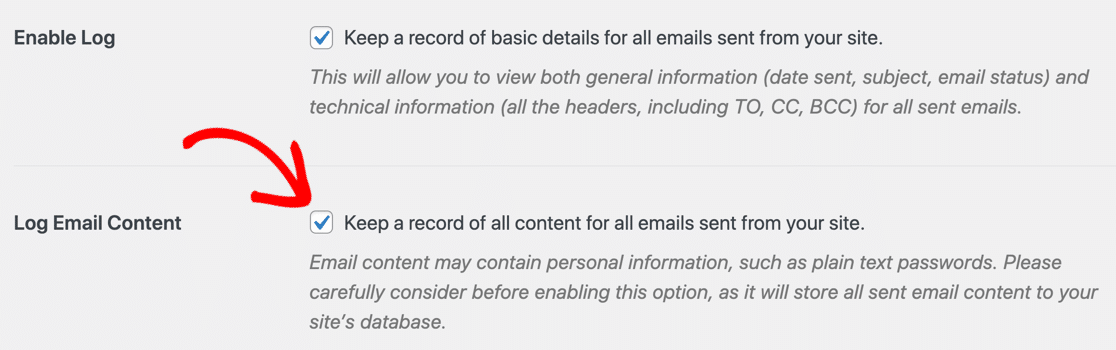
Agora pode acompanhar os alertas que o Wordfence está a enviar e abrir os e-mails no WordPress. Consulte o nosso guia sobre como usar o registo de e-mail do WordPress para mais detalhes.
Depois de ler os seus alertas do Wordfence, pode facilmente eliminar os registos se não quiser mantê-los após a leitura.
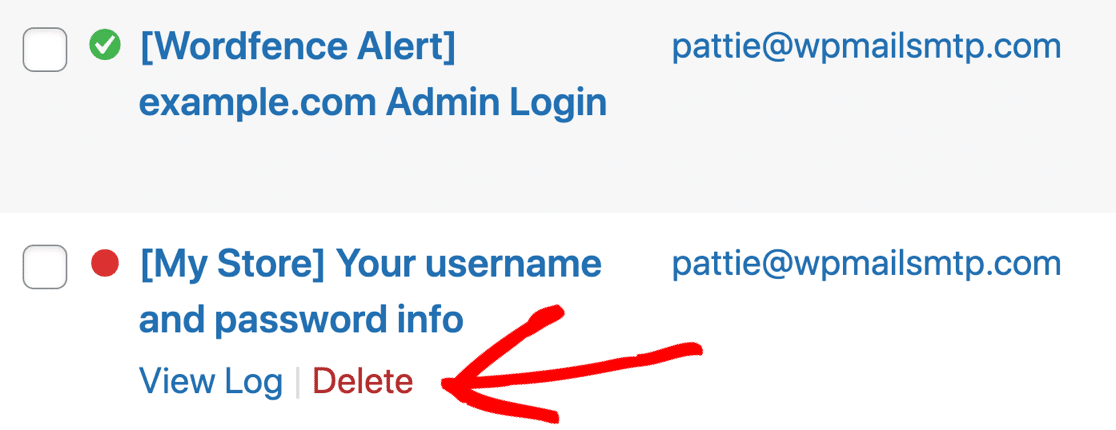
Isto pode ajudá-lo a acompanhar os problemas do Wordfence diretamente do seu painel WordPress.
Por que é que o Wordfence não está a enviar nenhum alerta por e-mail?
A maioria dos anfitriões bloqueia a função de e-mail padrão que o WordPress utiliza. Quando isso acontece, o Wordfence não consegue enviar as suas mensagens de alerta, pelo que nada chega à sua caixa de entrada.
Qual plugin SMTP funciona melhor com os e-mails do Wordfence?
O WP Mail SMTP combina bem com o Wordfence. Liga o seu site a um servidor de e-mail real e garante que os e-mails de alerta saem do seu site sem erros.
Que definições de e-mail do Wordfence devo verificar primeiro?
Abra o Wordfence » Todas as Opções » Preferências de Alerta por Email. Confirme se o email do administrador está correto e se os alertas estão ativados. Guarde as alterações antes de testar.
O Wordfence pode enviar emails através do Gmail SMTP?
Sim. Configure o WP Mail SMTP, escolha o Gmail como remetente e conecte a sua conta Google. O Wordfence enviará então os seus alertas através dos servidores do Gmail.
Como corrijo o erro da API do Wordfence que menciona emails?
Instale o WP Mail SMTP e execute o assistente de configuração. Assim que um serviço SMTP funcional estiver ativo, o erro da API relacionado com a entrega de emails geralmente desaparece.
Porque é que os meus emails do Wordfence vão para o spam?
Se enviar emails através do PHP, muitos filtros marcam-nos como lixo eletrónico. Utilizar um serviço SMTP autenticado com o WP Mail SMTP ajuda a passar nas verificações de spam, para que os alertas cheguem à caixa de entrada.
Posso testar os alertas por email do Wordfence antes de publicar?
Sim. No WP Mail SMTP, utilize Ferramentas » Teste de Email para enviar um email de teste. Se chegar, os alertas do Wordfence também deverão funcionar.
O Wordfence funciona com registos de e-mail para resolução de problemas?
Quando ativa o Registo de Emails no WP Mail SMTP Pro, cada alerta do Wordfence é registado. Pode ver o estado e reenviar mensagens falhadas a partir do registo.
Com que frequência o Wordfence envia alertas de análise ou de início de sessão por e-mail?
O Wordfence envia um alerta logo após detetar um problema crítico ou uma tentativa de login falhada. Os resultados das análises regulares são enviados por email assim que a análise termina, com base nas suas definições de agendamento.
Em seguida, Proteja os seus Formulários de Upload de Ficheiros
Sabia que o WordPress limita os ficheiros que pode carregar no WordPress? Por vezes, isto significa que os seus visitantes não conseguirão carregar ficheiros importantes.
Consulte este guia sobre como corrigir o erro "Desculpe, este tipo de ficheiro não é permitido por razões de segurança" no WordPress. Este guia mostra-lhe uma forma totalmente segura de permitir os uploads de ficheiros de que necessita sem quaisquer riscos de segurança.
Para manter o seu site seguro, recomendamos também vivamente que evite software pirata. Veja porquê nunca deve usar o WP Mail SMTP Pro Nulled.
Corrija os Seus Emails do WordPress Agora
Pronto para corrigir os seus emails? Comece hoje mesmo com o melhor plugin SMTP para WordPress. Se não tem tempo para corrigir os seus emails, pode obter assistência completa de Configuração White Glove como compra adicional, e existe uma garantia de reembolso de 14 dias para todos os planos pagos.
Se este artigo o ajudou, por favor siga-nos no Facebook e Twitter para mais dicas e tutoriais do WordPress.
