


Resumo de IA
Os seus e-mails do WordPress estão a chegar com 20 minutos de atraso? Ou pior, a chegar horas depois de alguém ter enviado um formulário ou completado o checkout?
O problema começa com a forma como o WordPress envia e-mails. Por defeito, utiliza a função mail() do PHP, que é lenta e não fiável.
A maioria dos hosts também limita quantos e-mails pode enviar por hora. Atingir esse limite e os seus e-mails ficam em fila, causando atrasos que se acumulam ao longo do dia.
Neste guia, irei guiá-lo através do que está realmente a causar os atrasos no seu site e como corrigi-los para que os seus e-mails sejam enviados instantaneamente.
Corrija os seus Atrasos de E-mail Agora! :)
- Por que ocorrem atrasos de e-mail no WordPress
- Como Corrigir Atrasos de E-mail no WordPress
- Passo 1: Verifique se o cron do WordPress está a funcionar
- Passo 2: Instale e Configure o WP Mail SMTP
- Passo 3: Ativar Registo e Alertas de E-mail
- Passo 4: Configure o Limite de Taxa de Envio de Emails (Opcional)
- Passo 5: Adicione um Remetente de Reserva e Roteamento Inteligente
- Passo 6: Envie um Email de Teste para Confirmar a Velocidade
- FAQs sobre Como Resolver Atrasos de Email no WordPress
- Passo 1: Verifique se o cron do WordPress está a funcionar
Por que ocorrem atrasos de e-mail no WordPress
A maioria dos atrasos de e-mail no WordPress tem quatro causas: mail do PHP, limites de hospedagem, wp-cron não a ser executado a tempo e lista cinza no lado do destinatário. Veja como cada um deles cria um atraso.
O WordPress usa a função mail() do PHP para enviar e-mails, e é aí que a maioria dos problemas de atraso começa. Quando envia um e-mail através do mail() do PHP, o WordPress entrega-o ao agente de transferência de correio local do seu servidor. Esse processo é lento porque não foi concebido para aplicações web que necessitam de entrega instantânea.
O seu servidor tem então de colocar o e-mail em fila, processá-lo e tentar a entrega através do servidor de e-mail do seu fornecedor de alojamento. Cada passo adiciona tempo, e se o servidor estiver ocupado a lidar com outras tarefas (o que quase sempre acontece em alojamento partilhado), o seu e-mail espera na fila.

O alojamento partilhado piora isto porque os fornecedores impõem limites rigorosos ao número de e-mails que pode enviar por hora. A maioria dos alojamentos económicos limita-o a 100 a 300 e-mails por hora. Assim que atingir esse limite, cada e-mail adicional será atrasado até ao início da hora seguinte.
Há também a questão da lista cinza, que ocorre no lado do destinatário. Quando o seu e-mail chega ao servidor de correio de alguém sem autenticação adequada, esse servidor pode rejeitá-lo temporariamente e dizer ao seu servidor para tentar novamente em 15 minutos. Esta é uma técnica de prevenção de spam, mas causa atrasos em e-mails legítimos.
Corrija os seus Atrasos de E-mail Agora! :)
Como Corrigir Atrasos de E-mail no WordPress
Vamos solucionar atrasos de entrega, verificar se os agendadores estão a ser executados a tempo e mudar do mail do PHP para um serviço de envio de e-mails dedicado usando o WP Mail SMTP. Use os passos abaixo em ordem, ou salte para o que corresponde ao seu sintoma.
| Sintoma que está a ver | Causa mais provável | Onde começar |
|---|---|---|
| Atraso consistente de ~15 minutos nos primeiros envios para novos destinatários | Lista cinza (autenticação de e-mail em falta) | Configurar SPF, DKIM e DMARC |
| E-mails de newsletter, adesão ou agendados atrasados em horas | wp-cron não a ser acionado em sites com pouco tráfego | Passo 1 |
| E-mails de encomenda ou renovação do WooCommerce atrasados | Fila Action Scheduler sobrecarregada | Passo 1 (Chamada WooCommerce) |
| Todos os emails do WordPress ficam lentos, o tempo todo | Ainda usa o PHP mail | Passo 2 |
| Atrasos apenas durante picos de tráfego ou envios em massa | Provedor de alojamento limita a velocidade | Passo 4 + Passo 5 |
| Atrasos intermitentes ou aleatórios | Carga do alojamento partilhado ou remetente único sobrecarregado | Passo 5 (remetente de reserva) |
| O registo de emails mostra Enviado, mas a chegada continua lenta | Fila do lado do destinatário ou greylisting | Passo 6 |
Passo 1: Verifique se o cron do WordPress está a funcionar
O WordPress também depende do wp-cron para lidar com tarefas agendadas, incluindo o envio de emails de plugins como ferramentas de newsletter ou sites de adesão.
O problema é que o wp-cron só é executado quando alguém visita o seu site. Sites com pouco tráfego podem ter trabalhos cron que não são acionados durante horas, o que significa que quaisquer emails associados a esses trabalhos ficam ali à espera que um visitante acione o processo.
Vamos também fazer uma verificação rápida de saúde. Vá a Ferramentas » Saúde do Site » Estado e procure por Pedido de Loopback e Eventos Agendados. Se algum mostrar um problema, terá de corrigir a questão.
Se ambos passarem no teste, os atrasos do seu e-mail devem-se provavelmente ao PHP mail em vez do wp-cron, e o Passo 2 é para onde ir a seguir.

Passo 2: Instale e Configure o WP Mail SMTP
Agora vamos trocar o WordPress do PHP mail para um remetente dedicado, para que os seus e-mails sejam enviados de forma rápida e consistente. Isto demora alguns minutos e compensa imediatamente.
Se tiver o WP Mail SMTP Pro, inicie sessão na sua conta. Mude para o separador Downloads para obter a versão mais recente do ficheiro do plugin.

No seu painel WordPress, vá a Plugins » Adicionar Novo » Carregar Plugin, carregue o zip, clique em Instalar Agora. Assim que o plugin for instalado, certifique-se de que o ativa.

Assim que fizer isto, o Assistente de Configuração do plugin será iniciado no seu navegador. É importante completar todo o Assistente de Configuração para corrigir o problema.
Precisa de ajuda?
A nossa licença Elite inclui Configuração White Glove para o WP Mail SMTP.
Lembre-se que se instalar o plugin e não o configurar, ele não terá qualquer efeito. No assistente, clique em Vamos Começar e escolha o seu remetente.

Eu costumo escolher um fornecedor transacional como SendLayer, SMTP.com ou Brevo para velocidade e fiabilidade, uma vez que eles gerem filas e limites de taxa melhor do que o webmail básico.

Depois de escolher o seu fornecedor de e-mail, clique no link abaixo para abrir a documentação correspondente. Produzimos um guia completo para cada serviço de correio, para que possa facilmente ligar o seu site WordPress:
| Mailers disponíveis em todas as versões | Mailers no WP Mail SMTP Pro |
|---|---|
| SendLayer | Amazon SES |
| SMTP.com | Microsoft 365 / Outlook.com |
| Brevo | Zoho Mail |
| Google Workspace / Gmail | |
| Mailgun | |
| Postmark | |
| SendGrid | |
| SparkPost | |
| Outro SMTP |
Siga os passos no ecrã para ligar a sua conta, depois preencha os campos que o remetente solicitar. Dependendo da sua escolha, irá colar uma chave de API, iniciar sessão com OAuth ou aprovar o envio a partir do seu domínio.
Passo 3: Ativar Registo e Alertas de E-mail
No final do Assistente de Configuração, o WP Mail SMTP pergunta quais funcionalidades deseja ativar. O seu remetente está agora ativo, pelo que as mensagens são encaminhadas através dele, e o plugin irá sinalizar problemas comuns de DNS/autenticação que frequentemente atrasam a entrega.
Para diagnosticar atrasos, recomendo ativar Registos de E-mail Detalhados e o Resumo Semanal de E-mail no assistente. Estes facilitam a deteção de quando os e-mails se acumulam em determinados momentos ou ficam presos antes de serem enviados.

Uma vez ativado, vá a WP Mail SMTP » Registo de E-mail para ver o estado de cada e-mail, carimbos de data/hora e destinatários.
Se o seu remetente o suportar, também verá marcadores como Enviado e Entregue, que o ajudam a determinar se o atraso está no WordPress, no remetente ou do lado do destinatário.
O WP Mail SMTP Pro adiciona um widget de painel que traça e-mails enviados e falhados para que possa detetar períodos lentos num relance.

Pode pesquisar no registo por assunto ou cabeçalhos para verificar rapidamente se uma notificação específica está a atrasar-se.
Se os atrasos levarem a falhas, pode Reenviar e-mails falhados individualmente ou em massa, ou encaminhar uma cópia para outro endereço.
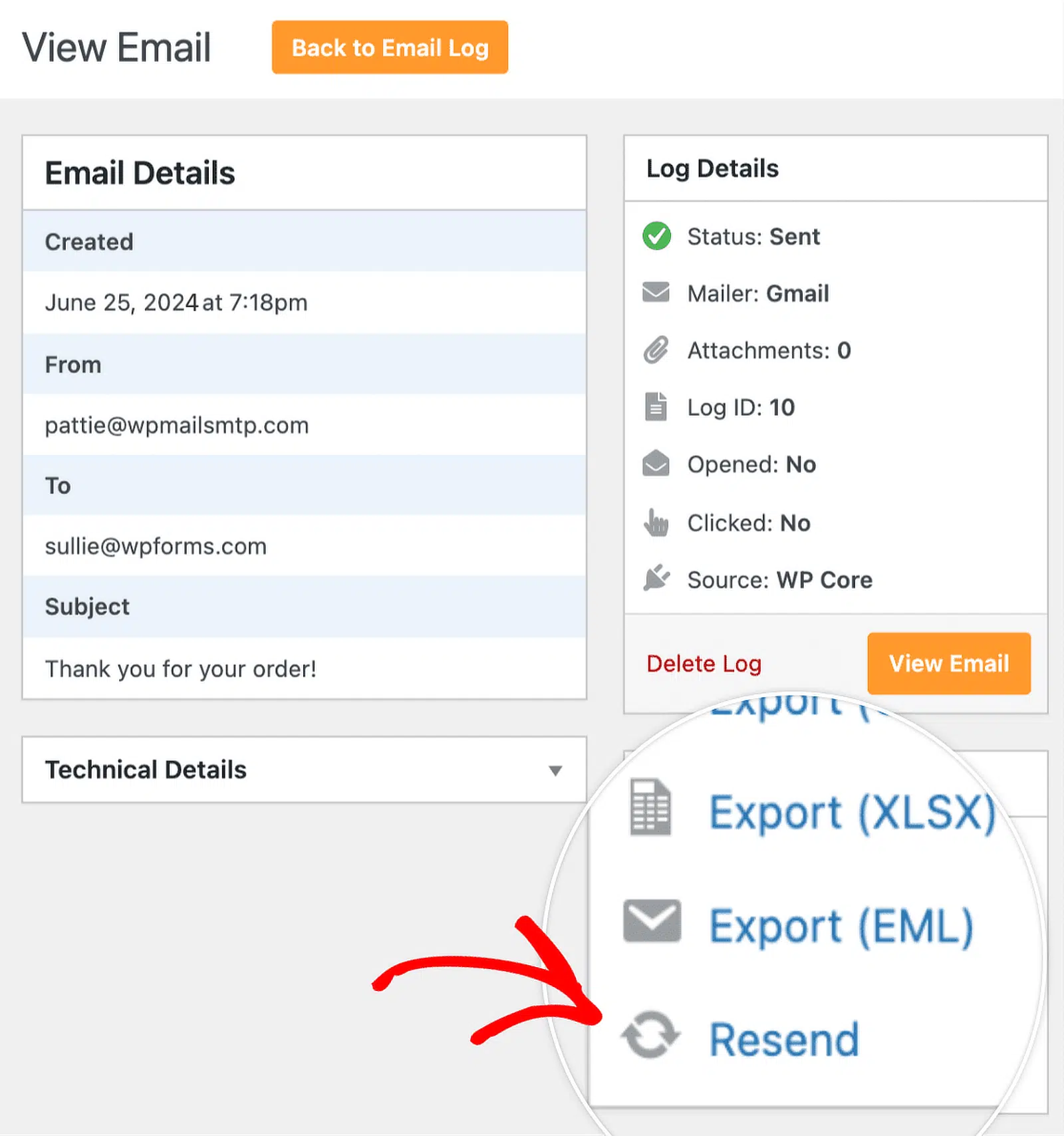
Pode ajustar o registo a qualquer momento em WP Mail SMTP » Definições » Registo de Email.
Se quiser alertas no momento em que algo falha, ative Alertas de Email para ser notificado quando o site não consegue enviar e possa agir antes que os atrasos se acumulem.
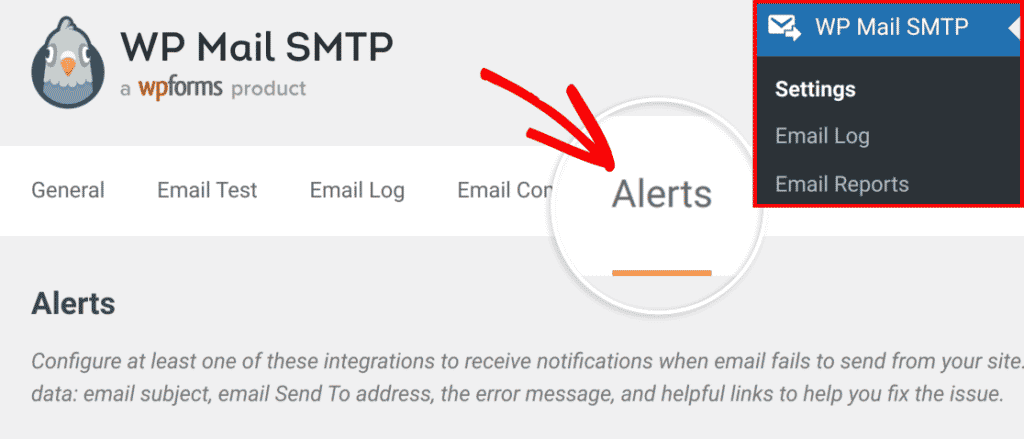
Passo 4: Configure o Limite de Taxa de Envio de Emails (Opcional)
Se estiver a executar um site WordPress que envia muitos emails, a limitação de taxa ajuda a suavizar o seu ritmo de envio para que não atinja os limites do fornecedor que colocam as mensagens em longas filas.
Também obterá uma melhor perceção de velocidade ao enviar em segundo plano em vez de durante o carregamento das páginas. Vá a WP Mail SMTP » Definições » Diversos e ative Otimizar Envio de Email para enviar emails de forma assíncrona.

Isto mantém os checkouts, registos e envios de formulários rápidos, e permite que o WP Mail SMTP trate do envio em segundo plano.
Em seguida, ative Limitação de Taxa de Email e defina limites que se adequem ao seu serviço de email: por minuto, hora, dia, semana ou mês.
Se um envio exceder um limite, o WP Mail SMTP agenda-o automaticamente para mais tarde para que o seu fornecedor não o limite e cause atrasos maiores.
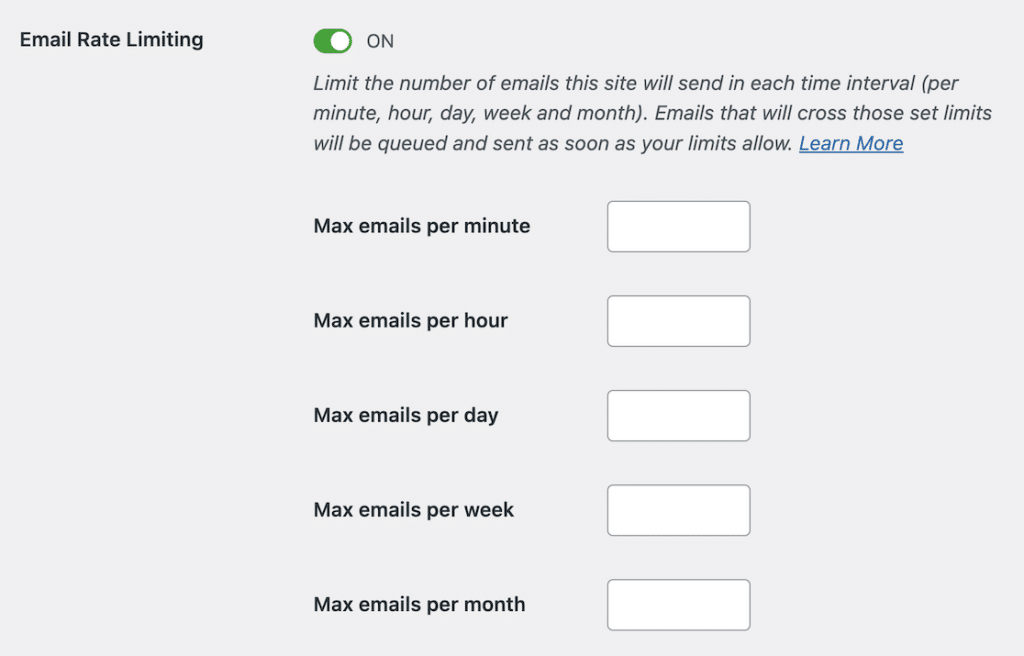
Passo 5: Adicione um Remetente de Reserva e Roteamento Inteligente
Sites de alto tráfego atingem rapidamente os limites do fornecedor, o que cria filas e atrasa tudo. Um serviço de email de backup com encaminhamento inteligente distribui a carga e oferece failover automático.
Primeiro, adicione uma ligação secundária. Vá a WP Mail SMTP » Definições » Ligações Adicionais e configure o seu novo serviço de email para o definir como backup.
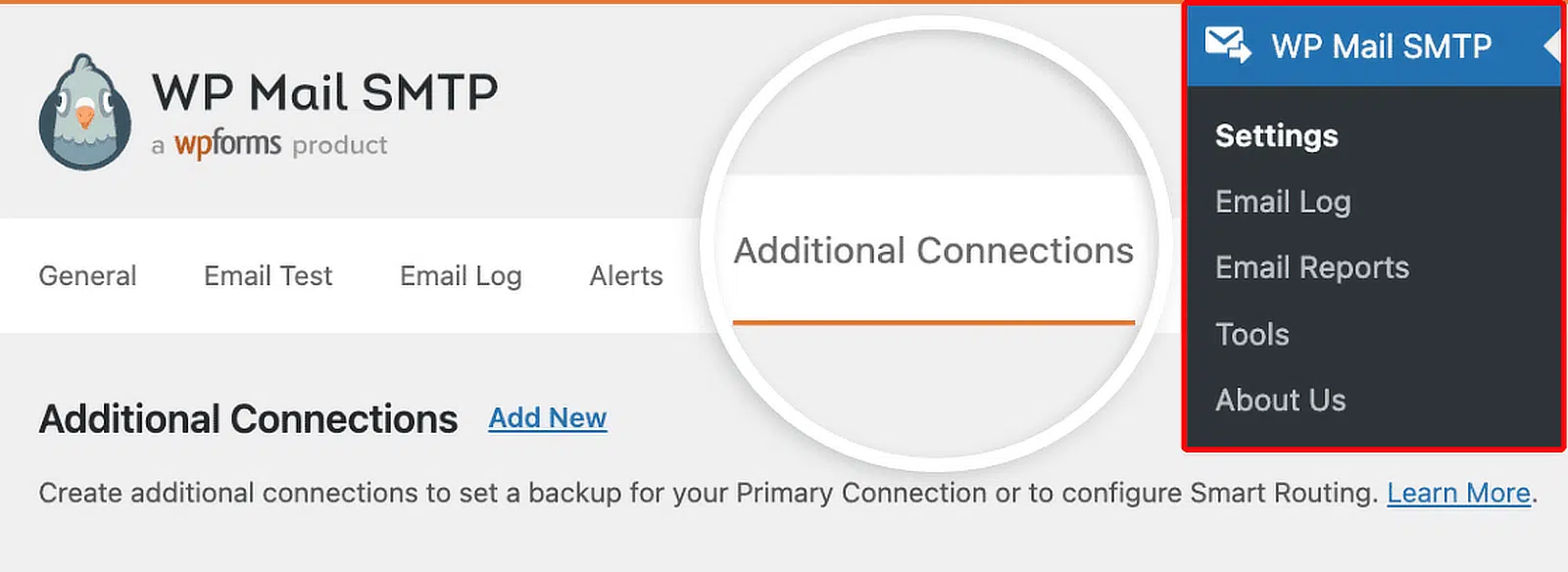
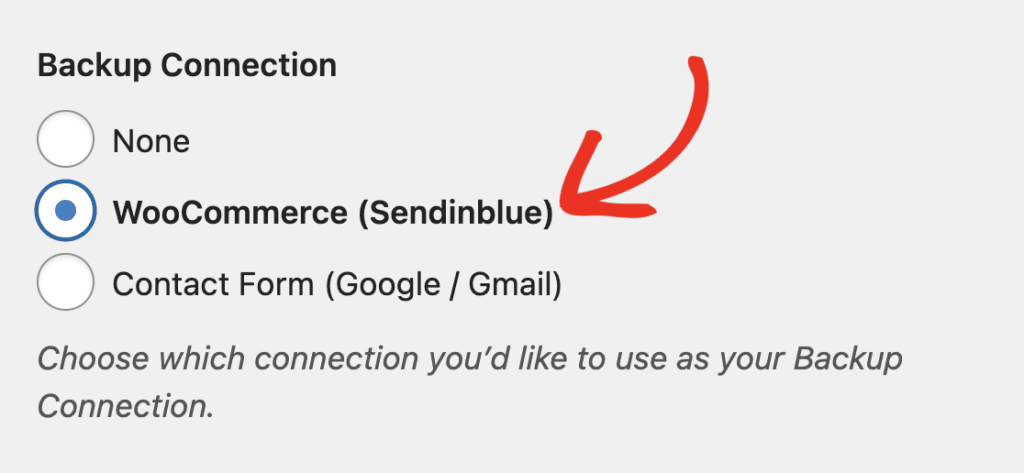
Depois de adicionar uma ligação adicional, vá a WP Mail SMTP » Definições para aceder à página de definições do plugin. No separador Geral, navegue até à secção Ligação de Backup.
Aqui, poderá escolher qualquer ligação adicional que tenha configurado anteriormente. Escolha a que gostaria de usar como Ligação de Backup.
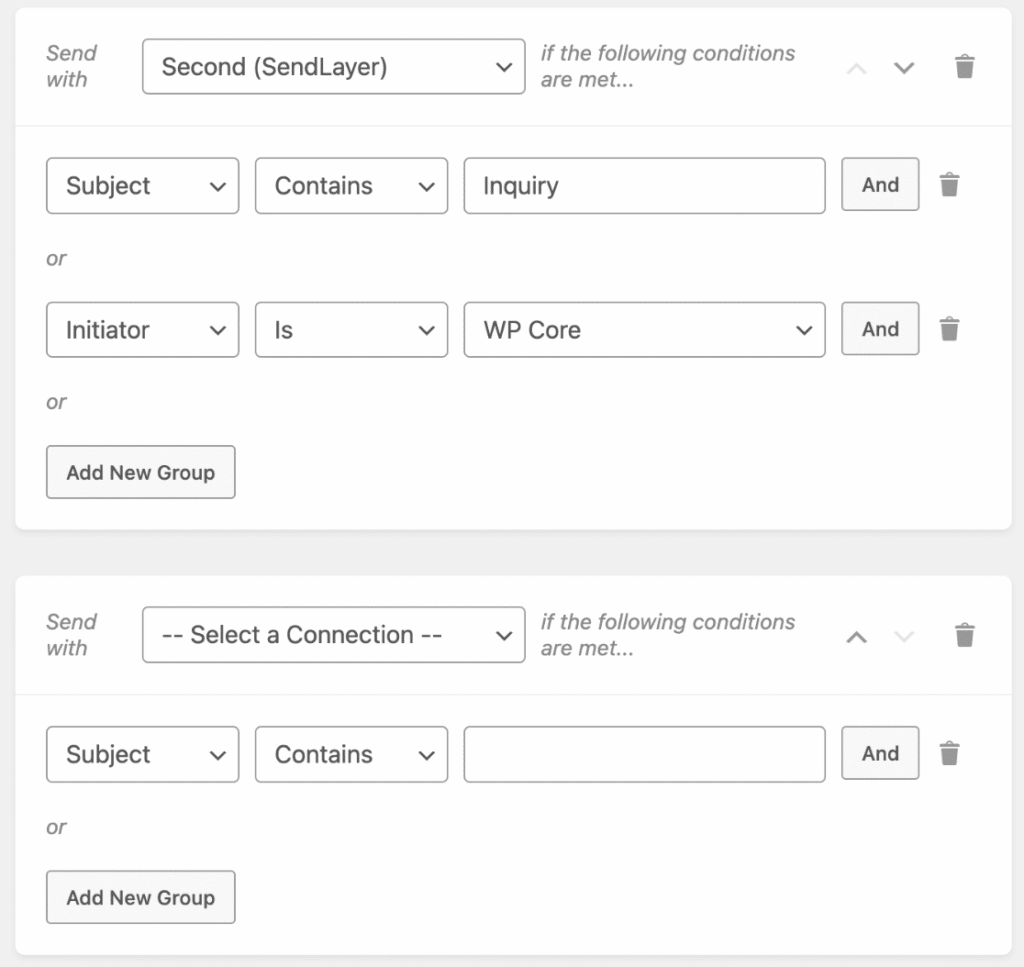
Em seguida, configure a modelação do seu tráfego de email com regras. Abra WP Mail SMTP » Definições. Depois clique no separador Encaminhamento Inteligente.
Para usar esta funcionalidade, terá de ativar a opção Ativar Encaminhamento Inteligente.
Depois de terminar, crie regras para rotear e-mails sensíveis ao tempo para o seu fornecedor mais rápido e e-mails em massa ou de marketing para um servidor de e-mail concebido para volume.
Passo 6: Envie um Email de Teste para Confirmar a Velocidade
Agora que a sua configuração está implementada, vamos garantir que os emails são enviados rapidamente, não apenas com sucesso. Vá a WP Mail SMTP » Ferramentas » Teste de Email.
Introduza a caixa de entrada que deseja testar (Gmail, Outlook ou o seu endereço de trabalho serve), deixe o HTML ativado e, em seguida, clique em Enviar Email. Preste atenção ao momento em que clica em enviar e quando chega à sua caixa de entrada.

Se chegar em poucos segundos, está tudo bem. No entanto, se demorar um minuto ou mais, abra WP Mail SMTP » Registo de Email para comparar o carimbo de data/hora Enviado com a hora em que o recebeu. Essa comparação diz-lhe se o atraso está do seu lado (entre o WordPress e o seu serviço de email) ou do lado do destinatário (entre o serviço de email e a caixa de entrada).

Por último, se vir um erro no ecrã em vez de um aviso de sucesso, siga as sugestões apresentadas, corrija o problema e envie outro teste. Se os atrasos persistirem depois disso, contacte a nossa equipa de suporte e inclua os detalhes do seu Registo de Email.
Corrija os seus Atrasos de Email Agora! 🚀
FAQs sobre Como Resolver Atrasos de Email no WordPress
Aprender a corrigir atrasos de email em sites com tráfego baixo e alto é um tópico de interesse popular entre os nossos leitores. Aqui estão as respostas a algumas perguntas comuns sobre o assunto.
Porque é que os meus emails do WordPress demoram horas a serem entregues?
A maioria dos atrasos vem do email PHP, limitação do provedor, greylisting ou wp-cron não a ser executado a tempo. Para corrigir atrasos de email no WordPress, conecte um serviço de email transacional no WP Mail SMTP, configure um cron system real e adicione SPF, DKIM e DMARC.
Como sei se os meus emails estão atrasados ou simplesmente não estão a ser enviados?
Verifique o WP Mail SMTP » Registo de Email para obter estados e carimbos de data/hora para ver quando o email saiu do seu site. Também pode enviar uma verificação rápida em WP Mail SMTP » Ferramentas » Teste de Email para confirmar se a entrega foi bem-sucedida e quanto tempo demorou.
Porque é que os meus emails de encomenda do WooCommerce estão atrasados?
O WooCommerce 3.0 e posterior adia intencionalmente os emails transacionais em 5 a 10 segundos para otimizar o desempenho do checkout, pelo que breves atrasos nos emails de encomenda são intencionais. Atrasos mais longos geralmente apontam para o Action Scheduler. Vá a WooCommerce » Estado » Ações Agendadas e verifique se existem entradas Pendentes ou Atrasadas. Uma fila crescente lá significa que o wp-cron não está a ser executado com frequência suficiente. Configure um cron system real a cada 5 minutos para limpar o backlog.
O que é o greylisting de email e como posso pará-lo?
Greylisting é quando um servidor de email recetor rejeita temporariamente um email de um remetente desconhecido e diz ao seu servidor para tentar novamente cerca de 15 minutos depois. É uma técnica de prevenção de spam. O sinal revelador é um atraso consistente de 15 minutos nos primeiros envios para novos destinatários, com emails posteriores a chegarem normalmente. A correção é configurar registos SPF, DKIM e DMARC no seu domínio para que os servidores recetores possam verificá-lo como um remetente legítimo. Assim que a autenticação for bem-sucedida, a maioria dos servidores para de aplicar greylisting ao seu email.
Os atrasos de email podem ser causados pelo meu provedor de alojamento?
Sim, os hosts partilhados frequentemente limitam ou colocam em fila as mensagens e os servidores ocupados abrandam o processamento de emails. Utilize um serviço de email dedicado através do WP Mail SMTP e ative funcionalidades que distribuem a carga para reduzir os atrasos relacionados com o host.
Qual é a forma mais rápida de enviar emails do WordPress?
Utilize o WP Mail SMTP com um fornecedor transacional via API, depois defina o seu Email de Remetente autenticado em WP Mail SMTP » Definições. Essa é a forma mais fiável de enviar mensagens em segundos.
O WP Mail SMTP Pro impede atrasos de email?
Ajuda bastante com funcionalidades como Otimização do Envio de Email, Limitação da Taxa de Email, Ligação de Backup e Encaminhamento Inteligente. Também lhe fornece Registos de Email e alertas para que possa detetar e resolver lentidões antes que se acumulem.
Quanto tempo deve demorar um email do WordPress a chegar?
Com um remetente de email transacional via API, espere a entrega em menos de 5 segundos. Um remetente SMTP padrão geralmente chega em 30 segundos. A função PHP mail() padrão do WordPress pode levar de 30 segundos a vários minutos. Se estiver consistentemente a ver cerca de 15 minutos, o servidor do destinatário provavelmente está a aplicar greylisting. Atrasos mais longos do que isso geralmente indicam um problema com o wp-cron ou uma limitação do alojamento.
Muitos plugins podem causar atrasos de email?
Sim, plugins pesados ou conflituosos podem abrandar o PHP e bloquear tarefas agendadas, o que atrasa os emails enviados. Desative notificações desnecessárias em WP Mail SMTP » Definições » Controlo de Email e verifique os agendadores de plugins para ver se há atrasos.
Qual é a diferença entre atrasos de email e emails a irem para spam?
Atraso é sobre quando o email chega, enquanto spam é onde ele aterra. A autenticação adequada e um bom remetente melhoram tanto o tempo como a colocação na caixa de entrada.
A seguir, Porquê os seus emails do WordPress vão para Spam (+ Como Corrigir)
Então, porquê é que os emails vão para spam? O problema ocorre depois de o servidor ter gerado e enviado o email.
Quando esse email é passado de um servidor para outro a caminho do destinatário, é sinalizado como um email de spam e descartado ou arquivado na pasta de Lixo Eletrónico.
Pode usar o WP Mail SMTP para resolver este problema. O WP Mail SMTP reencaminha os seus e-mails através de um servidor de e-mail real para aplicar a autenticação correta.
Corrija os Seus Emails do WordPress Agora
Pronto para corrigir os seus emails? Comece hoje mesmo com o melhor plugin SMTP para WordPress. Se não tem tempo para corrigir os seus emails, pode obter assistência completa de Configuração White Glove como compra adicional, e existe uma garantia de reembolso de 14 dias para todos os planos pagos.
Se este artigo o ajudou, por favor siga-nos no Facebook e Twitter para mais dicas e tutoriais do WordPress.
