


Resumo de IA
O seu formulário de contacto SiteOrigin não está a enviar e-mails?
O widget de formulário de contacto SiteOrigin pode ser usado para criar formulários básicos para o seu site. Se não estiver configurado corretamente, não receberá as mensagens esperadas.
Neste tutorial, vamos mostrar como resolver o problema do seu formulário de contacto SiteOrigin não enviar e-mails.
Corrija os seus e-mails do formulário de contacto SiteOrigin agora
O que é SiteOrigin?
SiteOrigin é a empresa por trás do SiteOrigin Widgets e do Page Builder by SiteOrigin. Pode usar os Widgets com ou sem o plugin page builder.
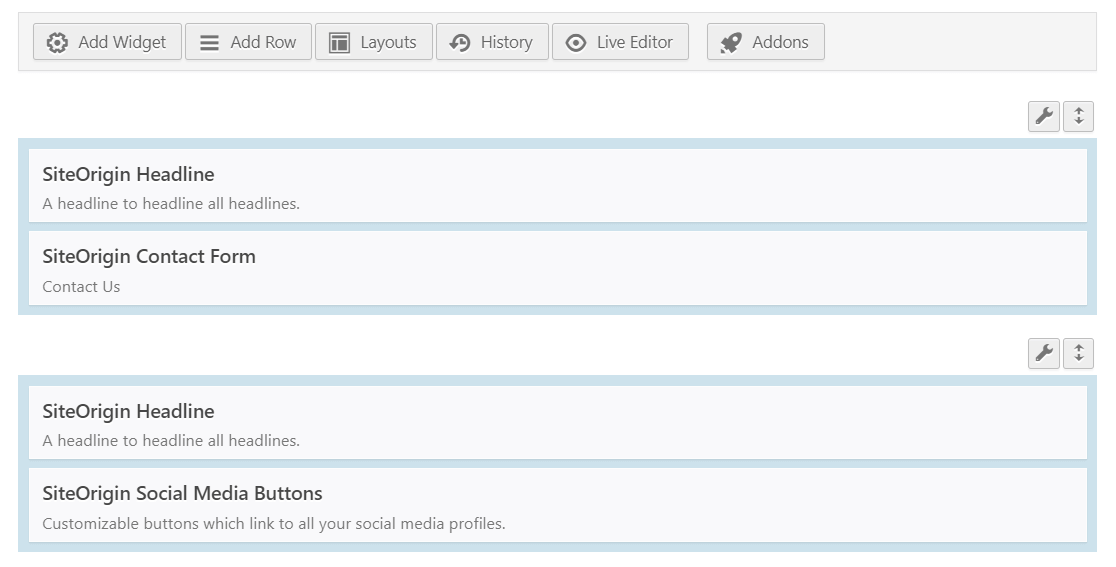
Neste artigo, estamos a analisar especificamente problemas com o widget de formulário de contacto.
Por vezes, os e-mails do formulário de contacto SiteOrigin vão diretamente para spam ou perdem-se. Isto acontece porque o WordPress usa a função wp_mail() para gerar e enviar e-mails do seu site.
Os e-mails enviados desta forma carecem de autenticação, e é por isso que a maioria das aplicações de clientes de e-mail os trata como spam. Por vezes, os e-mails são bloqueados completamente e nem sequer chegam à pasta de spam.
Vamos mostrar como corrigir isto nos passos abaixo.
Como Corrigir o Formulário de Contacto do SiteOrigin que Não Envia E-mail
1: Testar as definições de spam do formulário de contacto SiteOrigin
O formulário de contacto do SiteOrigin tem a sua própria proteção contra spam. Se as definições de proteção contra spam não estiverem configuradas corretamente no site, isso pode causar problemas ao submeter o formulário.
Primeiro, a partir do painel do WordPress, abra a página onde tem o formulário de contacto.
Clique no ícone de lápis abaixo do título para abrir as definições do Bloco de Layout.
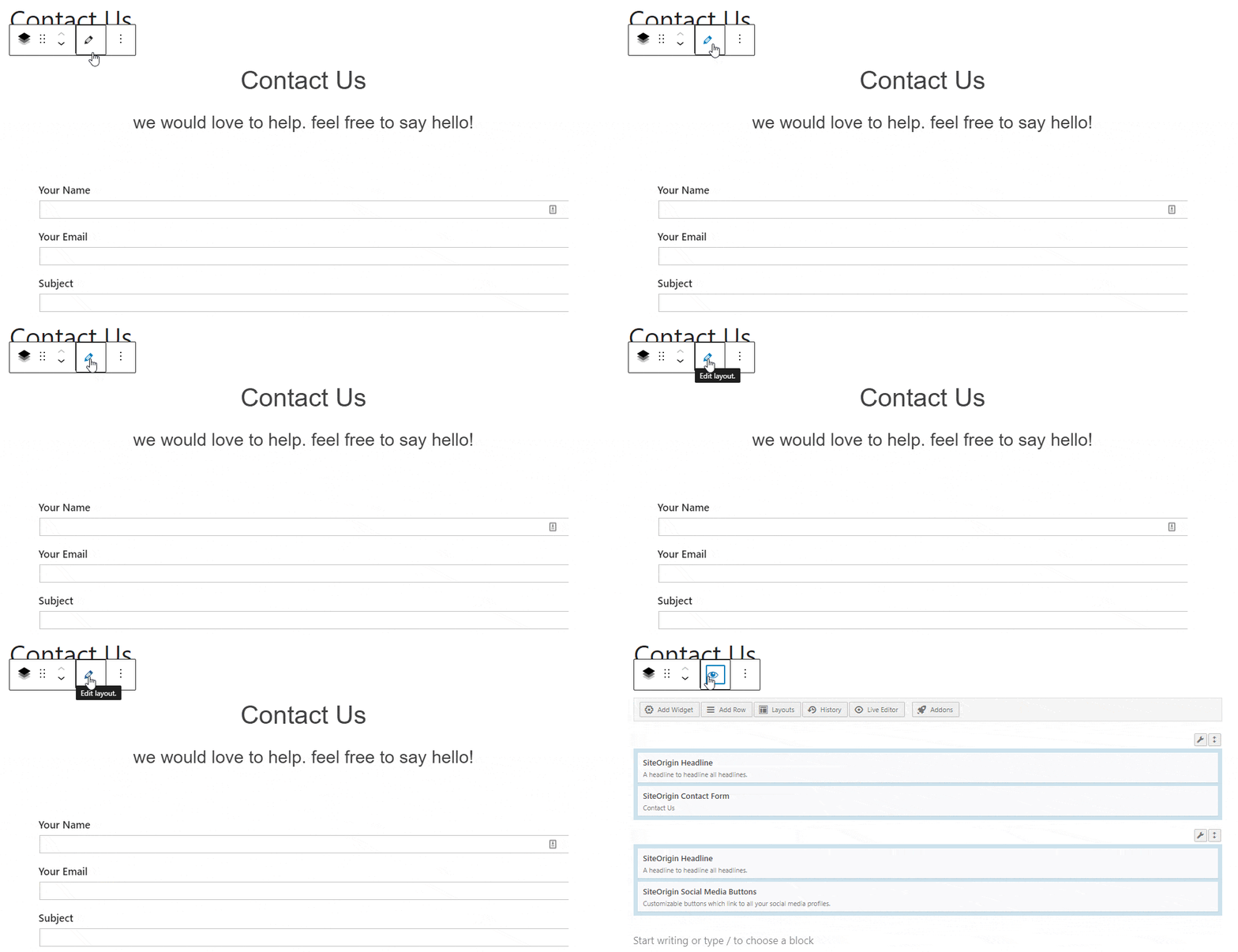
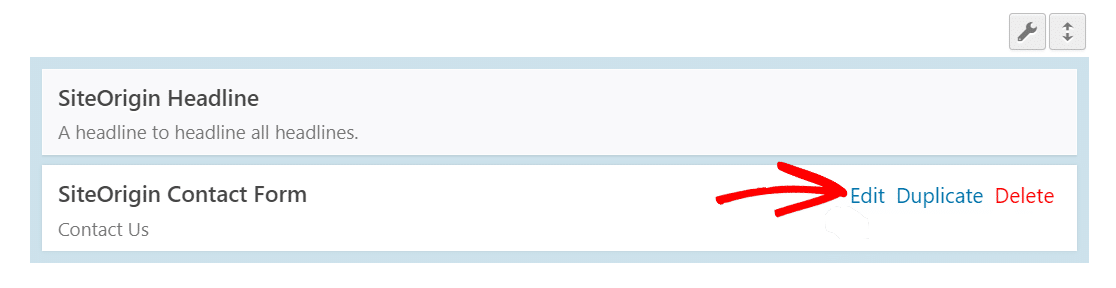
Passe o rato sobre o widget do formulário de contacto SiteOrigin e clique em Editar. Isto abrirá a janela com as definições do formulário de contacto.
Desloque-se para baixo até à secção Proteção contra Spam e clique nela para a expandir.
Desmarque as caixas para reCAPTCHA v2 e Akismet.
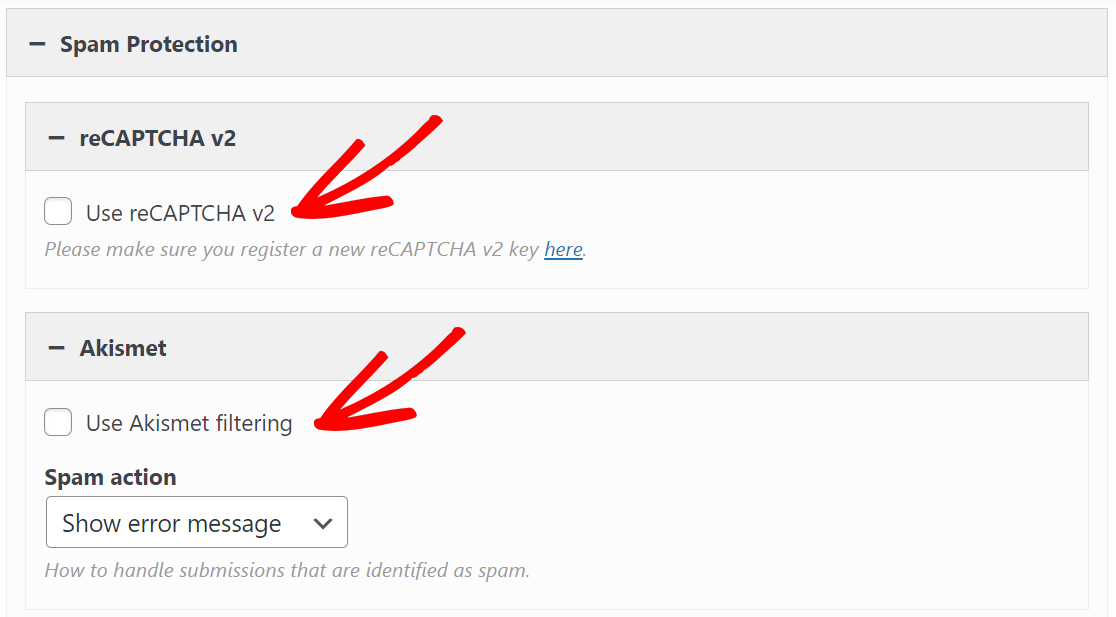
Clique em Concluído para guardar as definições.
Agora, vá para o frontend e envie o formulário de contacto para verificar se o problema foi resolvido. Isto pode ajudá-lo a localizar o problema, ou pelo menos a eliminar a proteção contra spam durante a resolução de problemas.
Em seguida, vamos analisar os endereços do remetente e do destinatário.
2: Alterar o destinatário e o remetente no campo de definições
Vamos verificar se o formulário de contacto que está a usar tem as definições de notificação corretamente configuradas.
Semelhante aos passos acima, abra as definições do formulário de contacto SiteOrigin e clique em Definições para a expandir. Verá a opção para as definições de e-mail Para e De.
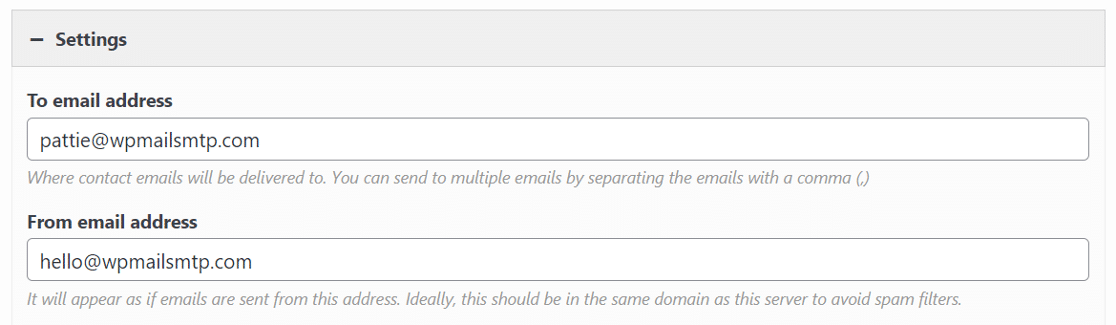
Certifique-se de que os endereços de e-mail estão corretos aqui. Se não estiver a usar um plugin de e-mail separado para SMTP, é melhor usar um endereço de remetente que corresponda ao domínio do website.
Se não quiser fazer isto, mostraremos como autenticar um endereço de e-mail De diferente usando o WP Mail SMTP na próxima secção.
Quando terminar de editar, clique em Concluído para guardar as alterações. Agora teste o formulário de contacto no frontend para verificar se o seu formulário de contacto está a enviar e-mails de forma mais fiável.
Se os passos de resolução de problemas acima não ajudarem, o próximo passo é instalar o plugin WP Mail SMTP.
3: Instalar o plugin WP Mail SMTP
WP Mail SMTP é o melhor plugin SMTP para WordPress.
Em vez de depender do seu servidor web para enviar e-mails, o WP Mail SMTP conecta o seu website a um serviço de envio de e-mails dedicado como SendLayer, SMTP.com, ou Brevo (anteriormente Sendinblue). Esta alteração vital adicionará verificação extra para que os seus e-mails não vão para spam.
Para descarregar o plugin WP Mail SMTP, vá ao separador Downloads na área da conta. Lá, clique no botão laranja para descarregar o ficheiro zip.

Assim que tiver o ficheiro zip, vá ao painel do WordPress do seu website e carregue o ficheiro. Se não tiver a certeza de como fazer, consulte o nosso guia passo a passo sobre como instalar um plugin do WordPress.

Certifique-se de que Ativa o plugin. Isto abrirá o Assistente de Configuração, que torna a configuração do plugin muito fácil.
Agora que temos o plugin ativo no nosso website, vamos corrigir o problema do formulário de contacto SiteOrigin que não envia e-mails.
4: Configurar o seu serviço de e-mail no WordPress
Assim que o Assistente de Configuração estiver em execução, clique no botão Vamos Começar.

Em seguida, escolha o serviço de envio de e-mails que deseja usar.
Recomendamos vivamente que use um serviço de envio de e-mails com uma API. Em termos menos técnicos, isso significa que se conectará ao fornecedor de e-mail adicionando uma chave secreta, que é uma sequência aleatória de texto e números.
Isto é mais seguro do que usar uma palavra-passe SMTP, mas a opção está lá se quiser usar SMTP em vez disso.
SendLayer, Brevo e SMTP.com são os nossos remetentes recomendados. Todos oferecem ligações de API.

Em seguida, irá querer inscrever-se no seu fornecedor e ligar o seu site.
Isto pode ser um pouco demorado. Reunimos um documento para cada fornecedor de e-mail para o ajudar a completar isto o mais rapidamente e suavemente possível:
| Mailers disponíveis em todas as versões | Mailers no WP Mail SMTP Pro |
|---|---|
| SendLayer | Amazon SES |
| SMTP.com | Microsoft 365 / Outlook.com |
| Brevo | Zoho Mail |
| Google Workspace / Gmail | |
| Mailgun | |
| Postmark | |
| SendGrid | |
| SparkPost | |
| Outro SMTP |
Se quiser configurar vários remetentes, pode fazê-lo nas definições de Ligações Adicionais depois de ter terminado o Assistente de Configuração. Em seguida, pode selecionar uma Ligação de Backup e configurar Roteamento Inteligente.
Depois de seguir o processo de configuração completo no nosso documento, volte a este tutorial.
No próximo passo, ativaremos Registos de E-mail Detalhados, que é uma funcionalidade Pro.

Quando ativar o registo de e-mail do WordPress, desbloqueará uma tonelada de funcionalidades adicionais no plugin WP Mail SMTP. Relatórios de E-mail Completos serão ativados automaticamente, e também pode optar por receber o Resumo Semanal de E-mail, que inclui as suas estatísticas de entrega de e-mail da semana passada.

A funcionalidade Alertas de E-mail Instantâneos informa-o se o seu site falhar ao enviar um e-mail para que possa corrigir o problema rapidamente.

No ecrã seguinte, existem ainda mais funcionalidades de registo de e-mail que pode ativar.

Estas opções incluem:
- Registo completo do conteúdo do e-mail
- Armazenamento de Anexos de Ficheiro
- Acompanhamento de aberturas e cliques de e-mail, que é uma forma fantástica de acompanhar a atividade do utilizador
Estas funcionalidades também podem ser ativadas na página Definições do plugin.
Agora clique em Guardar e Continuar para avançar para o próximo passo. Introduza a sua chave de licença quando solicitado.

E é tudo! O WP Mail SMTP enviar-lhe-á um e-mail de teste automático para que possa verificar se os seus e-mails do WordPress foram corrigidos.
Corrija os seus e-mails do formulário de contacto SiteOrigin agora
Em seguida, Configure a Sua Zona DNS
Agora sabe como corrigir o formulário de contacto SiteOrigin que não envia e-mail. Mas os seus e-mails ainda podem ir para a pasta de spam. Pode corrigir isto seguindo o nosso guia detalhado sobre criação de um registo DMARC para o seu domínio.
Pronto para corrigir os seus e-mails? Comece hoje com o melhor plugin SMTP para WordPress. Se não tiver tempo para corrigir os seus e-mails, pode adquirir assistência completa de Configuração White Glove como compra adicional, e existe uma garantia de reembolso de 14 dias para todos os planos pagos.Se este artigo o ajudou, por favor siga-nos no Facebook e Twitter para mais dicas e tutoriais do WordPress.
