


Resumo de IA
O WP Cerber Security não está a enviar notificações por e-mail sobre atividades no seu site?
Poderá perder um problema de segurança importante se não receber estes alertas.
Neste artigo, vamos mostrar-lhe como garantir que nunca perde uma notificação do WP Cerber Security.
Corrija os seus e-mails do WP Cerber Security Agora
O que é o WP Cerber Security?
O WP Cerber Security é um plugin de segurança WordPress que lhe permite monitorizar potenciais problemas de segurança no seu site. Por exemplo, irá bloquear tentativas de início de sessão e detetar malware automaticamente.
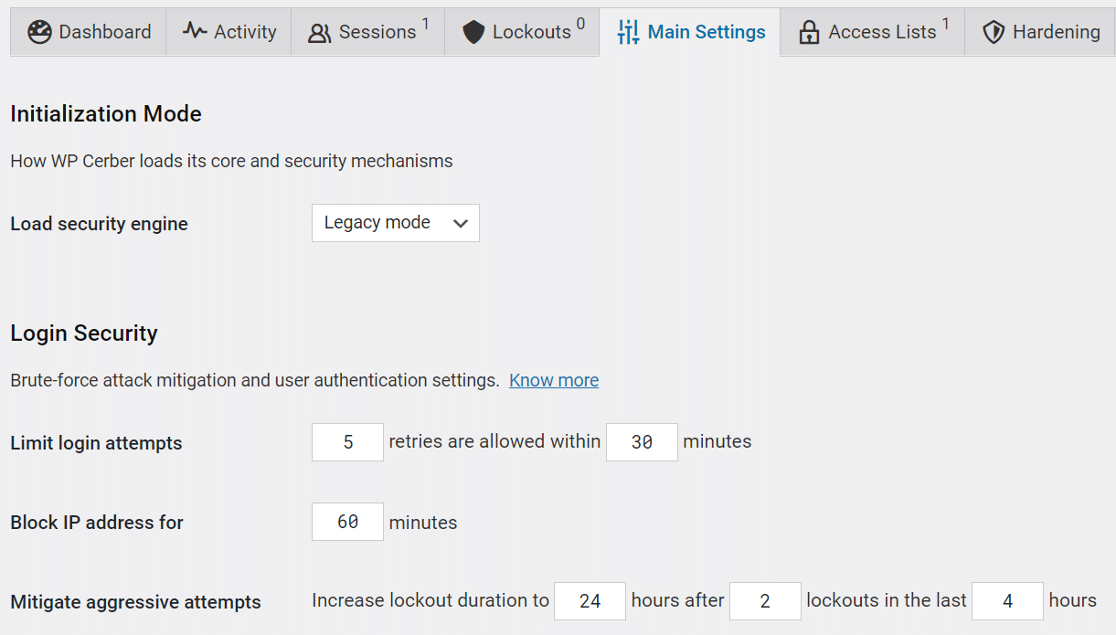
O plugin tem algumas funcionalidades extra de monitorização de segurança para o WooCommerce, pelo que pode ser útil se estiver à procura de um plugin para WooCommerce que possa rastrear a atividade do cliente. Por exemplo, tem definições específicas anti-spam para a página de checkout.
Como parte da sua monitorização contínua de segurança, o WP Cerber Security envia alertas por e-mail. Se esses alertas não estiverem a funcionar, vamos mostrar-lhe como corrigi-los.
Como Corrigir o WP Cerber Security Não Enviar Notificações por E-mail
1. Crie Notificações para Atividades de Segurança
Por defeito, o WP Cerber Security gera apenas 2 tipos de e-mails:
- Alertas de bloqueio
- Relatórios semanais de segurança
Pode configurar e-mails de alerta adicionais para eventos personalizados. Se o fizer, é importante verificar se as notificações estão corretamente configuradas.
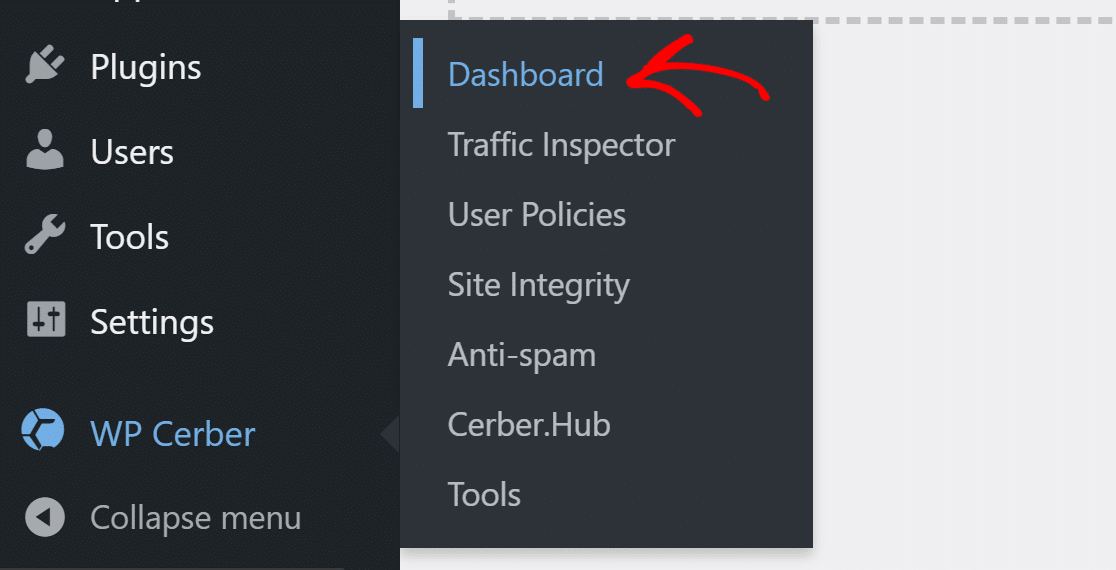
Para verificar estes alertas, vá a WP Cerber Security » Dashboard.
Na página do dashboard, mude para o separador Atividade.
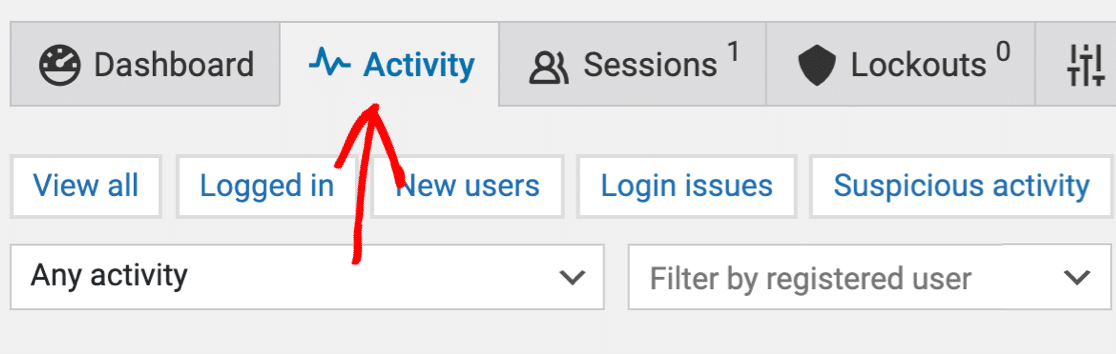
A página Atividade lista todos os eventos de segurança recentes capturados pelo plugin. Pode criar alertas para estes eventos e receber notificações por e-mail.
Para criar um novo alerta de atividade, selecione uma atividade na lista pendente.
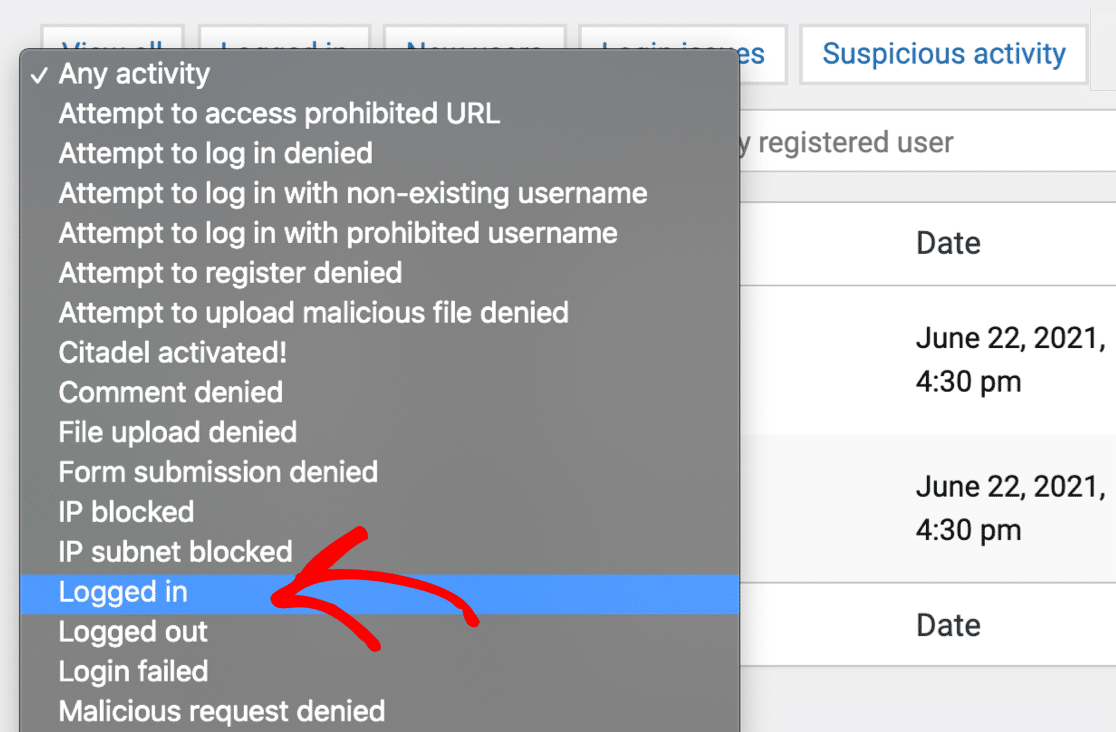
Quando clicar em Filtrar, verá essa atividade no registo. Clique em Criar Alerta para receber uma notificação por e-mail para ela.
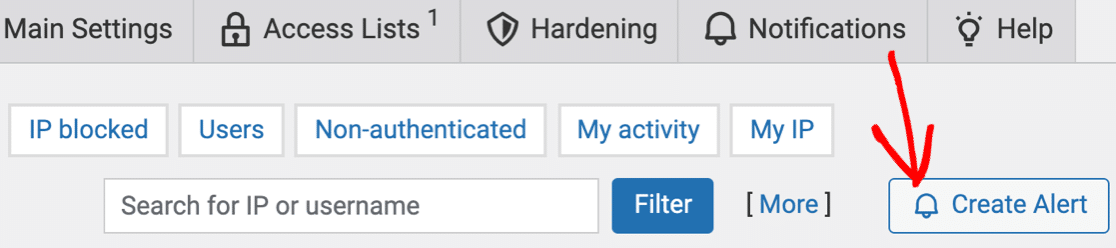
Agora que configurámos um alerta personalizado, vamos verificar as definições de e-mail.
2. Verifique as Definições de E-mail no WP Cerber Security
Por defeito, o WP Cerber Security envia notificações por e-mail para o endereço de e-mail do administrador do site no WordPress.
Para alterar isso, vá ao separador Notificações no dashboard do WP Cerber Security.

Em Notificações por E-mail, escreva o endereço de e-mail que pretende usar em vez disso. Este endereço de e-mail será usado para alertas de bloqueio e para o alerta personalizado que criámos.
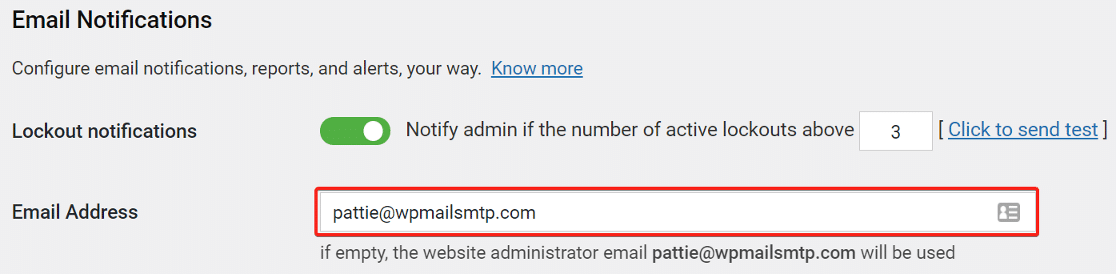
É uma boa ideia limitar o número de alertas de segurança que recebe, especialmente se pretende usar um servidor SMTP para enviar e-mails. Caso contrário, o plugin poderá gerar rapidamente tantos alertas que excederá o seu limite de envio.

Em seguida, desloque-se para baixo e encontre Relatórios Semanais. Se pretende recebê-los, certifique-se de que o interruptor aqui está ativado.
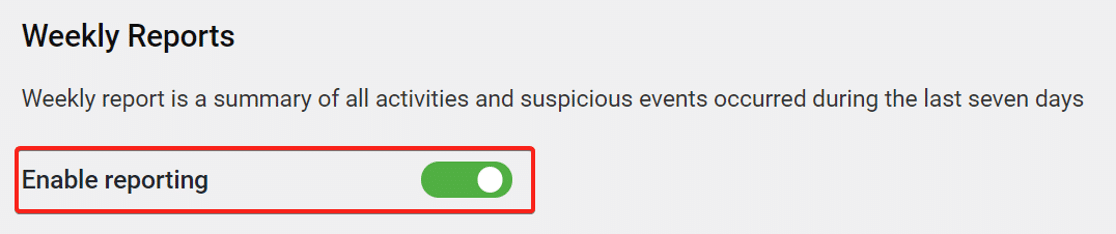
E depois disso, escolha a hora e o dia em que pretende receber o e-mail semanal.
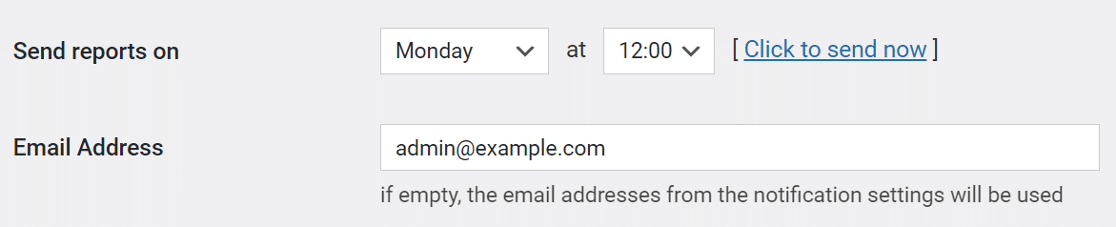
Depois de tudo estar configurado, clique no botão Guardar para atualizar as definições. Agora vamos corrigir os seus e-mails de segurança do WP Cerber.
3. Instale o Plugin WP Mail SMTP
WP Mail SMTP é o melhor plugin SMTP para WordPress. Adiciona autenticação aos e-mails que o WordPress envia para que não acabem na sua pasta de spam.
Para começar, vá ao site do WP Mail SMTP e descarregue o plugin. Encontrará o link na página Downloads.

Em seguida, volte ao seu painel WordPress e carregue o ficheiro zip para a página de Plugins. Se precisar de ajuda com esta parte, pode consultar este guia sobre como instalar um plugin WordPress.

Depois de instalar o WP Mail SMTP, certifique-se de que o ativa. Isto iniciará o Assistente de Configuração no seu navegador para o ajudar a configurar o plugin em poucos passos fáceis.
4. Conecte o WP Mail SMTP a um Serviço de E-mail
Em seguida, vamos escolher o fornecedor de e-mail que pretende utilizar no WordPress. Isto é fácil com o WP Mail SMTP porque existe um Assistente de Configuração para o guiar.
Para começar, clique no botão Vamos Começar no assistente.

Escolha um remetente que considere ser o mais adequado para o seu site.
Para receber os seus alertas de segurança instantaneamente, recomendamos que utilize um fornecedor de e-mail transacional como SendLayer, SMTP.com ou Brevo (anteriormente Sendinblue).

Quando tiver escolhido o seu remetente, abra a nossa documentação.
| Mailers disponíveis em todas as versões | Mailers no WP Mail SMTP Pro |
|---|---|
| SendLayer | Amazon SES |
| SMTP.com | Microsoft 365 / Outlook.com |
| Brevo | Zoho Mail |
| Google Workspace / Gmail | |
| Mailgun | |
| Postmark | |
| SendGrid | |
| SparkPost | |
| Outro SMTP |
A documentação irá ajudá-lo a criar a sua conta e a completar o Assistente de Configuração.
Quando tiver configurado tudo, volte a este guia para ativar o registo de e-mails. Se quiser configurar vários remetentes, pode fazê-lo nas definições de Ligações Adicionais depois de terminar o Assistente de Configuração. Depois pode selecionar uma Ligação de Backup e configurar o Roteamento Inteligente.
5. Ative o Registo de E-mails
À medida que avança no Assistente de Configuração, o WP Mail SMTP irá perguntar quais as funcionalidades de e-mail a ativar.
2 opções serão ativadas por defeito:
- Entregabilidade de e-mail
- Rastreamento de erros
Recomendamos vivamente que ative também as outras opções aqui:

Os Registos Detalhados de E-mail mantêm um registo de dados básicos sobre os e-mails enviados, incluindo os cabeçalhos e o destinatário. Quando esta funcionalidade está ativada, também ativa automaticamente os Relatórios Completos de E-mail.
O Resumo Semanal de E-mail é um relatório que lhe mostra estatísticas sobre os seus e-mails, entregue na sua caixa de entrada:

Os Alertas Instantâneos de E-mail irão informá-lo se um e-mail falhar ao ser enviado do seu site. Dessa forma, pode corrigir rapidamente o problema para que os seus e-mails voltem a ser enviados corretamente.

No ecrã seguinte, poderá configurar funcionalidades avançadas de registo de e-mail. Estas permitem registar o conteúdo completo dos e-mails enviados para que possa reenviá-los, guardar anexos de ficheiros e rastrear aberturas de e-mail e cliques em links.

Para mais informações, consulte o nosso guia completo sobre como ativar o registo de e-mail no WordPress.
E é tudo! Quando completar o Assistente de Configuração, receberá um e-mail de teste para confirmar que tudo está completo.

Resolveu com sucesso o problema de o WP Cerber Security não enviar e-mails e agora receberá as suas notificações de segurança assim que forem enviadas.
Corrija os seus e-mails do WP Cerber Security Agora
Em seguida, Impede que os E-mails do WordPress Vão para Spam
Os seus e-mails do WordPress estão a ir para o spam? Por vezes, isto pode acontecer mesmo que tenha instalado um plugin de e-mail. Geralmente, significa que os seus registos DNS não estão configurados corretamente.
Para mais ajuda, consulte este guia sobre como impedir que os e-mails do WordPress vão para o spam.
Se é um utilizador do Elementor Forms e está a ter erros de e-mail, não se esqueça de ler o nosso guia sobre Elementor Forms não envia e-mail.
Pronto para corrigir os seus emails? Comece hoje com o melhor plugin SMTP para WordPress. WP Mail SMTP Elite inclui Configuração Completa "White Glove" e oferece uma garantia de devolução do dinheiro em 14 dias.
Se este artigo o ajudou, por favor siga-nos no Facebook e Twitter para mais dicas e tutoriais do WordPress.
