



Resumo de IA
Já teve um cliente que alegou nunca ter recebido o e-mail de confirmação do pedido? Sem um registro de e-mails do WooCommerce, você fica adivinhando se o e-mail foi enviado, bloqueado ou perdido no spam.
Quando os clientes não recebem as confirmações de pedido ou os e-mails de redefinição de senha, isso gera dores de cabeça no suporte e prejudica a confiança. O problema é que o WordPress não informa se os e-mails realmente chegaram ao destino.
Com um registro de e-mails do WooCommerce, você pode:
- Verificar se os e-mails de pedido foram enviados com sucesso
- Reenviar notificações de clientes falhadas
- Solucionar problemas de entrega
- Fornecer prova de comunicação para disputas
Neste guia, mostrarei como configurar o registro de e-mails para o WooCommerce usando o WP Mail SMTP. Você poderá rastrear cada e-mail, monitorar o status de entrega e reenviar quaisquer mensagens falhadas com apenas um clique.
Corrija Seus E-mails do WooCommerce Agora
Como Verifico os Registros de E-mail no WooCommerce?
É fácil testar a entrega de e-mails do WooCommerce e os registros usando o WP Mail SMTP.
Quando você instala o WP Mail SMTP para configurar as configurações de e-mail SMTP do WooCommerce, ele manterá um registro de todos os e-mails enviados do seu site.
Depois disso, você poderá:
- Reenviar e-mails de pedido do WooCommerce
- Encaminhar e-mails do WooCommerce para um endereço alternativo
- Ver o status de entrega de e-mails individuais
- Imprimir e-mails do WooCommerce
- Reenviar e-mails de redefinição de senha e reenviar e-mails de ativação de conta
- E muito mais.
Seu registro de e-mail pode ser vital ao fornecer atendimento ao cliente ou resolver uma disputa. Vamos configurar o seu agora.
Como Registrar Seus E-mails de Pedidos do WooCommerce
1. Instale o WP Mail SMTP
Primeiro, vamos instalar o plugin WP Mail SMTP em seu site. Você precisará da versão Pro para ativar o registro de e-mails.
Para baixar o plugin, vá para sua conta WP Mail SMTP e mude para a aba Downloads. Baixe a versão mais recente do arquivo do plugin.

Em seguida, faça login no seu painel do WordPress. Aqui, você desejará fazer o upload do plugin e ativá-lo.

Quando o plugin for ativado, você verá o Assistente de Configuração abrir no seu navegador.
Se precisar de mais ajuda para instalar o WP Mail SMTP, confira este guia de instalação do plugin.
Escolha um Provedor de E-mail
Quando você envia e-mails do WooCommerce, eles são enviados através do seu servidor web. Em muitos casos, isso faz com que os e-mails vão para a pasta de spam do cliente.
Então, nesta etapa, escolheremos um novo provedor de e-mail transacional para gerenciar seus e-mails. Existem opções gratuitas e pagas aqui, para que você possa escolher a que melhor se adapta ao seu site.

Se você não tiver certeza do que escolher, recomendamos SendLayer, Brevo (anteriormente Sendinblue) ou SMTP.com. Todos esses são provedores profissionais de e-mail transacional que são fáceis de configurar no WordPress.
Você pode escolher outro provedor, se preferir, incluindo Outro SMTP se quiser usar um servidor SMTP externo.
Pronto para continuar? Agora podemos configurar o provedor de e-mail e concluir a conexão com seu site WooCommerce. Temos documentação completa para cada provedor de e-mail para facilitar isso. Clique no link abaixo para ir para a documentação do provedor de e-mail que você escolheu:
- SendLayer
- SMTP.com
- Brevo
- Amazon SES
- Google Workspace / Gmail
- Mailgun
- Microsoft 365 / Outlook.com
- Postmark
- SendGrid
- SparkPost
- SMTP2GO
- Mailjet
- Elastic Email
- Zoho Mail
- Outro SMTP
Precisa de ajuda?
Nossa licença Elite inclui Configuração White Glove para SendLayer, SMTP.com ou Brevo.
Volte a este guia quando estiver pronto para passar para a próxima etapa.
Ativar Registro de E-mails do WooCommerce
Nesta etapa, ativaremos o registro de e-mail para o WooCommerce. Esta configuração registrará os cabeçalhos de e-mail e o status de entrega do e-mail e os armazenará em seu registro de e-mail do WordPress.
Após configurar seu remetente, você verá recursos adicionais do WP Mail SMTP que pode ativar. Certifique-se de marcar a opção Registro Detalhado de E-mails aqui.

Isso ativará automaticamente os Relatórios Completos de E-mail. Você também tem a opção de receber um Resumo Semanal de E-mail de seus registros, bem como Alertas de E-mail Instantâneos sempre que um e-mail falhar ao ser enviado.
Depois de ativar os recursos que deseja usar, você terá a chance de configurar alguns recursos avançados de registro de e-mail.

Essas opções incluem:
- Armazenar o conteúdo de todos os e-mails enviados. Salve o conteúdo do e-mail no banco de dados do seu site.
- Salvar anexos de arquivos enviados do WordPress. Salve os anexos na pasta de Uploads do seu site.
- Rastrear quando um e-mail é aberto. Veja quando os destinatários abrem seus e-mails.
- Rastrear quando um link em um e-mail é clicado. Veja quando os destinatários clicam nos links em seus e-mails.
Salve suas configurações e avance no Assistente para a etapa final. Se você quiser alterar essas configurações, vá para WP Mail SMTP » Configurações » Registro de E-mail. Para mais detalhes, confira nosso post sobre registro de e-mail do WP Mail SMTP.
Depois de concluir o Assistente de Configuração, você receberá um e-mail de teste automático para confirmar que seu novo provedor de e-mail está funcionando.
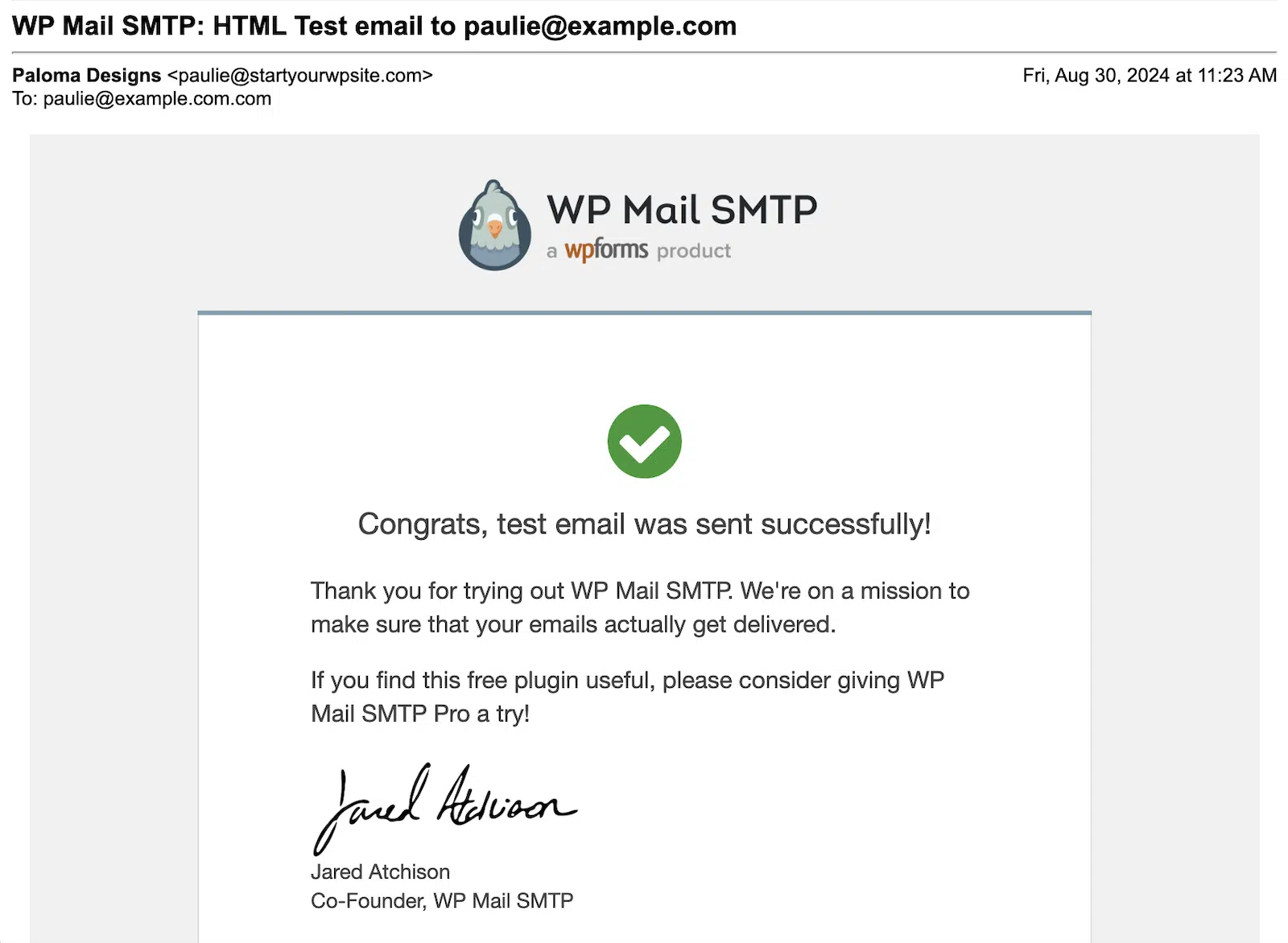
Neste ponto, você vai querer esperar que alguns e-mails de pedido sejam gerados. Se você não quiser esperar, pode ir para WP Mail SMTP » Ferramentas » Teste de E-mail para enviar alguns e-mails de teste do WP Mail SMTP.
Vamos dar uma olhada no seu novo registro de e-mails do WooCommerce para ver as novas ferramentas às quais você tem acesso.
2. Ver Seu Registro de E-mails do WooCommerce
Agora ativamos o registro de e-mails e estamos registrando o conteúdo completo de cada e-mail de pedido.
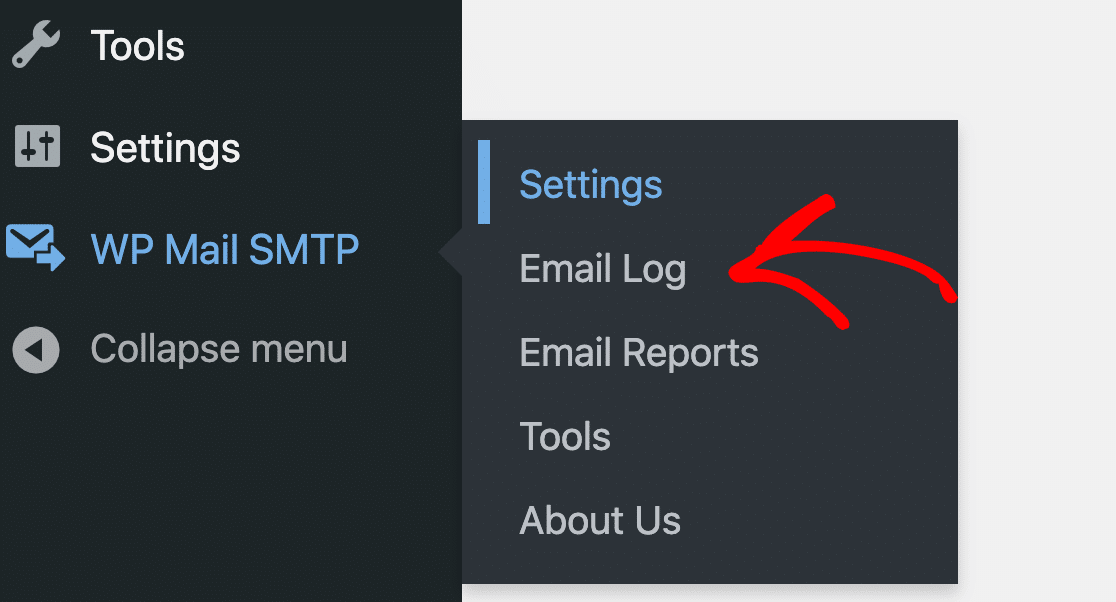
Vamos abrir WP Mail SMTP » Registro de E-mail e dar uma olhada em um registro de e-mail típico do WooCommerce.
Neste exemplo, temos 2 e-mails que foram gerados automaticamente quando um cliente fez um pedido.
A Origem é o WooCommerce, o que facilita identificá-los.
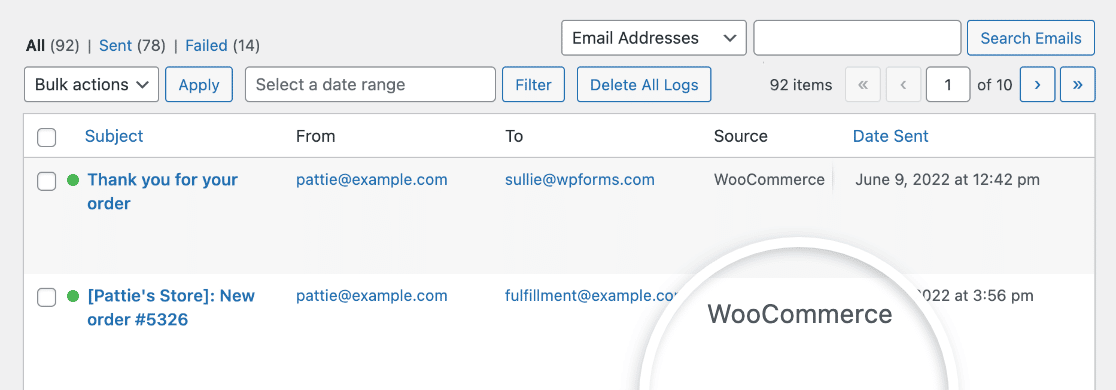
No registro de e-mail, também podemos ver:
- Assunto do e-mail
- Endereço de remetente e destinatário
- Detalhes de rastreamento de abertura e clique
- Data e hora de envio
Agora vamos verificar um registro de e-mail individual para ver o que mais podemos fazer.
Passe o mouse sobre a linha de assunto e clique em Ver Registro.
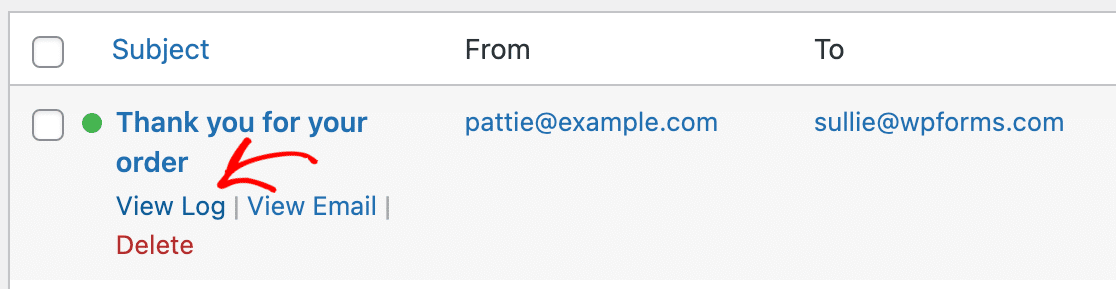
Agora podemos ver o arquivo de log deste e-mail de pedido em um layout de tela inteira.
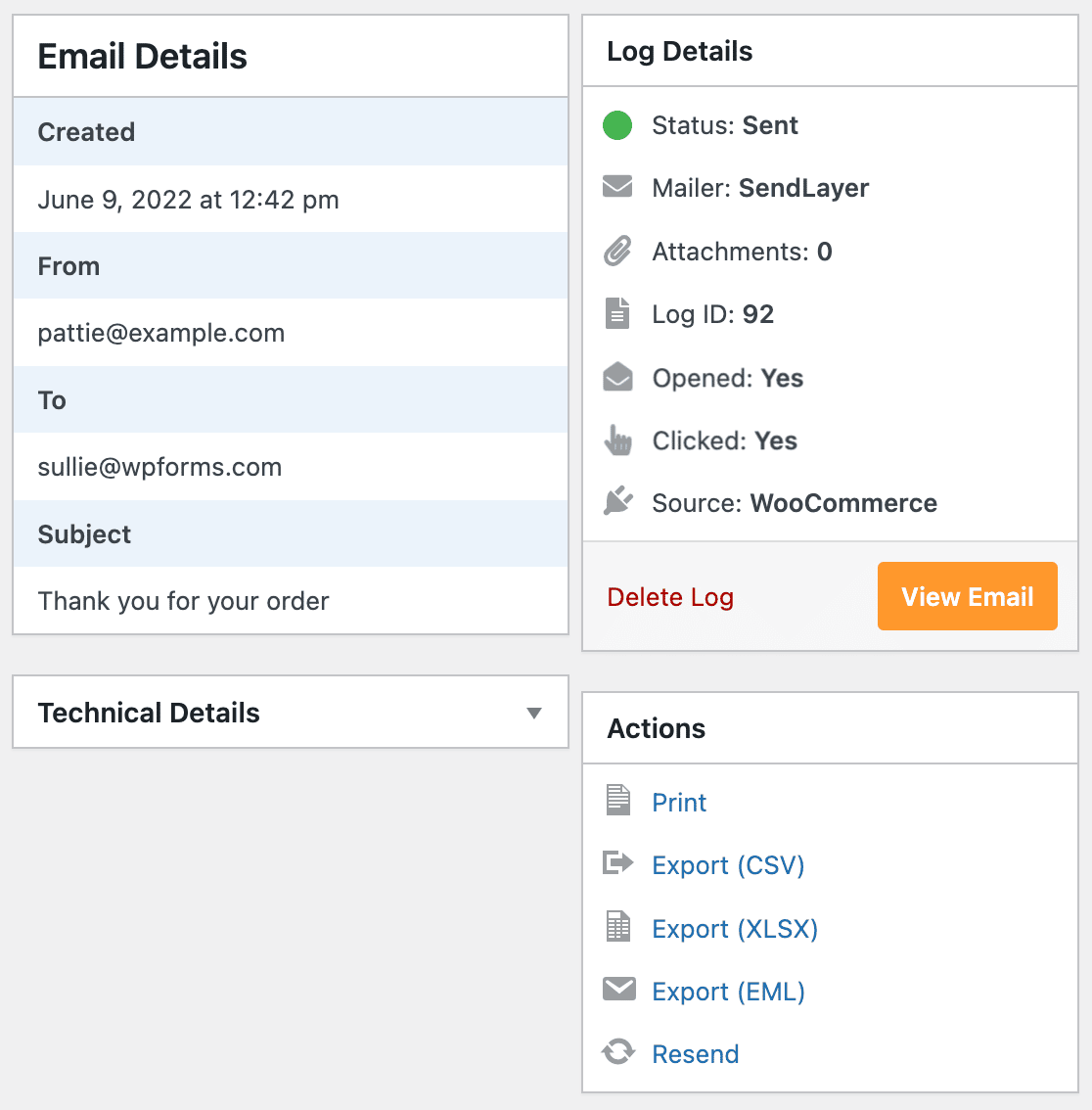
A partir do registro de e-mail, você pode:
- Visualizar o e-mail enviado (útil se você estiver usando um plugin personalizador de e-mail do WooCommerce e quiser verificar se o layout está bom)
- Imprimir o registro de e-mail
- Exportar seu registro de e-mail para CSV ou XLSX
- Exportar todo o e-mail e anexos como um arquivo EML
- Reenviar o e-mail, o que veremos na próxima seção.
Ótimo! Agora você sabe como visualizar seus registros de e-mail do WooCommerce. Na seção final, veremos mais de perto algumas das ferramentas extras que você pode usar para gerenciar e-mails de pedidos.
3. Rastrear e Reenviar E-mails de Pedido do WooCommerce
Agora você corrigiu o WooCommerce não envia e-mails com o WP Mail SMTP, e também ativou seu registro de e-mails do WooCommerce.
Vamos dar uma olhada mais de perto em 2 recursos importantes que ajudarão você a gerenciar e-mails de pedidos.
Primeiro, vamos ver como reenviar e-mails de pedidos que falharam a partir do registro de e-mail.
Como Reenviar E-mails de Pedido do WooCommerce
De tempos em tempos, um e-mail ainda pode falhar ao ser enviado do WooCommerce, mesmo que você esteja usando o WP Mail SMTP.
Por exemplo, seu provedor de e-mail ou servidor SMTP pode ficar temporariamente offline.
Se isso acontecer, você pode facilmente reenviar e-mails de pedidos do WooCommerce a partir do seu registro de e-mail, individualmente ou em massa.
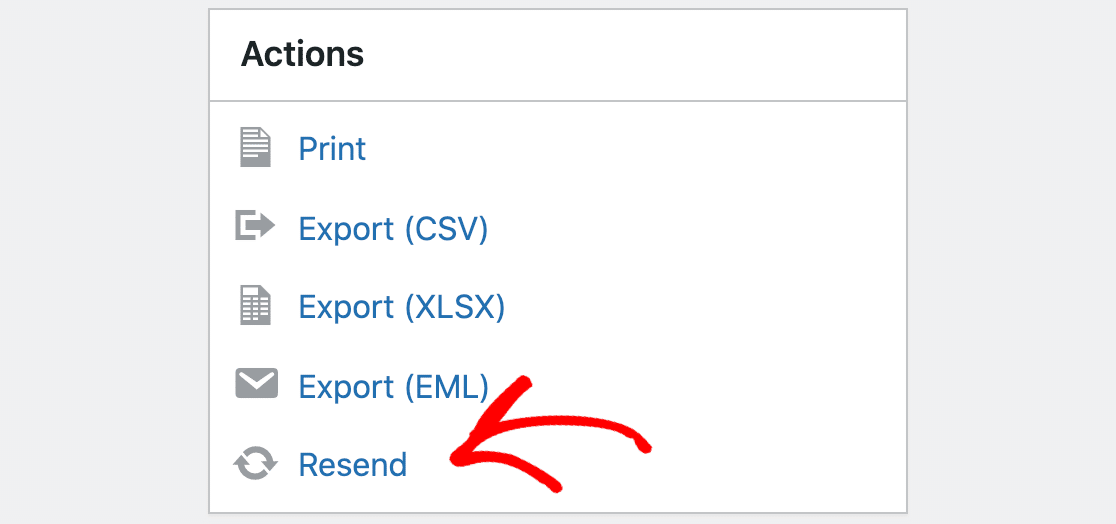
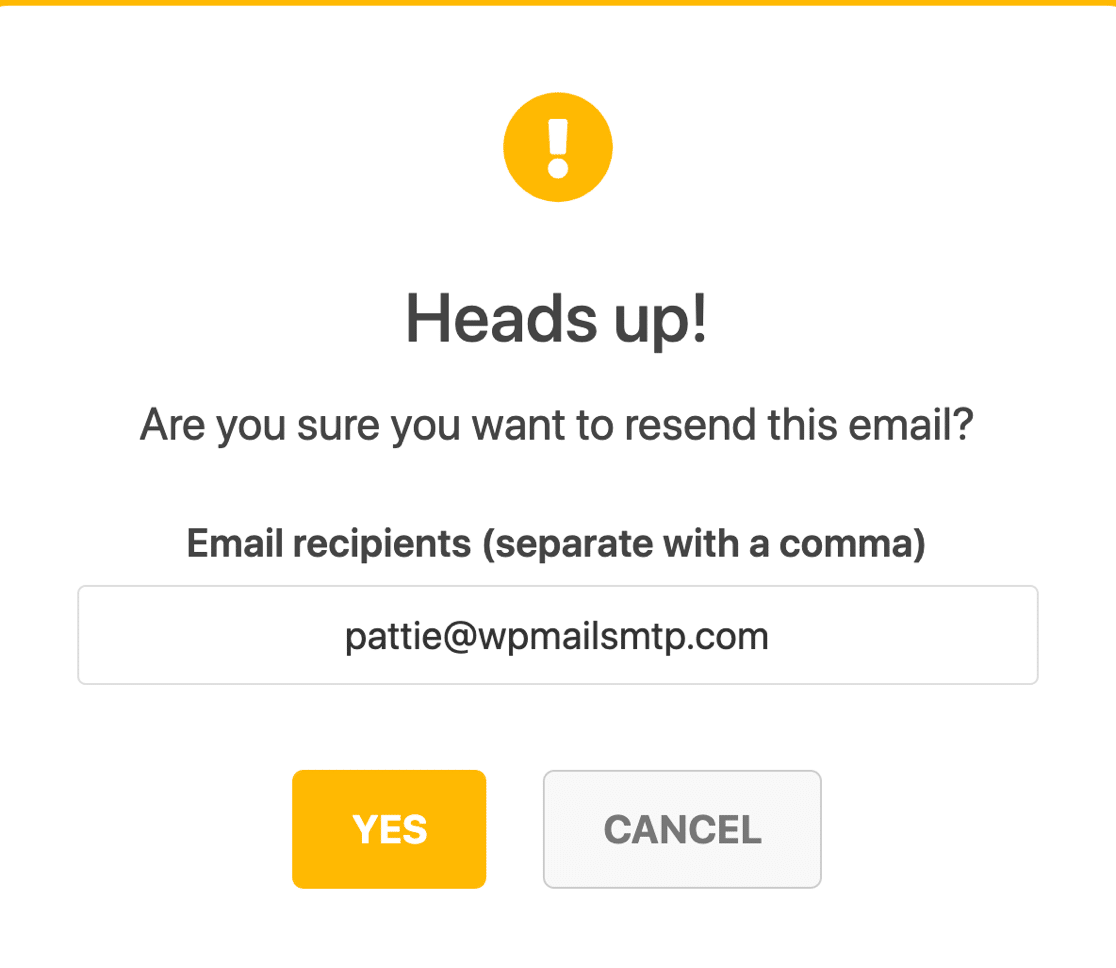
Você também pode alterar o endereço do destinatário ao reenviar um e-mail individualmente.
Se desejar, você pode adicionar vários endereços separados por vírgulas. Esta é uma ótima maneira de reenviar o e-mail do pedido para um endereço alternativo fornecido pelo seu cliente.
Você saberá quando um e-mail falhar porque ele terá um ponto vermelho ao lado dele no registro de e-mail.
Se você vir vários e-mails como este, pode marcar as caixas e usar o menu suspenso Ações em massa para reenviá-los rapidamente todos ao mesmo tempo.
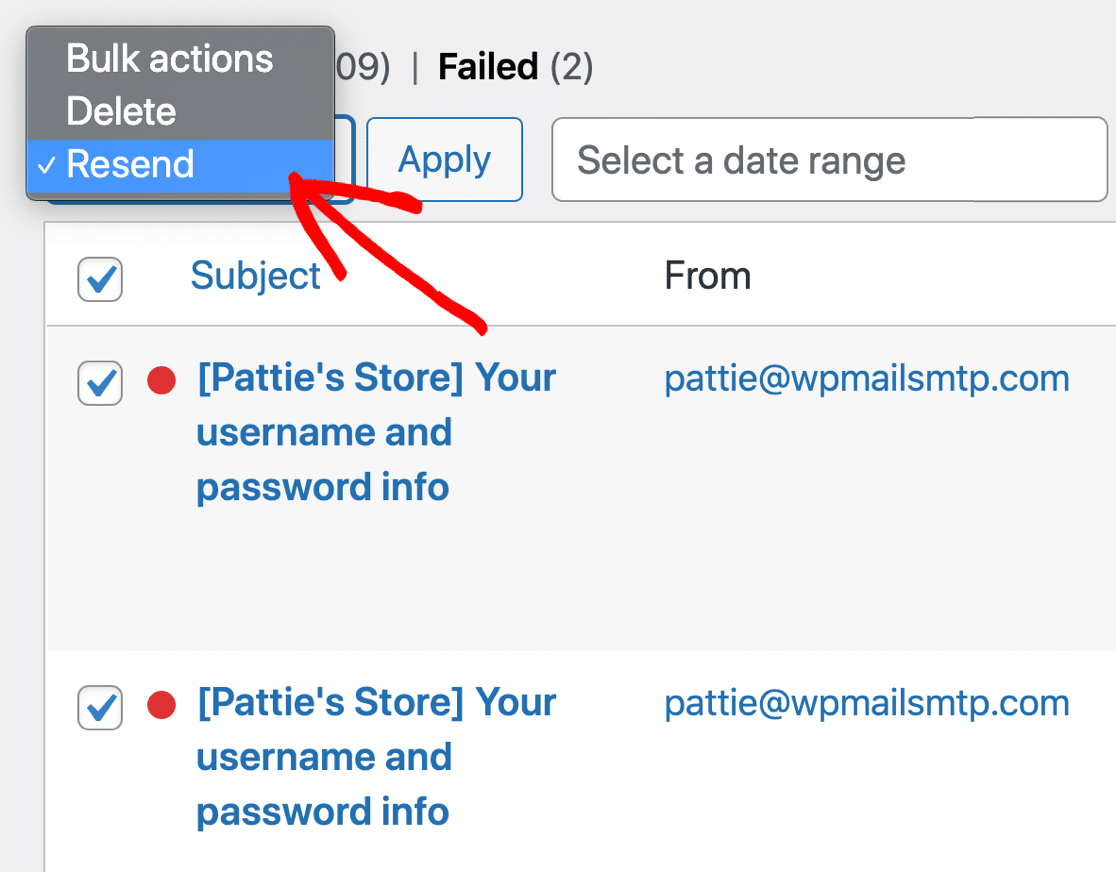
O WP Mail SMTP enfileirará os e-mails em segundo plano, portanto, isso não diminuirá a velocidade do seu servidor web, mesmo que você reenvie muitos e-mails ao mesmo tempo.
O rastreamento de status de entrega é apenas 1 das maneiras de rastrear e-mails de pedidos do WooCommerce. Vamos ver as outras 2 na seção final.
Como Rastrear E-mails de Pedido do WooCommerce
Já vimos o rastreamento de status de entrega no WP Mail SMTP. O rastreamento de status de entrega está ativado enquanto o registro de e-mail estiver ativo.
Além disso, você também pode rastrear aberturas e cliques em seus e-mails. Isso torna o WP Mail SMTP um incrível plugin de rastreamento de usuários para lojas WooCommerce.
Você pode ver aberturas e cliques para e-mails individuais ou medir o desempenho de um grupo de e-mails em seu Relatório de E-mail.
Primeiro, vamos voltar para WP Mail SMTP » Configurações e clicar na guia Registro de E-mail.
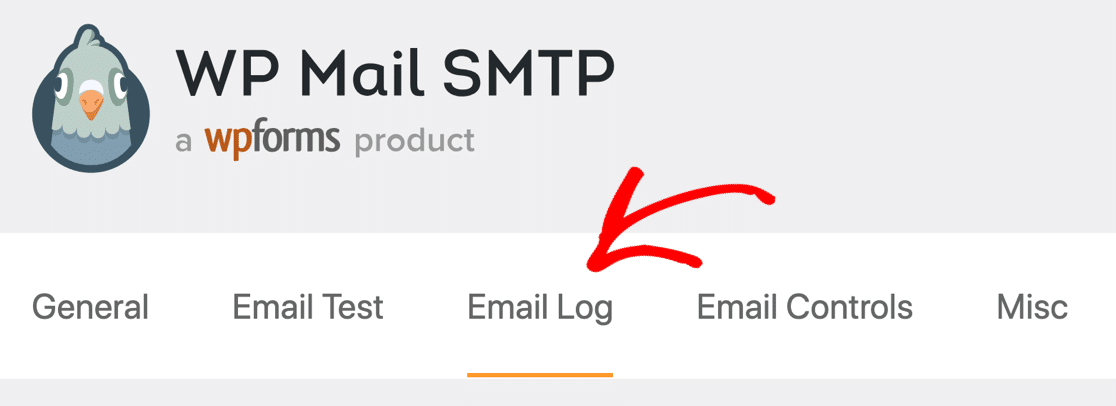
Em seguida, vamos ativar o rastreamento de e-mail do WooCommerce. Certifique-se de marcar estas opções:
- Rastreamento de abertura de e-mail
- Rastreamento de clique em links
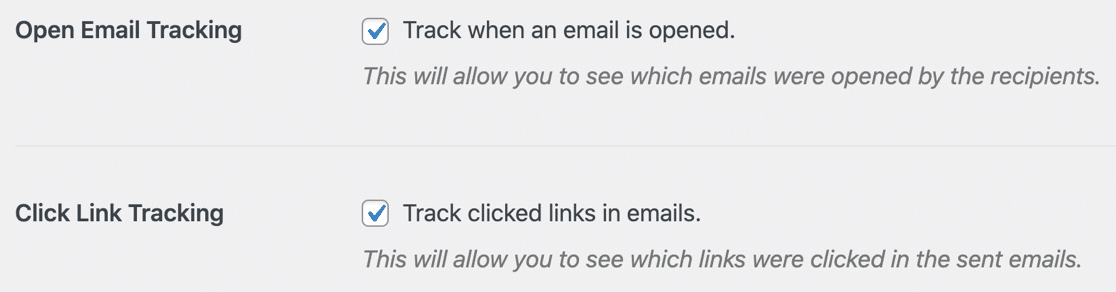
Incrível! Agora você poderá ver como seus e-mails estão performando.
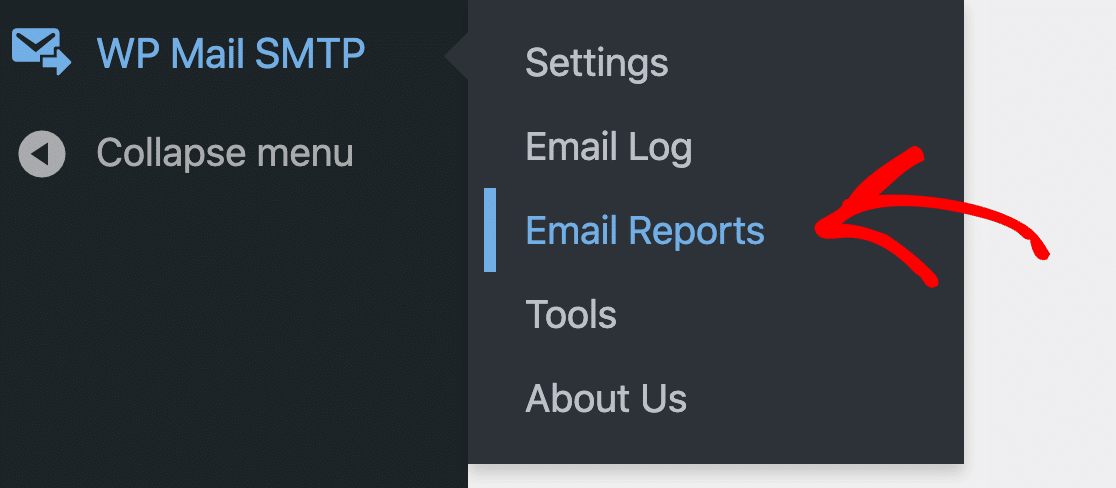
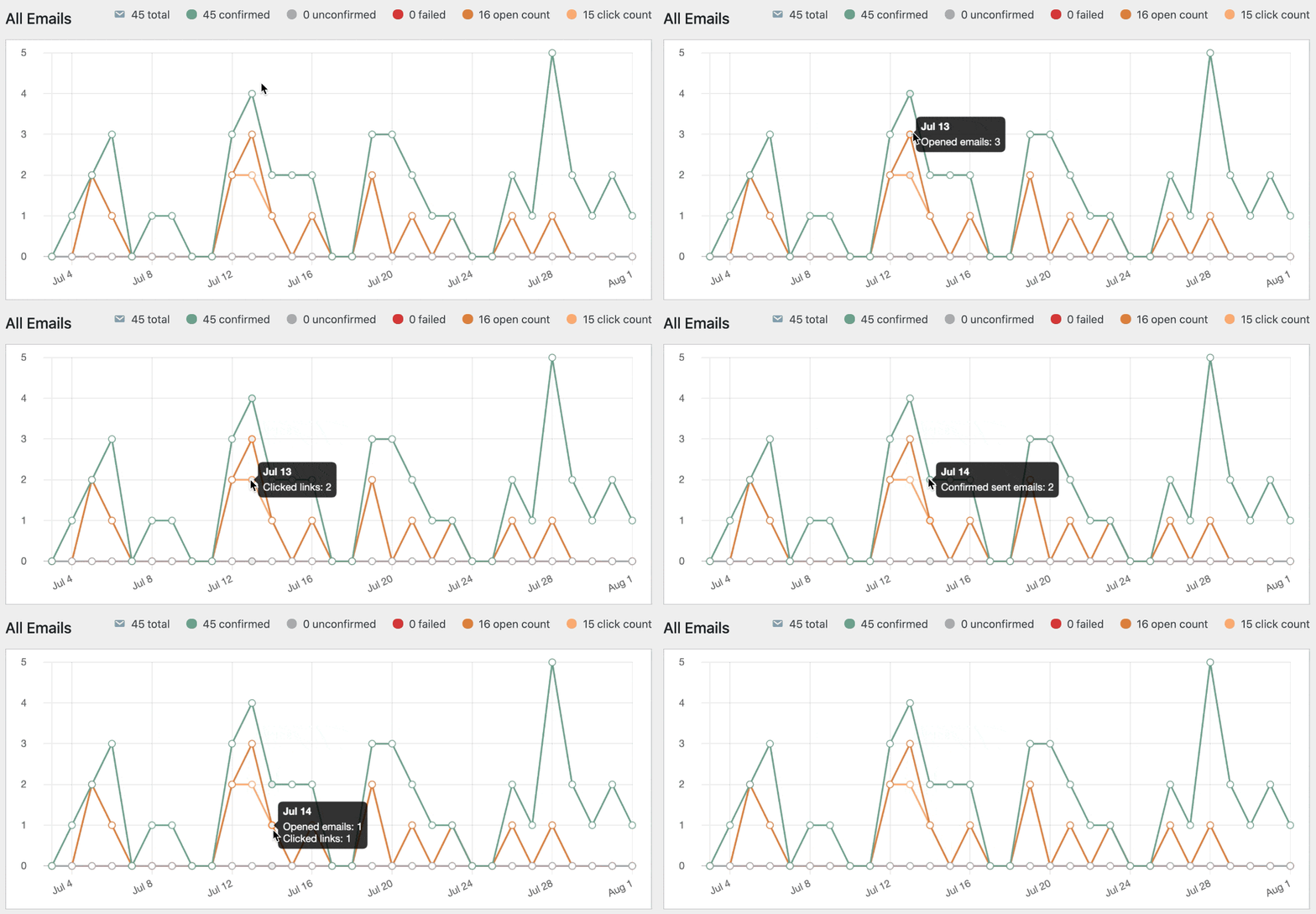
Primeiro, vamos ver os dados de rastreamento de abertura e cliques em seus Relatórios de E-mail.
Seu relatório de e-mail combina rastreamento de status de entrega, rastreamento de abertura e rastreamento de cliques em 1 gráfico. Você pode ver um total para todos os e-mails ou agrupar o gráfico por linha de assunto.
E você também pode ver o rastreamento de abertura e cliques para qualquer e-mail individual em seu registro de e-mail.
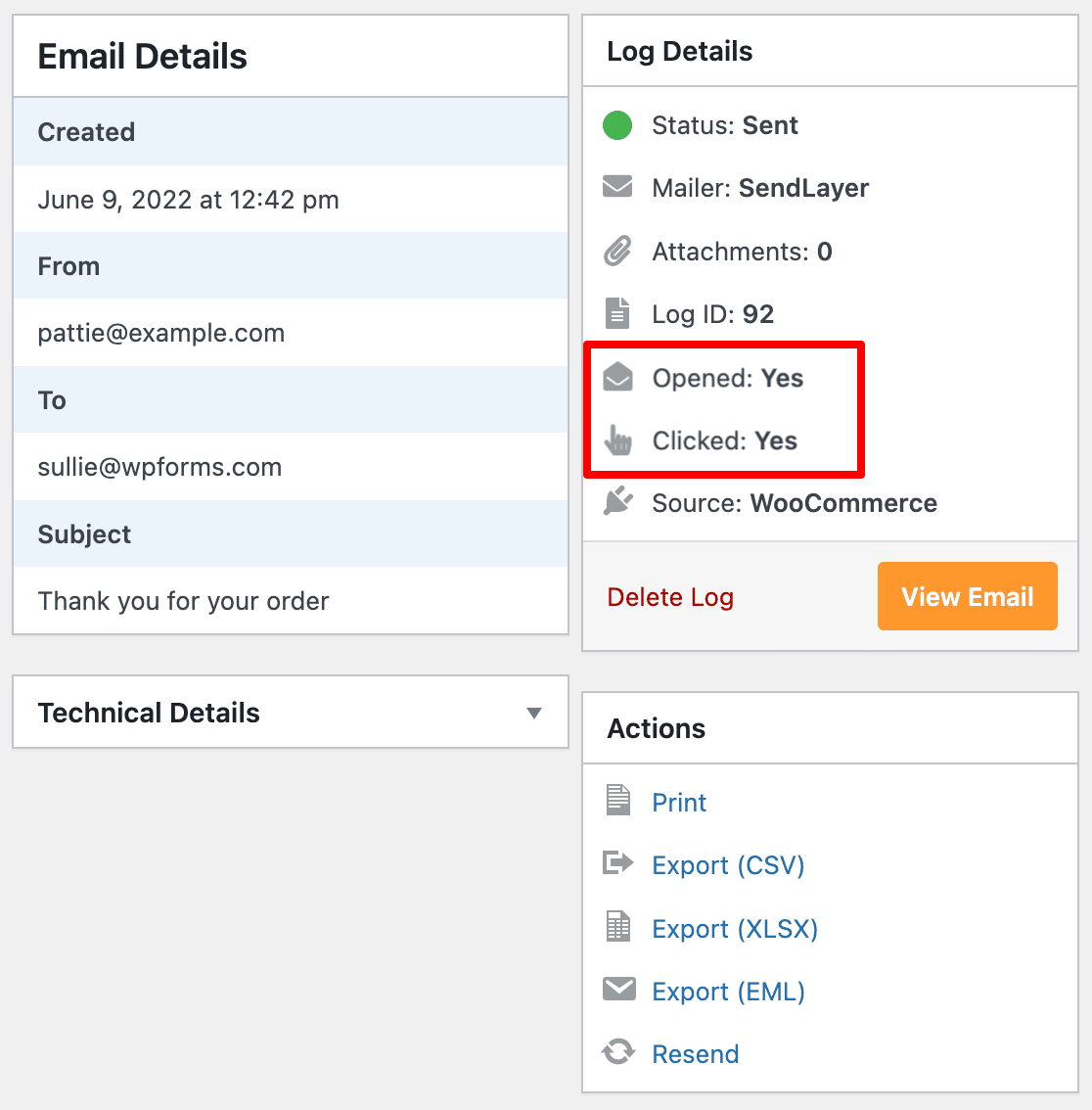
Se o cliente não abriu o e-mail, você pode contatá-lo para garantir que ele o recebeu.
Esta é uma ótima ferramenta para quaisquer e-mails que você envia do WordPress, pois permite rastrear e-mails de plugins de formulário de contato também.
E é isso! Agora você sabe como configurar seu próprio registro de e-mail do WooCommerce.
Corrija Seus E-mails do WooCommerce Agora
Perguntas frequentes sobre registros de e-mail do WooCommerce
Muitos de nossos usuários pedem ajuda para visualizar e utilizar seus registros de e-mail do WooCommerce. Aqui estão algumas das perguntas mais comuns que nossa equipe de suporte recebe:
O que é um registro de e-mail do WooCommerce?
Um registro de e-mail do WooCommerce é um registro de todos os e-mails enviados de sua loja online, incluindo confirmações de pedidos, notificações de envio e e-mails de contas de clientes. Ele rastreia se os e-mails foram enviados com sucesso, juntamente com detalhes como destinatário, assunto, carimbo de data/hora e status de entrega.
Por que preciso de registro de e-mail para WooCommerce?
O registro de e-mail ajuda você a verificar se e-mails transacionais importantes estão sendo enviados, solucionar problemas de entrega quando os clientes relatam e-mails ausentes, reenviar e-mails com falha ou perdidos com um clique, manter registros para atendimento ao cliente e resolução de disputas, e rastrear o desempenho do e-mail com taxas de abertura e cliques.
O WooCommerce tem registro de e-mail integrado?
Não, o WooCommerce e o WordPress não incluem funcionalidade nativa de registro de e-mail. Você precisará de um plugin como o WP Mail SMTP Pro ou soluções semelhantes de registro de e-mail para rastrear a atividade de e-mail de sua loja.
Posso ver se os clientes abriram seus e-mails de pedido?
Sim, com os recursos de rastreamento de e-mail do WP Mail SMTP Pro, você pode ver quando os clientes abrem e-mails e clicam em links. Isso requer a ativação do rastreamento de abertura e do rastreamento de cliques nas configurações do plugin.
Qual é a diferença entre registro de e-mail e rastreamento de e-mail?
O registro de e-mail registra que um e-mail foi enviado do seu servidor, incluindo detalhes básicos como destinatário e assunto. O rastreamento de e-mail vai além, monitorando se os e-mails foram entregues, abertos e se os links foram clicados.
Posso exportar meus registros de e-mail do WooCommerce?
Sim, o WP Mail SMTP Pro permite exportar registros de e-mail em formato CSV ou XLSX para fins de relatórios, análise ou conformidade. Você também pode exportar e-mails individuais como arquivos EML.
Quais e-mails do WooCommerce podem ser registrados?
Um registro de e-mail configurado corretamente captura todos os e-mails enviados através do WordPress, incluindo e-mails de confirmação de pedido, notificações de processamento e pedidos concluídos, atualizações de envio e rastreamento, e-mails de conta de cliente (boas-vindas, redefinição de senha), notificações de administrador, e-mails de reembolso e cancelamento, e quaisquer e-mails personalizados do WooCommerce.
Em seguida, Crie uma Newsletter Para Seus Clientes
Você está usando e-mail para manter seus clientes atualizados? O e-mail é essencial se você quiser que os clientes voltem para compras repetidas.
Você pode facilmente construir sua lista de e-mail e criar newsletters sem sair do painel do WordPress!
Comece com este guia sobre os melhores plugins de newsletter para WordPress.
Pronto para corrigir seus e-mails? Comece hoje mesmo com o melhor plugin SMTP para WordPress. Se você não tem tempo para corrigir seus e-mails, pode obter assistência completa de Configuração White Glove como uma compra adicional, e há uma garantia de devolução do dinheiro em 14 dias para todos os planos pagos.
Se este artigo ajudou você, por favor, siga-nos no Facebook e Twitter para mais dicas e tutoriais do WordPress.
