


Resumo de IA
O Plugin de Newsletter não está enviando e-mails de forma confiável? Este é um dos problemas mais comuns que os usuários do WordPress enfrentam, especialmente após configurar uma nova lista de e-mails ou alterar as configurações do plugin.
Os e-mails podem ficar presos em uma fila, bloqueados pelo seu host ou ir para o spam. É por isso que é recomendado que, ao enviar newsletters, você use um plugin SMTP separado para melhor entregabilidade.
Neste guia, mostrarei os passos exatos para encontrar o problema e corrigi-lo rapidamente, para que suas mensagens cheguem às pessoas que se inscreveram para receber suas novidades.
Corrija os E-mails do Seu Plugin de Newsletter! :)
Teste Rápido: Seu Plugin de Newsletter Está Enviando Algo?
Antes de verificar qualquer configuração, é uma boa ideia garantir que seu plugin de newsletter esteja tentando enviar e-mails em primeiro lugar. Aqui está uma maneira rápida de testá-lo:
- Vá para o seu plugin de newsletter e envie uma mensagem de teste para o seu próprio e-mail.
- Espere alguns minutos e verifique sua caixa de entrada e pasta de spam.
- Se nada chegar, seu site pode não estar enviando nenhum e-mail.
Um motivo comum para os e-mails do plugin de newsletter não serem enviados é porque o endereço "De" não corresponde ao domínio do seu site. Muitos hosts bloqueiam mensagens se o endereço do remetente parecer falso ou não pertencer ao seu site.
Por exemplo, se o seu site for exemplo.com, seu e-mail de remetente deve ser algo como [email protected], e não um endereço do Gmail ou Yahoo. Para corrigir isso, vá para as configurações do seu plugin de newsletter e use um endereço com o domínio do seu site (como [email protected]).
Se isso ainda não resolver, é provável que seu site não tenha sido configurado para enviar e-mails de forma confiável. Por padrão, quase todos os plugins do WordPress usam wp_mail() para enviar e-mails.
Mas a função wp_mail() não é muito confiável. Portanto, quando algo dá errado com ela, você encontrará problemas de entrega de e-mail em todo o seu site.
Como Corrigir o Plugin de Newsletter Que Não Envia E-mail
A maneira mais fácil de corrigir todos os problemas com a função wp_mail() é reconfigurá-la para usar SMTP em vez de depender do PHP. A maneira mais fácil de conseguir isso é usando WP Mail SMTP.

Este plugin configura seu site WordPress para usar SMTP, que é um método comprovado de envio de seus e-mails porque adiciona autenticação adequada às suas mensagens.
Além disso, este plugin envia seus e-mails através de um provedor de serviços de e-mail de terceiros dedicado, em vez do seu host web padrão. Como resultado, sua capacidade de entrega de e-mail é sempre garantida.
1. Instale o Plugin WP Mail SMTP
O Plugin de Newsletter costumava ter suas próprias configurações de SMTP, mas elas foram descontinuadas e os usuários frequentemente viam uma mensagem de aviso no plugin se tentassem acessá-las.
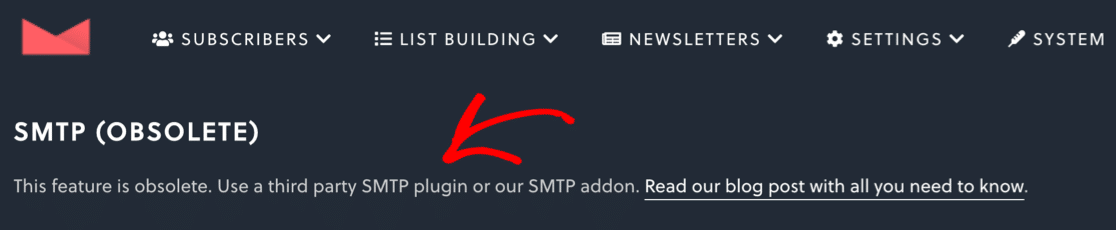
Agora, o Plugin de Newsletter oferece um Complemento SMTP separado, mas ele só funciona com newsletters e mensagens de serviço (como o e-mail de boas-vindas, e-mail de ativação e assim por diante).
Todos os outros e-mails enviados pelo seu blog não são entregues por este complemento. Para corrigir isso, recomendo instalar o WP Mail SMTP – o melhor plugin SMTP para WordPress.
O WP Mail SMTP reconfigura a função de e-mail integrada do WordPress para que você possa usar um provedor de serviços de e-mail externo. Ele também tem uma tonelada de recursos extras que ajudarão você a rastrear o sucesso de suas newsletters.
Por exemplo, o WP Mail SMTP adiciona cabeçalhos list-unsubscribe a todos os e-mails enviados do WordPress. Isso é essencial, porque se o seu plugin SMTP não adicionar esses cabeçalhos, você não estará em conformidade com os novos requisitos de remetente do Google. (Saiba mais sobre cabeçalhos list-unsubscribe em nosso guia.)
Para baixar o plugin, acesse o site do WP Mail SMTP e faça login na sua conta. Você encontrará o botão de download na aba Downloads.

Mude para o seu painel do WordPress e carregue o arquivo zip. Se precisar de ajuda com esta parte, aprenda como instalar um plugin do WordPress.

Depois de instalar o plugin, certifique-se de Ativar o WP Mail SMTP. Isso iniciará o Assistente de Configuração para que possamos configurar seu provedor de e-mail.
2. Conectar a um Serviço de E-mail
Nesta etapa, escolheremos um serviço de e-mail que será usado para corrigir o problema de o The Newsletter Plugin não enviar e-mails. Ele também corrigirá todos os seus outros e-mails do WordPress ao mesmo tempo. Clique no botão Vamos Começar para iniciar.

Na primeira tela, você será solicitado a escolher um novo provedor de e-mail para o seu site. A escolha que você fizer aqui dependerá de:
- Se você envia algum e-mail transacional, como e-mails de pedidos do WooCommerce, além de seus boletins informativos.
- Quantos e-mails você enviará por mês, levando em conta todos os plugins
- Qual é o seu orçamento

Se você envia apenas boletins informativos, não precisa necessariamente de um provedor de e-mail transacional. Boletins informativos geralmente não são urgentes, então não importa se eles não são entregues imediatamente.
No entanto, provedores de e-mail transacional têm outros benefícios além da entrega rápida. Por exemplo, eles terão maior probabilidade de suportar o envio de e-mails em massa, o que significa enviar um grande número de e-mails de uma vez. À medida que sua lista cresce, isso se tornará cada vez mais importante.
Em caso de dúvida, recomendamos SendLayer, SMTP.com ou Brevo. Esses provedores de serviços de e-mail oferecem um bom equilíbrio entre qualidade de serviço e custo.
Depois de decidir sobre um remetente, a próxima etapa é configurar sua conta e conectá-la ao seu site. Clique no link abaixo para abrir nossa documentação de configuração para seu novo provedor de e-mail:
| Remetentes disponíveis em todas as versões | Remetentes no WP Mail SMTP Pro |
|---|---|
| SendLayer | Amazon SES |
| SMTP.com | Microsoft 365 / Outlook.com |
| Brevo | Zoho Mail |
| Google Workspace / Gmail | |
| Mailgun | |
| Postmark | |
| SendGrid | |
| SparkPost | |
| Outro SMTP |
Precisa de ajuda?
Nossa licença Elite inclui Configuração White Glove para SendLayer, SMTP.com ou Brevo.
Quer configurar vários remetentes? Você pode fazer isso nas configurações de Conexões Adicionais, depois selecionar uma Conexão de Backup e configurar o Roteamento Inteligente.
3. Habilite o Registro de E-mails e Alertas
Ao percorrer o Assistente de Configuração, você será perguntado se deseja ativar 2 recursos importantes: Logs Detalhados de E-mail e Alertas Instantâneos de E-mail.

Recomendo que você ative ambas as opções. Se você tiver a versão Pro do plugin, os Logs Detalhados de E-mail salvarão os cabeçalhos de e-mail em Relatórios Completos de E-mail.
Se você quiser registrar o conteúdo completo de cada e-mail, mostrarei como fazer isso mais tarde no tutorial. Ativar este recurso também lhe dá a opção de receber o Resumo Semanal de E-mail.
Isso o ajudará a acompanhar a entregabilidade de seus e-mails sem fazer login no WordPress. Você receberá um e-mail toda segunda-feira que mostrará quantos e-mails foram enviados e quantos falharam.

E, finalmente, os Alertas Instantâneos de E-mail o notificarão sempre que um e-mail falhar ao ser enviado. Isso lhe dará a chance de resolver rapidamente quaisquer problemas para que seus e-mails voltem a ser enviados.

Vá em frente e selecione todas as opções aqui e conclua o Assistente de Configuração quando terminar. Você receberá um e-mail de teste automático para confirmar que seu novo provedor de e-mail está funcionando.
4. Melhore o Rastreamento de Abertura e Cliques de Newsletters
O The Newsletter Plugin tem seu próprio rastreamento de aberturas e cliques que mostra estatísticas para suas mensagens de marketing por e-mail. Mas você não pode ver estatísticas para seus outros e-mails do WordPress, como mensagens de formulário de contato e redefinições de senha.
Se você quiser rastrear o desempenho de todo o seu site WordPress em um só lugar, isso só o levará até certo ponto. Podemos melhorar isso com o rastreamento de abertura e cliques de e-mail no WP Mail SMTP.
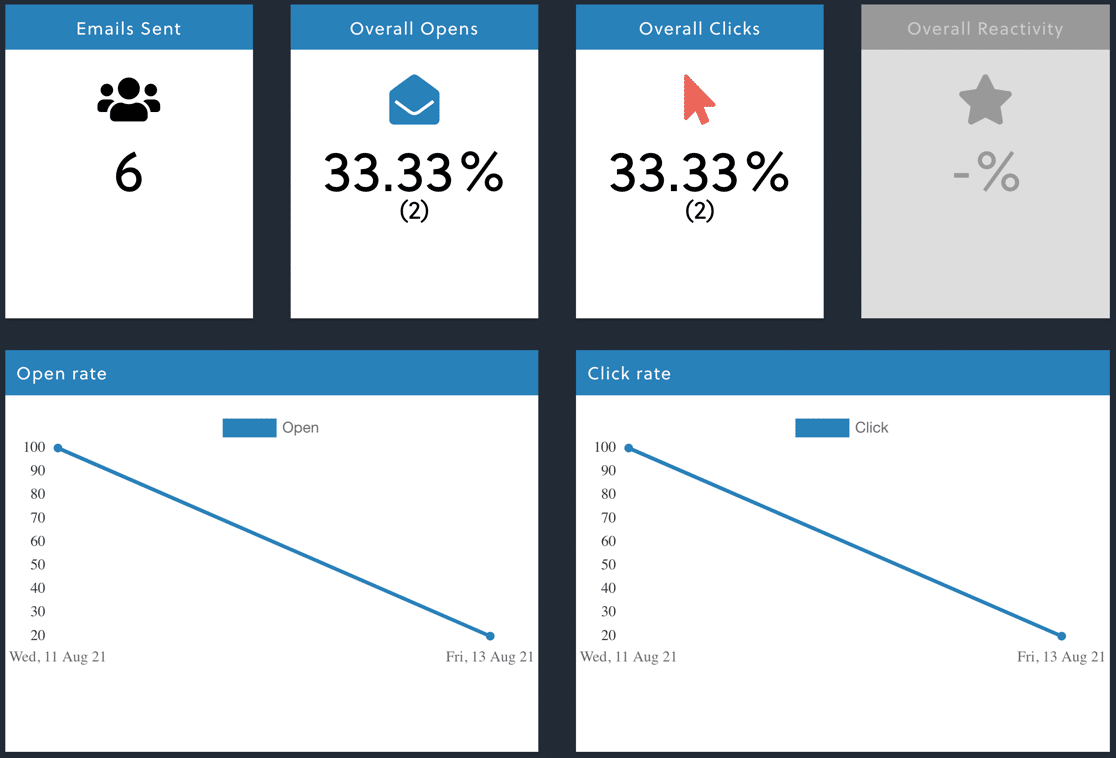
Ele mostra estatísticas de abertura e cliques para seus boletins informativos, formulários, e-mails do WooCommerce e muito mais. E a ótima notícia é que você pode usar ambos os tipos de rastreamento de abertura e cliques ao mesmo tempo, se desejar.
Vamos ativar os recursos adicionais de rastreamento de e-mail no WP Mail SMTP.
Na próxima tela do Assistente de Configuração, selecione as opções Rastrear quando um e-mail é aberto e Rastrear quando um link em um e-mail é clicado.

Você também pode armazenar todo o conteúdo de seus e-mails e salvar anexos de arquivos, se desejar. Esses recursos são úteis se você precisar reenviar um e-mail ou imprimir anexos de arquivos.
Se precisar alterar essas configurações mais tarde, vá para WP Mail SMTP » Configurações » Registro de E-mail. Para mais detalhes sobre os registros de e-mail do WP Mail SMTP, confira nosso tutorial de registro de e-mail.
Ótimo! Agora corrigimos o problema do The Newsletter Plugin não enviar e-mail e também melhoramos seu rastreamento de cliques e rastreamento de aberturas. Vamos ver 2 novas maneiras de visualizar esses dados de rastreamento de abertura e cliques.
5. Visualize Newsletters Enviadas em Seus Registros de E-mail
Com o rastreamento de e-mail do WP Mail SMTP ativado, você pode ver muito mais detalhes sobre seus e-mails do WordPress. Juntamente com os cabeçalhos, também podemos ver aberturas e cliques para mensagens individuais.
As estatísticas são atualizadas imediatamente, então podemos verificar o desempenho agora. Vamos dar uma olhada no Registro de E-mail.

Na parte superior da página de registro de e-mail, podemos ver 2 e-mails do The Newsletter Plugin: 1 boletim informativo de teste e 1 e-mail de teste.

Olhando um pouco mais de perto, podemos ver que ambos os e-mails foram abertos e clicados.
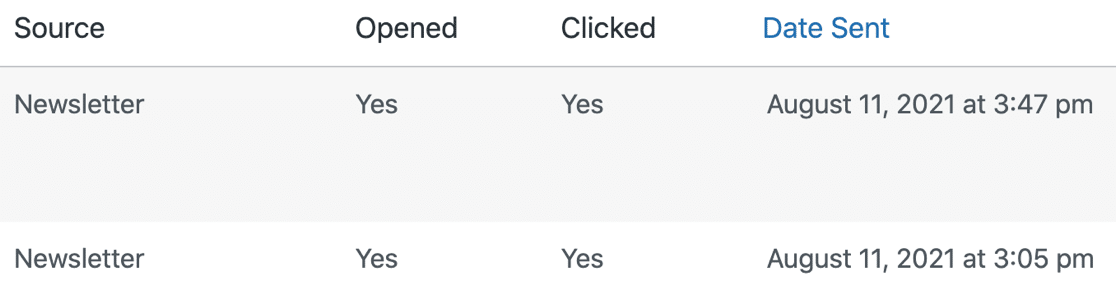
E podemos abrir o registro de e-mail para ver todas as informações disponíveis.
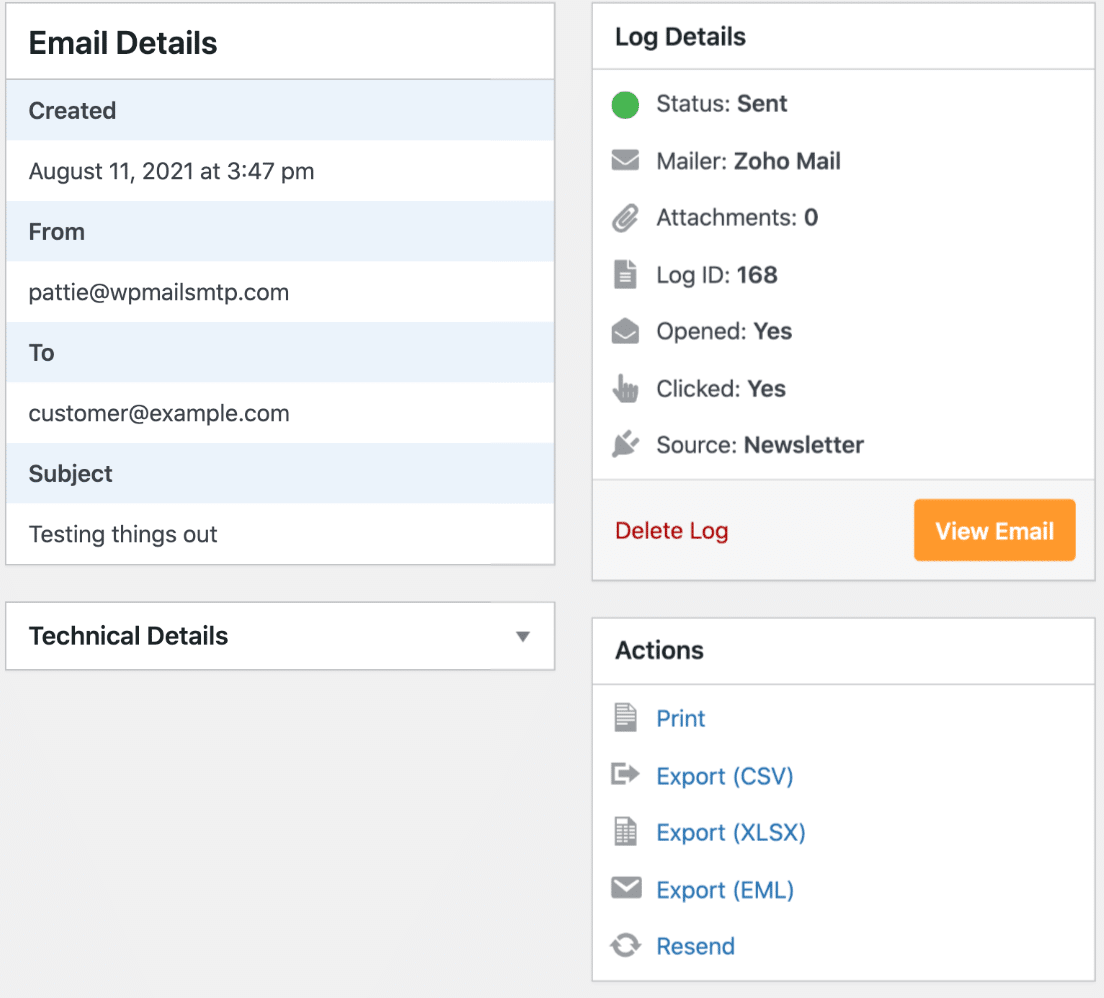
Você também notará que tem alguns novos recursos aqui:
- Imprimir: Imprima uma cópia do registro de e-mail ou salve-o como um arquivo PDF
- Exportar: Exporte o registro de e-mail para um arquivo CSV ou XLS, ou exporte o e-mail inteiro como um arquivo EML
- Reenviar: Envie o boletim informativo para a mesma pessoa ou encaminhe-o para outra pessoa.
Em seguida, vamos ver algumas novas opções de relatórios para que você possa monitorar facilmente a entrega do seu boletim informativo.
6. Verifique Seus Relatórios de E-mail e Estatísticas de Newsletter
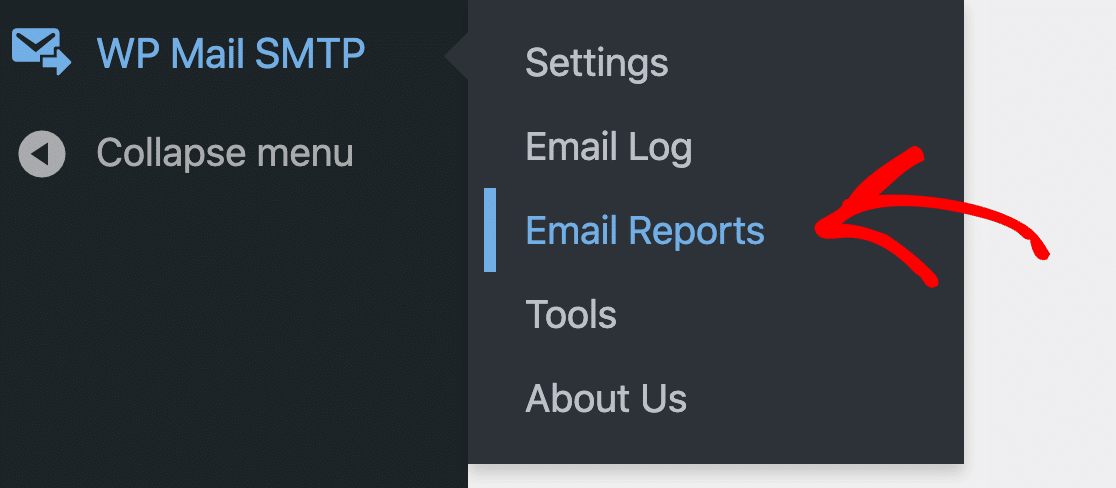
Agora que você corrigiu o problema do The Newsletter Plugin não enviar e-mail, seus Relatórios de E-mail o manterão informado sobre a entrega e o desempenho. Vamos dar uma olhada nos Relatórios de E-mail no WP Mail SMTP.
Na parte superior, podemos ver o relatório de e-mail de todos os e-mails enviados deste site. Este gráfico exibe e-mails enviados e falhados, bem como dados de rastreamento de e-mail.
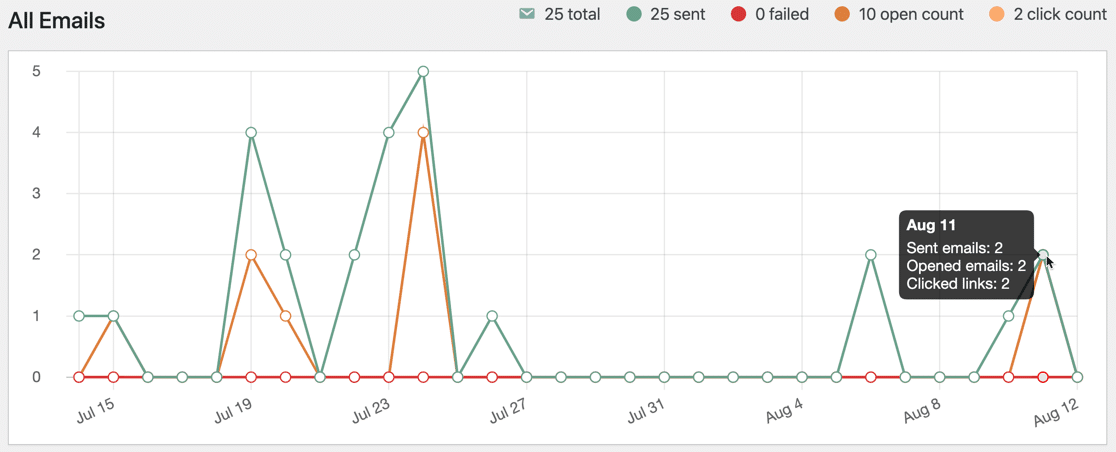
Abaixo, podemos ver informações sobre e-mails enviados do seu site WordPress.
O WP Mail SMTP agrupa automaticamente os e-mails por linha de assunto. Isso permite que você veja facilmente o desempenho de newsletters. Aqui está um exemplo com estatísticas mais altas para que você possa ver facilmente como funciona:

Agora você tem muito mais informações sobre o desempenho da sua newsletter. E você pode clicar no ícone Gráfico para criar um gráfico personalizado para qualquer newsletter individual.
E é isso! Agora você sabe como corrigir o problema de o plugin de newsletter não enviar e-mails com SMTP.
Perguntas frequentes sobre como corrigir o problema de o plugin de newsletter não enviar e-mails
O problema de o plugin de newsletter não enviar e-mails é um tópico popular de interesse entre nossos leitores. Aqui estão as respostas para algumas dúvidas comuns sobre isso:
Qual e-mail de remetente devo usar nas configurações do plugin de newsletter?
Use um endereço que corresponda ao domínio do seu site, como [email protected]. E-mails de contas gratuitas como o Gmail geralmente são bloqueados ou marcados como spam.
Como conecto o plugin de newsletter ao SMTP com o WP Mail SMTP?
Instale o WP Mail SMTP, execute o assistente, escolha seu provedor de e-mail e finalize o e-mail de teste. Em seguida, deixe o plugin de newsletter configurado como "WP Mail" para que cada envio use a nova conexão SMTP.
Como posso limpar ou reiniciar uma fila de e-mails travada no plugin de newsletter?
Vá para Newsletter › Manutenção › Fila de Entrega e clique em Reiniciar. Se a lista da fila for enorme, exclua as linhas exibidas lá e inicie um novo envio.
Posso reenviar uma newsletter que falhou no primeiro envio?
Sim. Abra Newsletter › E-mails, passe o mouse sobre o item com falha e clique em Reenviar. O plugin o coloca de volta na fila de envio.
Como verifico os logs de rejeição ou erro para o plugin de newsletter?
Ative o Log Avançado nas configurações do plugin ou habilite o Log de E-mail no WP Mail SMTP. Você verá cada envio com qualquer aviso de erro ou rejeição.
Meu provedor limita quantos e-mails de newsletter posso enviar por hora?
A maioria dos provedores de hospedagem compartilhada limita o envio entre 100 e 500 mensagens por hora. Pergunte ao seu provedor ou verifique no cPanel, depois defina o tamanho do lote do plugin abaixo desse limite.
Por que meus e-mails de newsletter estão indo para spam em vez da caixa de entrada?
Os principais motivos incluem um endereço de remetente gratuito, registros SPF ou DKIM ausentes ou linhas de assunto fracas. Mude para SMTP, use um endereço baseado em domínio e adicione os registros DNS adequados.
Como configuro SPF e DKIM para que os e-mails do plugin de newsletter passem nas verificações?
Adicione um registro TXT SPF como v=spf1 include:spf.seumail.com ~all ao seu DNS. Em seguida, adicione o registro DKIM fornecido pelo seu provedor de e-mail.
Aguarde a atualização do DNS e teste com um verificador de e-mail para garantir que ambos passem. Confira este guia para obter instruções mais detalhadas sobre SPF, DKIM e DMARC.
Em seguida, Transforme Sua Newsletter em uma Comunidade
Você já pensou em criar uma comunidade online baseada na sua newsletter? Uma comunidade pode inspirar novas maneiras de promover e monetizar seu conteúdo.
Para começar a construir a sua, confira nossa lista dos melhores plugins de associação para WordPress. Você também pode querer ver nossas instruções para corrigir problemas de e-mail do Elementor Forms se estiver enfrentando algum.
Corrija seus e-mails do WordPress agora
Pronto para corrigir seus e-mails? Comece hoje mesmo com o melhor plugin SMTP para WordPress. Se você não tem tempo para corrigir seus e-mails, pode obter assistência completa de Configuração White Glove como uma compra adicional, e há uma garantia de devolução do dinheiro em 14 dias para todos os planos pagos.
Se este artigo ajudou você, por favor, siga-nos no Facebook e Twitter para mais dicas e tutoriais do WordPress.
