


Resumo de IA
Para gerenciar uma loja online de sucesso, você precisa se comunicar de forma confiável com seus clientes. Quando o WooCommerce não está enviando e-mails corretamente, isso pode interromper o fluxo de trabalho do seu negócio e deixar os clientes incertos sobre suas compras.
Se você está tendo problemas com o WooCommerce não enviando e-mails de pedidos, recibos de confirmação e atualizações de envio, você veio ao lugar certo.
Neste guia, vou guiá-lo por algumas soluções que usei pessoalmente para corrigir o problema de o WooCommerce não enviar e-mails. Você aprenderá a:
- Diagnosticar a causa exata dos seus problemas de entrega de e-mail
- Configurar suas configurações de e-mail do WooCommerce
- Usar o plugin WP Mail SMTP para garantir que seus e-mails cheguem à caixa de entrada dos seus clientes
Siga estas etapas para que seus e-mails do WooCommerce voltem aos trilhos.
Corrija Seus E-mails do WooCommerce Agora
Como Corrigir o WooCommerce Não Enviar E-mails
Se você ou seus clientes não estão recebendo e-mails do WooCommerce, como confirmações de pedidos e notificações, a causa mais provável do problema é que você está dependendo da função de e-mail integrada do WordPress.
O WordPress usa a função wp_mail() para enviar e-mails, que é bastante básica e não muito segura. Alguns provedores de hospedagem bloqueiam essa função, então seus e-mails não serão enviados. Mas mesmo que eles não bloqueiem, e-mails enviados com este método podem ser bloqueados ou enviados para a pasta de spam porque não são autenticados.
Felizmente, há uma maneira fácil de corrigir esse problema com o plugin WP Mail SMTP. O WP Mail SMTP envia os e-mails do seu site WordPress via SMTP seguro para garantir que suas mensagens cheguem à caixa de entrada de forma confiável.
O WP Mail SMTP permite que você escolha entre vários provedores de e-mail de acordo com seu orçamento e o número de e-mails enviados de sua loja. Primeiro, vamos verificar algumas configurações básicas em seus modelos de e-mail.
- Etapa 1: Verificar as Configurações de Notificação por E-mail do WooCommerce
- Etapa 2: Instalar o Plugin SMTP do WooCommerce
- Etapa 3: Verificar o E-mail de Remetente no WooCommerce
- Etapa 4: Ver E-mails de Pedido do WooCommerce Enviados
- Etapa 5: Reenviar Notificação de Novo Pedido do WooCommerce
- Etapa 6. Monitorar a Entregabilidade de E-mails do WooCommerce
- FAQ sobre Notificação de Pedido e Problemas de E-mail do WooCommerce
Etapa 1: Verificar as Configurações de Notificação por E-mail do WooCommerce
Para começar, vamos analisar alguns problemas comuns com o WooCommerce não enviando e-mails.
Quando você inicia uma loja online com o WooCommerce, ele cria um conjunto de status de pedido, incluindo:
- Pendente – Pagamento ainda não foi recebido
- Processando – Pagamento recebido e o pedido está confirmado
- Concluído – O pedido foi enviado.
O WooCommerce envia e-mails automaticamente quando um pedido muda de um status para outro. Mas se os e-mails não estiverem configurados corretamente, você e seu cliente podem não recebê-los.
Portanto, para corrigir erros de e-mail automático do WooCommerce, a primeira coisa que queremos verificar é se temos os e-mails corretos configurados *e* se eles não foram desativados.
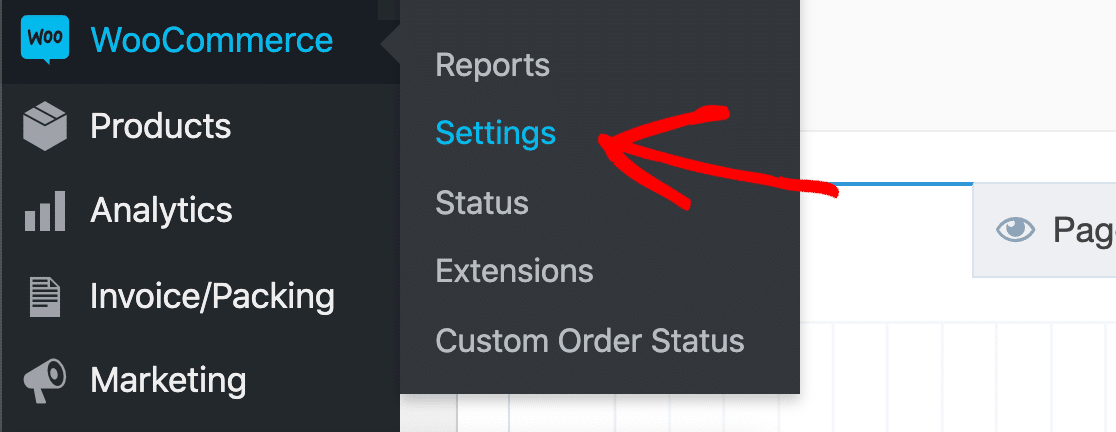
Quando você encontrar problemas com e-mails do WooCommerce, abra o painel do WordPress. Em seguida, na navegação do lado esquerdo, vá para WooCommerce » Configurações.
Olhe para as abas na tela e clique na aba E-mails.
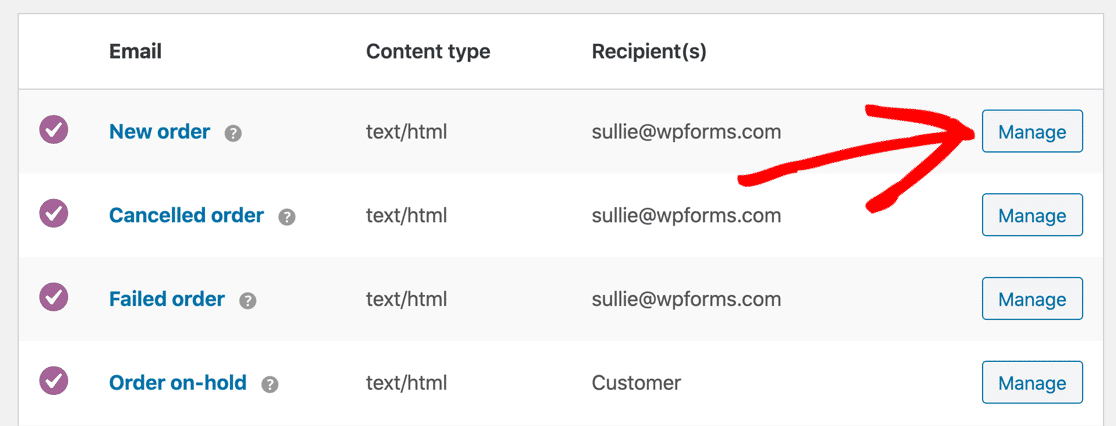
Nesta lista, você verá todos os e-mails que devem ser enviados da sua loja. Você pode verificar cada modelo de e-mail clicando no botão Gerenciar à direita.
No modelo de e-mail, certifique-se de que a caixa ao lado da opção Ativar esta notificação por e-mail esteja marcada. Observe que, se o e-mail for enviado ao cliente, não haverá um campo Destinatário(s) aqui.
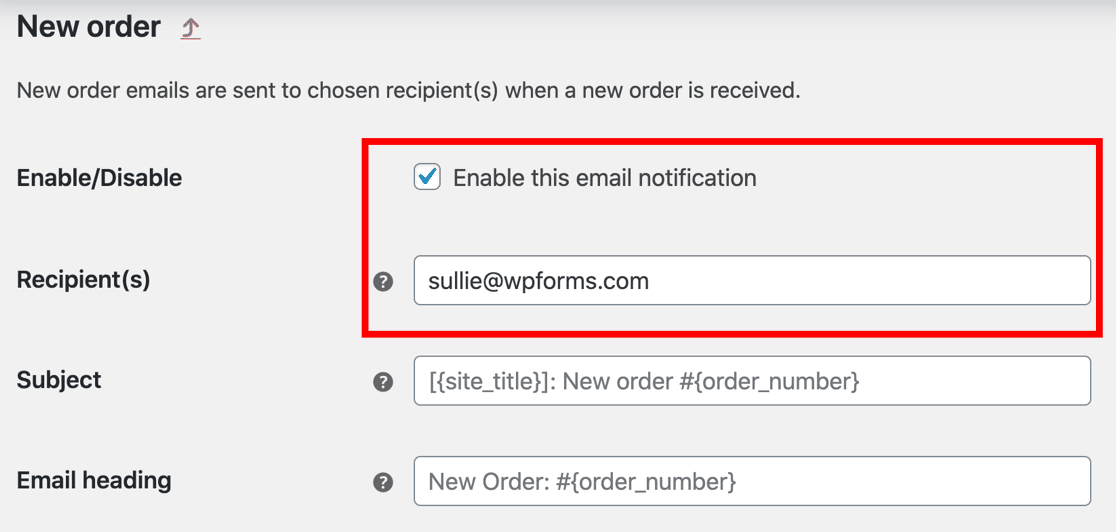
Se você vir um campo Destinatário(s), verifique se a notificação tem o endereço de destinatário correto.
Às vezes, os e-mails são desativados acidentalmente, o que pode ser um motivo para o WooCommerce não enviar e-mails. Portanto, enquanto estiver nesta tela, verifique cada modelo e certifique-se de que todos os e-mails estejam ativados.
Se tudo parecer bom, vamos verificar se os novos pedidos estão chegando com o status correto.
Verificar Status de Pagamento no WooCommerce
Quando você recebe um pedido no WooCommerce, ele será atribuído a um status automaticamente. Se o pagamento foi efetuado, ele deve aparecer como Processando.
Se você perceber que novos pedidos têm um status diferente, isso pode significar que o WooCommerce não está enviando e-mails porque o status está sendo definido como outra coisa.
Para verificar, vá para WooCommerce » Pedidos.
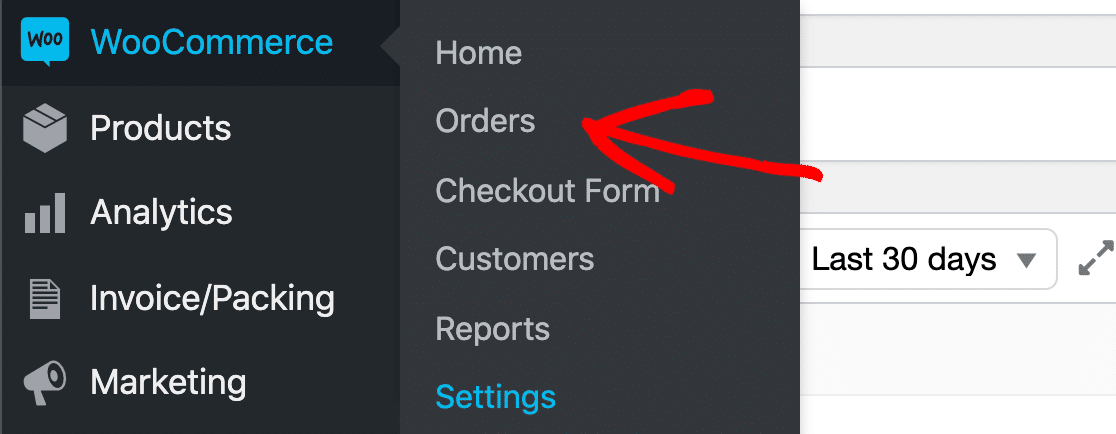
Agora verifique o status dos seus pedidos recentes. Se você não tiver nenhum, você vai querer criar um pedido de teste e depois verificar o resultado aqui:
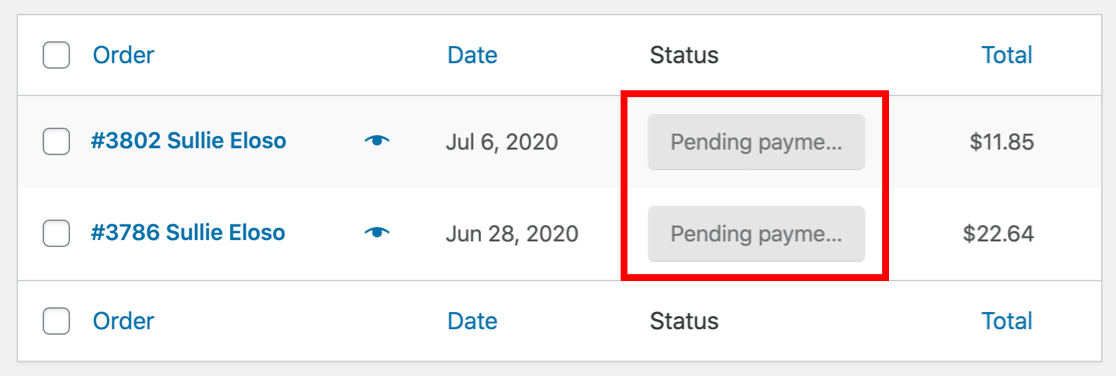
Neste exemplo, os pedidos estão no status Pendente. Por padrão, o status Pendente não envia nenhum e-mail de pedido, então isso pode explicar por que o WooCommerce não está enviando notificações quando você espera que ele o faça.
Seus e-mails estão indo para Pendente e você não tem certeza por quê? Pode ser porque:
- O pedido foi abandonado: O cliente pediu algo, mas saiu antes de completar o pagamento
- Pagamentos estão falhando: Seu gateway de pagamento está iniciando pagamentos, mas falhando em completá-los
- Pagamento manual é necessário: Você tem um método de pagamento manual configurado, como transferência bancária, e precisa confirmar manualmente que a transferência bancária foi recebida.
Se seus pedidos mostrarem o status de Processando, então você e o cliente deveriam ter recebido um e-mail. Se isso não estiver acontecendo, é provável que os e-mails do WooCommerce estejam indo para o spam.
Este é um dos motivos mais comuns para o WooCommerce não enviar e-mails para os clientes. Vamos configurar o WP Mail SMTP agora para corrigir o problema.
Etapa 2: Instalar o Plugin SMTP do WooCommerce
Nesta etapa, vamos instalar o WP Mail SMTP para corrigir problemas com seus e-mails de pedido.
WP Mail SMTP é o melhor plugin SMTP para WordPress. Ele permite que você envie facilmente e-mails de pedido do WooCommerce através de um provedor de e-mail de terceiros como SendLayer, Brevo (anteriormente Sendinblue) ou SMTP.com.
Precisa de ajuda para configurar o SMTP do WooCommerce?
Nossa licença Elite inclui Configuração White Glove para SendLayer, SMTP.com ou Brevo.
Você pode usar a versão Lite (gratuita) do WP Mail SMTP ou pagar por uma licença. Se você quiser usar a versão gratuita, pode seguir o início deste tutorial para ativar e configurar o plugin. Isso deve ser suficiente para corrigir a maioria dos problemas de e-mail do WooCommerce.
Se você atualizar para uma licença paga, terá acesso a muitos recursos que o ajudarão a solucionar quaisquer problemas com seus e-mails do WooCommerce, como logs de e-mail, alertas de falha de e-mail e conexões de backup. Abordaremos como usar esses recursos mais adiante no tutorial.
Se você quiser começar com o plugin gratuito, pode adicioná-lo ao seu site WordPress navegando até Plugins » Adicionar Novo Plugin e pesquisando por “WP Mail SMTP”. Clique em Instalar Agora e, em seguida, no botão Ativar na descrição do plugin.
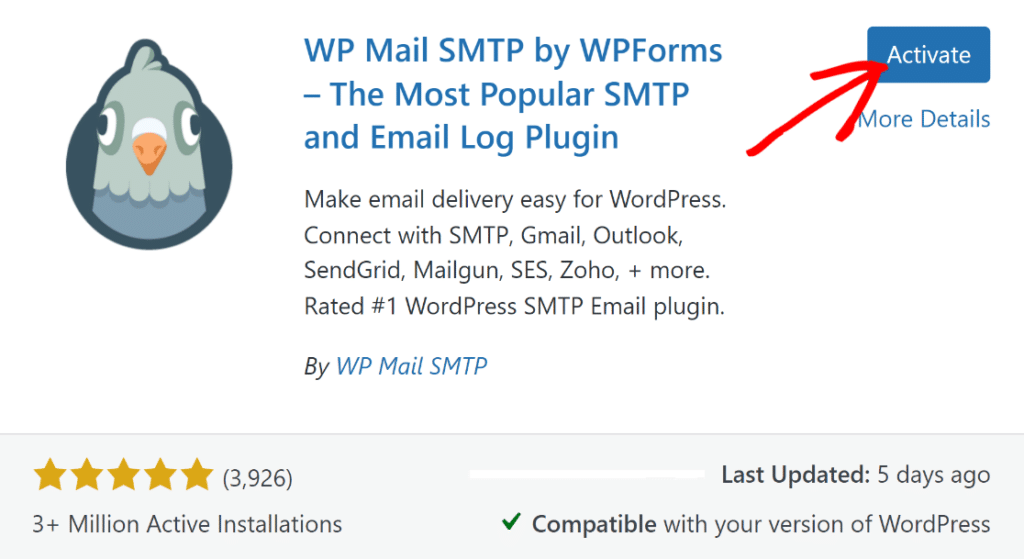
Se você comprou a versão Pro do WP Mail SMTP, pode baixar o arquivo zip da sua conta WP Mail SMTP para começar. Você o encontrará na aba Downloads ao fazer login na sua área da conta.

Em seguida, abra o painel do WordPress e carregue o plugin manualmente. Se você não tiver certeza do que fazer aqui, leia nosso guia para instalar um plugin do WordPress.

Não se esqueça de Ativar o plugin. Assim que você o ativar, o Assistente de Configuração será aberto.
Você também pode iniciar o assistente a qualquer momento clicando no botão Iniciar Assistente de Configuração nas configurações do WP Mail SMTP.
Configure seu serviço SMTP do WooCommerce
Agora vamos executar o assistente para configurar seu SMTP do WooCommerce.
Lembre-se, se você já tem um provedor configurado, executar o assistente pela segunda vez pode apagar suas configurações, então é melhor fazer isso apenas uma vez.
Primeiro, clique no botão Vamos Começar.

E agora selecione o serviço de e-mail que você deseja usar.
Ter um provedor de serviços de e-mail confiável é especialmente importante para lojas online. É por isso que recomendamos SendLayer, SMTP.com ou Brevo. Esses 3 serviços podem lidar com um grande número de e-mails transacionais, o que é super importante se você tiver uma loja movimentada.
Por exemplo, o SendLayer permite que você comece a enviar e-mails gratuitamente. Os preços aumentam a partir daí se você precisar de mais capacidade. Tudo o que você precisa são as credenciais da API fornecidas ao se inscrever. O SendLayer tem um guia passo a passo para configurar e-mails do WooCommerce, que você certamente achará útil se o escolher como seu provedor de e-mail.

Se desejar, você pode enviar e-mails através da API do Gmail, Google Workspace ou um servidor SMTP. Mas tenha em mente que esses remetentes têm limites de envio mais baixos em comparação com provedores de e-mail transacional.
Por esse motivo, usar Gmail ou Outro SMTP funcionará melhor para pequenas lojas que não geram muitas confirmações de pedidos.
Quando você tiver escolhido seu remetente, abra nossa documentação para completar as etapas de configuração no lado do provedor:
| Remetentes disponíveis em todas as versões | Remetentes no WP Mail SMTP Pro |
|---|---|
| SendLayer | Amazon SES |
| SMTP.com | Microsoft 365 / Outlook.com |
| Brevo | Zoho Mail |
| Google Workspace / Gmail | |
| Mailgun | |
| Postmark | |
| SendGrid | |
| SparkPost | |
| Outro SMTP |
Se você quiser configurar vários serviços de e-mail, pode fazer isso nas configurações de Conexões Adicionais após concluir o Assistente de Configuração. Em seguida, você pode selecionar uma Conexão de Backup e configurar o Roteamento Inteligente.
Durante o Assistente de Configuração, você pode ver uma configuração de E-mail de Remetente. Esta é uma configuração importante que aplicará a autenticação correta, então a explicaremos melhor na próxima etapa.
Etapa 3: Verificar o E-mail de Remetente no WooCommerce
O E-mail de remetente é uma configuração importante para as notificações por e-mail do WooCommerce. Recomendamos que você force o mesmo E-mail de remetente em todo o seu site para garantir que seus e-mails do WooCommerce não caiam na caixa de spam.
Durante o Assistente de Configuração do WP Mail SMTP, você verá a opção E-mail de remetente. Dependendo do seu provedor de serviços de e-mail, o E-mail de remetente pode estar desativado ou aparecer como uma lista suspensa.
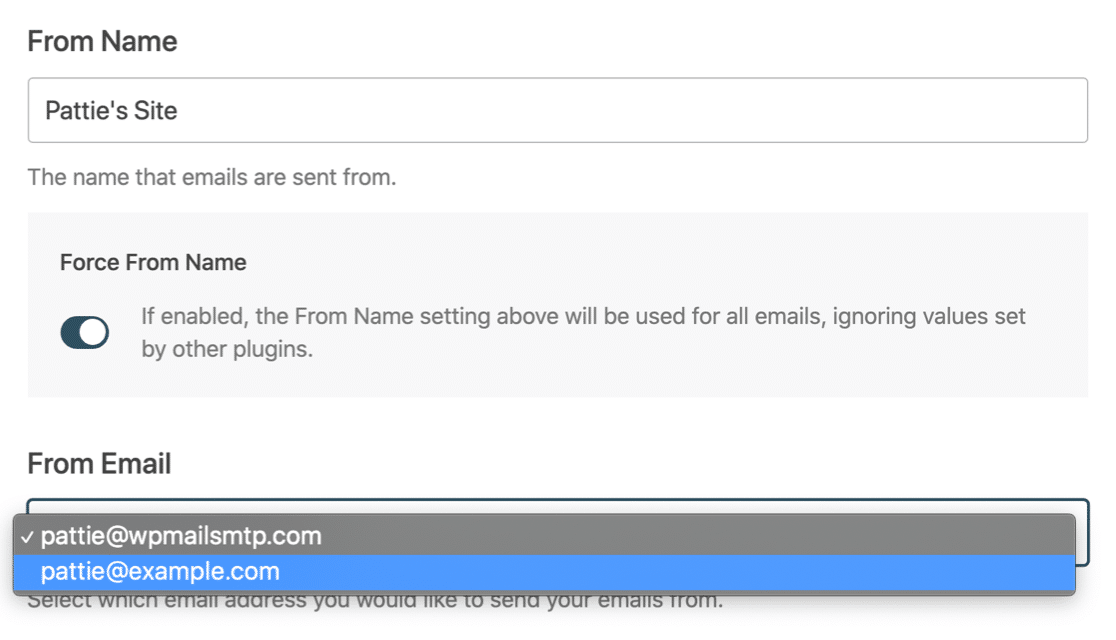
Digite o E-mail de remetente que você deseja usar e ative o controle deslizante Forçar E-mail de remetente. Se você vir uma lista suspensa ao usar o Gmail, poderá selecionar um alias como E-mail de remetente e forçar isso em toda a sua loja.
Se desejar, você também pode ativar os Logs Detalhados de E-mail no WP Mail SMTP Pro. Vamos analisar isso mais detalhadamente para que você possa decidir se é adequado para você.
Etapa 4: Ver E-mails de Pedido do WooCommerce Enviados
Ao final do assistente, o WP Mail SMTP perguntará quais recursos ativar. Estes 2 já estarão ativados para corrigir o problema de o WooCommerce não enviar e-mails:
- Entregabilidade de E-mail Aprimorada
- Rastreamento de Erros de E-mail
Para registrar suas notificações por e-mail do WooCommerce, se você tiver o WP Mail SMTP Pro, certifique-se de ativar os Logs Detalhados de E-mail e o Resumo Semanal de E-mail.

O log de e-mail rastreará:
- E-mails de redefinição de senha
- Notificações do plugin de formulário de contato
- E-mails de marketing do seu plugin de newsletter
- Alertas de segurança
- Notificações do WordPress
- E quaisquer e-mails de pedidos ou notificações do plugin do WooCommerce.
Dependendo do seu provedor de e-mail, você verá status de:
- Enviado
- Falha
- Entregue (se suportado pelo seu provedor de e-mail transacional)
O WP Mail SMTP armazena todas essas informações em Relatórios Completos de E-mail.
Este recurso de log de e-mail do WooCommerce é super útil porque você pode analisar e-mails individuais para verificar se foram enviados com sucesso. Se você estiver usando um plugin de personalização de e-mail do WooCommerce, também poderá verificar se seus e-mails estão com a aparência desejada.
Você também pode pesquisar e-mails específicos na página de log de e-mail. Por exemplo, você pode exibir todos os e-mails de pedidos enviados em uma lista.
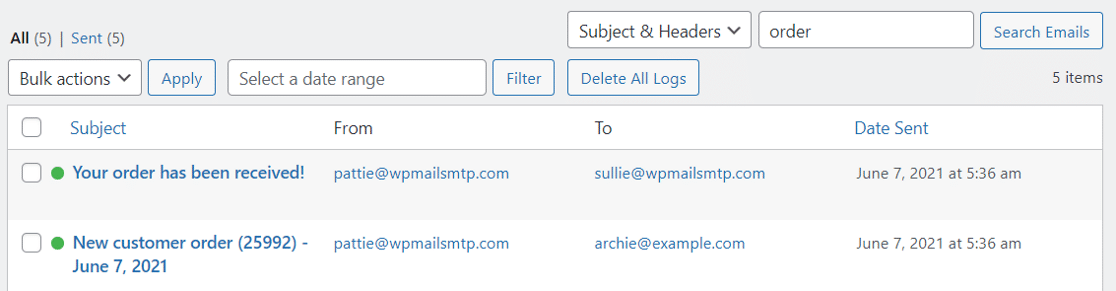
Também recomendamos ativar os Alertas Instantâneos de E-mail. Essas notificações informam se o seu site falhou ao enviar um e-mail, para que você possa descobrir qual é o problema e fazer seus e-mails funcionarem novamente.

Em seguida, há alguns recursos avançados de log de e-mail para ativar.

A primeira opção permite armazenar o conteúdo completo dos e-mails do seu site. Isso é importante se você quiser poder reenviar e-mails, o que explicaremos na próxima etapa.
Você também pode salvar anexos se quiser poder ver quaisquer faturas que foram incluídas no e-mail.
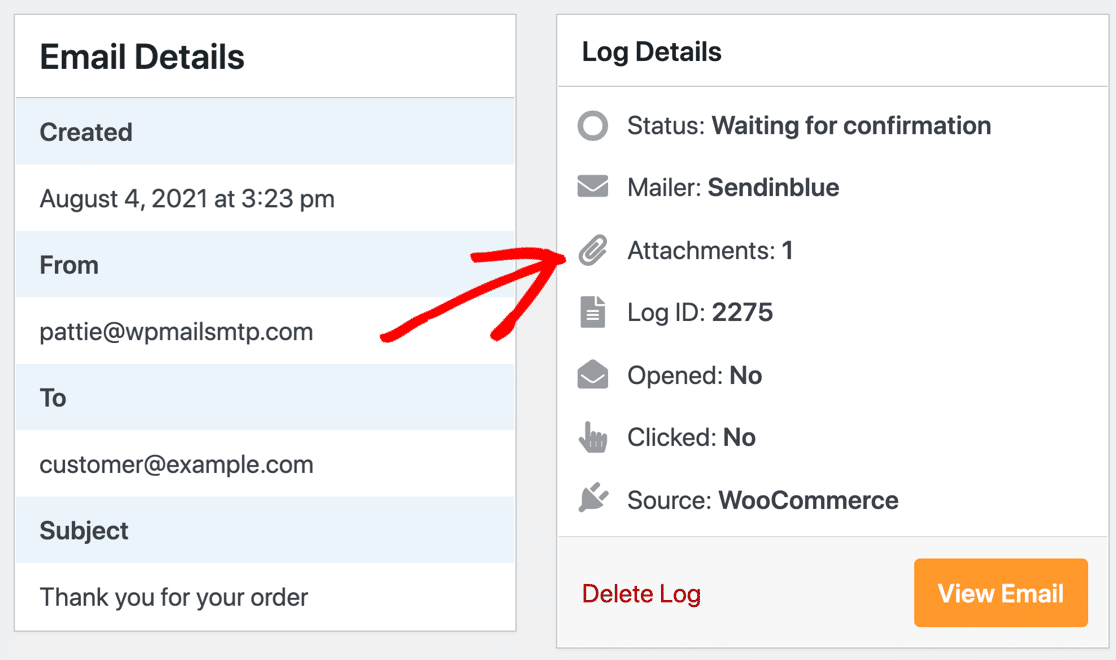
É muito fácil imprimir os anexos de e-mail do WooCommerce a partir daqui.
E isso não é tudo! Com o log de e-mail do WP Mail SMTP, você pode ativar o rastreamento de aberturas e cliques para ver se seus clientes estão interagindo com os e-mails que seu site está enviando.
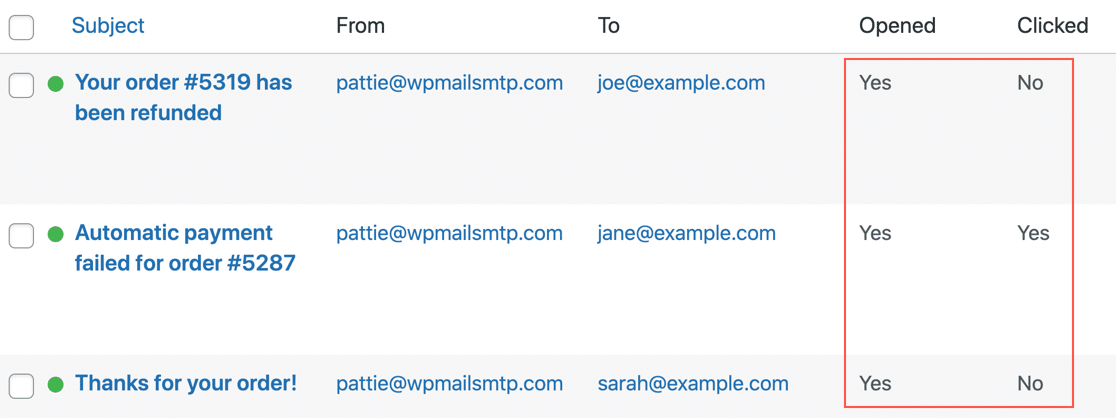
Outro benefício de registrar o conteúdo do e-mail é que ele permite reenviar e-mails do WooCommerce. Vamos ver isso a seguir.
Etapa 5: Reenviar Notificação de Novo Pedido do WooCommerce
Na etapa 4, falamos sobre o registro do conteúdo completo de seus e-mails usando o WP Mail SMTP. Isso salva uma cópia de cada e-mail enviado no banco de dados do seu WordPress.
Isso é útil se você quiser poder reenviar e-mails de pedidos do WooCommerce.
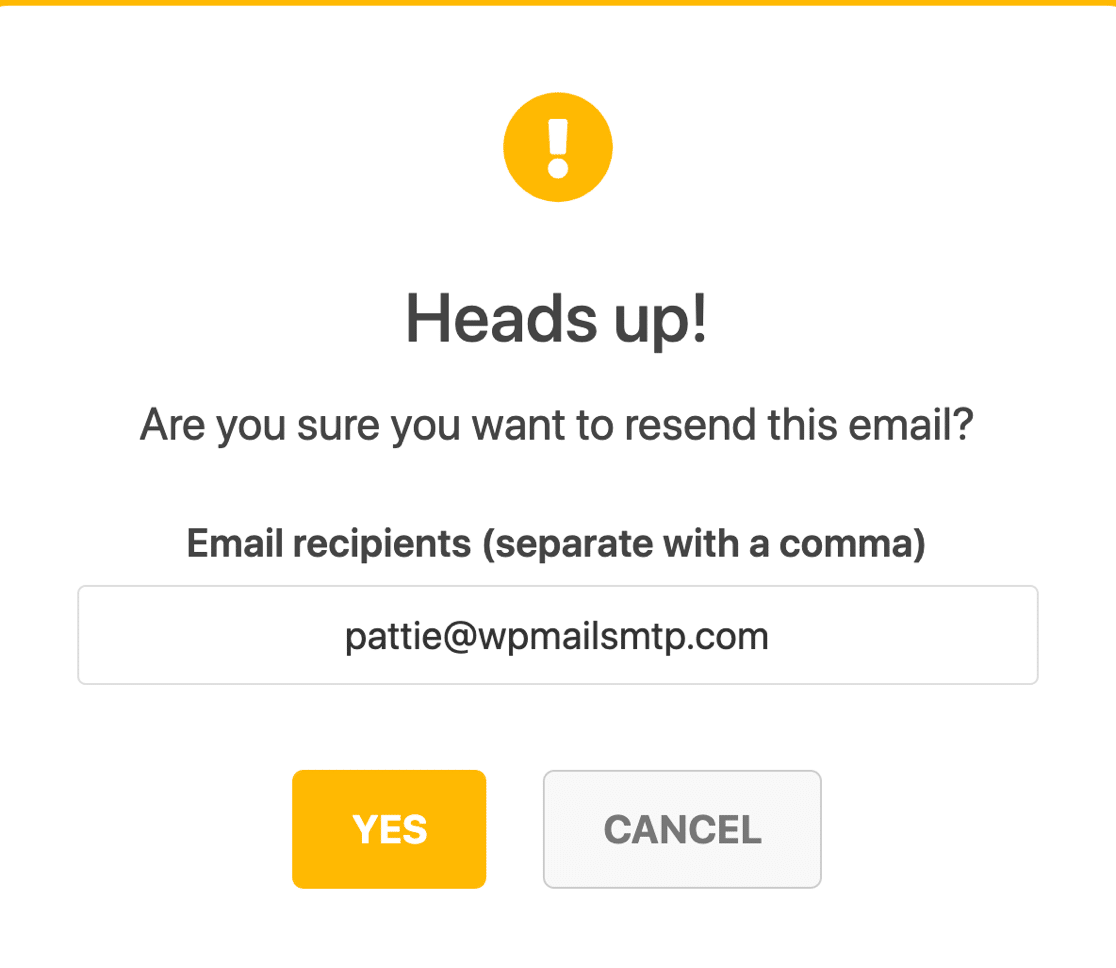
Por exemplo, se um cliente entrar em contato com você dizendo que não recebeu uma confirmação de pedido, você pode reenviar todo o e-mail da tela Detalhes do E-mail.
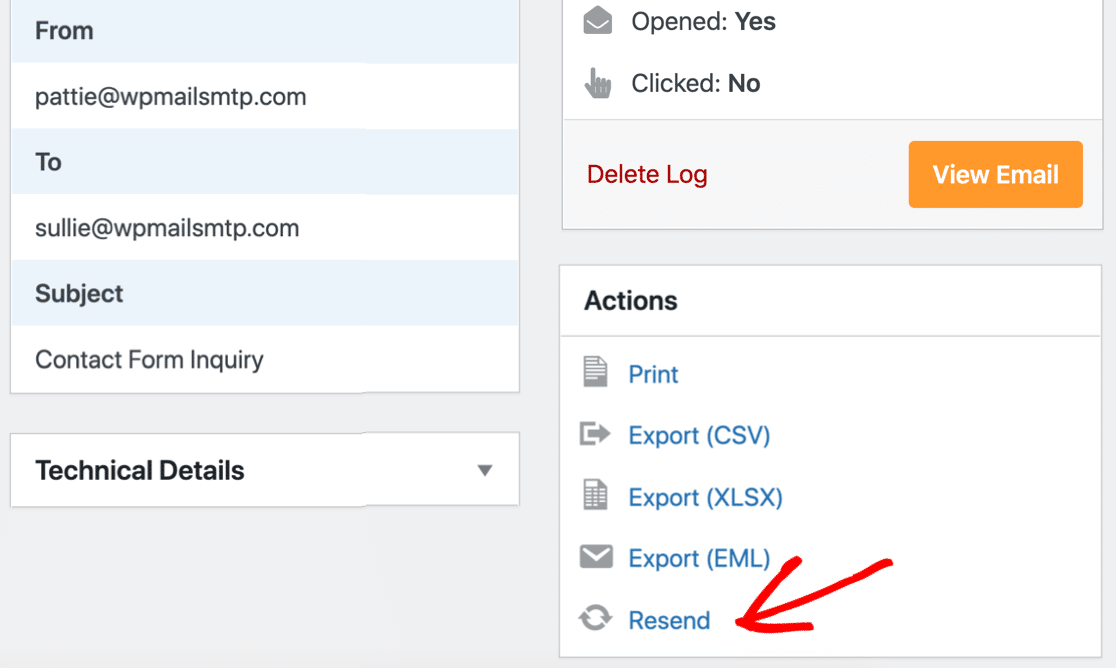
Com esta opção, você pode reenviá-lo para o mesmo destinatário ou para um diferente. Isso é muito útil se o seu cliente não estiver recebendo e-mails de pedidos e fornecer um endereço alternativo.
E se você configurou o WP Mail SMTP para salvar anexos de e-mail do WordPress, esses também serão reenviados com o e-mail original.
Você notou que também há uma opção para imprimir o log de e-mails? Confira nosso guia sobre como imprimir e-mails do WooCommerce para ver como funciona.
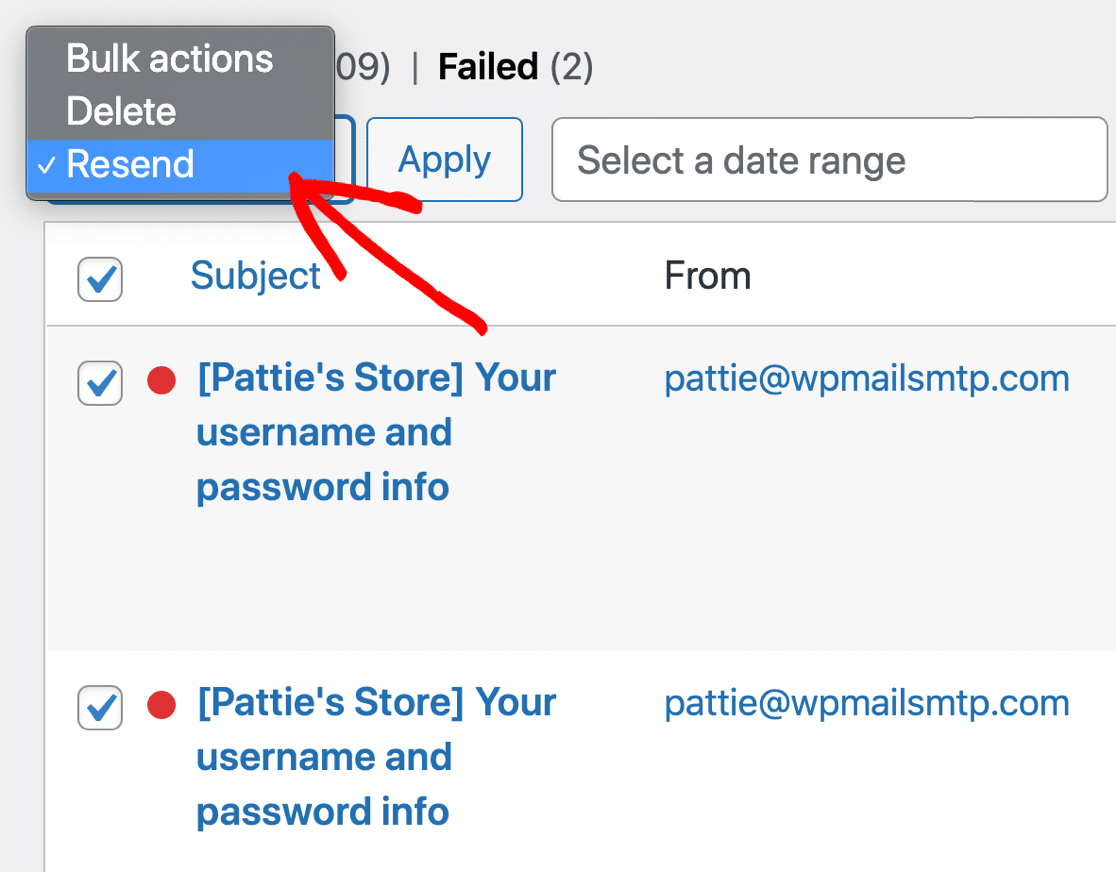
Se você precisar de uma maneira rápida de reenviar vários e-mails, também pode reenviar e-mails do WooCommerce em massa.
Isso é útil se você teve um problema temporário com seu servidor SMTP do WooCommerce. É fácil verificar todos os seus e-mails Falhados e enviá-los novamente sem abrir cada um individualmente.
Aqui está uma dica final: você pode usar o WP Mail SMTP para exportar seus logs de e-mail do WooCommerce para CSV, EML ou XLS! Isso significa que você pode rastrear ou revisar seus e-mails do WooCommerce em qualquer aplicativo. Confira como registrar seus e-mails do WordPress para ver como funciona o recurso de exportação.
Finalmente, queremos mostrar mais um recurso que ajudará você a garantir que o WooCommerce esteja enviando e-mails para os clientes.
Etapa 6. Monitorar a Entregabilidade de E-mails do WooCommerce
Se você quiser ficar de olho nos seus e-mails do WooCommerce, fazer login no WordPress pode ser inconveniente. É por isso que recomendamos que você fique de olho no seu resumo semanal de e-mails.
O WP Mail SMTP enviará um e-mail toda segunda-feira com algumas estatísticas sobre seus e-mails na semana anterior.

Você também pode ver uma análise das taxas de abertura e cliques por linha de assunto. Isso permite que você monitore seus e-mails sem fazer login no WordPress.
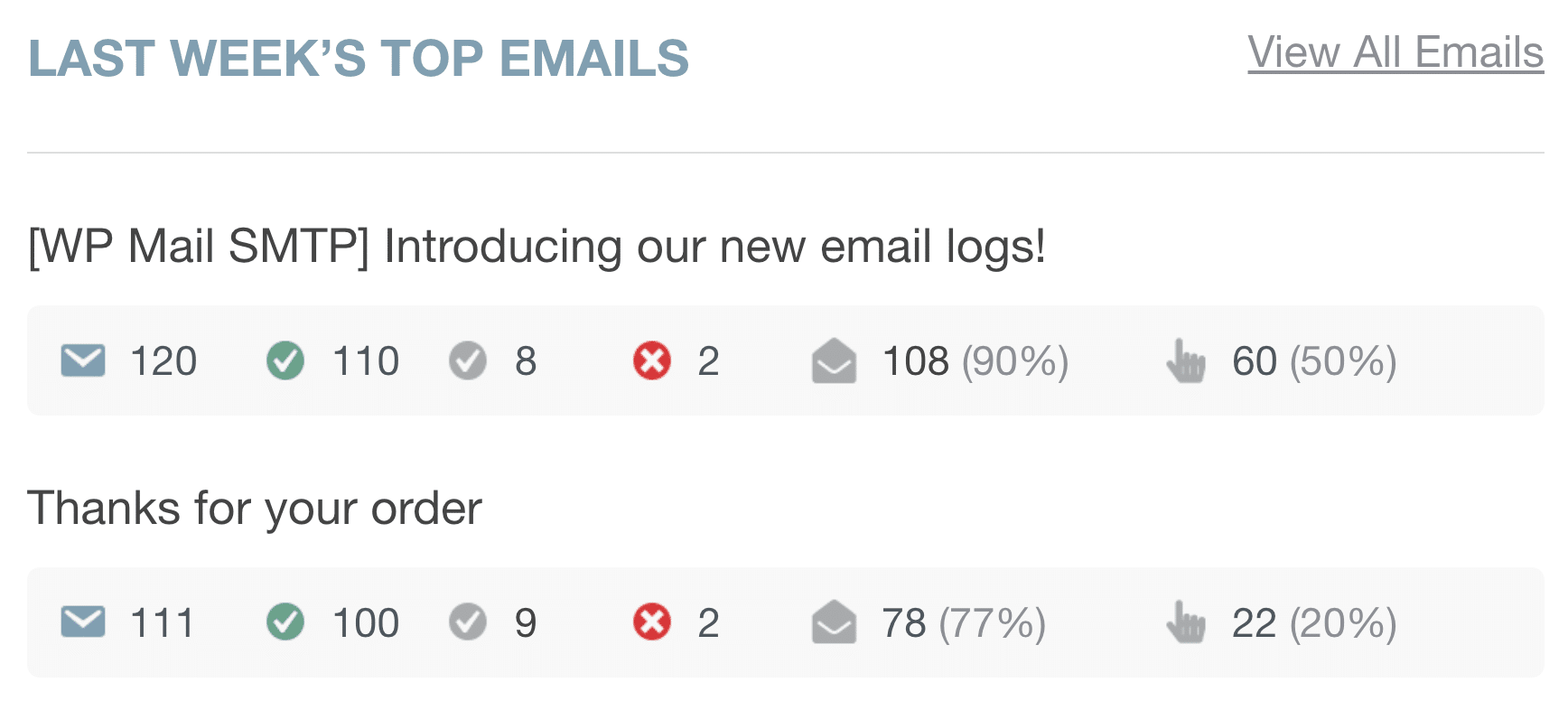
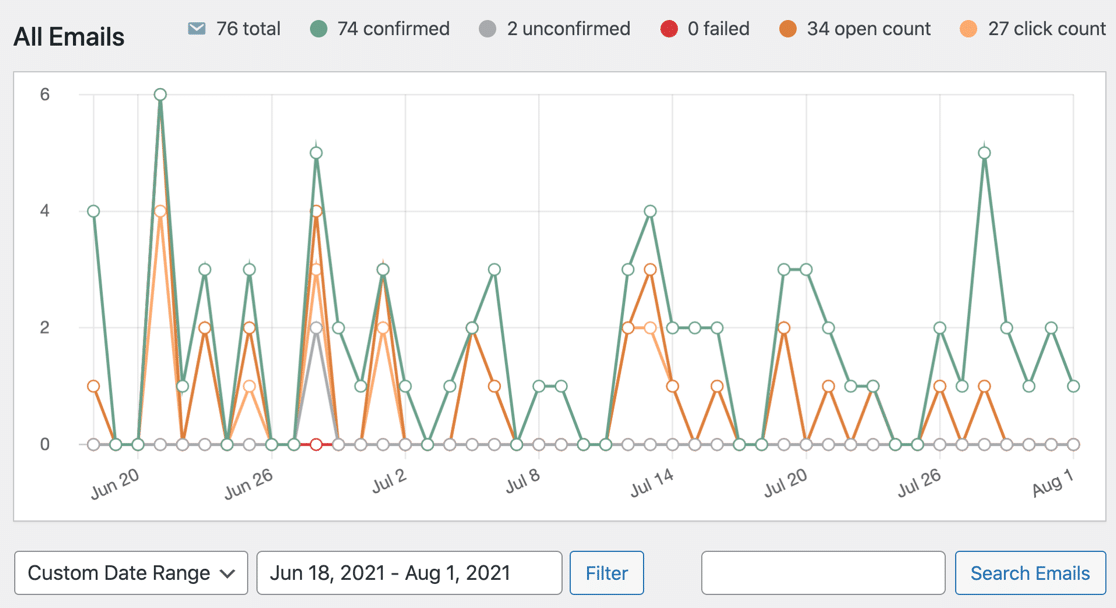
Sempre que precisar de mais informações, confira seus relatórios de e-mail do WooCommerce fazendo login e acessando WP Mail SMTP » Relatórios de E-mail.
Seu relatório de e-mail oferece uma visão geral mais ampla de seus e-mails, incluindo taxas de abertura e cliques e status de entrega.
E é isso! Percorremos todas as etapas para corrigir o problema de o WooCommerce não enviar e-mails em seu site.
Se você quiser aproveitar ao máximo seus e-mails do WordPress, consulte nosso guia sobre os melhores plugins de e-mail do WordPress.
FAQ sobre Notificação de Pedido e Problemas de E-mail do WooCommerce
Você ainda está enfrentando problemas com seus e-mails e notificações do WooCommerce? Aqui estão mais algumas informações sobre possíveis correções para seus problemas de e-mail do WooCommerce.
Por que meus e-mails de pedido do WooCommerce estão indo para o spam?
E-mails do WooCommerce vão para o spam quando seu domínio não possui a autenticação de e-mail adequada (registros SPF, DKIM e DMARC).
Instale o WP Mail SMTP e escolha um provedor de e-mail transacional como SendLayer ou SMTP.com, que fornecem registros de autenticação durante a configuração.
Adicione estes registros DNS ao seu domínio (encontrados nas configurações de DNS da sua conta de hospedagem) e, em seguida, use o recurso Teste de E-mail do WP Mail SMTP para verificar se a autenticação está funcionando.
Certifique-se também de que seu "E-mail de Remetente" usa seu domínio real (como [email protected]), e não um provedor de e-mail gratuito como o Gmail, pois endereços de remetente incompatíveis acionam filtros de spam.
Como Ver E-mails Enviados no WooCommerce?
Você pode ver facilmente os e-mails enviados do WooCommerce com o plugin WP Mail SMTP. Ele adiciona registro completo para notificações de e-mail do WooCommerce.
Você pode facilmente ver:
- O conteúdo de todas as notificações de e-mail do WooCommerce enviadas
- Status de entrega
- Se o e-mail do pedido foi aberto e clicado.
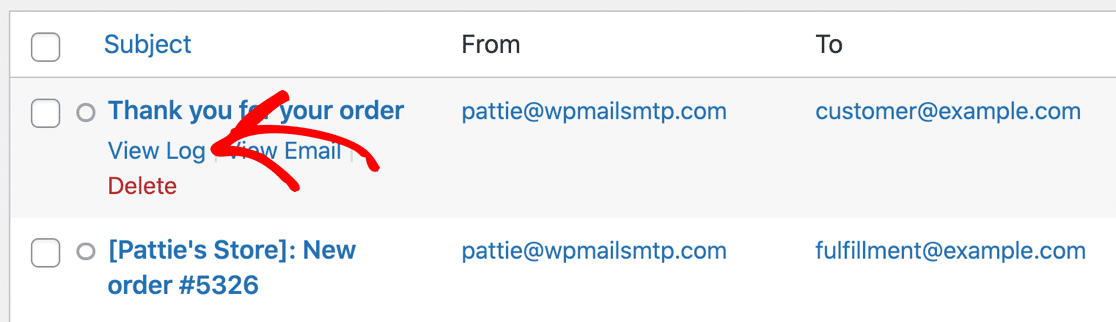
Você também pode usar o WP Mail SMTP para reenviar e-mails de pedidos do WooCommerce que falharam ou encaminhá-los para um endereço de e-mail diferente. Isso é útil se você quiser testar e-mails do WooCommerce e ver se eles estão indo para o spam.
Por Que o WooCommerce Não Envia E-mails ao Pagar com PayPal?
Se você não está recebendo notificações para compras de pedidos feitas com PayPal, isso pode ser um simples problema de atualização.
Certifique-se de que seus plugins WooCommerce e WooCommerce PayPal Payments estejam atualizados para suas versões mais recentes. Assim que você atualizar, suas notificações por e-mail devem funcionar normalmente.
Como Testar a Notificação por E-mail da Minha Loja WooCommerce?
Para testar suas notificações por e-mail do WooCommerce, abra seu painel do WordPress e vá para WooCommerce » Visualizar E-mails.
A ferramenta de visualização de e-mail permite que você escolha qualquer e-mail específico do WooCommerce para visualizar. Além disso, inclui um recurso de teste de e-mail.
Você pode escolher qualquer e-mail do WooCommerce que deseja testar e preencher o campo E-mail para para receber o e-mail de teste nesse endereço.
Em seguida, Verifique Seus Registros DNS
Em seguida, é hora de pensar em seus registros DNS.
Se você seguiu nosso guia ao configurar seu serviço de e-mail, já conhece os registros SPF, DKIM e DMARC. Esses registros geralmente precisam ser adicionados ao DNS do seu domínio para que seus e-mails sejam entregues com a autenticação correta.
Se você já tem uma lista de e-mails, pode ser que já tenha registros SPF configurados para ela. É super importante que você não adicione um segundo registro SPF ao configurar o WP Mail SMTP, pois isso pode invalidar ambos.

Em vez disso, você vai querer mesclar os registros SPF para que eles ocupem apenas 1 linha em seu DNS.
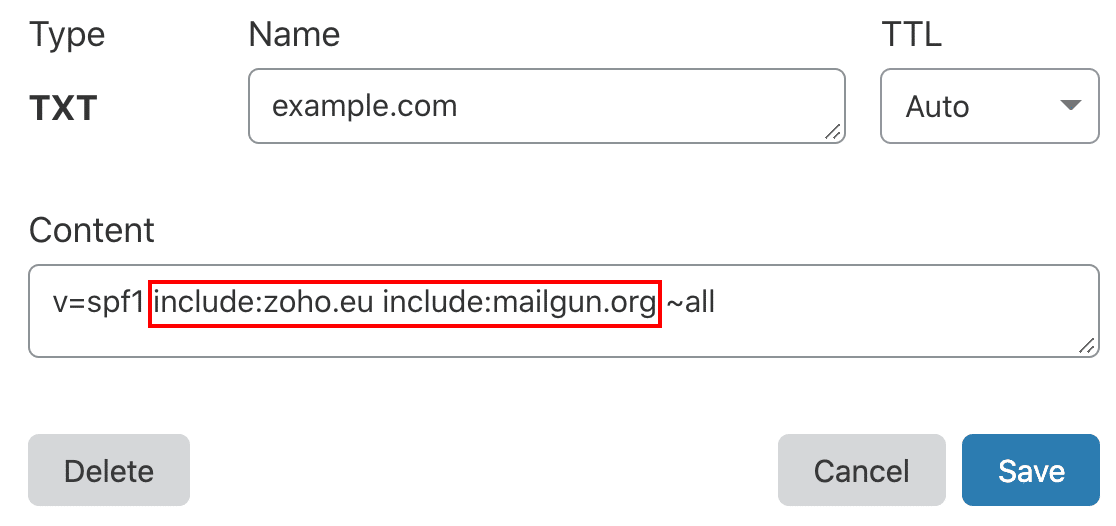
Se precisar de mais informações sobre como configurar seu DNS, comece com este guia para corrigir vários registros SPF em seu domínio.
Além disso, se você está configurando uma nova loja WooCommerce, recomendamos a criação de um subdomínio de e-mail separado para proteger sua reputação de e-mail.
Pronto para corrigir seus e-mails? Comece hoje mesmo com o melhor plugin SMTP para WordPress. Se você não tem tempo para corrigir seus e-mails, pode obter assistência completa de Configuração White Glove como uma compra adicional, e há uma garantia de devolução do dinheiro em 14 dias para todos os planos pagos.
Se este artigo ajudou você, por favor, siga-nos no Facebook e Twitter para mais dicas e tutoriais do WordPress.
