


AI Zusammenfassung
Landet deine WordPress-E-Mails im Spam-Ordner statt im Posteingang deiner Kunden? Das könnte daran liegen, dass sie nicht richtig authentifiziert sind. DNS-Einträge sind der Schlüssel, um das Problem zu beheben.
Ohne richtig konfigurierte SPF-, DKIM- und DMARC-Einträge sehen E-Mail-Anbieter wie Gmail und Yahoo deine Nachrichten als nicht vertrauenswürdig an und blockieren sie oder schicken sie direkt in den Junk-Ordner.
Mit WP Mail SMTP kannst du ganz einfach die E-Mail-Authentifizierung einrichten, aber du musst die richtigen DNS-Einträge bei deinem Domain-Registrar oder Hosting-Anbieter hinzufügen, um den Vorgang abzuschließen.
Repariere deine WordPress-E-Mails jetzt
Was ist DNS und warum ist es für E-Mails wichtig?
DNS (Domain Name System) ist wie ein Telefonbuch fürs Internet. Es übersetzt deinen Domainnamen in eine IP-Adresse, damit Computer deine Website finden und deine E-Mails überprüfen können.
Wenn du E-Mails über WordPress verschickst, checken die Empfangsserver deine DNS-Einträge, um sicherzugehen, dass du berechtigt bist, von dieser Domain aus zu senden.
Stell dir das wie eine Sicherheitskontrolle vor: Der empfangende Server checkt deine Domain, um zu sehen, ob du diesem bestimmten Mailserver die Erlaubnis gegeben hast, in deinem Namen zu senden.
Ohne die richtigen DNS-Authentifizierungsdatensätze (SPF, DKIM und DMARC) denken E-Mail-Anbieter, dass deine Nachrichten Spam oder Phishing-Versuche sind.
Gmail, Yahoo und andere große Anbieter brauchen jetzt diese Angaben, um deine E-Mails anzunehmen. Wenn sie fehlen, landen deine Nachrichten im Spam-Ordner oder werden komplett blockiert.

Die drei wichtigsten DNS-Einträge für E-Mails verstehen
Wenn du die E-Mail-Authentifizierung einrichtest, arbeitest du mit drei Haupt-DNS-Einträgen. Jeder hat eine bestimmte Aufgabe, um zu zeigen, dass deine E-Mails echt sind.
SPF (Sender Policy Framework)
SPF (Sender Policy Framework) ist ein TXT-Eintrag, der angibt, welche Mailserver E-Mails im Namen deiner Domain verschicken dürfen. Im Grunde ist es eine Whitelist, die den empfangenden Servern sagt: „Ja, dieser Mailserver darf E-Mails für mich verschicken.“
Nur die Server, die du angibst, dürfen E-Mails mit deinem Domainnamen verschicken. Wenn eine E-Mail von einem Server kommt, der nicht auf deiner Liste steht, können die empfangenden Mailserver sie als verdächtig markieren.
DKIM (DomainKeys Identified Mail)
DKIM (DomainKeys Identified Mail) fügt deinen E-Mails eine verschlüsselte Signatur hinzu, die zeigt, dass sie während der Übermittlung nicht manipuliert wurden. Das ist so ähnlich wie ein Wachssiegel auf einem Briefumschlag.
Wenn deine E-Mail ankommt, vergleicht der Empfangsserver diese Signatur mit einem öffentlichen Schlüssel, der in deinen DNS-Einträgen gespeichert ist. Wenn sie übereinstimmen, weiß der Server, dass der Inhalt der E-Mail genau dem entspricht, was du gesendet hast.
DMARC (Domain-based Message Authentication, Reporting and Conformance)
Dieser Eintrag baut auf SPF und DKIM auf und sagt den Empfangsservern, wie sie mit E-Mails umgehen sollen, die die Authentifizierungsprüfung nicht bestehen.
Du kannst Server so einstellen, dass sie verdächtige E-Mails in Quarantäne schicken, direkt ablehnen oder einfach nur beobachten, was passiert. DMARC schickt dir auch Berichte, damit du sehen kannst, ob jemand versucht, deine Domain zu fälschen.

So richtest du DNS-Einträge für WordPress SMTP ein
Brauchst du Hilfe beim Hinzufügen von DNS-Einträgen, um deinen WP Mail SMTP-Mailer einzurichten? Das ist ein wichtiger Schritt, um deine Domain zu authentifizieren und verschiedene Mailer zu konfigurieren.
Hier ist, was du brauchst:
- Zugang zu deinem Domain-Registrar-Konto (wo du deine Domain gekauft hast) oder deinem Hosting-Control-Panel wie cPanel.
- Die genauen DNS-Eintragwerte von deinem E-Mail-Anbieter (WP Mail SMTP zeigt dir nach der Konfiguration deines Mailers genau, was du hinzufügen musst).
Hol dir deine DNS-Eintragwerte von WP Mail SMTP
Bevor du DNS-Einträge zu deinem Hosting-Konto oder DNS-Anbieter hinzufügen kannst, musst du genau wissen, welche Einträge du hinzufügen musst. Diese Werte bekommst du von deinem E-Mail-Dienstanbieter (auch „Mailer” genannt).
Wenn du WP Mail SMTP benutzt, kannst du in unserer Dokumentation nachsehen, wo du das entsprechende Mailprogramm findest, je nachdem, welches du ausgewählt hast. Jeder E-Mail-Anbieter hat leicht unterschiedliche Anforderungen, aber alle folgen dem gleichen Grundprinzip:
- SendLayer
- SMTP.de
- Brevo (Sendinblue)
- Amazon SES
- Mailgun
- Poststempel
- SendGrid
- Elastische E-Mail
- Neu senden
- MailerSend
- Mailjet
- Mandrill (Mailchimp-Transaktionsdienst)
- SMTP2GO
Wenn du deine DNS-Einträge findest, siehst du normalerweise drei Infos für jeden Eintrag:
- Datensatztyp – Hier erfährst du, welche Art von DNS-Datensatz du erstellen musst (normalerweise TXT, CNAME oder MX).
- Name/Host/Hostname – Hier sollte der Eintrag hinzugefügt werden (sieht oft so aus wie _dkim.yourdomain.com oder einfach nur @).
- Wert/Daten/Punkte zu – Das ist die eigentliche Authentifizierungszeichenfolge oder das Ziel (oft eine lange Zeichenfolge).
Methode 1: DNS-Einträge über cPanel hinzufügen
Die meisten Shared-Hosting-Anbieter nutzen cPanel, das ein Tool namens Zone Editor zum Verwalten von DNS-Einträgen hat. Wenn du bei Bluehost, SiteGround, HostGator oder ähnlichen Hosts bist, ist das normalerweise der einfachste Weg, um deine Authentifizierungseinträge hinzuzufügen.
Diese Methode klappt, wenn die Nameserver deiner Domain auf deinen Hosting-Anbieter zeigen. Du bist dir nicht sicher, ob das so ist? Frag einfach den Support deines Hosts, die können dir das in wenigen Sekunden bestätigen.
Zuerst musst du auf cPanel zugreifen. Die meisten Hosts schicken dir einen direkten Link in deiner Willkommens-E-Mail, aber du kannst ihn auch finden, indem du dich in das Dashboard deines Hosting-Kontos einloggst.

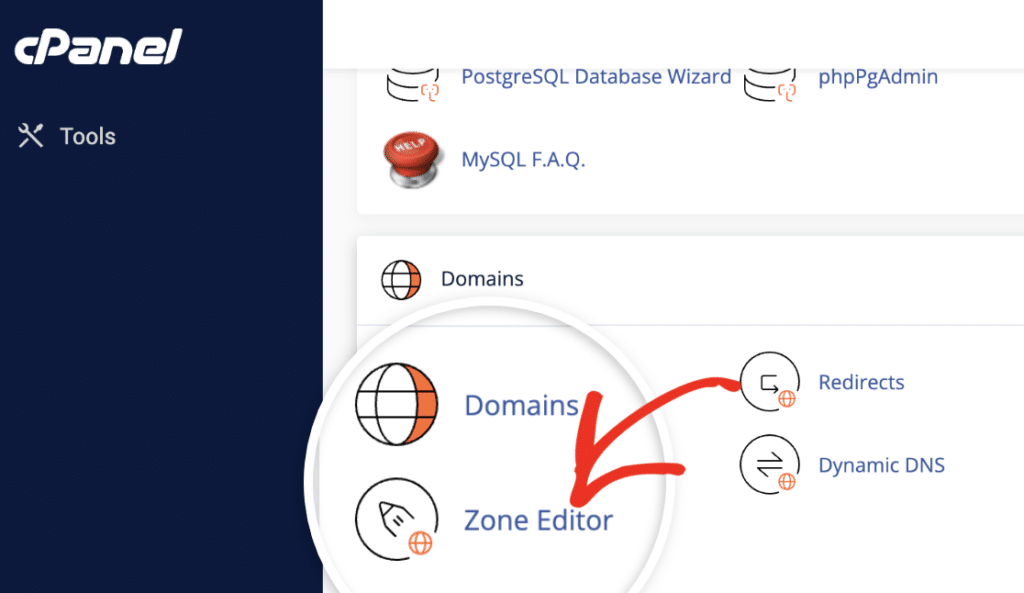
Sobald du dich in cPanel befindest, scrollst du nach unten, bis du den Abschnitt „Domains“ siehst. Klicke anschließend auf „Zone Editor“. Einige Hosts bezeichnen diesen Bereich möglicherweise als „DNS Zone Editor“ oder einfach nur als „DNS“, es handelt sich jedoch um dasselbe Tool.
Der Zonen-Editor zeigt dir eine Liste aller Domains, die mit deinem Hosting-Konto verbunden sind. Such die Domain, die du einrichten willst, und klick auf den Button „Verwalten” daneben.
Wenn du nur eine Domain hast, siehst du sie sofort. Wenn du mehrere Websites verwaltest, überprüfe noch mal, ob du die richtige ausgewählt hast, bevor du fortfährst.
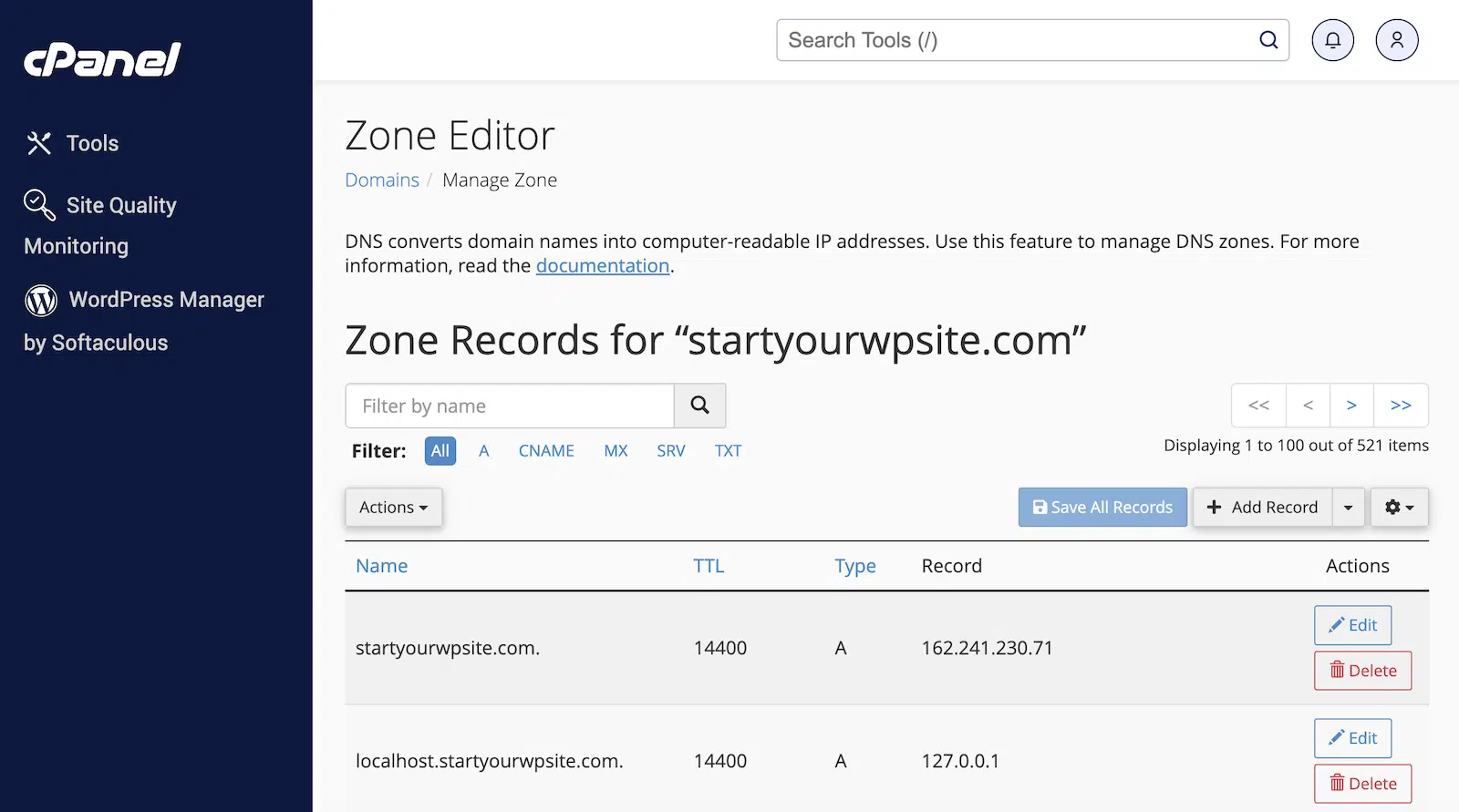
Jetzt bist du im DNS-Verwaltungsbildschirm für deine Domain. Such nach einem Button mit der Aufschrift„Eintrag hinzufügen“oder „+ Eintrag hinzufügen“(normalerweise oben rechts).
Klick drauf, um das Formular zum Erstellen des Datensatzes zu öffnen. Hier fügst du die SPF-, DKIM- oder DMARC-Details von deinem E-Mail-Anbieter ein. Hier ist, was du ausfüllen musst:
- Name: Das ist der Hostname. Für SPF und DMARC gibst du normalerweise „@“ ein (das steht für deine Root-Domain). Für DKIM gibst du eine bestimmte Subdomain wie „default._domainkey“ ein (dein Mailer gibt dir den genauen Text).
- Typ: WählTXTaus dem Dropdown-Menü aus. Alle drei Authentifizierungsdatensätze (SPF, DKIM, DMARC) nutzen TXT-Datensätze.
- DatensatzoderWert: Füge die komplette Datensatzzeichenfolge ein, die du von deinem E-Mail-Dienst bekommen hast. Für SPF sieht das ungefähr so aus: `v=spf1 include:_spf.example.com ~all`, und für DKIM ist es eine lange verschlüsselte Zeichenfolge.
- TTL: Du kannst den Standardwert (normalerweise 14400 oder 3600) so lassen, wie er ist. Dieser Wert bestimmt nur, wie oft DNS-Server nach Updates suchen.

Überprüfe nochmal, ob du den ganzen Datensatz kopiert hast (keine zusätzlichen Leerzeichen oder fehlenden Zeichen). Klicke dann auf „Datensatz speichern“. Wiederhole diesen Vorgang jetzt für die anderen Datensätze.
Meiner Erfahrung nach sind die meisten Änderungen innerhalb von 15 bis 30 Minuten sichtbar, aber ich warte immer mindestens eine Stunde, bevor ich sie teste. Du kannst den integrierten DNS-Checker von WP Mail SMTP nutzen (wir kommen später darauf zurück), um zu überprüfen, ob alles funktioniert.
Das war's schon mit der cPanel-Methode. Als Nächstes schauen wir uns an, wie du DNS-Einträge handhaben kannst, wenn du einen Nameserver von Drittanbietern wie Cloudflare verwendest.
Methode 2: DNS-Einträge über einen Drittanbieter-DNS (Cloudflare) hinzufügen
Wenn du für die DNS-Verwaltung einen Drittanbieter-DNS wie Cloudflare nutzt, fügst du die Einträge über deren Dashboard hinzu und nicht über dein Hosting-Control-Panel.
Diese Methode funktioniert, wenn du die Nameserver deiner Domain so geändert hast, dass sie auf Cloudflare zeigen. Du kannst das in deinem Domain-Registrar-Konto checken (z. B. bei GoDaddy, Namecheap oder wo auch immer du deine Domain gekauft hast).
Wenn deine Nameserver auf Cloudflare zeigen, sind die DNS-Einstellungen deines Hosting-Anbieters nicht mehr aktiv. Alle DNS-Änderungen müssen stattdessen in Cloudflare gemacht werden.
Geh zum Cloudflare-Dashboard und logg dich mit deinen Zugangsdaten ein. Sobald du eingeloggt bist, siehst du eine Liste aller Domains, die mit deinem Konto verbunden sind. Klick auf die Domain, für die du DNS-Einträge für die E-Mail-Authentifizierung hinzufügen musst.
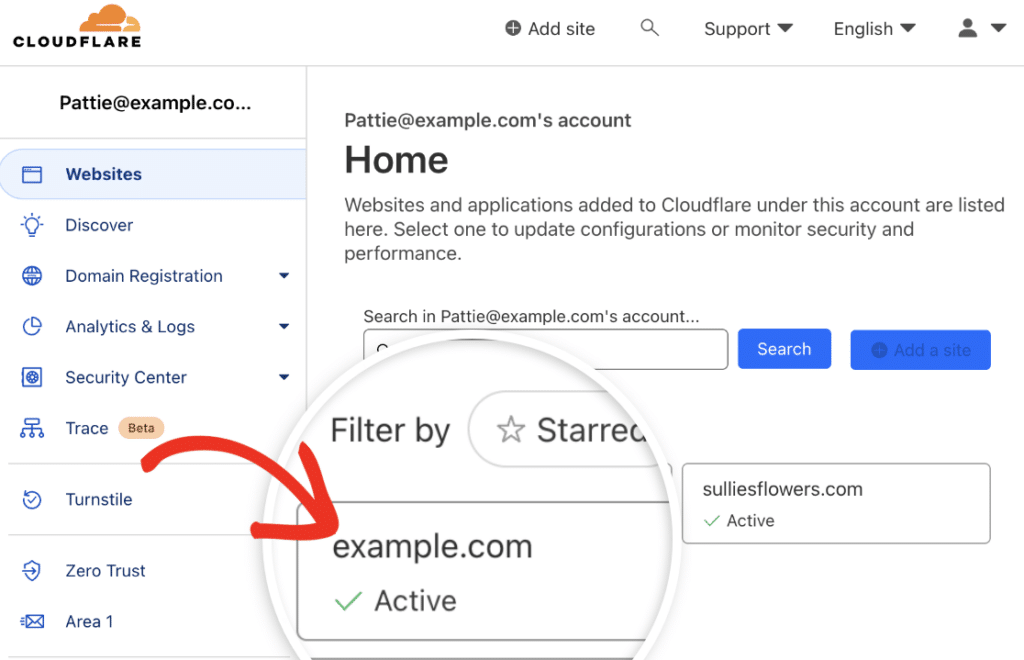
Nachdem du deine Domain ausgewählt hast, suchst du im Menü auf der linken Seite nach der Option „DNS “. Klick auf „DNS“, um die Seite zur DNS-Verwaltung zu öffnen.
Guck mal, ob du auf der Registerkarte „Einträge“ bist. Hier findest du alle deine bestehenden DNS-Einträge und hier fügen wir auch neue hinzu.
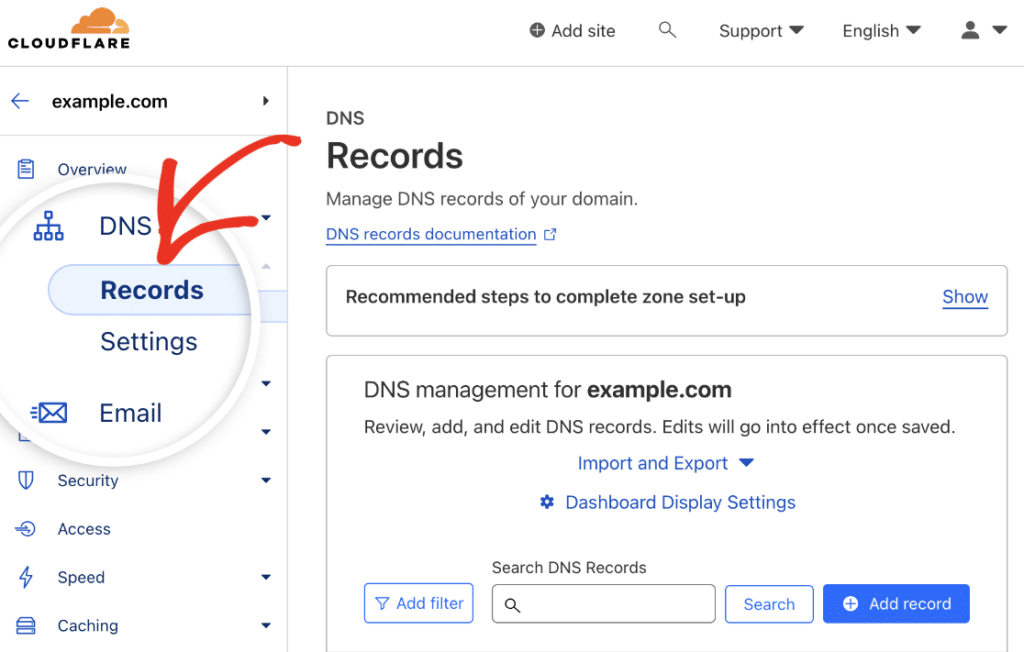
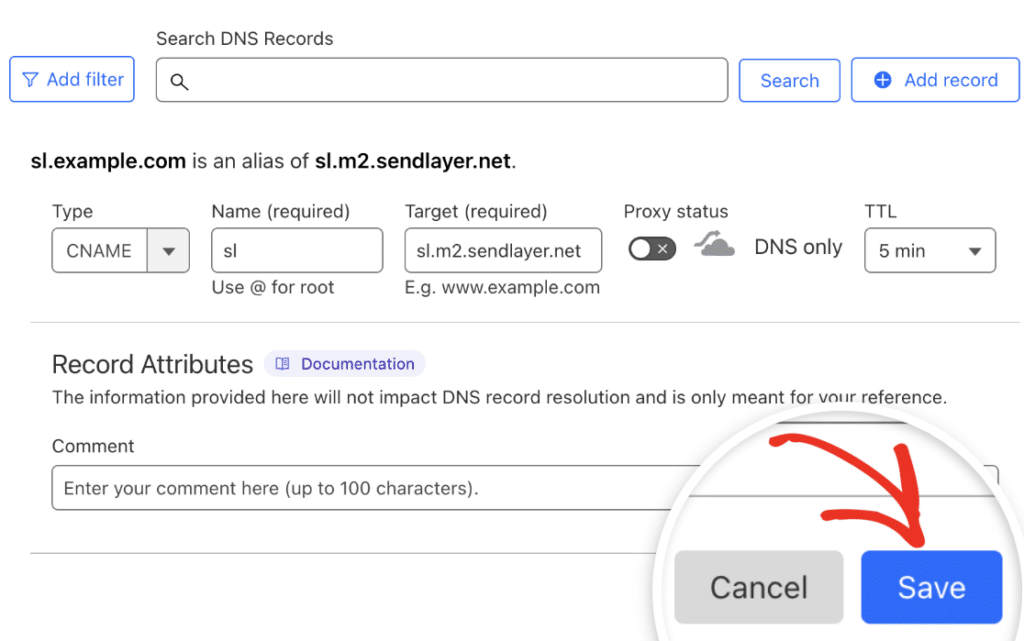
Um einen neuen Datensatz hinzuzufügen, klick einfach auf die Schaltfläche „Datensatz hinzufügen“ oben auf der Seite. Es erscheint ein Formular mit mehreren Feldern, die du ausfüllen musst.
Wähle im Dropdown-Menü „Typ“ den Datensatztyp aus, den dein Mailer braucht. Du weißt schon, was du brauchst, um SPF, DKIM und DMARC einzurichten.
An dieser Stelle ist es aber auch eine gute Idee, die CNAME-Einträge hinzuzufügen. SendLayer oder andere Mailer bei der Einrichtung mit WP Mail SMTP bereitstellen.
WähleCNAMEaus dem Dropdown-Menü aus, um fortzufahren. Kopiere dann die Werte aus deinem SendLayer und füge sie in die entsprechenden Felder bei Cloudflare ein.
Wenn du dir sicher bist, dass alles stimmt, klick einfach auf „Speichern “.
Methode 3: DNS-Einträge bei deinem Domain-Registrar hinzufügen
Wenn du weder cPanel noch Cloudflare nutzt, kannst du DNS-Einträge direkt bei deinem Domain-Registrar hinzufügen. Das ist die Firma, bei der du deinen Domainnamen gekauft hast.
Zu den gängigen Registrierungsstellen gehören GoDaddy und Namecheap. Jede hat eine etwas andere Benutzeroberfläche, aber die wichtigsten Schritte sind die gleichen.
Geh zuerst auf die Website deines Domain-Registrars und logg dich ein (GoDaddy). Wenn du nicht weißt, wer dein Registrar ist, kannst du das mit einem WHOIS-Lookup-Tool herausfinden.
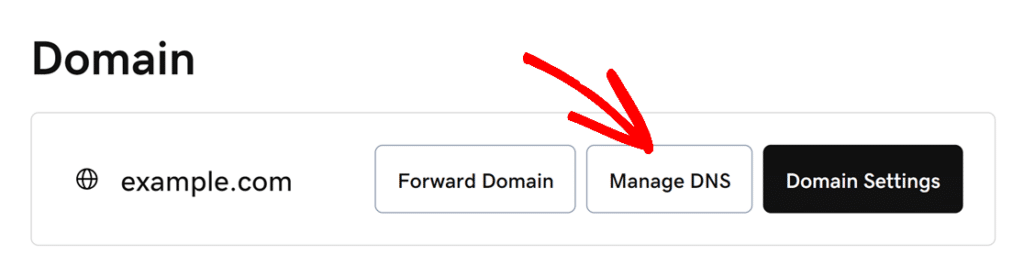
Nachdem du dich angemeldet hast, klick im Menü links auf „Domain “. Klick dann für die Domain, zu der du die DNS-Einträge hinzufügen möchtest, auf die Schaltfläche „DNS verwalten “.
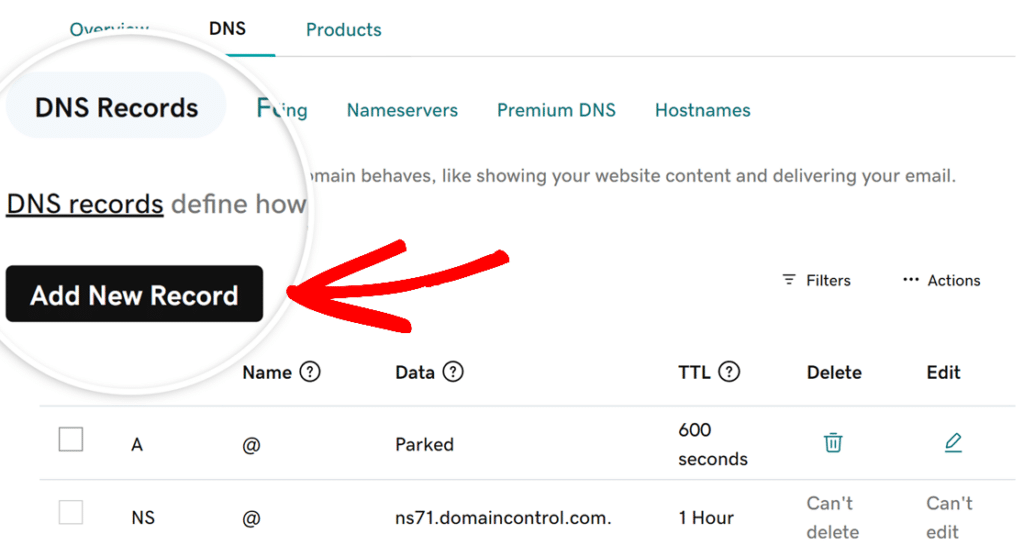
Auf der nächsten Seite siehst du eine Liste deiner aktuellen DNS-Einträge. Um einen neuen DNS-Eintrag hinzuzufügen, klick einfach auf die Schaltfläche „Neuen Eintrag hinzufügen”. Als Beispiel füge ich einen der CNAME-Einträge hinzu SendLayer .
Wähle zuerst die richtige DNS-Eintragskategorie aus dem Menü „Typ“ aus. In dieser SendLayer wähle ich „CNAME“ aus den verfügbaren Typoptionen aus.
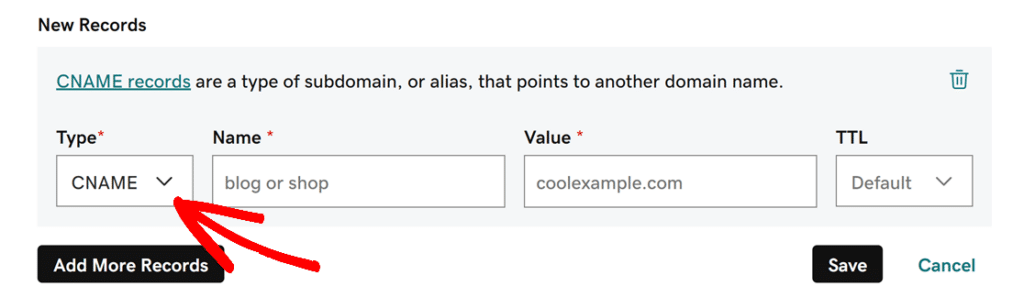
Als Nächstes kommt das Feld „Name“, wo du das Subdomain-Präfix oder die Kennung eingibst, die du von deinem E-Mail-Anbieter bekommen hast. Bei manchen Diensten heißt das Feld vielleicht „Host“, „Hostname“ oder „Name“.
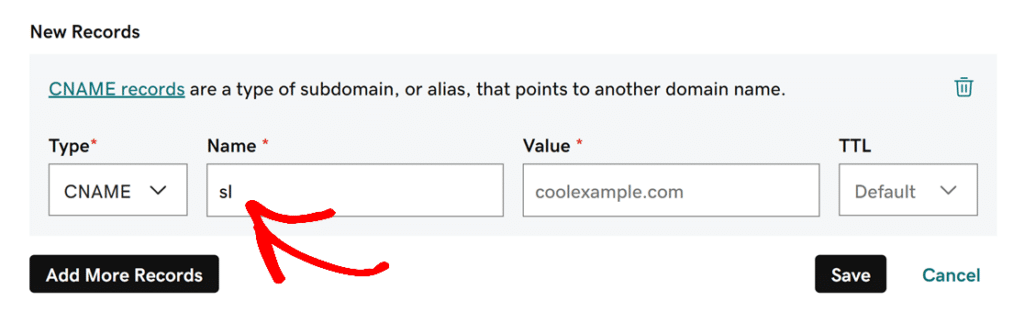
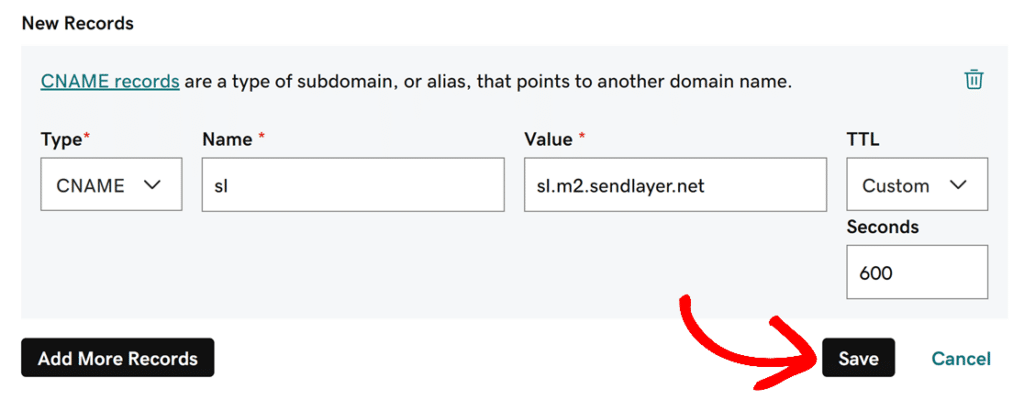
Als Nächstes fügst du die Zieladresse, die du von deinem E-Mail-Dienst bekommen hast, in das Feld „Wert/Ziel“ ein. Das sagt den DNS-Servern, wohin sie Anfragen weiterleiten oder wie sie sie bearbeiten sollen.
Gib danach die von deinem Mailer angegebene TTL ein. Wenn du alle Werte für den DNS-Eintrag eingegeben hast, klick einfach auf die Schaltfläche„Speichern“.
So checkst du, ob deine DNS-Einträge funktionieren
Nachdem du deine DNS-Einträge hinzugefügt hast, warte mindestens 15 bis 30 Minuten, bis die Änderungen übernommen werden. DNS-Änderungen werden im Internet nicht sofort aktualisiert.
Deine Einträge müssen auf verschiedene DNS-Server verteilt werden, was je nach Anbieter zwischen ein paar Minuten und 48 Stunden dauern kann.
Normalerweise hole ich mir einen Kaffee und schaue nach etwa 30 Minuten nochmal rein. Das reicht meistens, damit die Änderungen sichtbar werden.
Teste deine DNS-Einstellungen in WP Mail SMTP
Wenn du gewartet hast, geh wieder zu deinem WordPress-Dashboard. Geh zu WP Mail SMTP » Einstellungen » E-Mail-Test. Schick eine Test-E-Mail, um den eingebauten DNS-Checker zu starten. Das ist der einfachste Weg, um zu checken, ob alles funktioniert.
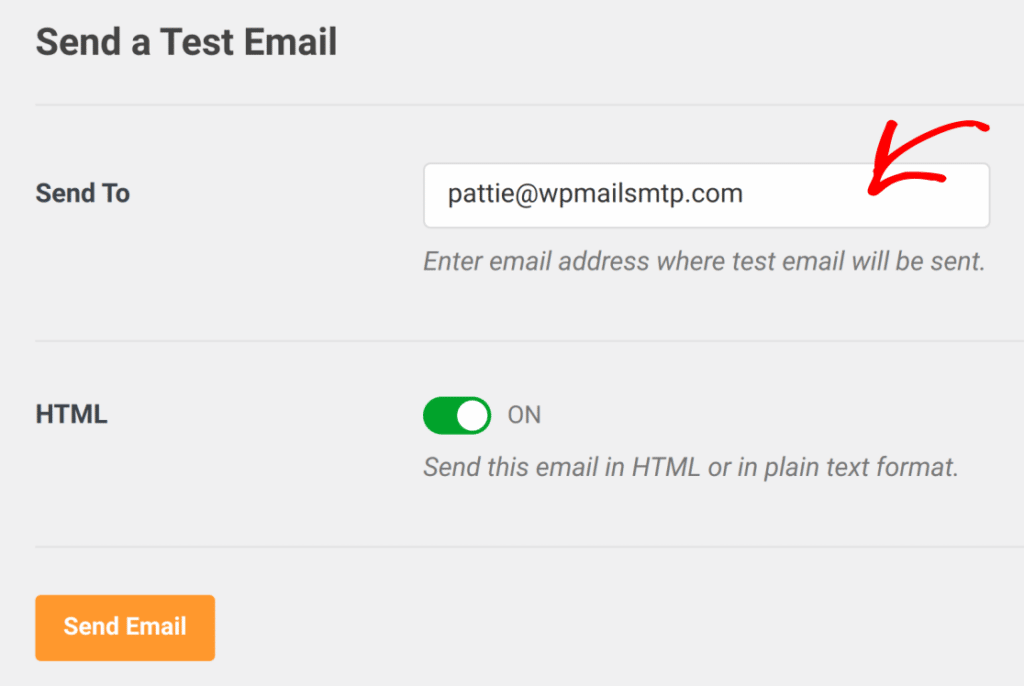
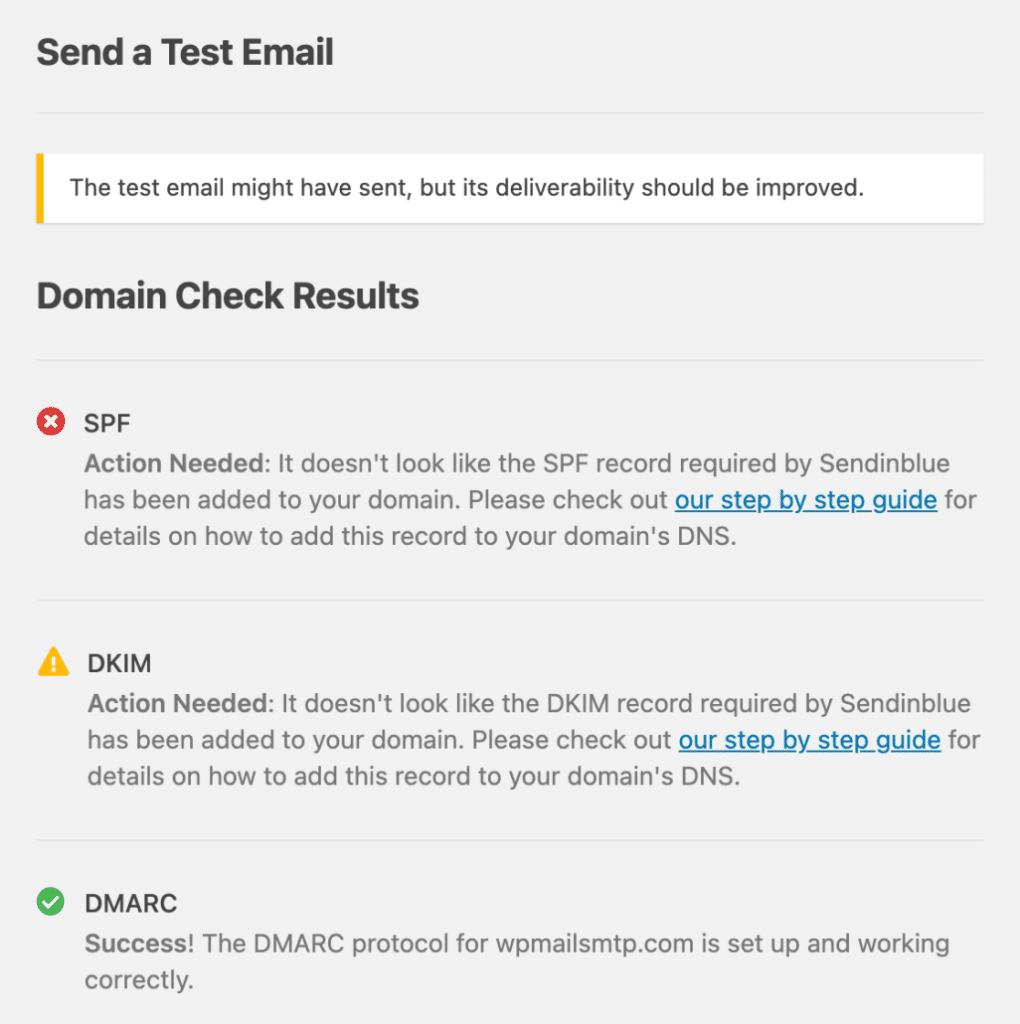
WP Mail SMTP checkt automatisch die DNS-Einträge deiner Domain, wenn es den Test verschickt. Wenn das Plugin merkt, dass DNS-Einträge fehlen oder kaputt sind, sagst es dir sofort Bescheid.
Schick eine Test-E-Mail an Gmail
Wenn du noch keinen Zugang zu WP Mail SMTP hast und deine DNS-Einträge manuell testen willst, musst du nur eine Test-E-Mail von deinem Mailprogramm an Gmail schicken.
Schau dir danach die Kopfzeilen der Nachricht an. Klick auf die drei Punkte und dann auf den Link „Original anzeigen “. Wenn du die folgenden Zeilen siehst, ist alles in Ordnung:
- SPF: BESTANDEN
- DKIM: PASS
- DMARC: PASS

Fehlerbehebung bei häufigen DNS-Problemen
Selbst wenn du die Schritte genau befolgst, kann die DNS-E-Mail-Konfiguration ein paar Überraschungen bereithalten. Ich habe diese Probleme schon oft gesehen, also schauen wir uns mal die häufigsten Probleme und ihre Lösungen an.
Nur ein SPF-Eintrag pro Domain
Wenn WP Mail SMTP nach dem Hinzufügen deines Eintrags eine SPF-Warnung anzeigt, hast du wahrscheinlich mehrere SPF-Einträge auf deiner Domain. Das ist ein Problem, weil E-Mail-Server alle Einträge ablehnen, wenn sie Duplikate finden.

Schau mal in deiner DNS-Zone nach, ob es schon SPF-Einträge gibt, bevor du einen neuen hinzufügst. Wenn du einen findest, musst du sie zu einem einzigen Eintrag zusammenführen, anstatt einen zweiten zu erstellen.
Wenn du zum Beispiel schon `v=spf1 include:_spf.mailgun.com ~all` hast und Zoho hinzufügen musst, mach das so: `v=spf1 include:zoho.eu include:mailgun.org ~all`
DKIM-Selektor und Schlüssel passen nicht zusammen
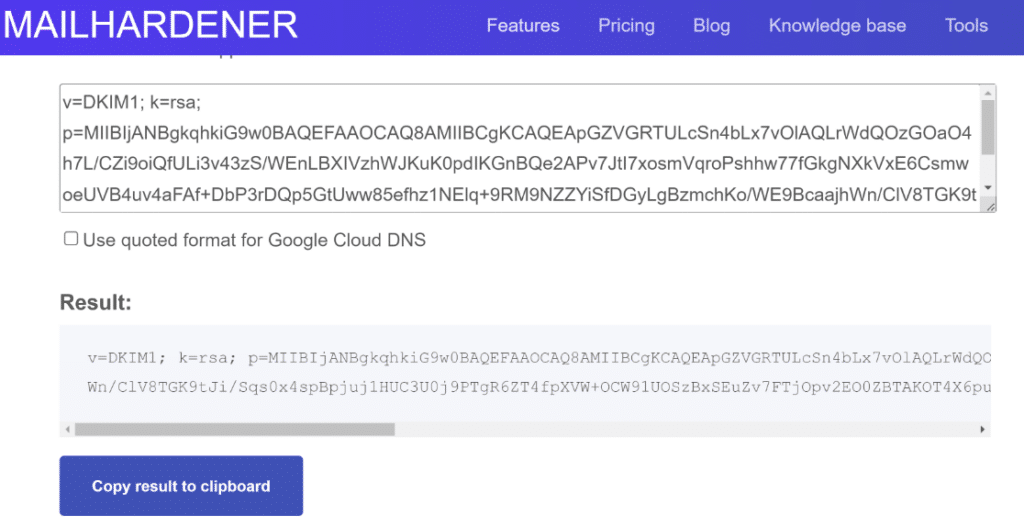
Die meisten DNS-Anbieter legen für ihr TXT-Eintragsfeld eine Höchstgrenze von 255 Zeichen fest. Das ist kein Problem, wenn du einen 1024-Bit-DKIM-Schlüssel hast, denn er passt problemlos in die zulässige Zeichengrenze.
Die Eingabe eines DKIM-Wertes mit einem 2048-Bit-Schlüssel kann jedoch ein Problem darstellen. Das liegt daran, dass ein 2048-Bit-Schlüssel mehr als 255 Zeichen enthält.
Du kannst dieses Problem ganz einfach umgehen, indem du deinen DKIM-Wert in mehrere Abschnitte von 255 Zeichen aufteilst.
Um das zu vereinfachen, kannst du diesesTool zum Aufteilen von DNS-Einträgen nutzen. Öffne das Tool und gib einfach deinen DKIM-Wert in das Textfeld ein. Der Eintrag wird dann in zwei Zeilen aufgeteilt.
Ich kann nicht auf die DNS-Einstellungen zugreifen
Manchmal stößt du auf Probleme, wenn du versuchst, deine DNS-Einträge zu aktualisieren. Vielleicht kannst du dich nicht in dein Control Panel einloggen oder findest den Bereich für die DNS-Verwaltung überhaupt nicht.
Sprich mit deinem Hosting-Anbieter
Die einfachste Lösung? Frag deinen Hosting-Anbieter oder Domain-Registrar, die DNS-Einträge für dich hinzuzufügen. Die meisten Support-Teams bearbeiten diese Anfragen regelmäßig und können deine Einträge in der Regel innerhalb weniger Minuten hinzufügen.
Einige Anbieter von verwaltetem WordPress-Hosting (wie WP Engine, Kinsta oder Flywheel) bieten sogar die DNS-Konfiguration als Teil ihres Support-Pakets an.
Benutze ein WHOIS-Suchtool
Du weißt nicht mehr, wo du deine Domain registriert hast? Das passiert öfter, als du denkst, vor allem, wenn du deine Website schon seit Jahren hast.
Benutze ein WHOIS-Suchtool, um rauszufinden, wer deine Domain verwaltet. Gib einfach „WHOIS-Suche” bei Google ein und tipp deinen Domainnamen rein.
Die Ergebnisse zeigen dir den Namen und die Kontaktdaten deines Registrars. Von dort aus kannst du dich einloggen (oder dein Passwort zurücksetzen) und auf deine DNS-Einstellungen zugreifen.
Häufig gestellte Fragen zur DNS-E-Mail-Konfiguration
Was passiert, wenn ich keine DNS-Einträge für die E-Mail-Authentifizierung hinzufüge?
Deine E-Mails landen wahrscheinlich im Spam-Ordner oder werden komplett blockiert. Ohne SPF-, DKIM- und DMARC-Einträge können die empfangenden Mailserver nicht überprüfen, ob die Nachricht wirklich von deiner Domain kommt.
Ich hab das schon oft gesehen: Jemand richtet WP Mail SMTP perfekt ein, lässt aber den DNS-Schritt aus. Die Test-E-Mails kommen an, aber die Kundenbenachrichtigungen landen im Spam-Ordner.
Wie lange dauert es, bis DNS-Änderungen nach dem Hinzufügen wirksam werden?
DNS-Änderungen werden normalerweise innerhalb von 15 Minuten bis 2 Stunden übernommen, aber in seltenen Fällen kann es bis zu 48 Stunden dauern. Stell dir das wie das Aktualisieren eines Telefonbuchs vor, das an Tausenden von Orten verteilt ist.
Jeder Server braucht Zeit, um seine Kopie deiner DNS-Infos zu aktualisieren. Du kannst nach etwa 30 Minuten eine Test-E-Mail über WP Mail SMTP schicken, um zu sehen, ob alles funktioniert.
Kann ich mehrere SPF-Einträge für dieselbe Domain haben?
Nein, du kannst nur einen SPF-Eintrag pro Domain haben. Mehrere SPF-Einträge würden die E-Mail-Authentifizierung komplett kaputt machen. Wenn du mehrere Mailserver autorisieren musst, fasse sie in einem einzigen SPF-Eintrag zusammen.
Wenn du zum Beispiel SendLayer benutzt SendLayer auch den Mailserver deines Hosts autorisieren musst, könnte dein SPF-Eintrag so aussehen: v=spf1 include:sendlayer.com include:yourhost.com ~all
Warum sagt mein DKIM-Eintrag, dass er nicht gefunden wurde, obwohl ich ihn hinzugefügt habe?
Das passiert meistens wegen falscher Formatierung oder weil am Ende des Datensatznamens ein Punkt fehlt. DKIM-Datensätze brauchen ein bestimmtes Selektor-Präfix (wie default._domainkey) vor deinem Domainnamen.
Wenn dein Mailer dir sagt, dass du einen Eintrag namens default._domainkeyAchte darauf, dass du es genau so eingibst, wie es angezeigt wird. Manche DNS-Manager wollen nur den Selektor-Teil, während andere den kompletten Hostnamen mit deiner Domain brauchen.
Muss ich für jede E-Mail-Adresse auf meiner Domain DNS-Einträge hinzufügen?
Nein, DNS-Einträge gelten für deine ganze Domain, nicht für einzelne E-Mail-Adressen. Wenn du zum Beispiel einen SPF-Eintrag für example.com hinzufügst, gilt dieser für [email protected], [email protected] und alle anderen Adressen, die diese Domain nutzen. Du musst SPF, DKIM und DMARC nur einmal pro Domain einrichten.
Was ist der Unterschied zwischen DNS-Einträgen bei meinem Host und denen bei meinem Domain-Registrar?
Deine DNS-Einträge werden dort verwaltet, wo deine Nameserver hingehen, nicht unbedingt dort, wo du die Domain gekauft hast.
Ich meine Folgendes: Du hast deine Domain vielleicht bei GoDaddy (deinem Registrar) gekauft, aber wenn deine Nameserver auf Bluehost oder Cloudflare zeigen, verwaltest du die DNS-Einträge dort. Der Registrar ist nur für die Registrierung der Domain zuständig.
Du kannst deine aktuellen Nameserver im Control Panel deines Domain-Registrars oder mit einem Tool wie MXToolbox checken.
Wie kann ich herausfinden, ob meine Nameserver auf meinen Host oder einen Drittanbieter wie Cloudflare zeigen?
Log dich bei deinem Domain-Registrar ein und such den Abschnitt „Nameserver“. Die Nameserver-Adressen zeigen dir, wo DNS verwaltet wird.
Wenn du Nameserver wie ns1.bluehost.com und ns2.bluehost.comDein Host verwaltet DNS. Wenn du siehst ns1.cloudflare.com oder so ähnlich, du benutzt Cloudflare.
Du kannst das auch direkt in deinem Hosting-Kontrollpanel checken: Wenn du DNS-Einträge in cPanel bearbeiten kannst, verwaltet dein Host diese.
Als nächstes: Was ist BIMI (Brand Indicators for Message Identification)?
Ist dir schon mal aufgefallen, dass in deinem Posteingang Markenlogos neben den E-Mails auftauchen? Das ist BIMI (Brand Indicators for Message Identification) bei der Arbeit.
Es ist ein wachsender Standard, der es Unternehmen ermöglicht, ihre verifizierten Logos in den unterstützten E-Mail-Clients anzuzeigen, damit die Empfänger/innen echte Nachrichten von vertrauenswürdigen Quellen leichter erkennen können.
Vielleicht denkst du, dass BIMI kompliziert klingt, aber eigentlich ist es ganz einfach, wenn du weißt, wie es geht. In dieser Anleitung erkläre ich dir alles über BIMI, damit du entscheiden kannst, ob es auch für deine E-Mails sinnvoll ist.
Repariere deine WordPress-E-Mails jetzt
Bist du bereit, deine E-Mails zu verbessern? Starten Sie noch heute mit dem besten WordPress SMTP-Plugin. Wenn du keine Zeit hast, deine E-Mails zu reparieren, kannst du gegen Aufpreis eine umfassende White Glove Setup-Unterstützung erhalten und es gibt eine 14-tägige Geld-zurück-Garantie für alle kostenpflichtigen Angebote.
Wenn dir dieser Artikel geholfen hat, dann folge uns bitte auf Facebook und Twitter für weitere WordPress-Tipps und -Anleitungen.
