


KI-Zusammenfassung
Ein Kunde schließt den Checkout ab, aber sein Sugar Calendar Ticket erscheint nie. Hat Sugar Calendar versagt, die E-Mail zu erstellen, oder ist sie verschwunden, nachdem WordPress versucht hat, sie zu senden?
Ein Detail kann die Ursache eingrenzen. Wenn nur eine Benachrichtigung fehlt, überprüfen Sie deren Vorlage oder Umschalter. Wenn mehrere Arten von WordPress-E-Mails fehlschlagen, untersuchen Sie, wie Ihre Website E-Mails sendet.
Wir haben die aktuellen Sugar Calendar Events- und Bookings-E-Mail-Bildschirme überprüft, um beide Wege nachzuvollziehen. Ich zeige Ihnen, wie Sie diese überprüfen, WP Mail SMTP mit einem authentifizierten Mailer verbinden und einen Test durchführen.
Sie lernen auch, wie Sie eine fehlende Quittung, ein Ticket oder eine Buchungsbenachrichtigung erneut senden.
Beheben Sie jetzt Ihre WordPress-E-Mails
Warum sendet Sugar Calendar keine E-Mails?
Sugar Calendar generiert Benachrichtigungen über WordPress. Standardmäßig verwendet WordPress wp_mail() und PHPMailer, um diese an das E-Mail-System des Servers zu übergeben. Eine erfolgreiche Übergabe beweist nicht, dass eine Nachricht den Posteingang erreicht hat.
Einige Webhosts beschränken ausgehende E-Mails. Nachrichten können auch die Authentifizierung vermissen lassen, die Posteingangsanbieter zur Überprüfung von Absendern verwenden. Eine E-Mail kann daher fehlschlagen, später abgelehnt werden oder im Spam landen.
Schließen Sie zunächst ein benachrichtigungsspezifisches Problem aus. Sugar Calendar hat separate Einstellungen für Events und Buchungen. Eine falsche Absenderadresse, eine deaktivierte Buchungsbenachrichtigung oder ein Vorlagenproblem kann nur einen Teil Ihres Workflows beeinträchtigen.
Überprüfen Sie zuerst die betroffene Sugar Calendar-Benachrichtigung und konfigurieren Sie dann einen zuverlässigen Mailer.
Welche E-Mails sendet Sugar Calendar?
Sugar Calendar teilt Benachrichtigungen zwischen Events und Buchungen auf. Identifizieren Sie die fehlerhafte Gruppe, damit Sie auf dem richtigen Einstellungsbildschirm beginnen.
Event- und Ticket-E-Mails erscheinen unter Events » Einstellungen » E-Mails. Der aktuelle Bildschirm enthält diese 6 Vorlagen:
| Wenn Sugar Calendar es sendet | |
|---|---|
| Bestellbestätigungs-E-Mail an Teilnehmer | Nachdem ein Kunde einen Ticketkauf abgeschlossen hat |
| Ticketbestätigungs-E-Mail an Käufer | Wenn ein einzelnes Ticket an seinen Teilnehmer gesendet wird |
| RSVP „Geht“-E-Mail an Teilnehmer | Nachdem ein Teilnehmer mit „Geht“ geantwortet hat |
| RSVP „Geht nicht“-E-Mail an Teilnehmer | Nachdem ein Teilnehmer mit „Geht nicht“ geantwortet hat |
| Erinnerung an unvollständige Registrierung | Etwa eine Stunde, nachdem ein Teilnehmer ein Registrierungsformular nach dem Checkout unvollständig lässt |
| Registrierungsbestätigung | Jedes Mal, wenn ein Teilnehmer ein Registrierungsformular nach dem Checkout ausfüllt oder bearbeitet |
Die ersten 4 sind Standard-Event-Vorlagen. Die 2 Registrierungs-E-Mails gelten für Registrierungsformulare nach dem Checkout. Sugar Calendar bezeichnet die Bestellnachricht derzeit als „An Teilnehmer“ und die Ticketnachricht als „An Käufer“, obwohl die Bestellbestätigung an den Kunden geht und jede Ticketbestätigung die Ticketdetails eines Teilnehmers enthält.
Buchungs-E-Mails erscheinen unter Buchungen » Einstellungen » E-Mails. Sie decken ausstehende, bestätigte, verschobene und stornierte Termine ab, zusammen mit Erinnerungen, Rückerstattungen und einer Warnung zur Integrationsgutschrift. Die meisten Terminbenachrichtigungen haben Teilnehmer- und Mitarbeiterversionen.
Wenn eine Benachrichtigung fehlt, überprüfen Sie ihre Vorlage und ihren Schalter. Wenn mehrere fehlschlagen, fahren Sie mit den unten stehenden Mailer-Prüfungen fort.
So beheben Sie, dass Sugar Calendar keine E-Mails sendet
- Schritt 1: Überprüfen Sie Ihre Sugar Calendar E-Mail-Einstellungen
- Schritt 2: Installieren Sie das WP Mail SMTP Plugin
- Schritt 3: Verbinden Sie einen Mailer mit dem Setup-Assistenten
- Schritt 4: Test-E-Mail senden
- Schritt 5: Erzwingen Sie alle E-Mails von einer Adresse (Optional)
- Schritt 6: Aktivieren Sie die E-Mail-Protokollierung (Optional)
Schritt 1: Überprüfen Sie Ihre Sugar Calendar E-Mail-Einstellungen
Gehen Sie zu Events » Einstellungen und öffnen Sie dann den Tab E-Mails.

Überprüfen Sie diese 2 Felder:
- Absender-E-Mail-Adresse: Die Adresse, die zum Senden von Event-Benachrichtigungen verwendet wird.
- Absender-Name: Der Absendername, den die Empfänger sehen.
Überprüfen Sie als Nächstes die Liste E-Mails konfigurieren. Klicken Sie auf das Stiftsymbol neben der fehlenden Benachrichtigung, um deren Betreff und Nachricht zu überprüfen.

Dynamische Platzhalter variieren je nach Vorlage. Ticket-Belege unterstützen beispielsweise {ticket_id}, {ticket_code} und {ticket_url}. Verwenden Sie die im Vorlagen-Editor angezeigten Platzhalter und klicken Sie dann auf Einstellungen speichern.
Für Termin-E-Mails gehen Sie zu Buchungen » Einstellungen » E-Mails. Dieser Bereich verfügt über separate Absenderfelder und Benachrichtigungsvorlagen.

Bestätigen Sie, dass der Schalter neben der fehlenden Buchungs-E-Mail aktiviert ist. Speichern Sie Ihre Änderungen, erstellen Sie dann einen Testkauf, eine Test-RSVP oder eine Testbuchung, die dem Auslöser der Benachrichtigung entspricht. Wenn die E-Mail immer noch nicht ankommt, fahren Sie mit Schritt 2 fort.
Beheben Sie jetzt Ihre WordPress-E-Mails
Schritt 2: Installieren Sie das WP Mail SMTP Plugin
WP Mail SMTP konfiguriert WordPress so, dass E-Mails über einen dedizierten Mailer gesendet werden, anstatt sich auf die Standard-E-Mail-Einrichtung des Webservers zu verlassen. Dies gilt für Sugar Calendar-Benachrichtigungen und andere E-Mails, die Ihre Website generiert.
Sie können WP Mail SMTP auch über Plugins » Neues Plugin hinzufügen installieren und aktivieren. Für die kostenpflichtige Version laden Sie die ZIP-Datei aus Ihrem WP Mail SMTP-Konto hoch.
Um die Pro-Version herunterzuladen, gehen Sie zu Ihrem WP Mail SMTP-Konto. Klicken Sie anschließend auf die Registerkarte Downloads und laden Sie die neueste Version auf Ihren Desktop herunter.

Öffnen Sie als Nächstes Ihr WordPress-Dashboard und laden Sie die ZIP-Datei hoch, um das Plugin zu installieren.
Wenn Sie Hilfe bei diesem Teil benötigen, springen Sie zu diesem Leitfaden zur Installation eines WordPress-Plugins.

Sobald das Plugin hochgeladen wurde, klicken Sie auf Aktivieren. Dies startet den WP Mail SMTP Setup-Assistenten in Ihrem Browser.
Die kostenlose Version kann Ihre Website mit einem Mailer verbinden und eine Test-E-Mail senden. Detaillierte E-Mail-Protokolle und Berichte erfordern WP Mail SMTP Pro.
Schritt 3: Verbinden Sie einen Mailer mit dem Setup-Assistenten
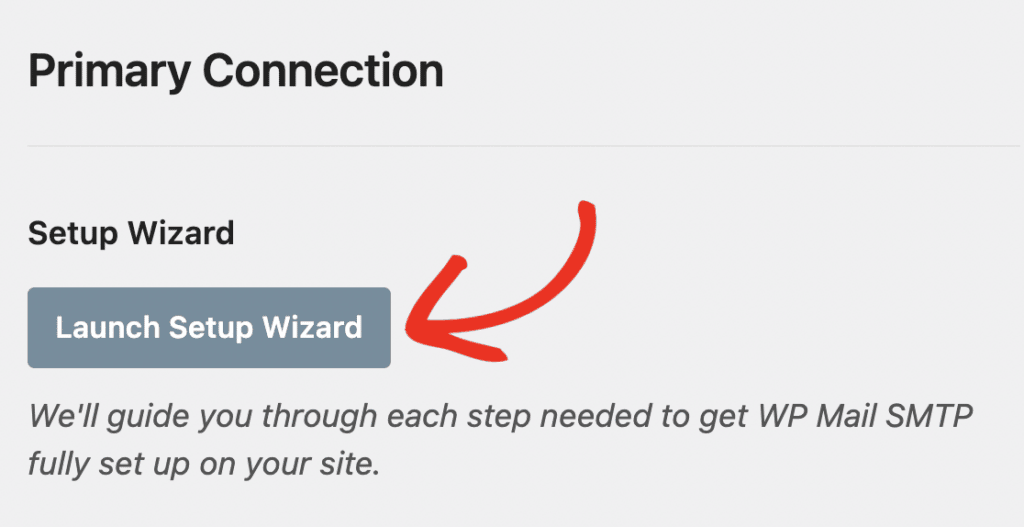
Gehen Sie zu WP Mail SMTP » Einstellungen. Klicken Sie unter Primäre Verbindung auf Einrichtungsassistent starten.
Klicken Sie auf Los geht's und wählen Sie dann einen Mailer aus.

Wählen Sie einen Anbieter, der Ihr Ticket- und Buchungsvolumen bewältigen kann. SendLayer, SMTP.com und Brevo sind Transaktions-E-Mail-Dienste. Google Workspace oder Gmail eignen sich möglicherweise für eine kleinere Website. Der Andere SMTP-Mailer akzeptiert vorhandene SMTP-Anmeldeinformationen.
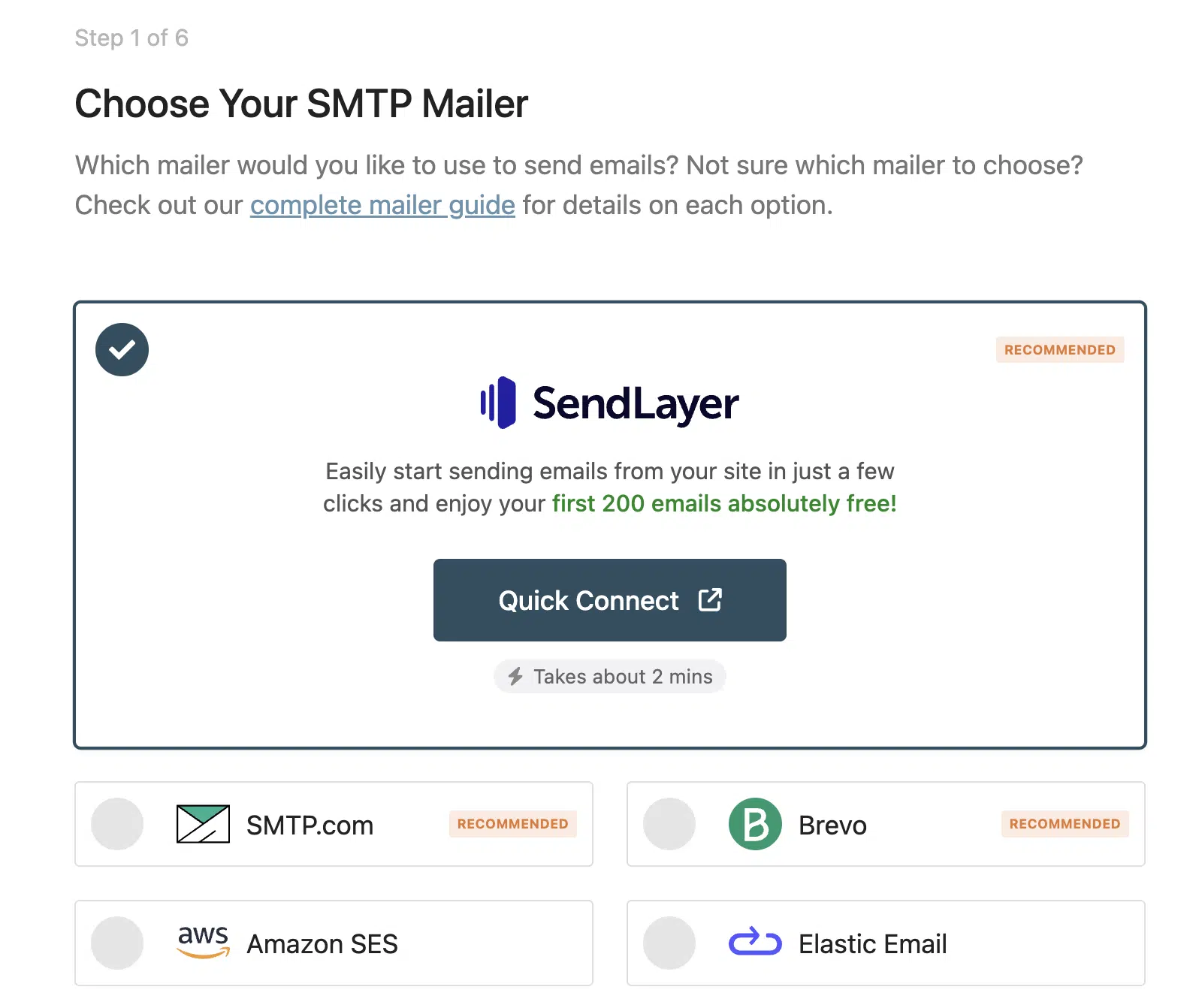
Sie sind sich nicht sicher, welchen Mailer Sie für Ihre WordPress-Website verwenden sollen? Die folgende Tabelle gibt einen Überblick über die verfügbaren Optionen, die WP Mail SMTP unterstützt.
| Mailer in allen Versionen verfügbar | Mailer in WP Mail SMTP Pro |
|---|---|
| SendLayer | Amazon SES |
| SMTP.com | Microsoft 365 / Outlook.com |
| Brevo | Zoho Mail |
| Google Workspace / Gmail | |
| Mailjet | |
| Mailgun | |
| Postmark | |
| SendGrid | |
| SMTP2GO | |
| SparkPost | |
| Elastic Email | |
| Anderer SMTP |
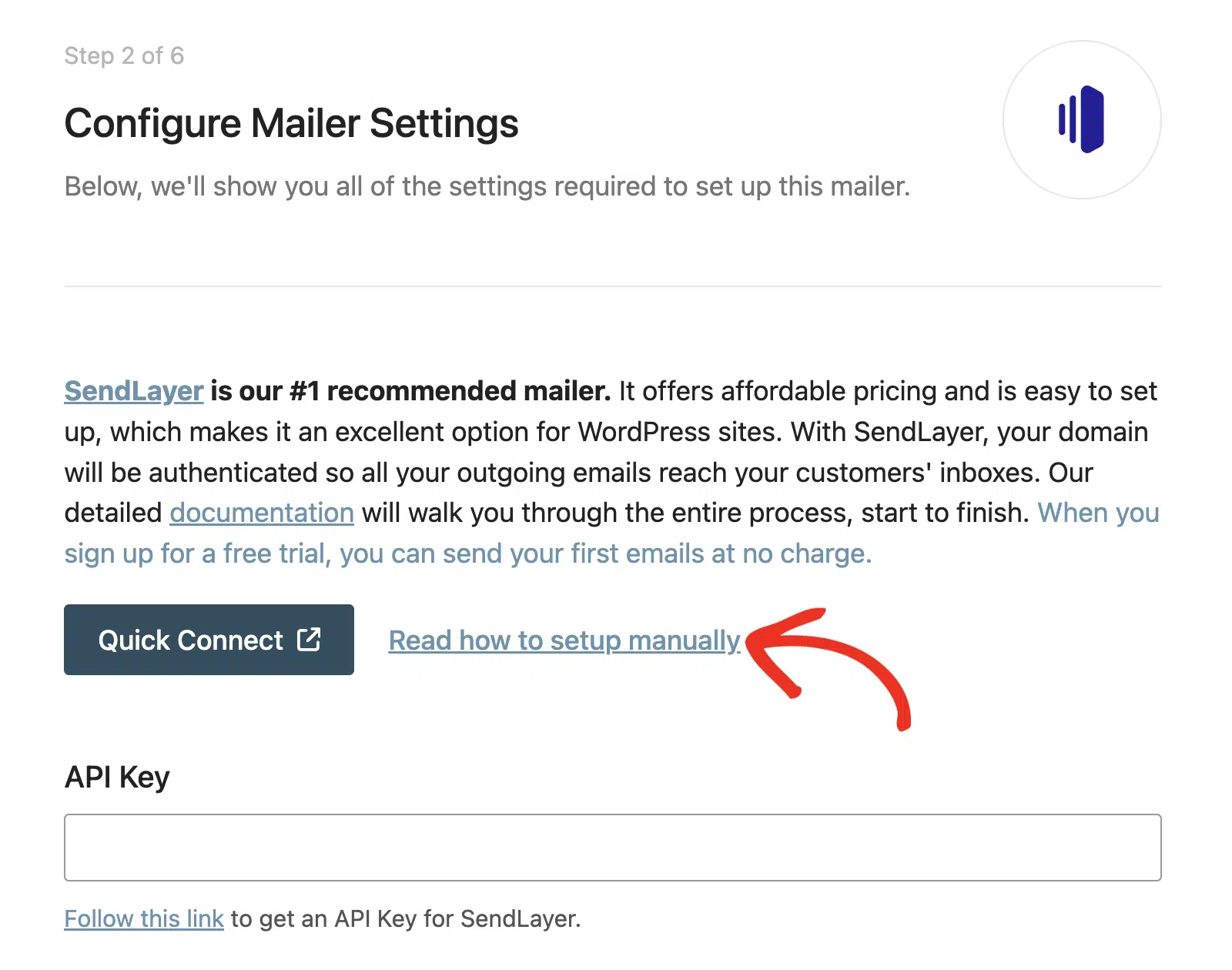
Klicken Sie auf Speichern und fortfahren und geben Sie dann die Einstellungen für Ihren Anbieter ein. Die erforderlichen Felder variieren je nach Mailer, und der Assistent verlinkt zum entsprechenden Einrichtungsleitfaden.
Schritt 4: Test-E-Mail senden
Der Einrichtungsassistent führt am Ende eine Verbindungskontrolle durch. Wenn die Einrichtung erfolgreich ist, sehen Sie die Meldung „Glückwunsch, Sie haben WP Mail SMTP erfolgreich eingerichtet!“
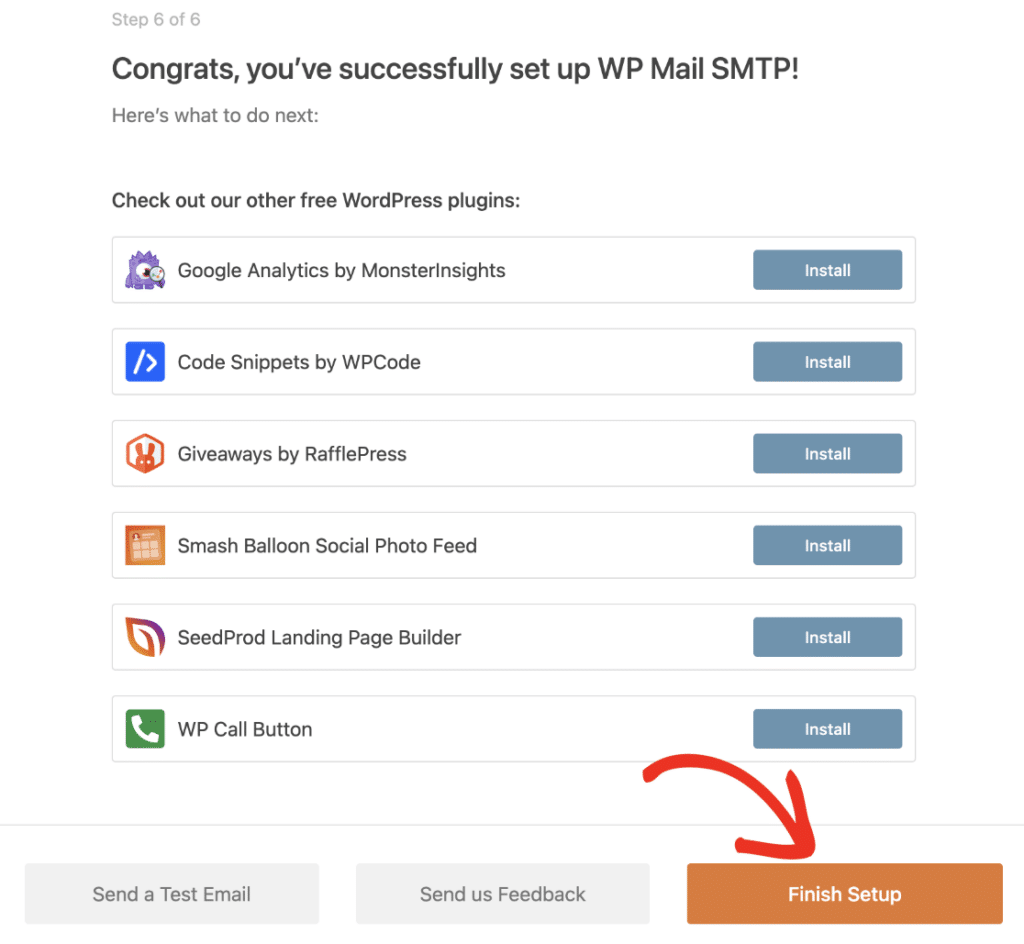
Wenn die Prüfung fehlschlägt, klicken Sie auf Fehlerbehebung starten und überprüfen Sie die Fehlerdetails.
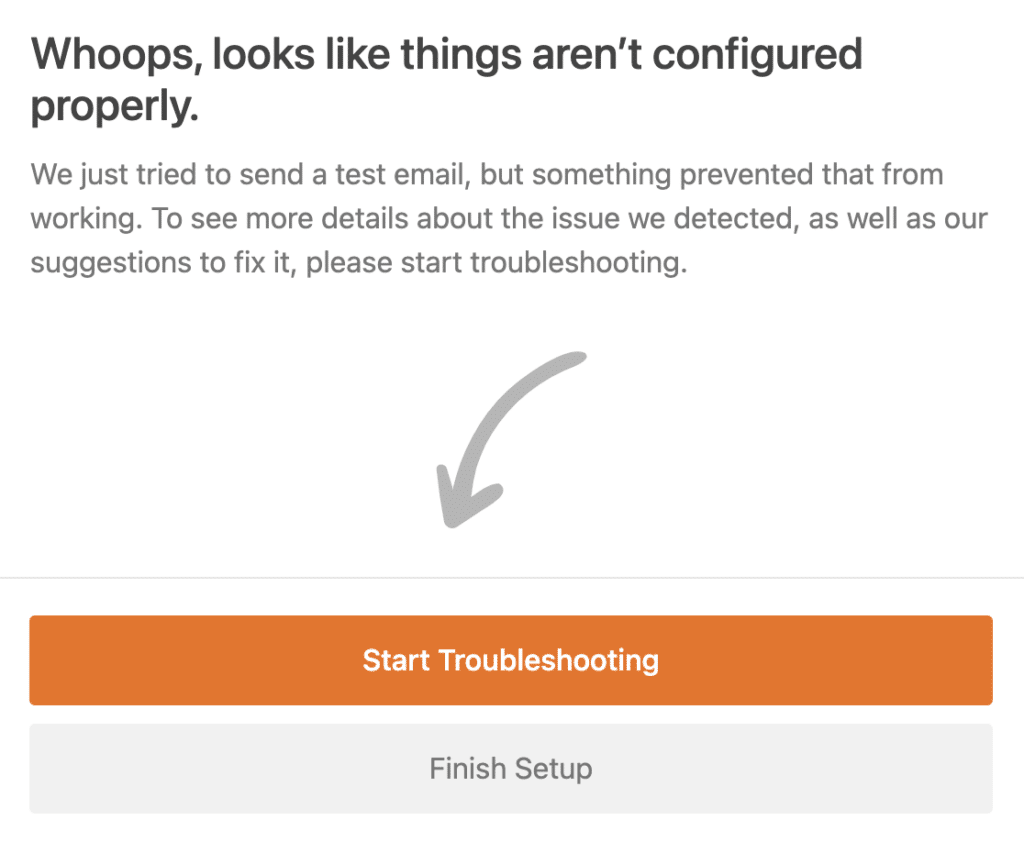
Sie können jederzeit einen weiteren Test senden unter WP Mail SMTP » Tools » E-Mail-Test.

Ein erfolgreicher Test bestätigt, dass WordPress eine Nachricht an den konfigurierten Mailer übergeben kann. Überprüfen Sie auch den Posteingang und den Spam-Ordner des Empfängers. Wenn der Test fehlschlägt, erklärt unser Leitfaden zur Behebung von WP Mail SMTP Test-E-Mail-Fehlern die häufigsten Ursachen.
Schritt 5: Erzwingen Sie alle E-Mails von einer Adresse (Optional)
WordPress-Plugins können ihre eigenen Absenderadressen festlegen. Aktivieren Sie Absender-E-Mail erzwingen in WP Mail SMTP, wenn alle kompatiblen Plugins die in Ihrer primären Verbindung konfigurierte Adresse verwenden sollen.

Schritt 6: Aktivieren Sie die E-Mail-Protokollierung (Optional)
E-Mail-Protokolle zeigen an, ob WordPress eine Nachricht generiert hat und ob der konfigurierte Mailer die Sendeanfrage akzeptiert hat. Dies hilft Ihnen, ein Sugar Calendar-Triggerproblem von einem Sendefehler zu trennen.
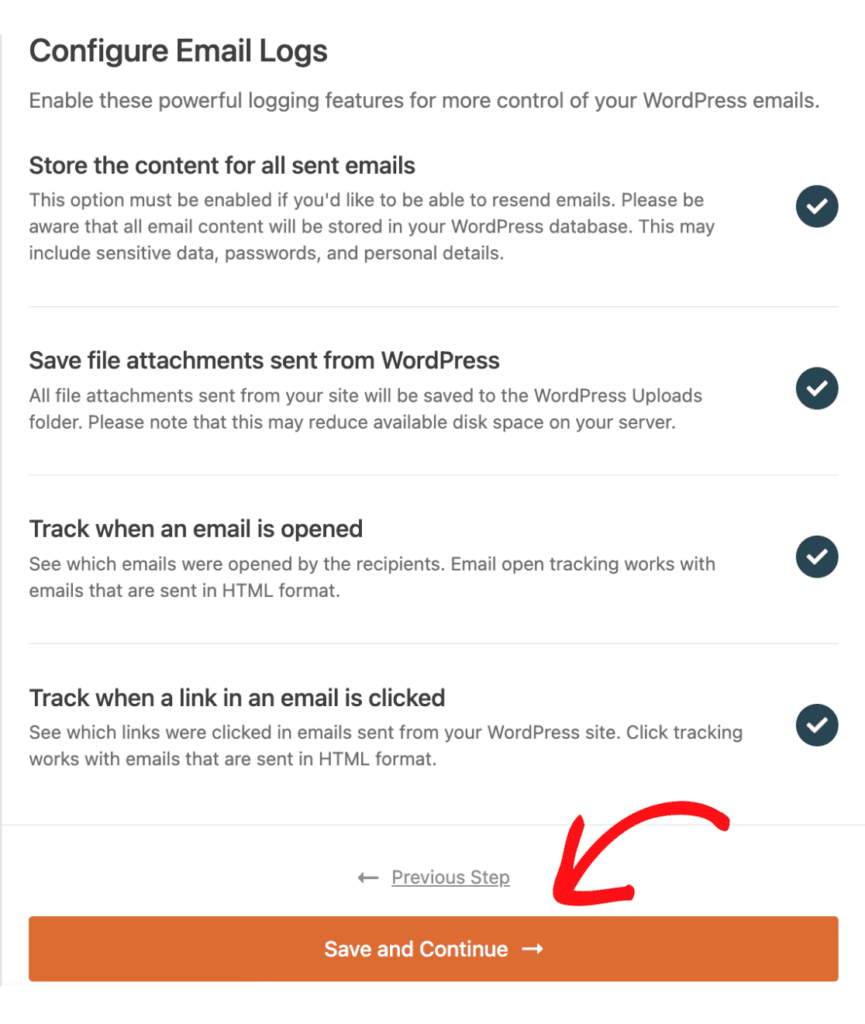
Aktivieren Sie Detaillierte E-Mail-Protokolle im Einrichtungsassistenten oder später in den WP Mail SMTP E-Mail-Protokoll-Einstellungen.
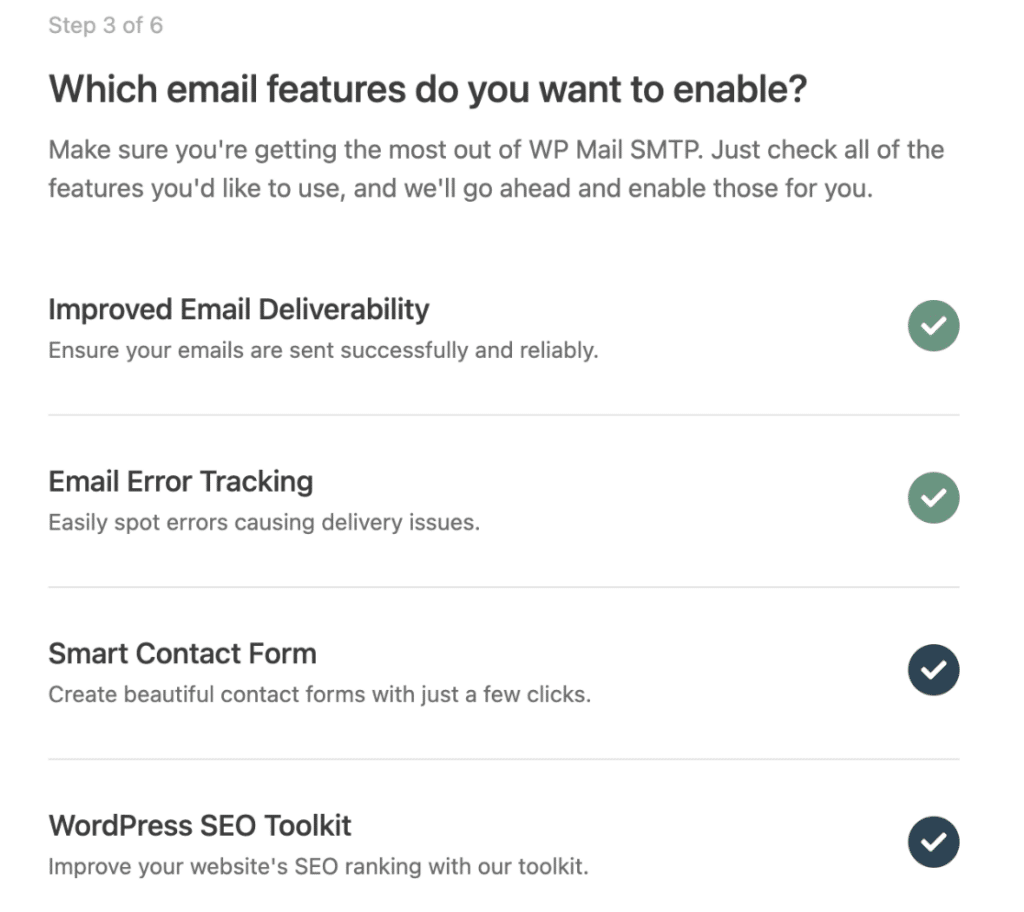
Mit aktivierter Protokollierung zeichnet WP Mail SMTP Details wie Empfänger, Betreff, Quelle, Mailer und Sendestatus auf. Sie können auch Berichte, eine wöchentliche Zusammenfassung und Benachrichtigungen für fehlgeschlagene Sendungen aktivieren.
Möglicherweise benötigen Sie kein Protokoll, um die ursprüngliche Benachrichtigung erneut zu senden. Öffnen Sie für eine Veranstaltungsbestellung die Bestellung und klicken Sie auf E-Mail-Beleg erneut senden.
Sie können auch ein einzelnes Ticket aus dem Abschnitt „Tickets“ erneut senden. Öffnen Sie für eine Buchung den Termin und verwenden Sie den Abschnitt „Aktionen“, um die Bestätigungs-, Erinnerungs- oder Aktualisierungsbenachrichtigung erneut zu senden.
Häufig gestellte Fragen
Warum sendet Sugar Calendar keine Ticket-E-Mails?
Überprüfen Sie zuerst die Bestell- oder Ticketdetails, um zu bestätigen, dass Sugar Calendar den Kauf erstellt hat und die korrekte Empfängeradresse hat. Verifizieren Sie dann den Absender unter Veranstaltungen » Einstellungen » E-Mails. Wenn auch andere Website-E-Mails fehlschlagen, verbinden Sie einen authentifizierten Mailer mit WP Mail SMTP und senden Sie eine Test-E-Mail.
Benötigt Sugar Calendar ein SMTP-Plugin?
Sugar Calendar kann E-Mails ohne ein SMTP-Plugin generieren. Die Dokumentation zu E-Mails für Veranstaltungen empfiehlt jedoch die Verwendung eines solchen, um die Zustellbarkeit zu verbessern. WP Mail SMTP verbindet WordPress mit einem dedizierten Mailer und fügt Tools zum Testen der Verbindung hinzu.
Wo ändere ich die Absender-E-Mail-Adresse von Sugar Calendar?
Gehen Sie zu Ereignisse » Einstellungen » E-Mails für Ereignis- und Ticketbenachrichtigungen. Gehen Sie zu Buchungen » Einstellungen » E-Mails für Terminbenachrichtigungen. Wenn die Einstellung „E-Mail erzwingen“ von WP Mail SMTP aktiviert ist, überschreibt deren Adresse den in Sugar Calendar festgelegten Absender.
Kann ich eine Sugar Calendar Ticket- oder Buchungs-E-Mail erneut senden?
Ja. Von einer Veranstaltungsbestellung können Sie die Bestellbestätigung oder ein einzelnes Ticket erneut senden. Aus den Termindetails einer Buchung können Sie die Bestätigungs-, Erinnerungs- oder Update-Benachrichtigung erneut senden. WP Mail SMTP Pro kann auch eine protokollierte E-Mail erneut senden, wenn die E-Mail-Inhalts-Speicherung aktiviert ist.
Warum landen E-Mails von Sugar Calendar im Spam?
Posteingangsanbieter berücksichtigen Absenderauthentifizierung, Reputation, Nachrichteninhalt und Empfängerinteraktion. Beginnen Sie mit der Authentifizierung der sendenden Domain, wie von Ihrem Mailer gefordert. Unser Leitfaden zu SPF, DKIM und DMARC erklärt, was diese DNS-Einträge tun.
Schreiben Sie als Nächstes bessere Bestellbestätigungs-E-Mails
Sobald Ihre Ticketbestätigungen im Posteingang ankommen, überprüfen Sie, was sie sagen. Unsere Zusammenfassung von Beispielen für Bestellbestätigungs-E-Mails zeigt die Details, die eine Bestätigung klar und nützlich machen. Sie können die gleichen Ideen bei der Anpassung der Bestätigungsvorlagen von Sugar Calendar anwenden.
Beheben Sie jetzt Ihre WordPress-E-Mails
Bereit, Ihre E-Mails zu reparieren? Fangen Sie noch heute an mit dem besten WordPress SMTP-Plugin. Wenn Sie keine Zeit haben, Ihre E-Mails zu reparieren, können Sie gegen Aufpreis eine vollständige White Glove Setup-Unterstützung erhalten, und für alle kostenpflichtigen Tarife gilt eine 14-tägige Geld-zurück-Garantie.
Wenn dieser Artikel Ihnen geholfen hat, folgen Sie uns bitte auf Facebook und Twitter für weitere WordPress-Tipps und Tutorials.
