



KI-Zusammenfassung
Möchten Sie E-Mails an WordPress-Benutzer von Ihrem Admin-Dashboard aus senden? Es ist tatsächlich recht einfach, WordPress zum Senden von E-Mails an Ihre registrierten Benutzer zu verwenden.
Dies kann nützlich sein, wenn Sie eine Mitgliedschaftsseite haben und E-Mail-Ankündigungen oder andere Updates an die registrierten Mitglieder Ihrer Seite senden möchten.
Zuerst beheben wir das unzuverlässige E-Mail-Zustellungssystem von WordPress mit WP Mail SMTP, dann fügen wir ein kostenloses Plugin hinzu, das Ihnen die benötigte "An Benutzer senden"-Funktionalität bietet.
Beheben Sie jetzt Ihre WordPress-E-Mails
Wann sollten Sie E-Mails an WordPress-Benutzer senden?
WordPress sendet automatisch transaktionale E-Mails an Ihre Kunden, wie z. B. Bestellbestätigungen und Links zum Zurücksetzen des Passworts. Sie können aber auch Massen-E-Mails an Ihre gesamte Benutzerliste von WordPress aus senden.
Obwohl dies keine empfohlene Vorgehensweise ist, ist es eine gute Option, falls Sie keine ordnungsgemäße E-Mail-Liste in einem E-Mail-Marketing-Service führen.
Wenn Ihre Website die Registrierung von Benutzern erlaubt, ist es immer eine wichtige Fähigkeit zu lernen, wie man E-Mails direkt von Ihrem WordPress-Dashboard aus an Benutzer sendet. Möglicherweise möchten Sie E-Mails über neue Produktaktualisierungen, Änderungen an Ihrer Website oder andere wichtige Ankündigungen senden.
So senden Sie E-Mails an alle registrierten WordPress-Benutzer
Um E-Mails an Ihre WordPress-Benutzer zu senden, folgen Sie einfach den nachstehenden Schritten. Zuerst richten wir WP Mail SMTP ein, um die E-Mail-Zustellung von WordPress aus dem Backend zu übernehmen. Dann richten wir ein weiteres Plugin ein, mit dem Sie Ihre WordPress-E-Mail-Empfänger auswählen, eine E-Mail verfassen und senden können.
Schritt 1: Installieren Sie das WP Mail SMTP Plugin
Bevor Sie E-Mails an Ihre Benutzer senden können, müssen Sie zuerst sicherstellen, dass Ihre Website überhaupt E-Mails zuverlässig senden kann.
Standardmäßig verwendet WordPress PHP Mail für E-Mails, was häufig für schlechte E-Mail-Zustellung und Spam-Blockaden durch Mailserver verantwortlich ist.
Eine wesentlich zuverlässigere Methode zum Senden von E-Mails nutzt SMTP, bei der Ihre E-Mails ordnungsgemäß authentifiziert werden, sodass ihre Legitimität leicht überprüft werden kann.

Dadurch können Ihre WordPress-E-Mails Spam-Filter umgehen und Empfänger ohne Ausfälle erreichen. Um WP Mail SMTP auf Ihrer Website zu installieren, wählen Sie zuerst einen Plan, der Ihren Bedürfnissen entspricht.
Sie können sich in Ihren WP Mail SMTP-Kundenbereich einloggen, sobald Sie einen Plan gekauft und Ihr Konto erstellt haben. Klicken Sie in Ihrem Kundenbereich auf den Tab Downloads.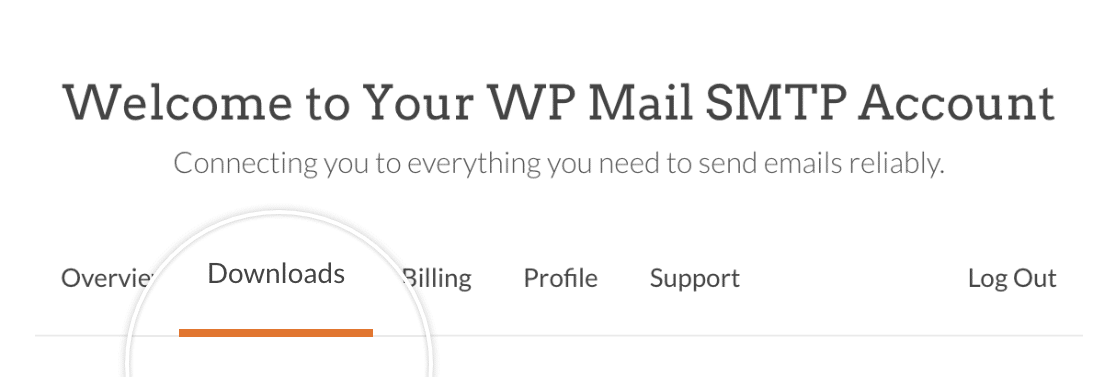
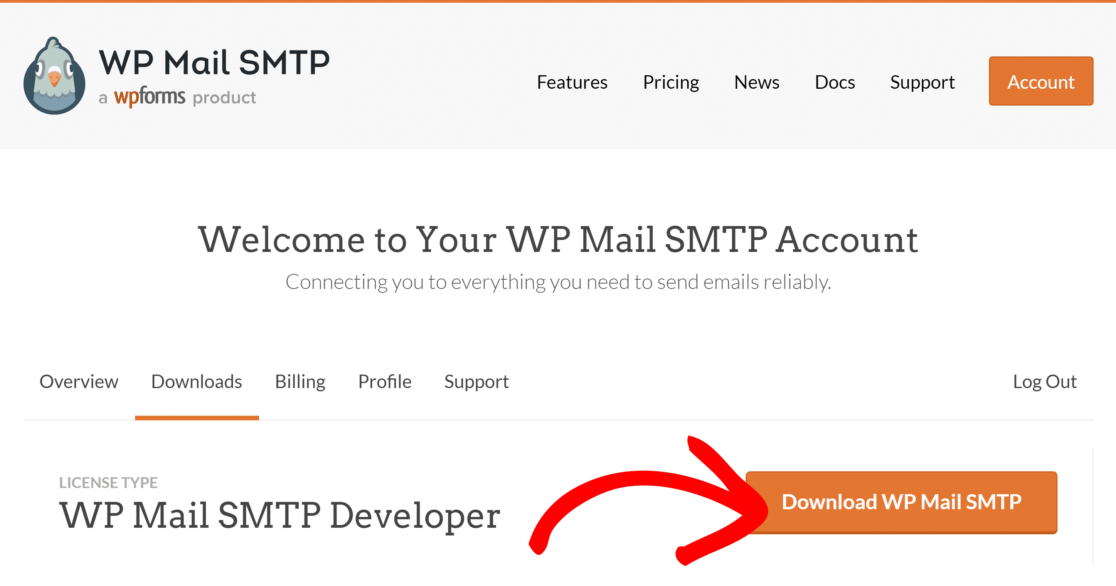
Drücken Sie nun auf die Schaltfläche Mail SMTP herunterladen, um den Download der ZIP-Datei zu starten.
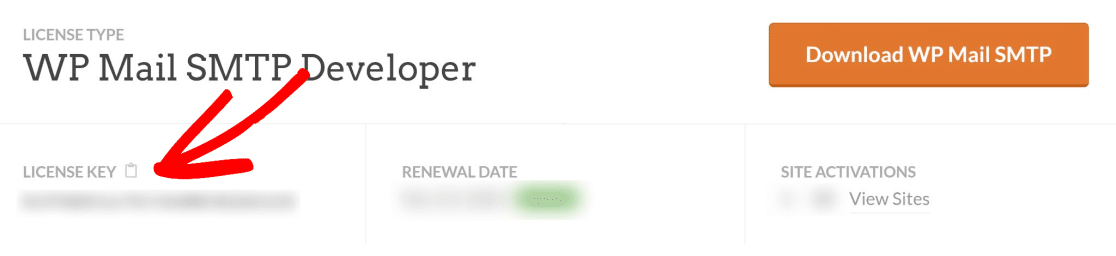
Während der Download läuft, ist es eine gute Idee, diesen Moment zu nutzen, um Ihren WP Mail SMTP Lizenzschlüssel zu kopieren. Sie werden ihn später benötigen.
Wenn der Download abgeschlossen ist, öffnen Sie Ihr WordPress-Dashboard. Gehen Sie dann zu Plugins » Neues Plugin hinzufügen.
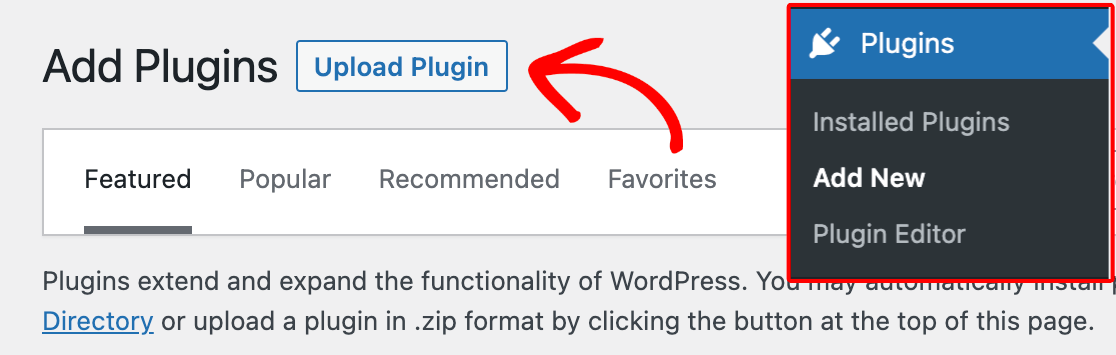
Hier können Sie die gerade heruntergeladene Plugin-Datei hochladen. Klicken Sie auf die Schaltfläche Datei auswählen und suchen Sie Ihre WP Mail SMTP Zip-Datei in Ihrem Download-Ordner.
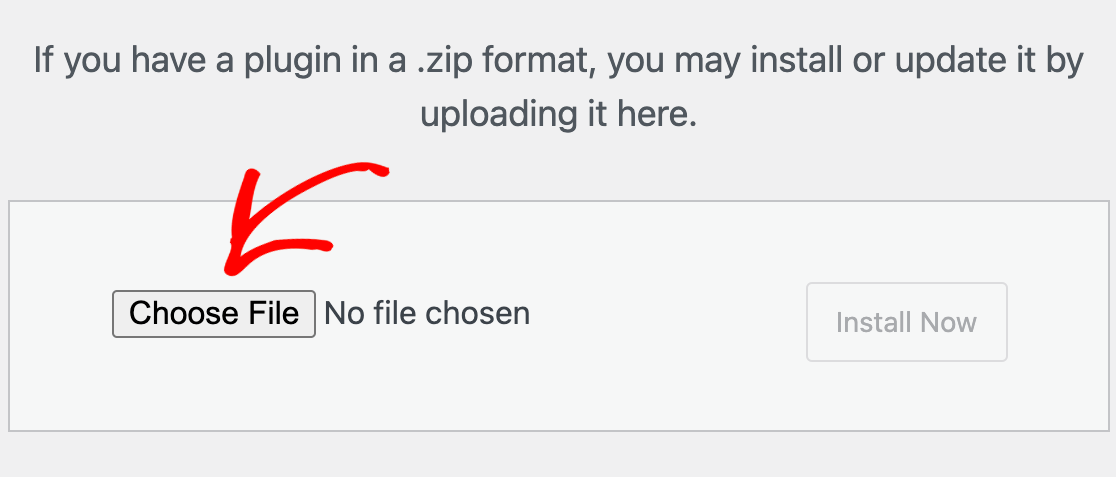
Nachdem Sie die Datei ausgewählt haben, klicken Sie auf Jetzt installieren. Es dauert nur wenige Sekunden, bis WordPress dieses Plugin installiert hat. Drücken Sie dann auf das blaue Plugin aktivieren, um WP Mail SMTP auf Ihrer Website zu aktivieren.
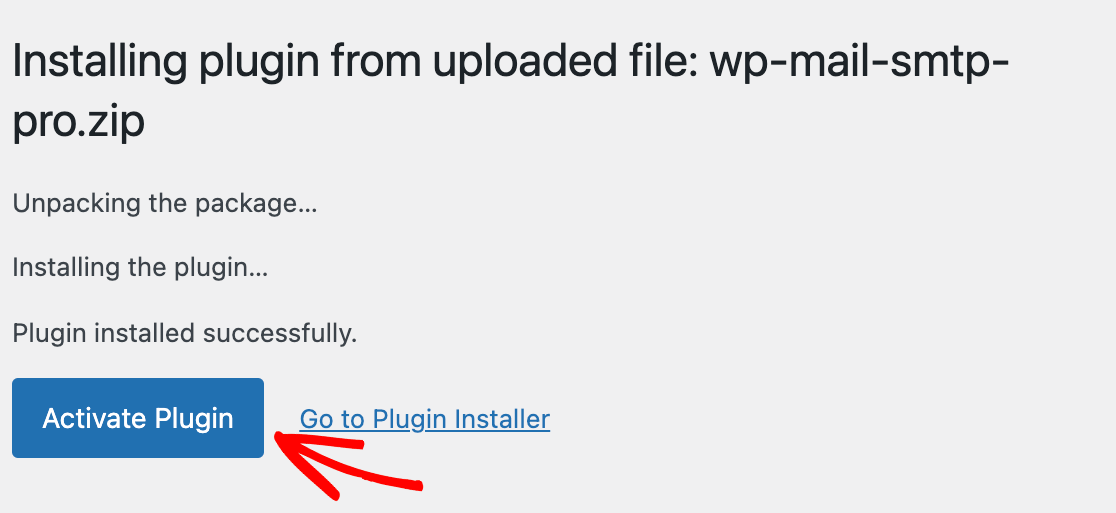
Großartige Arbeit! Jetzt müssen wir nur noch einen Mailer mit WP Mail SMTP konfigurieren, um die Einrichtung abzuschließen.
Schritt 2: Wählen Sie einen zuverlässigen E-Mail-Anbieter
Nachdem das Plugin installiert ist, besteht der nächste Schritt darin, Ihre Website mit einem dedizierten E-Mail-Dienst, auch Mailer genannt, zu verbinden. Dies ist der wichtigste Teil des Prozesses, da er Ihre E-Mail-Zustellungsprobleme tatsächlich behebt.
Der Mailer kümmert sich um den Versand Ihrer E-Mails mit der richtigen Authentifizierung, die Dienste wie Gmail und Outlook erfordern. Nach der Aktivierung des Plugins sollte der Einrichtungsassistent automatisch starten.
Wenn er aus irgendeinem Grund nicht gestartet ist, können Sie ihn manuell starten. Gehen Sie von Ihrem WordPress-Dashboard zu WP Mail SMTP » Einstellungen. Unter dem Abschnitt Mail finden Sie die Schaltfläche Einrichtungsassistent starten und klicken Sie darauf.

Auf dem nächsten Bildschirm wählen Sie Ihren Mailer aus. Wenn Sie einen zuverlässigen und preiswerten Mailer benötigen, empfehle ich SendLayer. Sie können jedoch auch andere verfügbare Optionen wählen.

Wenn Sie einen Mailer ausgewählt haben, klicken Sie auf Speichern und fortfahren. Sie müssen einige Felder ausfüllen, um die Mailer-Verbindung zu konfigurieren. Wenn Sie Hilfe bei der Einrichtung eines bestimmten Mailers benötigen, klicken Sie auf einen der unten stehenden Links, um detaillierte Anweisungen zu erhalten.
| Mailer in allen Versionen verfügbar | Mailer in WP Mail SMTP Pro |
|---|---|
| SendLayer | Amazon SES |
| SMTP.com | Microsoft 365 / Outlook.com |
| Brevo (ehemals Sendinblue) | Zoho Mail |
| Google Workspace / Gmail | |
| Mailgun | |
| Postmark | |
| SendGrid | |
| SparkPost | |
| Anderer SMTP |
Im nächsten Schritt fragt WP Mail SMTP Sie, welche Funktionen Sie aktivieren möchten. Wenn Sie die kostenpflichtige Version haben, können Sie zusätzliche Funktionen wie E-Mail-Protokolle (was wir für dieses Thema sehr empfehlen) und E-Mail-Benachrichtigungen aktivieren.

E-Mail-Protokolle zeigen Ihnen nicht nur, ob Ihre E-Mails zugestellt werden, sondern ermöglichen Ihnen auch, E-Mails erneut zu senden, E-Mails zu drucken und vieles mehr. Wenn Sie Detaillierte E-Mail-Protokolle aktivieren, werden auch Vollständige E-Mail-Berichte automatisch aktiviert.
Sie können wählen, ob Sie eine wöchentliche E-Mail-Zusammenfassung erhalten möchten, wenn Sie jede Woche einen Überblick über Ihre Protokolle erhalten möchten. Sofortige E-Mail-Benachrichtigungen informieren Sie, wenn eine E-Mail nicht gesendet werden kann, damit Sie das Problem schnell beheben können.

Wenn Sie E-Mail-Protokolle aktiviert haben, gibt es auf dem nächsten Bildschirm zusätzliche Einstellungen, die Sie konfigurieren können. Weitere Details finden Sie in unserem vollständigen Leitfaden zur E-Mail-Protokollierung.
Wenn Sie die Pro-Funktionen auswählen, müssen Sie im Einrichtungsassistenten anschließend Ihren Lizenzschlüssel eingeben (den wir in einem früheren Schritt kopiert haben). Fügen Sie Ihren Lizenzschlüssel ein und drücken Sie dann auf Lizenzschlüssel überprüfen.
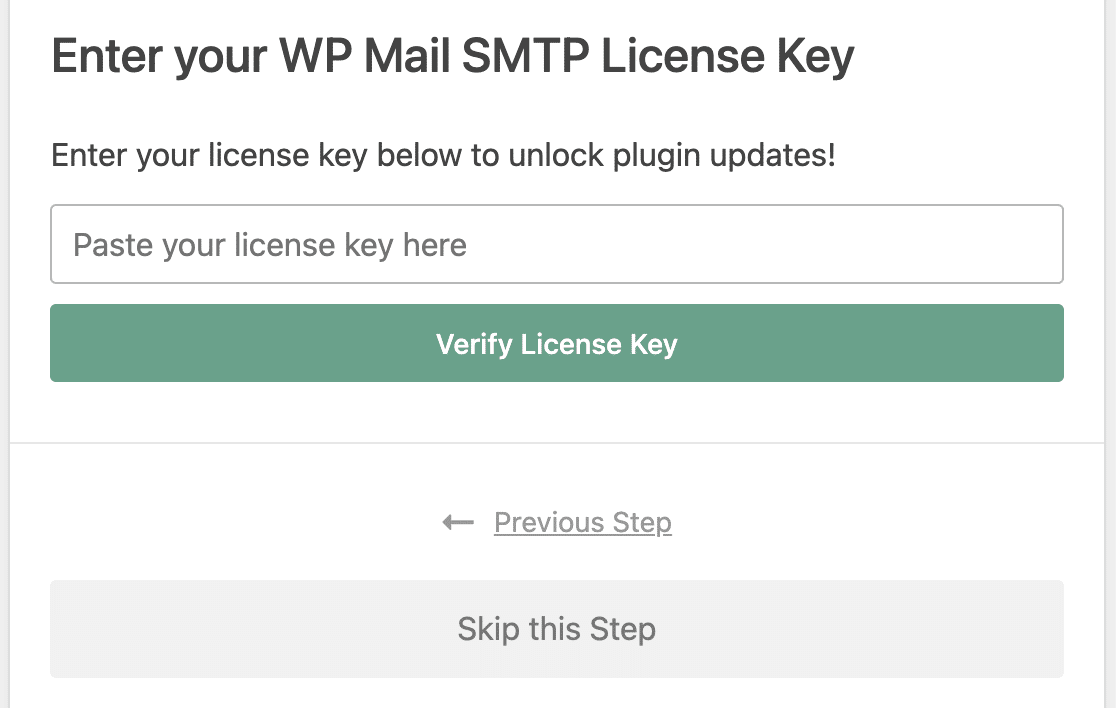
Der Assistent sendet nun eine Test-E-Mail, um sicherzustellen, dass Ihre Konfiguration ordnungsgemäß eingerichtet ist. Wenn alles in Ordnung ist, fahren Sie mit dem nächsten Schritt fort.
Schritt 3: Holen Sie sich das Send Users Email Plugin
Nachdem Sie WP Mail SMTP konfiguriert haben, können Sie sicher sein, dass Ihre E-Mails, die von jedem Plugin auf Ihrer Website gesendet werden, immer erfolgreich zugestellt werden.
Aber standardmäßig gibt es in WordPress keine Möglichkeit, eine E-Mail zu schreiben und sie nach Belieben an Ihre WordPress-Benutzer zu senden. Um E-Mails an beliebige Empfänger Ihrer Wahl in WordPress senden zu können, müssen Sie ein Plugin namens Send Users Email installieren.
Wenn Sie Hilfe bei der Einrichtung dieses Plugins benötigen, können Sie sich diesen Leitfaden zur Installation von WordPress-Plugins ansehen. Wenn das Plugin auf Ihrer Website installiert und aktiviert ist, können Sie ganz einfach E-Mails an Ihre WordPress-Benutzer senden.
Schritt 4: Senden Sie E-Mails an registrierte Benutzer
Mit Ihrem zuverlässigen E-Mail-Zustellungssystem können Sie nun Ankündigungen direkt von Ihrem Dashboard aus versenden.
Das Plugin Send Users Email bietet Ihnen zwei einfache, aber leistungsstarke Optionen: das Senden einer Rundmail an eine gesamte Benutzerrolle oder das Senden einer gezielten Nachricht an bestimmte Personen.
Um eine E-Mail an eine Gruppe von Benutzern zu senden, navigieren Sie in Ihrem WordPress-Dashboard zu E-Mail an Benutzer » E-Mail-Rollen.
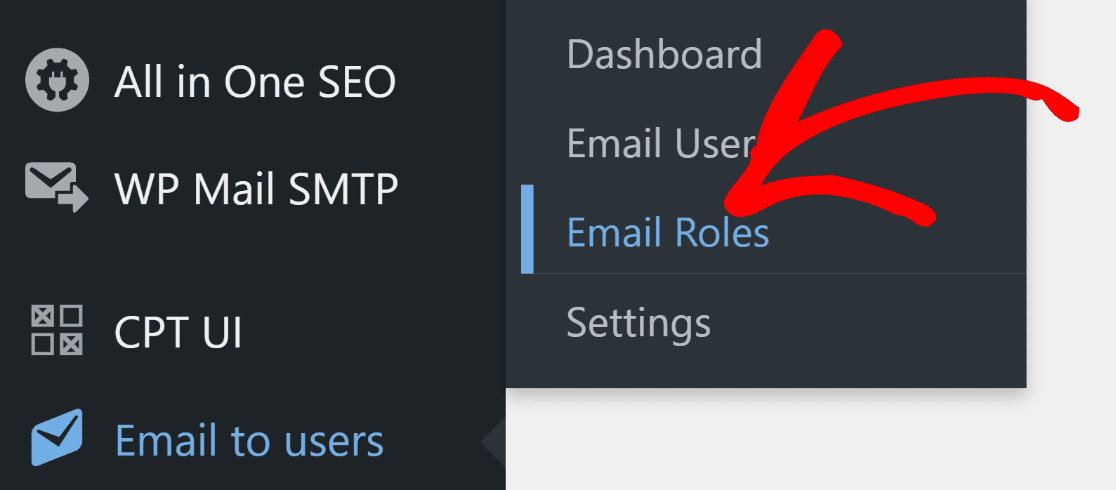
Sie sollten nun eine Seite mit Optionen sehen, um E-Mails an Personen zu senden, die nach ihrer zugewiesenen WordPress-Rolle ausgewählt wurden. Wenn Sie die E-Mail an alle Ihre WordPress-Abonnenten senden möchten, aktivieren Sie das Kontrollkästchen neben Abonnent.
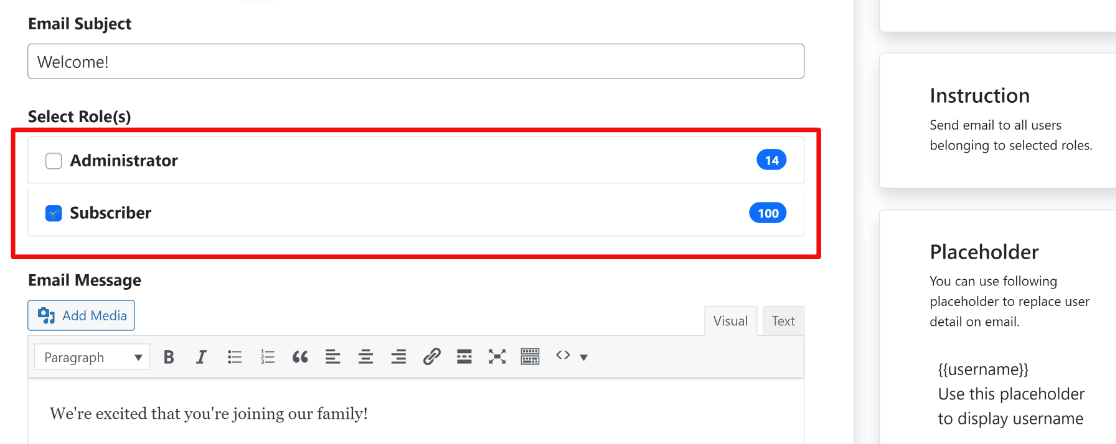
Sie können auch andere Benutzertypen als Empfänger auswählen, z. B. Administratoren und Autoren. Das Feld für den E-Mail-Betreff ermöglicht es Ihnen, eine Betreffzeile für Ihre E-Mail zu schreiben. Es gibt auch ein Rich-Text-Feld zum Verfassen des Inhalts Ihrer E-Mail-Nachricht.
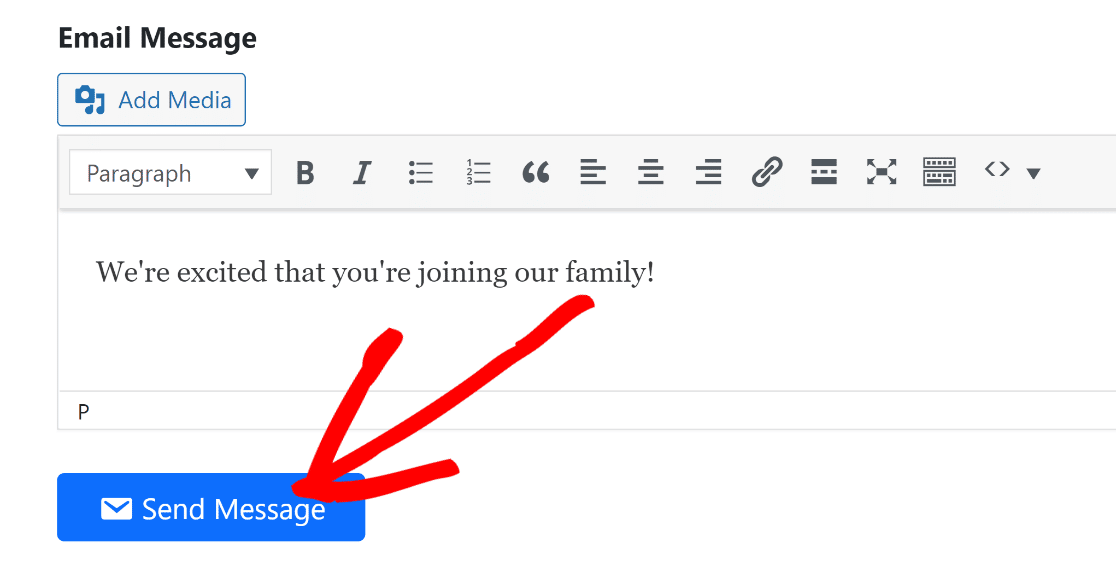
Nachdem Sie die Empfänger ausgewählt und die E-Mail verfasst haben, drücken Sie die Schaltfläche Nachricht senden. Ihre E-Mail wird nun an alle von Ihnen oben nach Rolle ausgewählten WordPress-Benutzer gesendet.
Aber was ist, wenn Sie nur einzelne Benutzer per E-Mail versenden möchten, anstatt Ihre gesamte Liste massenhaft zu versenden? Das Senden von E-Mails an Benutzer enthält eine Funktion, mit der Sie jeden registrierten WordPress-Benutzer, an den Sie Ihre E-Mail senden möchten, einzeln auswählen können.
Um auf diese Funktion zuzugreifen, gehen Sie zu E-Mail an Benutzer » Benutzer per E-Mail versenden. Hier sehen Sie eine Liste aller registrierten WordPress-Benutzer auf Ihrer Website. Sie können einfach die Benutzer aus dieser Liste auswählen, an die Sie E-Mails senden möchten.
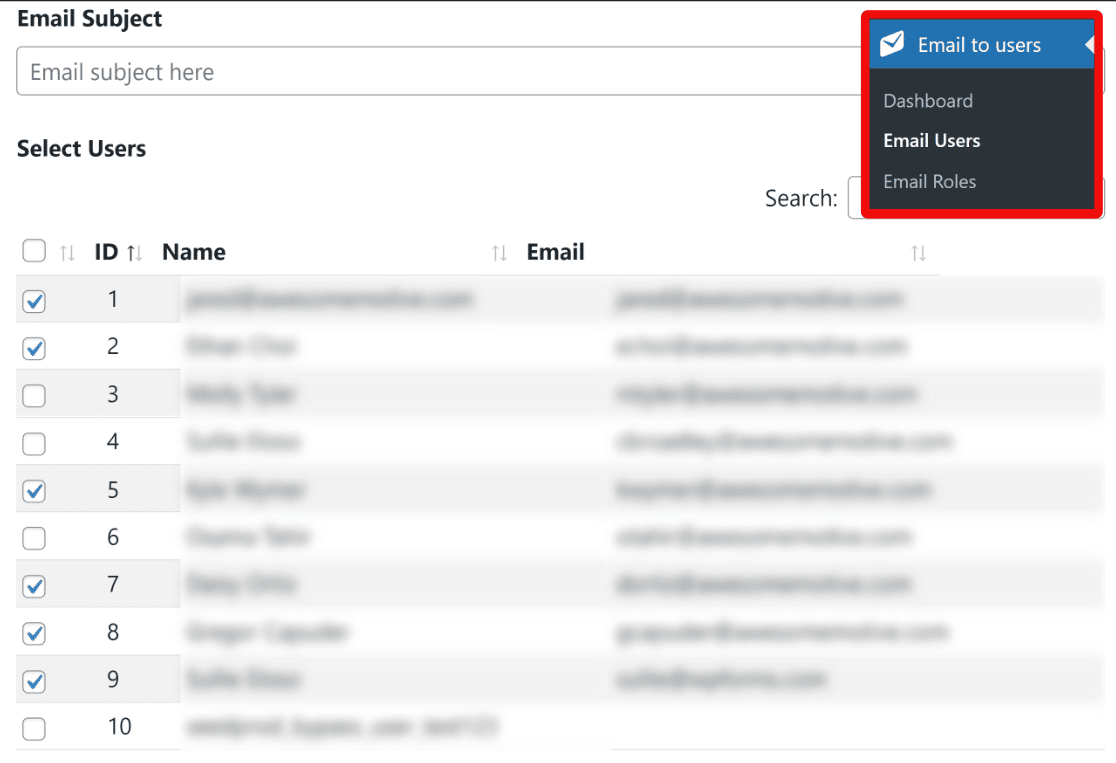
Wie zuvor können Sie die Felder für den E-Mail-Betreff und die E-Mail-Nachricht verwenden, um Ihre Betreffzeile und Ihren E-Mail-Inhalt anzupassen. Drücken Sie die blaue Schaltfläche Nachricht senden, um Ihre E-Mail an einzeln ausgewählte WordPress-Benutzer zu senden.
Herzlichen Glückwunsch! Sie verfügen nun über die notwendigen Werkzeuge, um E-Mails an einzelne WordPress-Benutzer oder an Ihre gesamte Abonnentenliste zu senden.
Schritt 5: Verfolgen Sie Ihre WordPress-E-Mails (Optional)
Nachdem Sie eine wichtige Ankündigung gesendet haben, ist Ihre Arbeit noch nicht getan. Sie müssen bestätigen, dass Ihre E-Mail erfolgreich zugestellt wurde und sehen, ob Ihre Benutzer sie tatsächlich öffnen.
Einer der vielen Vorteile von WP Mail SMTP Pro ist, dass es Funktionen zur E-Mail-Verfolgung enthält. Mit dieser Funktion kann WP Mail SMTP verfolgen, wie oft Ihre E-Mails von Ihren Abonnenten geöffnet und angeklickt wurden.
Möglicherweise haben Sie diese Funktionen im Einrichtungsassistenten aktiviert. Wenn Sie jedoch Ihre E-Mail-Protokolleinstellungen ändern oder aktualisieren möchten, navigieren Sie zu WP Mail SMTP » Einstellungen.

Klicken Sie oben auf der Einstellungsseite auf die Registerkarte E-Mail-Protokoll. Stellen Sie hier sicher, dass die Option E-Mail-Protokoll aktiviert ist.

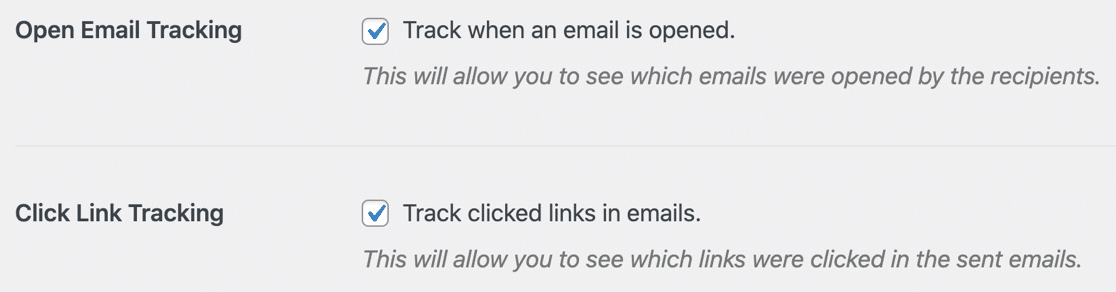
Scrollen Sie nun nach unten, um zusätzliche Einstellungen zur E-Mail-Verfolgung anzuzeigen. Sie können die Verfolgung von Öffnungen und Klicks aktivieren, um Daten zur Öffnungs- und Klickrate für jede WordPress-E-Mail zu sammeln, die Sie an Benutzer senden.
Wenn die E-Mail-Verfolgung aktiviert ist, können Sie die Engagement-Metriken für jede E-Mail direkt in Ihrem WordPress-Dashboard sehen.
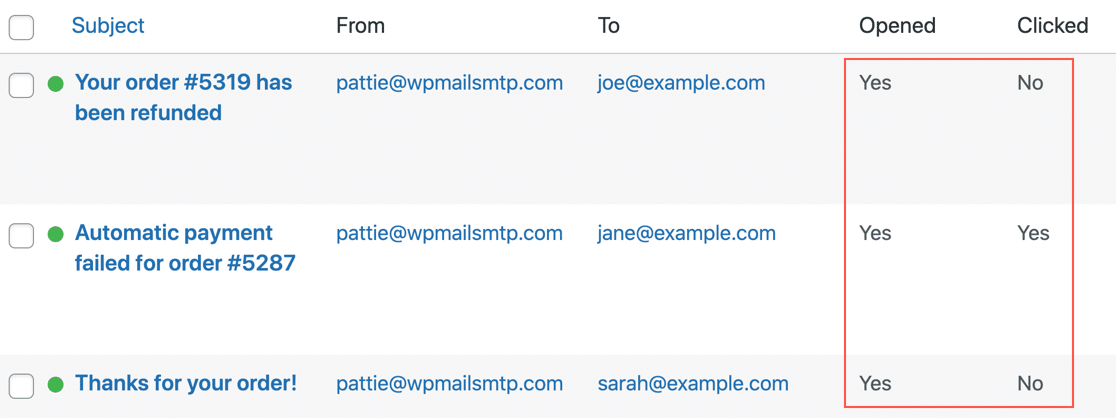
Diese Informationen sind äußerst hilfreich, da sie es Ihnen ermöglichen, mit verschiedenen Betreffzeilen zu experimentieren, um höhere Engagement-Raten zu erzielen. Weitere Informationen finden Sie in unserem Leitfaden zur Verfolgung von WordPress-E-Mails.
Und das ist alles! Sie wissen jetzt, wie Sie E-Mails an WordPress-Benutzer (nach Rolle und einzeln) senden und auch die Leistung Ihrer E-Mails von Ihrem Admin-Bereich aus verfolgen können!
FAQs zum Senden von E-Mails an WordPress-Benutzer
Hier sind Antworten auf die häufigsten Fragen, die wir zum direkten Versenden von E-Mails an registrierte Benutzer über das WordPress-Dashboard erhalten.
Wie kann ich eine E-Mail an alle registrierten Benutzer in WordPress senden?
Da WordPress keine integrierte Funktion dafür hat, benötigen Sie eine Lösung mit zwei Plugins. Installieren Sie zuerst WP Mail SMTP, um sicherzustellen, dass Ihre E-Mails zuverlässig zugestellt werden.
Installieren Sie dann ein kostenloses Plugin wie „Send Users Email“, um eine einfache Benutzeroberfläche zum Verfassen und Senden Ihrer Nachricht an verschiedene Benutzerrollen zu erhalten.
Was ist das beste Plugin, um E-Mails an WordPress-Benutzer zu senden?
Die beste Lösung ist eine Kombination aus zwei Plugins. WP Mail SMTP ist das beste Plugin für die E-Mail-Zustellung, das sicherstellt, dass Ihre Nachrichten nicht im Spam landen.
Für das Verfassen und Senden der eigentlichen E-Mail ist ein kostenloses Plugin wie Send Users Email die beste Wahl, da es einfach ist und direkt mit der WordPress-Benutzerdatenbank integriert werden kann.
Kann ich E-Mails an WordPress-Benutzer ohne Plugin senden?
Obwohl es für einen Entwickler technisch möglich ist, benutzerdefinierten PHP-Code zum Senden von E-Mails zu schreiben, wird dies nicht empfohlen.
Sie würden immer noch mit dem Kernproblem der unzuverlässigen Zustellung konfrontiert sein, da die Standardfunktion wp_mail() von WordPress verwendet würde, die oft blockiert oder als Spam markiert wird.
Sollte ich diese Methode für meinen E-Mail-Newsletter verwenden?
Nein, diese Methode ist für gelegentliche administrative Ankündigungen gedacht, wie z. B. eine Änderung Ihrer Nutzungsbedingungen oder ein kritisches Website-Update.
Für Marketing-Newsletter sollten Sie immer einen speziellen E-Mail-Marketing-Dienst wie Brevo oder Constant Contact nutzen.
Diese Dienste sind darauf ausgelegt, rechtliche Anforderungen wie Abmeldelinks zu erfüllen, was für Marketing-E-Mails unerlässlich ist.
Wie sendet WordPress standardmäßig E-Mails?
Standardmäßig verwendet WordPress eine einfache PHP-Funktion namens wp_mail(). Diese Funktion ist auf die Mail-Konfiguration Ihres Webservers angewiesen, die oft nicht authentifiziert und nicht für die E-Mail-Zustellung optimiert ist.
Da diesen E-Mails die richtige „digitale Signatur“ (wie SPF- und DKIM-Einträge) fehlt, werden sie häufig von Diensten wie Gmail und Outlook blockiert.
Nehmen Sie E-Mail-Tracking als Nächstes auf die nächste Stufe
Es gibt nur wenige WordPress-Plugins, die E-Mail-Tracking-Funktionen anbieten. Wenn Sie einen schnellen Vergleich der besten E-Mail-Tracking-Plugins sehen möchten, haben wir eine detaillierte Anleitung für Sie!
Zusätzlich finden Sie hier ein paar hilfreiche Anleitungen zum Senden einer Test-E-Mail von WordPress und zum Erhalten von Benachrichtigungen, wenn Ihre E-Mails nicht mehr funktionieren. Möglicherweise sind Sie auch an unserem Testbericht über die besten MailerLite-Integrationen interessiert.
Und wenn Sie von Spam auf Ihrer Website bombardiert werden, lesen Sie unsere Tipps zur Spam-Vermeidung in WordPress, um dieses Problem anzugehen.
Beheben Sie jetzt Ihre WordPress-E-Mails
Bereit, Ihre E-Mails zu reparieren? Beginnen Sie noch heute mit dem besten WordPress SMTP-Plugin. WP Mail SMTP Elite beinhaltet die vollständige White Glove-Einrichtung und bietet eine 14-tägige Geld-zurück-Garantie.
Wenn dieser Artikel Ihnen geholfen hat, folgen Sie uns bitte auf Facebook und Twitter für weitere WordPress-Tipps und Tutorials.
