


KI-Zusammenfassung
Funktioniert WordPress PHPMailer auf Ihrer Website nicht, sodass Sie und Ihre Benutzer wichtige E-Mails verpassen? Standardmäßig verwendet WordPress PHPMailer und die Funktion wp_mail(), um E-Mails von Ihrem Webhosting-Mailserver zu senden.
Dies ist jedoch keine zuverlässige Methode zum Senden von E-Mails, und manchmal schlagen Ihre Nachrichten fehl oder landen im Spam-Ordner. Einige GoDaddy-Kunden hatten Probleme mit PHPMailer auf GoDaddy Managed Hosting-Konten.
In dieser Anleitung zeige ich Ihnen, warum dies geschieht und wie Sie es beheben können, damit Ihre E-Mails auf dem richtigen Weg zugestellt werden, indem Sie einen zuverlässigen Mailer und das WP Mail SMTP-Plugin verwenden!
Beheben Sie jetzt Ihre WordPress-E-Mails! :)
Was ist PHPMailer in WordPress?
PHPMailer ist eine Codebibliothek, die PHP-Anwendungen zum Senden von E-Mails verwenden können. Viele Content-Management-Systeme (CMS), einschließlich WordPress, verwenden PHPMailer.
Genauer gesagt verwendet WordPress eine PHP-Mail-Funktion namens wp_mail(), um E-Mails über Ihren Webhosting-Server zu senden. Da es mit wp_mail() geliefert wird, können Sie sofort damit beginnen, E-Mails von Ihrer WordPress-Website zu senden.
Dies umfasst WordPress-Admin-Benachrichtigungs-E-Mails, Benutzerverwaltungs-E-Mails wie E-Mails zum Zurücksetzen des Passworts und E-Mails von Plugins wie Benachrichtigungen über Kontaktformular-Einreichungen.
Der Nachteil ist, dass PHPMailer und wp_mail() Ihren E-Mails keine Authentifizierung hinzufügen, um zu verhindern, dass sie im Spam landen.
Wenn Ihr Webserver außerdem nicht für den Versand großer E-Mail-Volumen eingerichtet ist, könnten Sie Probleme bekommen, weil Sie Massen-E-Mails versenden, die die von Ihrem Hosting-Anbieter festgelegten Limits überschreiten.
Die Verbindung Ihrer WordPress-Website mit einem Drittanbieter-SMTP-Provider mit WP Mail SMTP hilft Ihnen, diese E-Mail-Probleme zu vermeiden und zu beheben, dass PHPMailer nicht funktioniert.

So beheben Sie, dass WordPress PHPMailer nicht funktioniert
Um das Problem zu lösen, dass PHPMailer keine E-Mails von Ihrer WordPress-Website sendet, müssen Sie Ihre sendende Domain authentifizieren und SMTP auf Ihrer Website konfigurieren. Ich zeige Ihnen, wie das in wenigen einfachen Schritten geht:
Schritt 1: Installieren Sie ein SMTP WordPress Plugin
Der einfachste Weg, Ihre Website mit einem SMTP-Server zu verbinden, ist die Verwendung eines Plugins. Es gibt viele SMTP WordPress Plugins zur Auswahl, aber wir empfehlen WP Mail SMTP.
Es ist einfach zu bedienen und bietet viele erweiterte Funktionen zur Nachverfolgung Ihrer E-Mails, nachdem Sie es eingerichtet haben. Wenn Sie Hilfe bei der Installation des WP Mail SMTP-Plugins benötigen, lesen Sie dieses Tutorial zur Installation eines WordPress-Plugins.
Die kostenlose Version von WP Mail SMTP verbessert die Zustellung Ihrer E-Mails, oder Sie können ein Upgrade erwerben, um auf E-Mail-Protokollierung und andere erweiterte Funktionen zuzugreifen.
Schritt 2: Konfigurieren Sie Ihren SMTP Mailer
Nachdem Sie WP Mail SMTP installiert haben, müssen Sie es so konfigurieren, dass Ihre Website mit Ihrem Drittanbieter-SMTP-Dienst verbunden wird, der auch als Mailer bezeichnet wird.
Wenn Sie es vorziehen, dass ein Profi WP Mail SMTP für Sie konfiguriert, bietet unser Support-Team einen White Glove Setup-Service gegen eine zusätzliche Gebühr an.
Oder, wenn Sie die Arbeit selbst erledigen möchten, können Sie Ihr WordPress-Dashboard öffnen und zu WP Mail SMTP » Einstellungen navigieren. Klicken Sie dann auf die Schaltfläche Setup-Assistent starten.
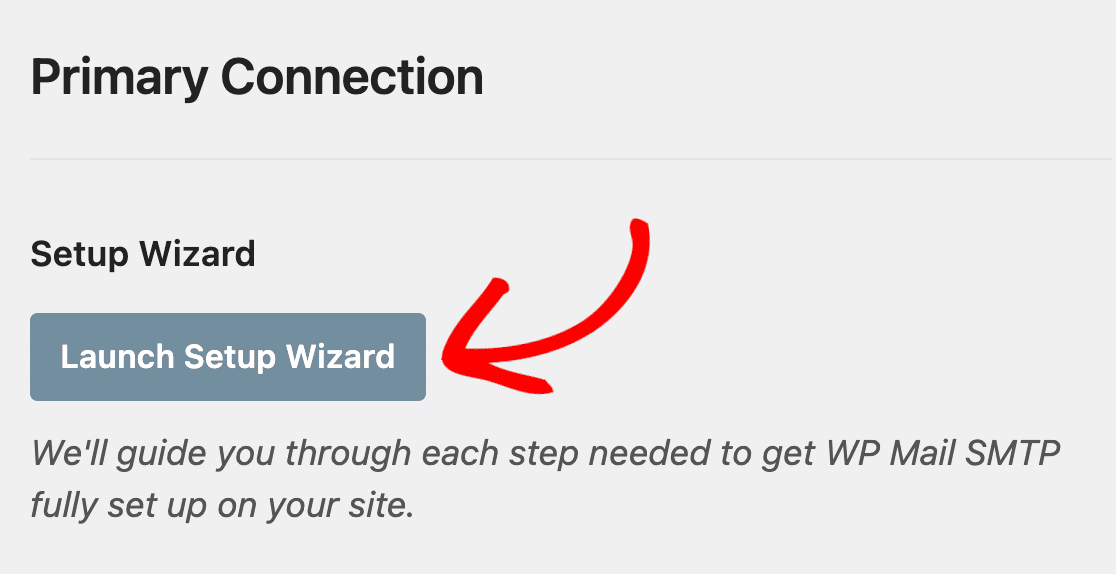
Der Einrichtungsassistent führt Sie Schritt für Schritt durch den Prozess, beginnend mit der Auswahl eines Mailers. Es gibt hier viele Optionen, aber ich empfehle SendLayer, SMTP.com oder Brevo (früher Sendinblue).

Diese Mailer sind einfach zu bedienen, kostengünstig für den Einstieg und äußerst zuverlässig für den Versand von transaktionalen E-Mails. Sie müssen ein Konto bei dem von Ihnen gewählten Mailer erstellen.
Dies kann das Hinzufügen von DNS-Einträgen zu Ihren Domain-Einstellungen beinhalten, um Ihrer Domain-Namen eine SMTP-Authentifizierung hinzuzufügen. In der Dokumentation Ihres Mailers finden Sie Details zur Einrichtung:
- SendLayer
- SMTP.com
- Brevo
- Amazon SES
- Google Workspace / Gmail
- Mailgun
- Microsoft 365 / Outlook.com
- Postmark
- SendGrid
- SparkPost
- Zoho Mail
- Anderer SMTP
Wenn Sie fertig sind, klicken Sie auf Speichern und fortfahren, um zum nächsten Schritt zu gelangen. Je nachdem, welchen E-Mail-Dienst Sie gewählt haben, sehen Sie auf dem nächsten Bildschirm zusätzliche SMTP-Einstellungen.
Hier können Sie den Absendernamen und die Absender-E-Mail-Adresse auswählen, die Sie verwenden möchten, und den API-Schlüssel für Ihren Mailer eingeben, falls Sie einen benötigen.
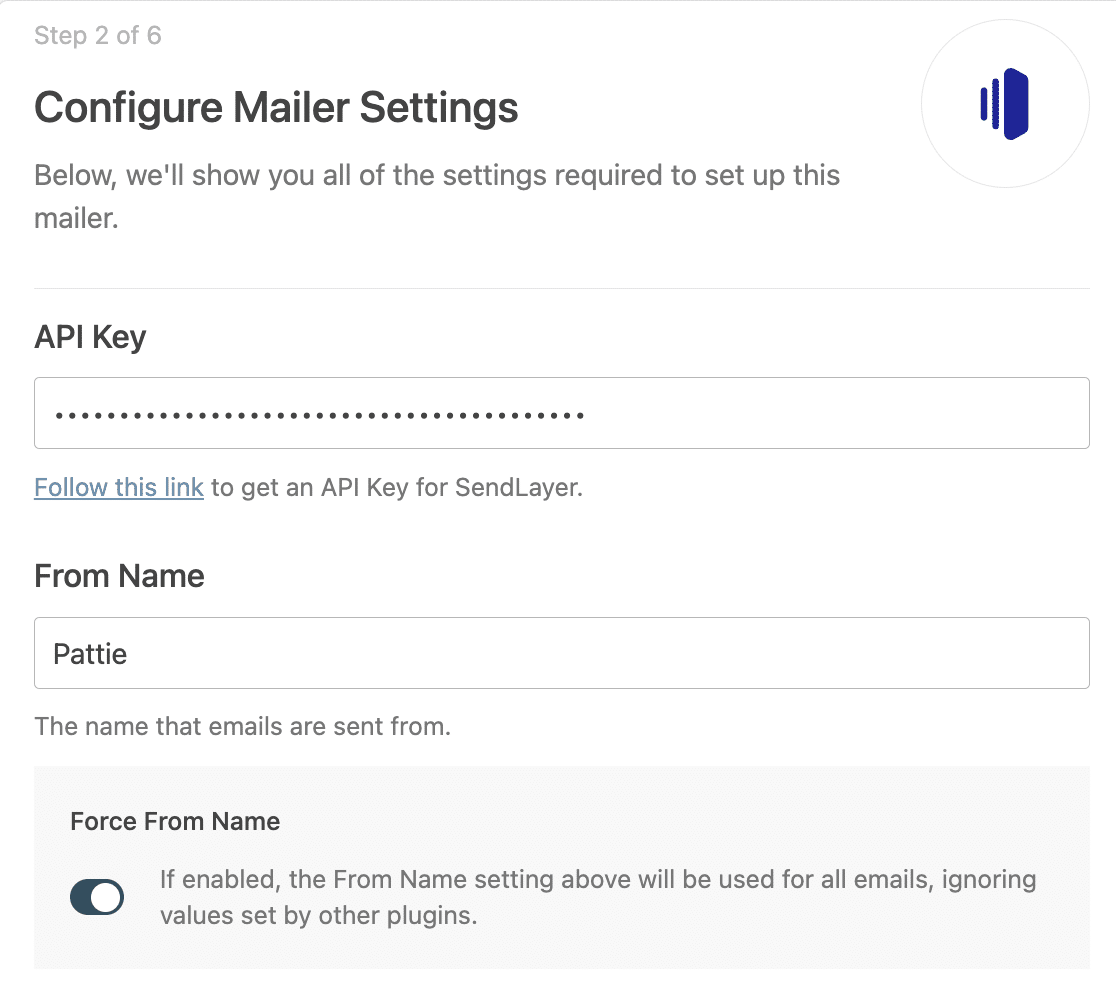
Nachdem Sie alle erforderlichen Einstellungen eingegeben haben, klicken Sie erneut auf Speichern und fortfahren.
Schritt 3: Aktivieren Sie E-Mail-Protokollierung und Benachrichtigungen
WP Mail SMTP fragt Sie dann, welche Funktionen Sie für Ihre Website aktivieren möchten. Verbesserte E-Mail-Zustellbarkeit, E-Mail-Fehlerverfolgung und Vollständige E-Mail-Berichte werden automatisch aktiviert.

Sie können auch Detaillierte E-Mail-Protokolle aktivieren, die die Header Ihrer E-Mails speichern und Ihnen den Zustellungsstatus jeder von Ihrer Website gesendeten E-Mail sowie die Öffnungs- und Klickverfolgung anzeigen.
Um jede Woche eine E-Mail mit einer Zusammenfassung der E-Mails Ihrer Website zu erhalten, aktivieren Sie das Kontrollkästchen für die Wöchentliche E-Mail-Zusammenfassung. Diese E-Mail zeigt Ihnen einen Überblick über die Statistiken Ihrer Website aus der vergangenen Woche.

Schließlich können Sie, wenn Sie eine Text-, E-Mail- oder Slack-Benachrichtigung erhalten möchten, wenn Ihre Website eine E-Mail nicht senden kann, Sofortige E-Mail-Benachrichtigungen aktivieren. Dies ist äußerst hilfreich bei der Fehlerbehebung von Problemen mit Ihren WordPress-E-Mails.
Der Einrichtungsassistent fragt Sie nach einigen zusätzlichen Einstellungen für alle aktivierten Funktionen, z. B. welche Metriken Sie in Ihren E-Mail-Protokollen verfolgen möchten und welche Inhalte Sie einschließen möchten.
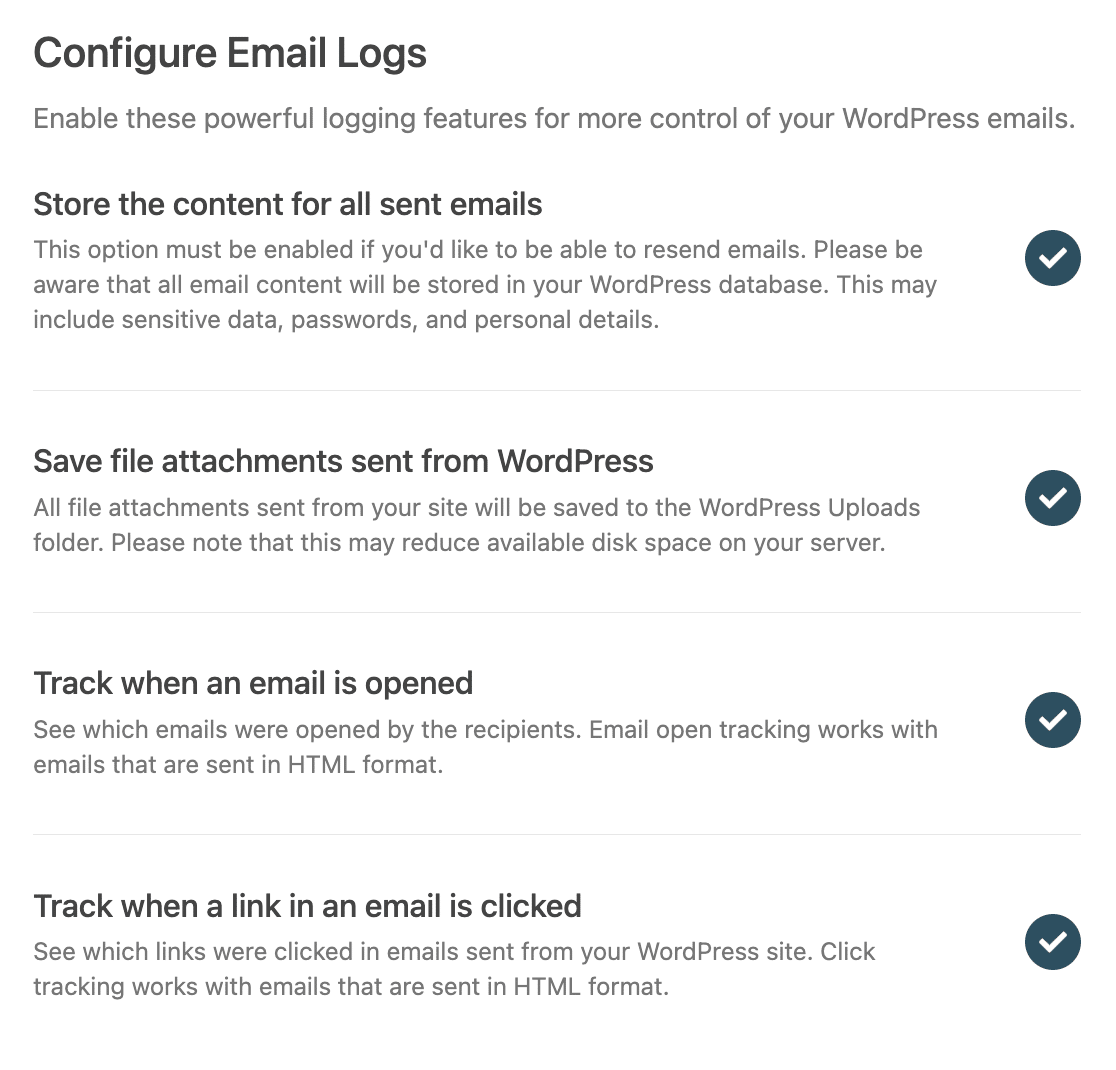
Wenn Sie also sicherstellen möchten, dass mit Ihren E-Mails jederzeit alles reibungslos funktioniert, empfehle ich die Aktivierung dieser zusätzlichen Funktionen, um das Beste aus WP Mail SMTP herauszuholen.
Schritt 4: Führen Sie einen E-Mail-Test durch
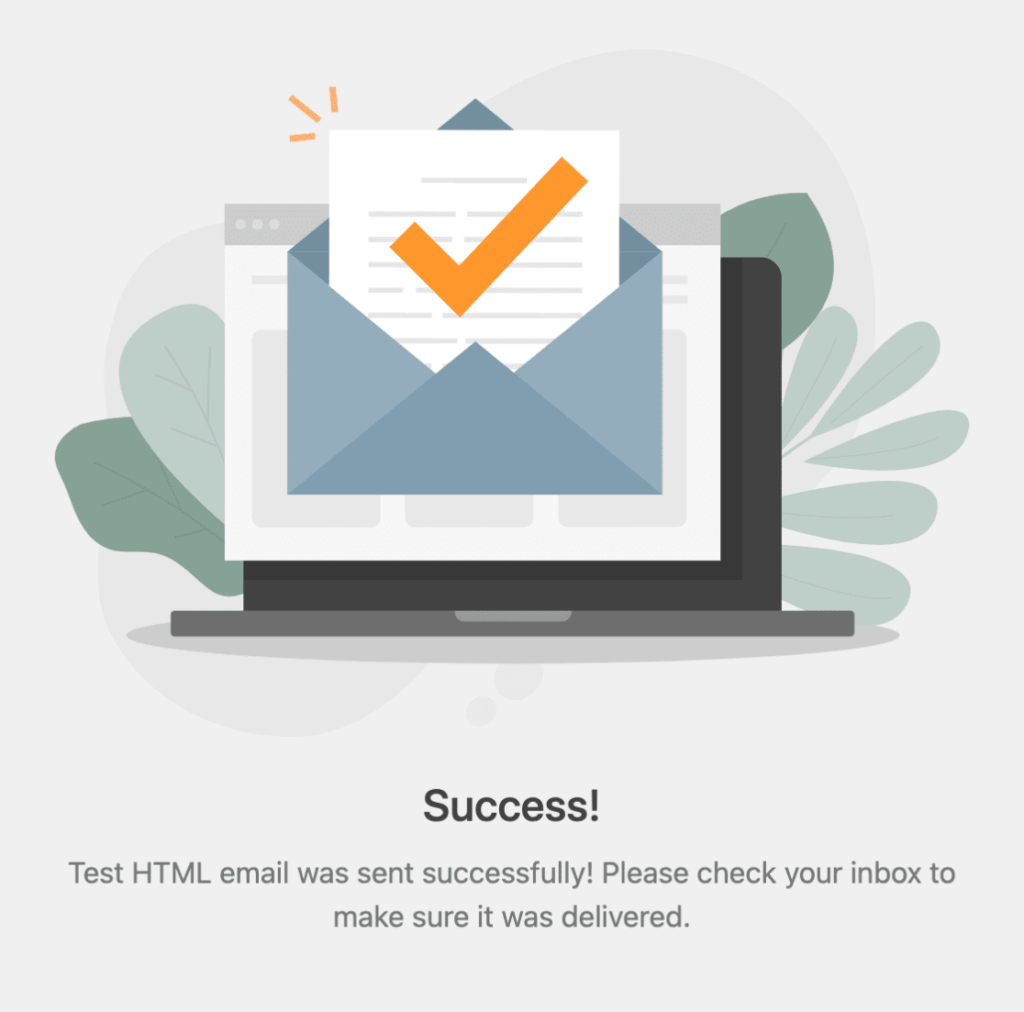
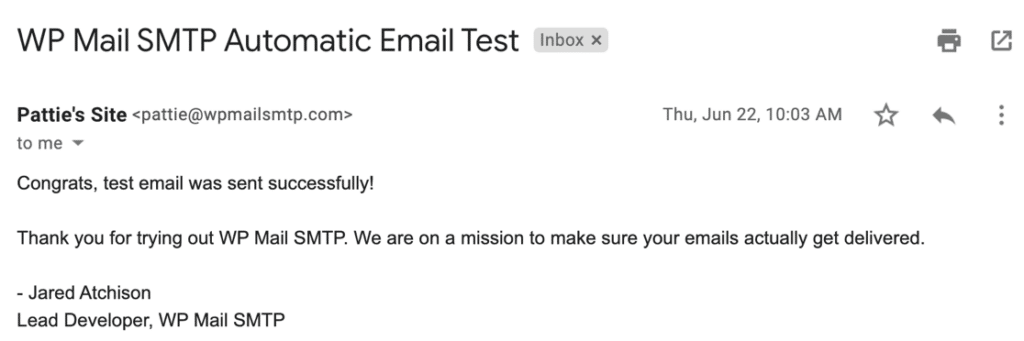
Sobald Sie die Einrichtung von WP Mail SMTP abgeschlossen haben, sendet der Einrichtungsassistent eine Test-E-Mail, um zu überprüfen, ob alles wie erwartet funktioniert. Wenn die Einrichtung korrekt ist, sehen Sie eine Meldung, dass die Test-E-Mail erfolgreich gesendet wurde.
Zu diesem Zeitpunkt ist es ratsam, einige echte E-Mails von Ihrer Website versenden zu lassen – nur um sicherzustellen, dass der Fehler „Could not instantiate mail function“ nicht erneut auftritt.
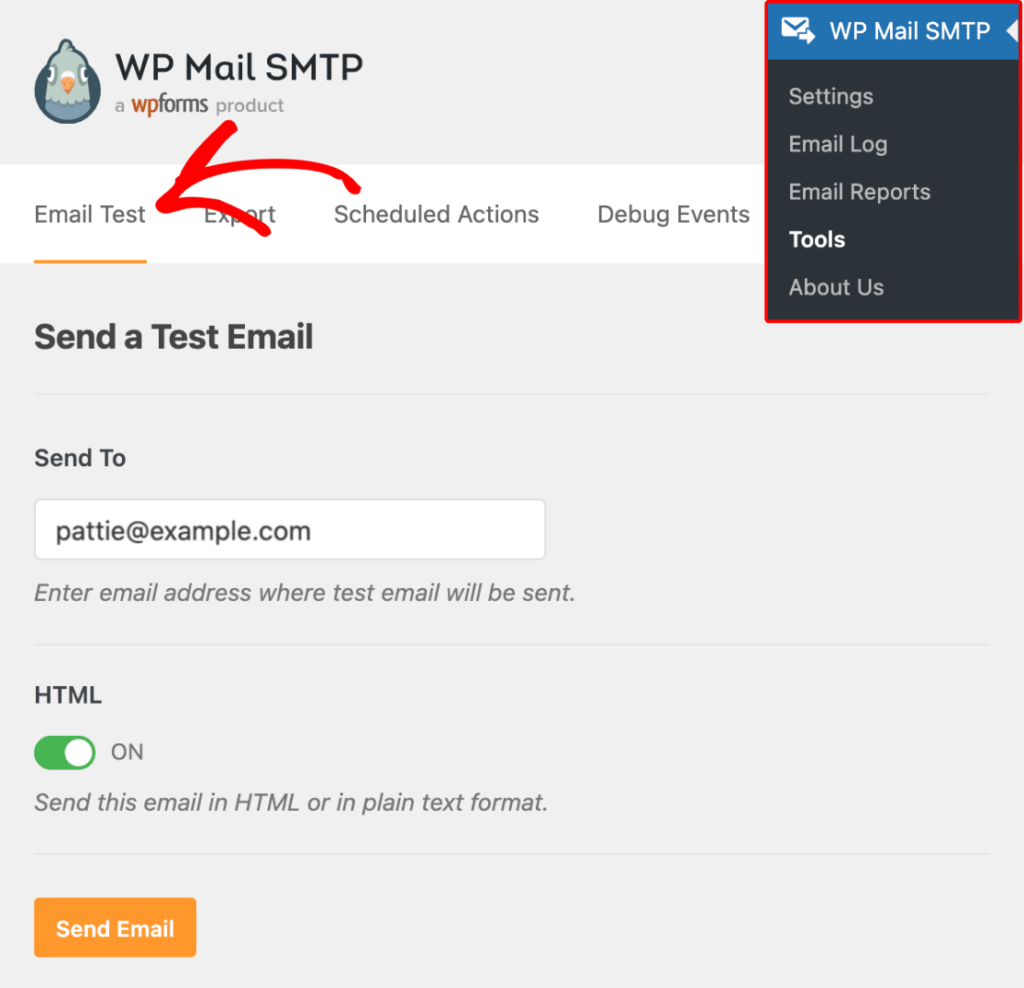
Wenn Sie nicht warten möchten, können Sie selbst weitere Test-E-Mails senden. Gehen Sie zu WP Mail SMTP » Tools » E-Mail-Test, geben Sie eine E-Mail-Adresse ein, auf die Sie Zugriff haben, und klicken Sie auf Senden.
Hier ist ein Screenshot, wie die Testnachricht in Ihrem Posteingang aussehen könnte, damit Sie wissen, was Sie erwartet. Dies stellt sicher, dass Ihre E-Mails nun erfolgreich gesendet werden.
Schritt 5: Senden Sie fehlgeschlagene E-Mails sofort erneut
Wenn PHPMailer auf Ihrer WordPress-Website nicht funktioniert, kann der Wechsel zu SMTP mit WP Mail SMTP das Problem beheben. Sobald dies erledigt ist, können Sie fehlgeschlagene E-Mails direkt von Ihrem WordPress-Dashboard erneut senden.
Stellen Sie dazu sicher, dass die Einstellung Inhalt aller gesendeten E-Mails speichern aktiviert ist. Sie können sie während der Einrichtung aktivieren oder indem Sie zu WP Mail SMTP » Einstellungen » E-Mail-Protokoll gehen.
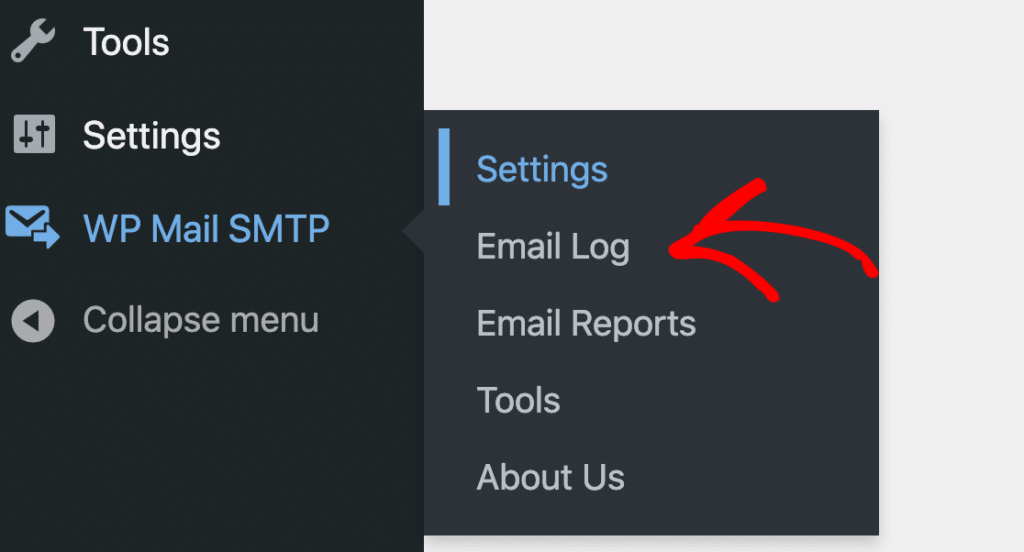
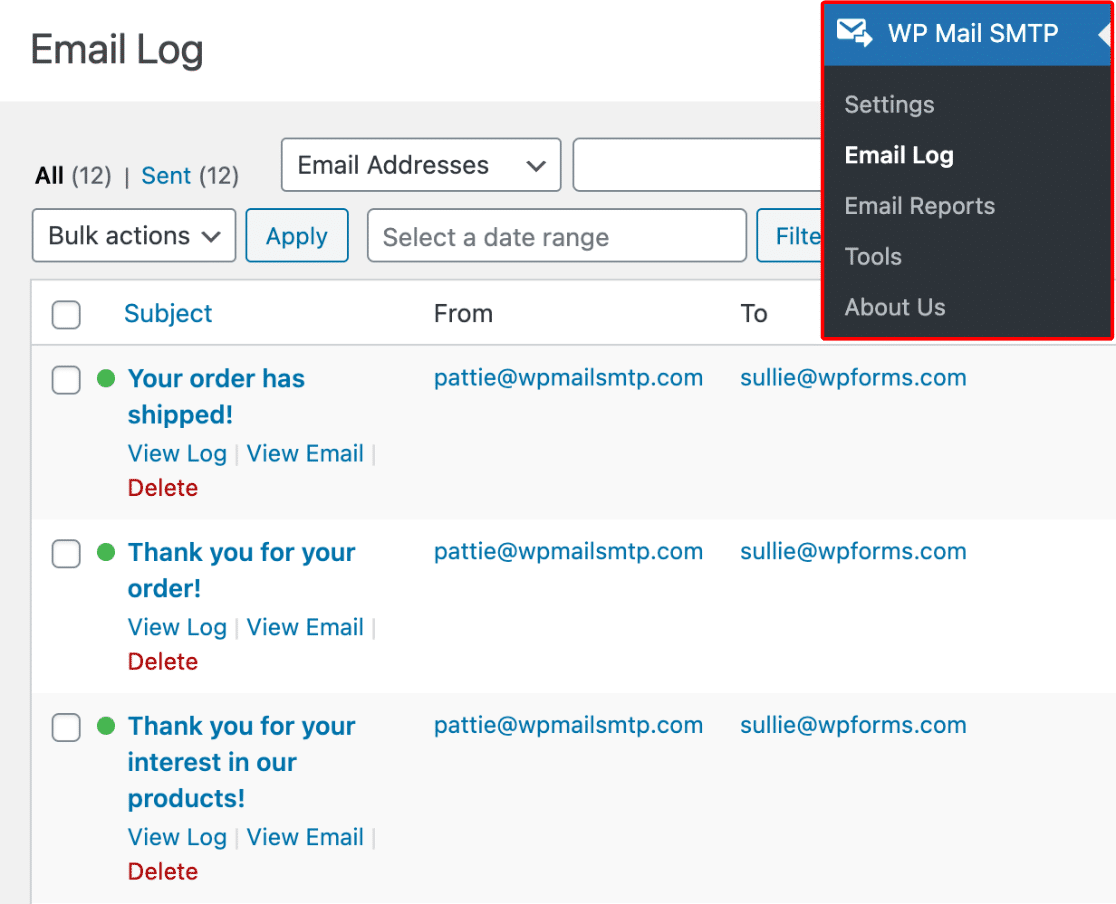
Gehen Sie als Nächstes zu WP Mail SMTP » E-Mail-Protokoll. Sie sehen eine Liste der von Ihrer Website gesendeten E-Mails. E-Mails, die fehlgeschlagen sind, zeigen einen roten Punkt. Klicken Sie auf Protokoll anzeigen neben dem, das Sie erneut senden möchten.

Klicken Sie auf der rechten Seite des Protokolls auf die Schaltfläche Erneut senden. Sie können bei Bedarf auch die E-Mail-Adresse ändern. Wenn Sie bereit sind, klicken Sie auf Ja, um sie erneut zu senden.
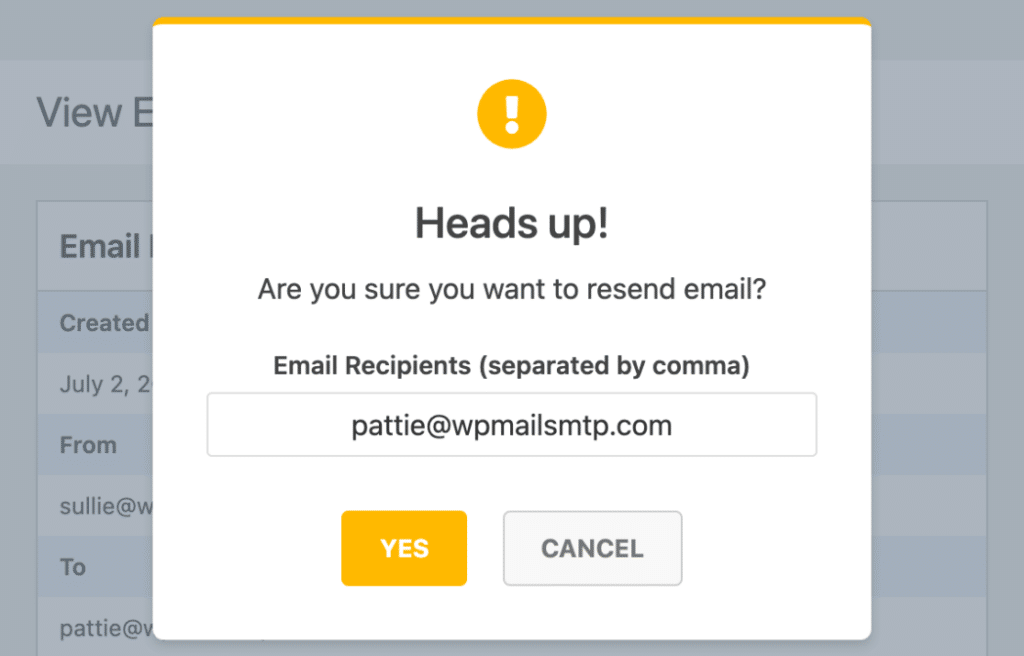
Das ist alles. Dies gibt Ihnen eine einfache Möglichkeit, nach Problemen zu suchen und den E-Mail-Versand noch einmal zu versuchen, ohne alles noch einmal von vorne machen zu müssen.
FAQs zur Behebung von WordPress PHPMailer-Problemen
Zu lernen, wie man Probleme mit WordPress PHPMailer behebt, ist ein beliebtes Thema unter unseren Lesern. Hier sind Antworten auf einige häufig gestellte Fragen dazu:
Warum funktioniert PHPMailer auf meiner WordPress-Website nicht?
Meistens funktioniert PHPMailer nicht mehr, weil Ihr Webhost die Standard-Mail-Methode blockiert. Dies kann verhindern, dass WordPress E-Mails wie Passwort-Resets oder Formularbenachrichtigungen sendet.
Was verursacht den Fehler „PHPMailer konnte eine Verbindung zum SMTP-Server herstellen, ist aber fehlgeschlagen“?
Dieser Fehler bedeutet normalerweise, dass die Verbindung begonnen hat, aber nicht akzeptiert wurde. Das Problem könnte ein falsches Passwort, eine falsche Portnummer oder eine blockierte Firewall auf dem Server sein.
Wie kann ich testen, ob PHPMailer E-Mails sendet?
Installieren Sie WP Mail SMTP und gehen Sie zu WP Mail SMTP » Tools » E-Mail-Test. Senden Sie eine Test-E-Mail an sich selbst. Wenn sie in Ihrem Posteingang ankommt, funktioniert PHPMailer über SMTP.
Was ist der Unterschied zwischen wp_mail und PHPMailer?
wp_mail() ist eine WordPress-Funktion, die E-Mails im Hintergrund mit PHPMailer sendet. Es ist das Werkzeug, das WordPress aufruft, aber PHPMailer erledigt den eigentlichen Versand.
Kann ich Gmail SMTP mit PHPMailer in WordPress verwenden?
Ja. Verwenden Sie ein Plugin wie WP Mail SMTP, wählen Sie Google Workspace / Gmail als Mailer und verbinden Sie Ihr Google-Konto. Dadurch kann Ihre Website Nachrichten über Gmail-Server senden.
Wo werden PHPMailer-Fehler in WordPress angezeigt?
Sie sehen möglicherweise PHPMailer-Fehler auf dem Bildschirm, wenn der Versand fehlschlägt, oder in der Fehlerprotokolldatei Ihrer Website. Einige SMTP-Plugins wie WP Mail SMTP protokollieren diese Nachrichten auch zur einfachen Überprüfung.
Finden Sie als Nächstes das beste Kontaktformular-Plugin für WordPress
Kontaktformular-Plugins wie WPForms helfen Ihnen, Verkäufe zu erzielen und Ihr Geschäft auszubauen, indem sie Besuchern eine einfache Möglichkeit bieten, mit Ihnen in Kontakt zu treten.
Schauen Sie sich unsere Liste der besten WordPress-Kontaktformular-Plugins für die besten Empfehlungen an. Sie können auch unser Tutorial lesen, wie Sie Kontaktformular-E-Mail-Benachrichtigungen an mehrere E-Mail-Adressen senden.
Beheben Sie jetzt Ihre WordPress-E-Mails
Bereit, Ihre E-Mails zu reparieren? Fangen Sie noch heute an mit dem besten WordPress SMTP-Plugin. Wenn Sie keine Zeit haben, Ihre E-Mails zu reparieren, können Sie gegen Aufpreis eine vollständige White Glove Setup-Unterstützung erhalten, und für alle kostenpflichtigen Tarife gilt eine 14-tägige Geld-zurück-Garantie.
Wenn dieser Artikel Ihnen geholfen hat, folgen Sie uns bitte auf Facebook und Twitter für weitere WordPress-Tipps und Tutorials.
