


KI-Zusammenfassung
Sendet WP 2FA keine E-Mail-Benachrichtigungen mit dem Einmalpasswort?
WP 2FA fügt Ihrem Anmeldeformular eine Zwei-Faktor-Authentifizierung hinzu und sendet ein OTP per E-Mail. Ohne diese E-Mail-Benachrichtigungen könnten Sie von Ihrer Website ausgesperrt werden.
In diesem Artikel zeige ich Ihnen, wie Sie dieses Problem mit der E-Mail-Zustellbarkeit einfach lösen können, damit E-Mails von WP 2FA immer Ihren Posteingang erreichen.
Beheben Sie jetzt Ihre WP 2FA-E-Mails! 🙂
Warum erhalte ich meine Zwei-Faktor-E-Mail nicht?
Sie erhalten wahrscheinlich keine Zwei-Faktor-Authentifizierungs-E-Mails, weil diese im Spam-Ordner landen. Dies ist ein sehr häufiges Problem bei WordPress-E-Mails.
Sie können dies einfach lösen, indem Sie das WP Mail SMTP-Plugin verwenden. WP Mail SMTP sendet E-Mails über einen professionellen E-Mail-Anbieter anstelle Ihres Webservers.
Dies fügt Ihren Nachrichten eine Authentifizierung hinzu und hilft sicherzustellen, dass sie nicht als Spam markiert werden und in den Posteingängen ankommen, damit Sie Ihre 2FA-Codes erhalten können.

So beheben Sie, dass WP 2FA keine E-Mails sendet
In den folgenden Schritten zeige ich Ihnen, wie Sie Probleme mit WP 2FA, das keine E-Mails sendet, beheben und dann WP Mail SMTP einrichten, um Zustellbarkeitsprobleme zu lösen.
1. Überprüfen Sie, ob der Einmalcode per E-Mail aktiviert ist
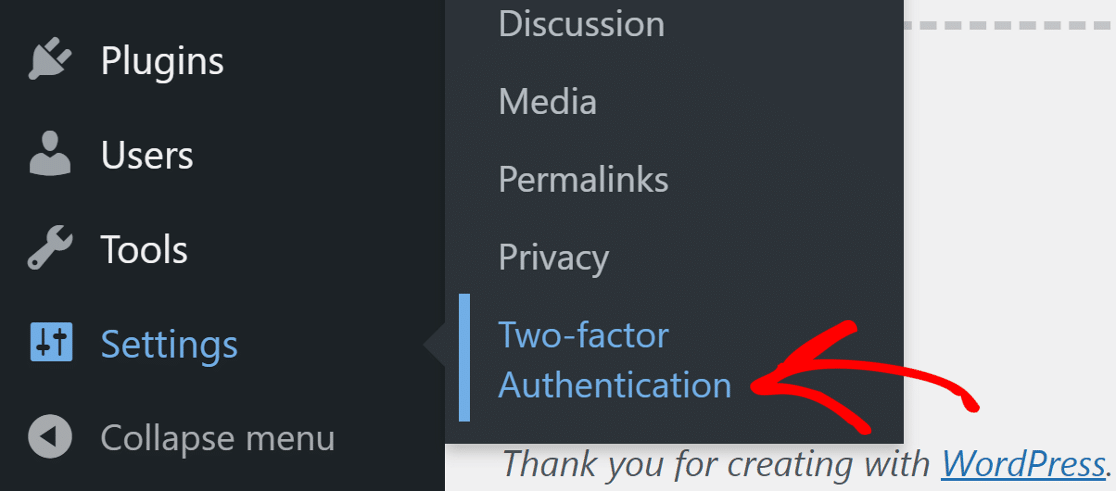
Damit WP 2FA Codes per E-Mail senden kann, müssen Sie sicherstellen, dass die E-Mail-Methode in den Plugin-Einstellungen aktiviert ist. Gehen Sie im WordPress-Dashboard zu Einstellungen » Zwei-Faktor-Authentifizierung.
Stellen Sie im Tab „2FA-Einstellungen“ sicher, dass neben der Methode Einmalcode per E-Mail (HOTP) ein Häkchen gesetzt ist.
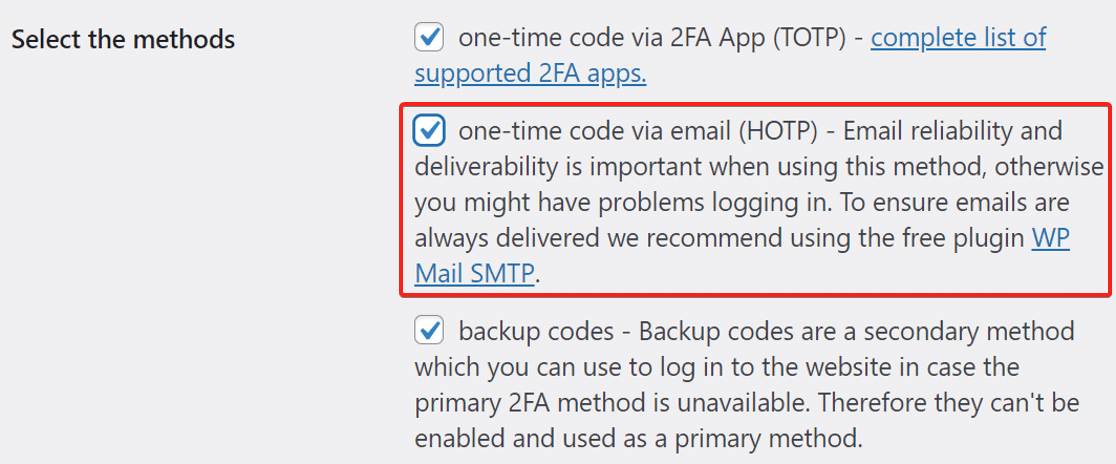
Wenn Sie andere Methoden aktiviert haben, ist das in Ordnung. Es hindert das Senden von E-Mails nicht. Lassen Sie uns als Nächstes prüfen, ob wir die richtigen Absendereinstellungen für das Senden von OTP-E-Mails haben.
2. Überprüfen Sie die Absender-E-Mail und den Absendernamen in den WP 2FA-Einstellungen
Einmalpasswort-E-Mails könnten immer noch im Spam landen, wenn sie mit den Standard-WordPress-E-Mail-Einstellungen gesendet werden.
WordPress verwendet entweder die Admin-E-Mail oder die Standard-WordPress-E-Mail ([email protected]) zum Senden von Benachrichtigungen von WP 2FA. Es ist eine gute Praxis, dies in eine E-Mail-Adresse Ihrer Domain zu ändern.
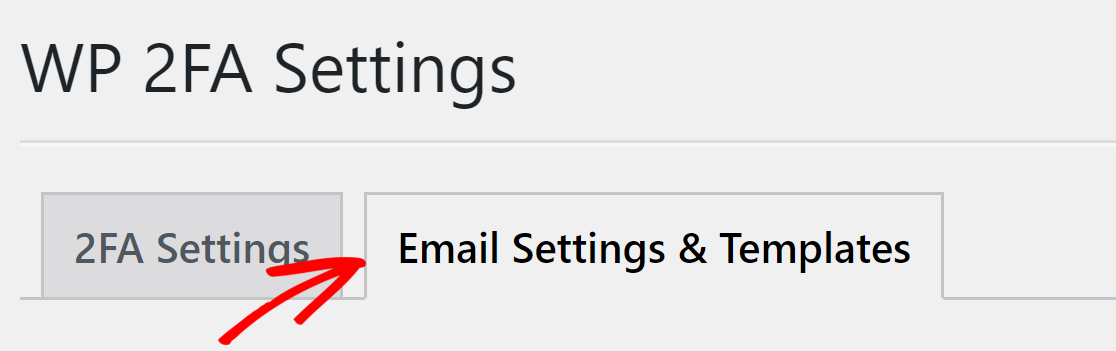
Um die Option für den E-Mail-Absender zu konfigurieren, wechseln Sie im selben WP 2FA-Einstellungsbereich zum Tab E-Mail-Einstellungen und Vorlage.
Wählen Sie im Abschnitt „Absender-E-Mail & Name“ den Radiobutton, auf dem Eine andere E-Mail-Adresse verwenden steht, und geben Sie die gewünschte Absender-E-Mail ein.
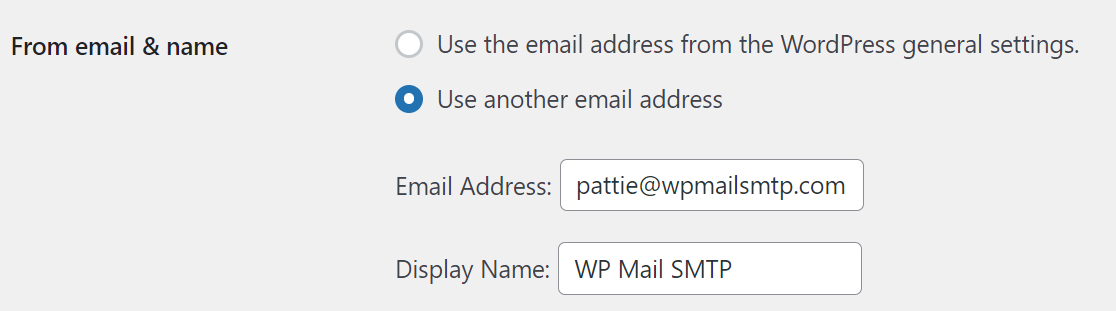
Scrollen Sie nun nach unten auf der Seite und speichern Sie die Einstellungen, damit die Änderungen wirksam werden. Installieren Sie als Nächstes WP Mail SMTP, um sicherzustellen, dass die E-Mails ankommen.
3. Installieren Sie das WP Mail SMTP Plugin
WP Mail SMTP ist zweifellos das beste SMTP-Plugin für WordPress. Es verbindet Ihre Website mit einem Drittanbieter-E-Mail-Dienst, der Ihren Nachrichten eine Authentifizierung hinzufügt.
Um das Plugin herunterzuladen, melden Sie sich bei Ihrem WP Mail SMTP-Konto an und klicken Sie auf die orangefarbene Schaltfläche unter dem Tab Downloads, um die neueste Version der Plugin-Datei zu erhalten.

Wechseln Sie zu Ihrem WordPress-Dashboard und gehen Sie zur Plugin-Seite. Laden Sie hier die gerade heruntergeladene Datei hoch, um das Plugin zu installieren.

Wenn Sie neu bei WordPress sind oder nicht wissen, wie Sie eine Plugin-Datei hochladen, sollten Sie sich vielleicht diesen Leitfaden zur Installation eines WordPress-Plugins ansehen.
Sobald das Plugin installiert ist, stellen Sie sicher, dass Sie es aktivieren. Sobald Sie dies tun, startet der Setup-Assistent des Plugins in Ihrem Browser. Lassen Sie uns die Schritte im Assistenten durchgehen.
4. Wählen Sie einen E-Mail-Dienst
Jetzt ist es an der Zeit, einen Mailer auszuwählen, der die ausgehenden E-Mails von Ihrer WordPress-Site verarbeitet. Klicken Sie zunächst auf die Schaltfläche Los geht's.

WP Mail SMTP unterstützt mehrere 3rd-Party-Mailer. Was Sie hier wählen, hängt von der Art Ihrer Website ab.
Einige Mailer wie SendLayer und Brevo (früher Sendinblue) haben einen kostenlosen Plan, den Sie für den Anfang nutzen können. Sie können später auf ein kostenpflichtiges Konto upgraden.

Sie können sich unseren Leitfaden ansehen, um mehr über jeden Mailer zu erfahren, den WP Mail SMTP unterstützt. Sie können auf den unten stehenden Link klicken, um die Dokumentationsseite zu öffnen und die Schritte zu befolgen.
| Mailer in allen Versionen verfügbar | Mailer in WP Mail SMTP Pro |
|---|---|
| SendLayer | Amazon SES |
| SMTP.com | Microsoft 365 / Outlook.com |
| Brevo | Zoho Mail |
| Google Workspace / Gmail | |
| Mailgun | |
| Postmark | |
| SendGrid | |
| SparkPost | |
| Anderer SMTP |
Wenn Sie mehrere Mailer einrichten möchten, können Sie dies in den Einstellungen für Zusätzliche Verbindungen tun, nachdem Sie den Einrichtungsassistenten abgeschlossen haben.
Dann können Sie eine Backup-Verbindung auswählen und Smart Routing konfigurieren. Wechseln Sie zurück zu diesem Leitfaden, nachdem Sie eine Verbindung hergestellt und mit dem nächsten Schritt fortgefahren sind.
5. E-Mail-Protokollierung aktivieren
Im nächsten Schritt sind standardmäßig zwei Optionen aktiviert:
- E-Mail-Zustellbarkeit
- Fehlerverfolgung
Wenn Sie die Pro-Version des Plugins haben, können Sie die Detaillierten E-Mail-Protokolle aktivieren. Dies ermöglicht es Ihnen, jede E-Mail zu verfolgen, die Ihre Website sendet.

Die Aktivierung der E-Mail-Protokollierung schaltet auch die Vollständigen E-Mail-Berichte ein. Wenn Sie jede Woche eine Übersicht über Ihre Protokolle erhalten möchten, können Sie hier auch die Wöchentliche E-Mail-Zusammenfassung auswählen.
Sofortige E-Mail-Benachrichtigungen informieren Sie, wenn Ihre Website keine E-Mail senden kann, damit Sie das Problem beheben können. Auf dem nächsten Bildschirm können Sie erweiterte E-Mail-Protokollierungsfunktionen aktivieren.

Standardmäßig enthält das Protokoll nicht den E-Mail-Inhalt, sodass Sie sich keine Sorgen machen müssen, die Zwei-Faktor-Authentifizierungscodes preiszugeben.
Wenn Sie E-Mail-Inhalte speichern möchten, um E-Mails erneut zu senden, beachten Sie, dass Ihre WP 2FA-E-Mails in Ihrem Protokoll gespeichert werden. Lesen Sie in unserem Artikel So protokollieren Sie Ihre WordPress-E-Mails, wie dies funktioniert.
Holen Sie sich schließlich den Lizenzschlüssel aus Ihrem WP Mail SMTP-Konto und fügen Sie ihn in das Feld ein, um Pro-Funktionen und zukünftige Updates zu aktivieren.

Und das war's! Sie haben alles getan, um das Problem zu beheben, dass WP 2FA keine E-Mails sendet. Registrierte Benutzer auf Ihrer Website können jetzt Zwei-Faktor-Codes empfangen.
FAQs zur Behebung von WP 2FA-Problemen beim Senden von E-Mails
WordPress sendet keine Zwei-Faktor-Authentifizierungs-E-Mails ist ein beliebtes Thema für unsere Leser. Hier sind Antworten auf einige häufig gestellte Fragen dazu:
Warum wird meine 2FA-E-Mail in WordPress nicht gesendet?
Meistens schlagen 2FA-E-Mails fehl, weil Ihre WordPress-Site nicht richtig für den E-Mail-Versand eingerichtet ist. Die Standardmethode wird oft von Webhosts blockiert oder landet im Spam.
Was verursacht das Fehlschlagen von 2FA-E-Mails in WordPress?
Es könnten mehrere Gründe vorliegen, z. B. dass Ihr Server keine E-Mails sendet, falsche E-Mail-Einstellungen oder dass Ihr E-Mail-Dienst blockiert wurde. Ein Plugin-Konflikt kann ebenfalls verhindern, dass die E-Mail versendet wird.
Kann WP Mail SMTP bei 2FA-E-Mail-Problemen helfen?
Ja. WP Mail SMTP hilft WordPress, E-Mails über einen ordnungsgemäßen E-Mail-Dienst zu versenden. Dies stellt sicher, dass Ihre 2FA-E-Mails zugestellt werden, ohne blockiert oder als Spam markiert zu werden.
Unterstützt WordPress die Zwei-Faktor-Authentifizierung ohne Plugin?
Nein. WordPress hat keine integrierte 2FA. Sie benötigen ein Plugin wie WP 2FA oder ein ähnliches, um Ihrer Anmeldeseite einen Zwei-Faktor-Schutz hinzuzufügen.
Was ist der Unterschied zwischen 2FA und MFA in WordPress?
2FA bedeutet, dass Sie zwei Dinge zur Anmeldung verwenden, z. B. ein Passwort und einen Code. MFA ist ähnlich, kann aber je nach Einrichtung mehr Schritte umfassen, wie eine Telefon-App oder einen Fingerabdruck.
Als Nächstes: Mehr Sicherheit für Ihre Website hinzufügen
Das Hinzufügen der Zwei-Faktor-Authentifizierung zu Ihrem Anmeldeformular ist eine großartige Möglichkeit, Ihre Website sicherer zu machen. Hacker können jedoch immer noch versuchen, durch Ausnutzung von Schwachstellen in Plugins oder Themes einzudringen.
Sie benötigen ein zusätzliches Plugin, das Ihre gesamte Website gegen Sicherheitsbedrohungen wie Brute-Force-Angriffe absichern kann. Sie können diesen Leitfaden lesen, der einige der besten Sicherheits-Plugins für WordPress auflistet.
Beheben Sie jetzt Ihre WordPress-E-Mails
Bereit, Ihre E-Mails zu reparieren? Fangen Sie noch heute an mit dem besten WordPress SMTP-Plugin. Wenn Sie keine Zeit haben, Ihre E-Mails zu reparieren, können Sie gegen Aufpreis eine vollständige White Glove Setup-Unterstützung erhalten, und für alle kostenpflichtigen Tarife gilt eine 14-tägige Geld-zurück-Garantie.
Wenn dieser Artikel Ihnen geholfen hat, folgen Sie uns bitte auf Facebook und Twitter für weitere WordPress-Tipps und Tutorials.
